2026년 최고의 AI 효과음 생성기: 9개 도구 비교
영상 싱크, text-to-SFX, Adobe 워크플로, 숏폼, 게임 오디오, 상업적 사용 기준으로 AI 효과음 생성기를 선택하세요.
영상 생성은 빨라졌지만, 후반 오디오는 여전히 많은 크리에이터의 작업을 늦춥니다. 중요한 것은 소리를 만들 수 있느냐가 아니라, 그 워크플로가 영상, 플랫폼, 권리 조건, 편집 타임라인에 맞는가입니다.
이 글은 9개 AI 효과음 생성기를 use case, input method, video sync, pricing model, rights posture, workflow friction 기준으로 비교합니다.
PixVerse에서 제공하는 전체 제작 워크플로는 AI 비디오 생성기에서 확인할 수 있습니다.
AI 효과음 생성기 선택 방법
가장 좋은 AI 효과음 생성기는 실제 오디오 workflow에서 가장 많은 작업을 줄여주는 도구입니다.
개별 도구를 비교하기 전에 다음 5가지를 확인하세요.
- text-to-sound인가 video-to-audio인가? 소리를 설명할 수 있으면 text-to-sound를, 화면 움직임을 따라야 하면 video-to-audio를 선택합니다.
- 소리가 움직임과 맞아야 하나요? hit, footstep, transition, impact가 특정 프레임에 맞아야 한다면 영상 업로드나 editor-native sync를 우선합니다.
- 상업적 사용 권리가 명확한가요? 현재 약관이 플랜, 프로젝트 유형, 배포 채널을 명확히 커버할 때만 사용합니다.
- WAV, MP3, loop, duration control이 필요한가요? 게임, 광고, 전문 편집에는 다운로드 오디오와 timing control이 중요하고, 빠른 소셜 콘텐츠는 in-app audio로 충분할 수 있습니다.
- 내 워크플로와 가까운가요? 소셜은 CapCut/Canva, Adobe는 Firefly, 개발자는 AudioCraft, 영상 싱크는 video-to-audio 도구를 우선합니다.
Text-to-Audio vs Video-to-Audio
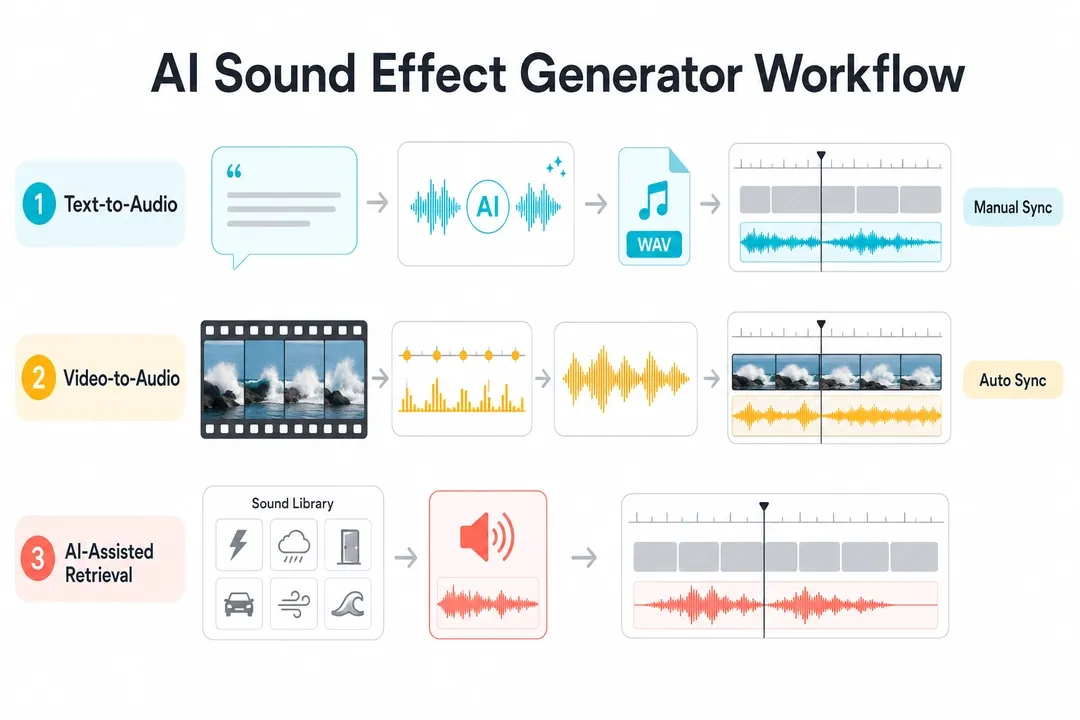
짧게 말하면 text-to-audio는 독립 사운드 디자인에, video-to-audio는 클립 타이밍이 중요한 경우에 더 적합합니다.
- Text-to-audio는 텍스트 프롬프트에서 시작하며 Foley, ambience, UI sound, game audio, fantasy effect에 좋지만 보통 수동 싱크가 필요합니다.
- Video-to-audio는 영상 클립이나 타임라인에서 시작하며 footstep, impact, transition, product demo, AI video처럼 싱크가 중요한 경우에 좋습니다.
- AI-assisted retrieval은 사운드 라이브러리나 편집 프로젝트에서 시작하며 swipes, clicks, whooshes, ambience에는 빠르지만 고유성은 낮습니다.
어떤 AI 효과음 생성기를 먼저 써볼까?
- Video sync: 영상 업로드, motion-aware timing, original-audio control이 필요하면 PixVerse와 CapCut을 비교합니다.
- Cinematic text-to-SFX: prompt control과 다운로드 가능한 variations가 필요하면 ElevenLabs, Adobe Firefly, LoudMe를 비교합니다.
- Adobe workflow: reference audio, mic guidance, timeline placement가 필요하면 Adobe Firefly부터 봅니다.
- Social creators: 속도, 모바일 편집, 간단한 export가 중요하면 CapCut 또는 Canva가 먼저입니다.
- Open-source experiments: 개발 환경과 local control이 필요하면 Meta AudioCraft입니다.
- Quick browser tasks: 무거운 편집 스택 없이 빠른 소리가 필요하면 Canva, MyEdit, LoudMe를 비교합니다.
- Games and apps: short variations, loops, license records가 필요하면 ElevenLabs, LoudMe, Meta AudioCraft를 비교합니다.
AI 효과음 생성기 한눈에 비교
| 도구 | 적합한 용도 | 입력 | 영상 싱크 | 가격 / 접근 |
|---|---|---|---|---|
| PixVerse Sound Effect Generator | Video-to-audio sync for clips, ads, and AI videos | Video upload; optional text hint | Aligns sound to motion; can keep original audio | Credit-based; 6s test used 14 credits |
| ElevenLabs Sound Effects | Detailed text-to-SFX prompts and variations | Text prompt | Manual sync after download | Free tier; Starter listed at $6/month on 2026-06-23 |
| Adobe Firefly Generate Sound Effects | Adobe workflows with prompt, reference, or mic | Text, reference audio, mic | Can add to media, still needs placement choices | Depends on Adobe plan and credits |
| Canva AI Sound Effect Generator | Quick social and design projects | Text, duration, intensity | Inside Canva projects | One free custom SFX credit listed |
| LoudMe AI Sound Effect Generator | Browser SFX for creators and game/audio projects | Text | Download and place manually | Free entry; commercial use depends on paid terms |
| CapCut AI Sound Effects Generator | Short-form editors in CapCut | Project analysis, library | CapCut says it can add matching effects | Free entry; Pro/AI varies |
| Pika video workflow | Pika-native video workflow | Pika workflow | Audio stays inside Pika | Basic $0; paid yearly from $8/month |
| Meta AudioCraft | Developers and researchers | Text prompt through code | Manual sync after export | Open-source; hardware and ops cost |
| MyEdit AI Sound Effect Generator | Quick browser tasks | Text | Manual sync after download | Freemium; check limits |
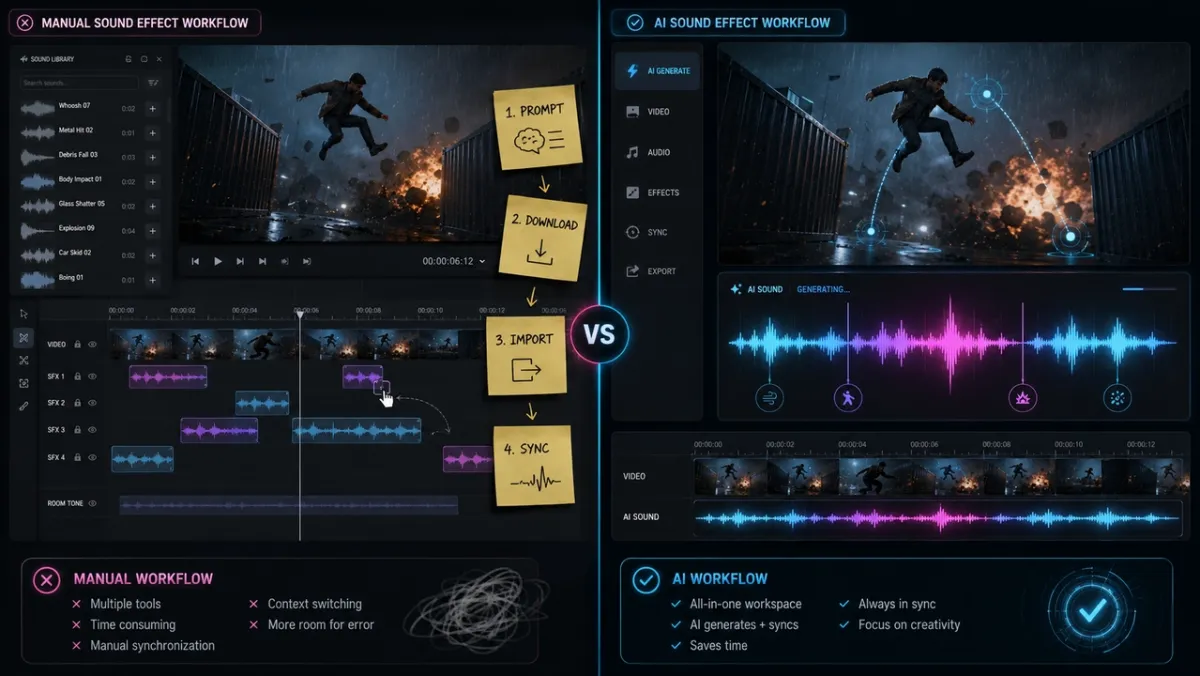
AI 효과음 생성기 선정 기준
독립 오디오 품질만이 아니라 영상 제작 관점에서 평가했습니다. 기준은 use case, input method, video sync, output control, rights/pricing clarity, workflow friction입니다.
1. PixVerse Sound Effect Generator: video-to-audio 동기화에 적합
기존 영상이 아니라 음악으로 창작을 시작한다면 Vibe MV가 더 적합한 오디오 중심 워크플로입니다. 완성 영상을 캠페인용 패키징과 결합하는 프로모션 편집에는 Promo Mix가 보완적인 선택지가 됩니다.
PixVerse Sound Effect Generator는 영상에서 효과음을 생성하고 움직임에 맞추고 싶은 크리에이터에게 적합합니다. 모든 소리를 텍스트로 설명하게 하는 대신 업로드한 영상을 소스로 사용합니다. PixVerse Platform Docs도 source video ID, original sound 스위치, 선택적 효과음 내용을 받는 API endpoint를 제공합니다.
무거운 나무문이 닫히는 짧은 클립으로 테스트했을 때, PixVerse는 시각적 충격 지점에 깊은 thud를 생성했습니다. “Keep original audio”를 켜면 생성된 충격음과 기존 방음이 함께 섞입니다. 핵심 가치는 소리 자체뿐 아니라 검색, 다운로드, 가져오기, 수동 정렬 과정을 줄이는 것입니다.
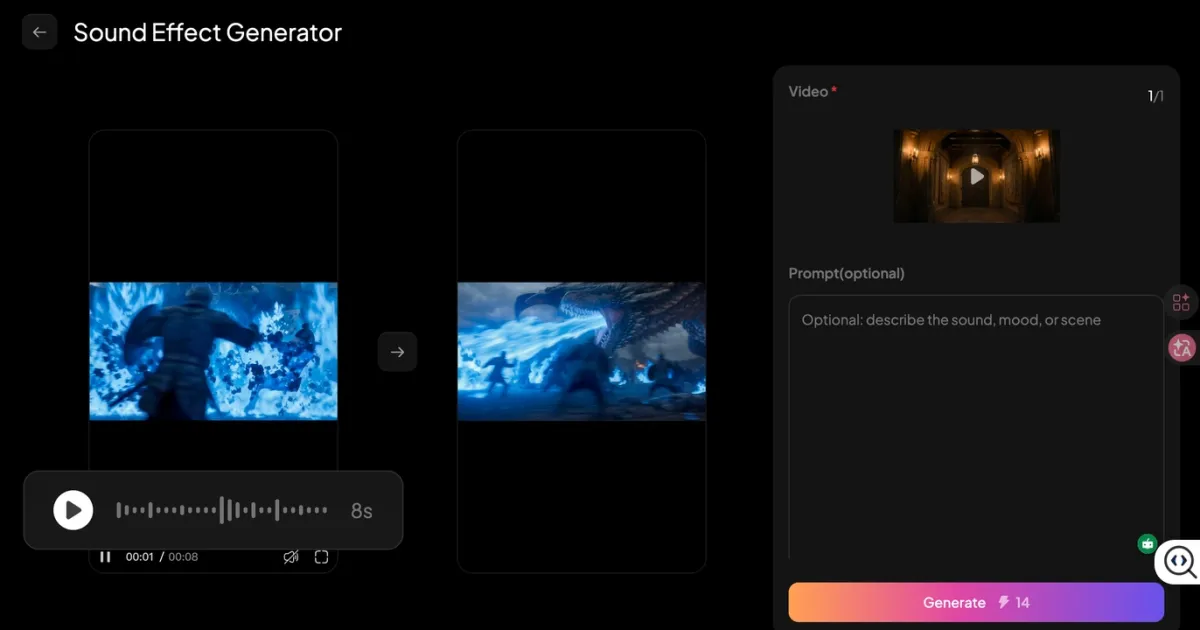
PixVerse는 짧은 클립, 숏폼, AI 영상 마무리에 적합합니다. 복잡한 영화 믹싱을 대체하는 도구는 아니지만, 무음에 가까운 영상에 빠르게 효과음을 더하는 데 직접적입니다. 테스트에서는 6초 영상에 14 credits를 사용했습니다.
2. ElevenLabs Sound Effects: 영화적 text-to-SFX 제어에 적합
ElevenLabs Sound Effects는 text-to-audio 중심 도구입니다. 문서에는 duration, looping, prompt influence 제어가 있으며, 한 번 생성할 때 4개의 효과음이 생성됩니다. 영상에 넣기 전에 원하는 소리가 명확한 경우 유용합니다.
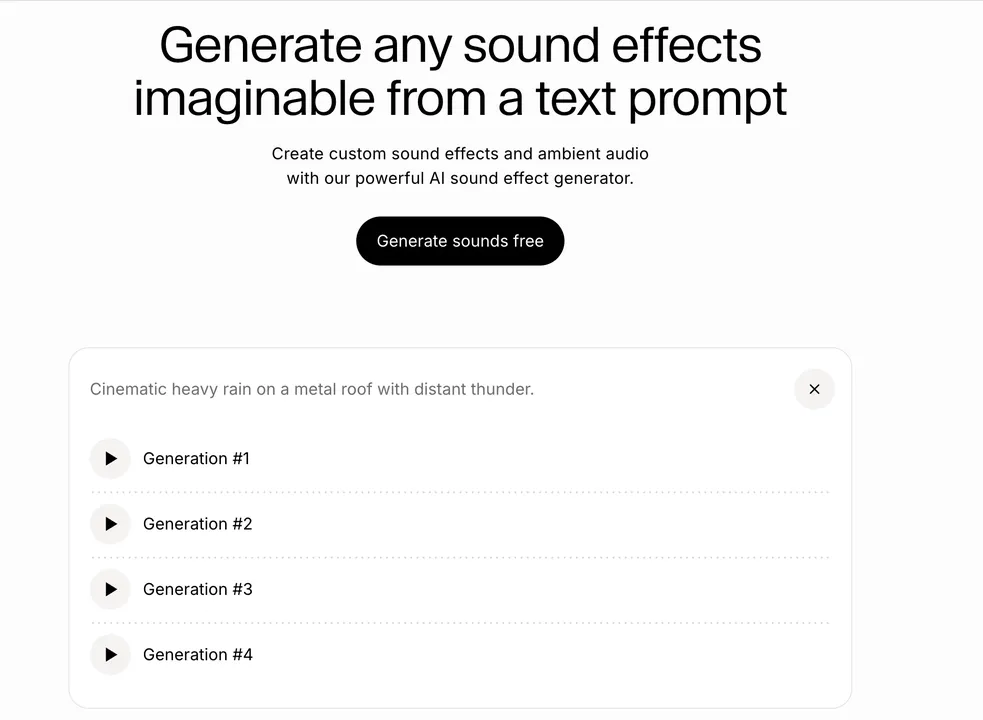
“Cinematic heavy rain on a metal roof with distant thunder”로 테스트했을 때 질감 있는 비 소리가 빠르게 나왔습니다. 하지만 다운로드한 뒤 Premiere Pro에서 번개 장면에 맞게 천둥을 수동으로 옮겨야 했습니다. 장점은 텍스트 제어, 한계는 영상 동기화입니다.
3. Adobe Firefly Generate Sound Effects: Adobe 워크플로에 적합
Adobe Firefly Generate Sound Effects는 텍스트, 참고 오디오, 마이크 퍼포먼스를 사용해 효과음을 만들 수 있습니다. Adobe는 Firefly 효과음을 자사 지침 아래 상업적 사용이 가능한 것으로 설명합니다.
Adobe 생태계 안에서 작업하는 크리에이터에게 유용하지만, 임의의 영상 클립에서 가장 빠르게 동기화 효과음을 만드는 도구라기보다는 더 넓은 Adobe 워크플로 안에서 제어하는 옵션에 가깝습니다.
4. Canva AI Sound Effect Generator: 빠른 소셜 및 디자인 프로젝트에 적합
Canva AI Sound Effect Generator는 소셜 포스트, 프레젠테이션, 제품 설명, 가벼운 영상 편집에 적합합니다. 텍스트를 입력하고 길이와 강도를 설정한 뒤 Canva 프로젝트 안에서 사용할 수 있습니다.
낮은 진입 장벽이 장점이지만 전문 오디오 후반 작업 도구는 아닙니다. 빠른 액션에 정확한 타이밍이 필요하면 video-to-audio 도구나 편집 타임라인이 더 적합할 수 있습니다.
5. LoudMe AI Sound Effect Generator: 브라우저 royalty-free SFX에 적합
LoudMe는 텍스트 프롬프트, 다운로드, 공유, royalty-free 사용을 강조합니다. 자연, 도시, 기계, 게임, 제작 효과음을 빠르게 만들 때 편리합니다.
하지만 일반적인 text-to-audio와 마찬가지로 생성 후 다운로드하고 편집기에 배치해야 합니다. 영상 타임라인 정렬 문제를 단독으로 해결하지는 않습니다.
6. CapCut AI Sound Effects Generator: 숏폼 타임라인 편집에 적합
CapCut AI Sound Effects Generator는 편집 편의성이 강점입니다. CapCut은 앱이 영상 프로젝트를 분석해 움직임, 전환, 장면 변화에 맞는 효과음을 추가할 수 있다고 설명합니다.
숲길 걷기 클립에서 “crunchy autumn leaves footsteps”를 검색하자 여러 사용 가능한 옵션이 빠르게 나왔습니다. CapCut 안에서 편집한다면 빠르지만, 여러 플랫폼에서 만든 자산을 다루는 독립 SFX 워크플로로는 제한이 있습니다.
7. Pika Pikaformance: Pika 내부 영상 워크플로에 적합
Pika 가격 페이지는 Pikaformance를 소개하며, 무료 접근에서는 오디오 최대 10초, 유료 접근에서는 최대 30초, 가격은 3 credits/second로 표시합니다. Pika 안에서 영상을 만들고 같은 환경에서 소리를 추가하고 싶은 사용자에게 적합합니다.
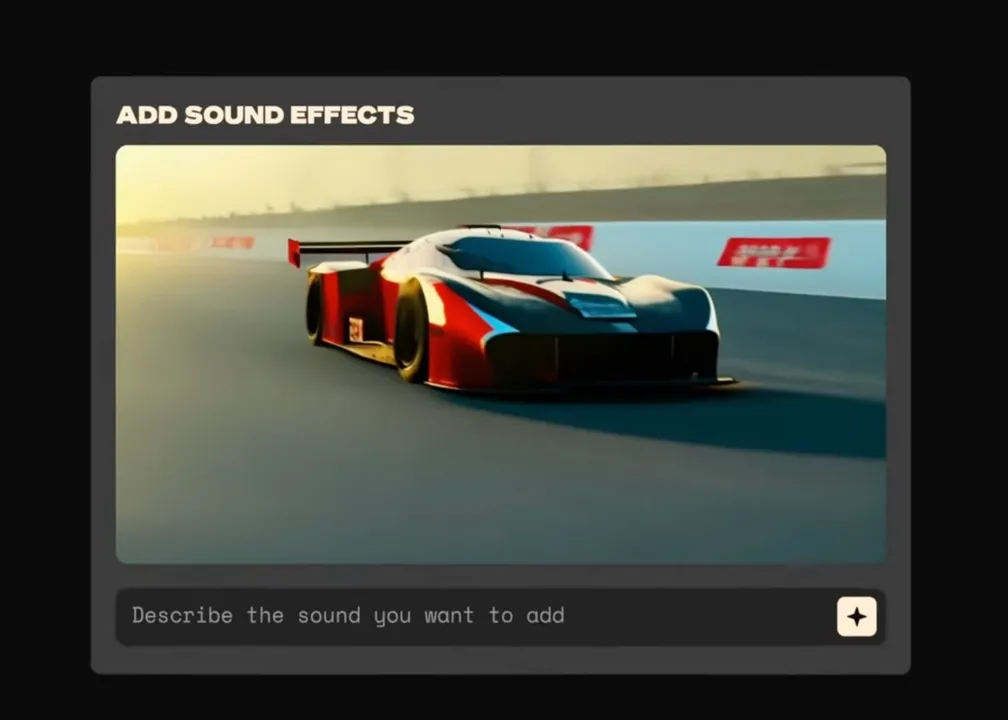
외부에서 만든 임의의 영상에 동기화 효과음을 붙이는 용도에서는 PixVerse 같은 video-to-audio 워크플로만큼 개방적이지 않습니다.
8. Meta AudioCraft: 개발자용 무료 오픈소스
Meta AudioCraft는 오디오 처리 및 생성을 위한 오픈소스 라이브러리입니다. AudioGen과 MusicGen을 포함하며, 자체 효과음 워크플로를 구축하려는 개발자와 연구팀에 적합합니다.
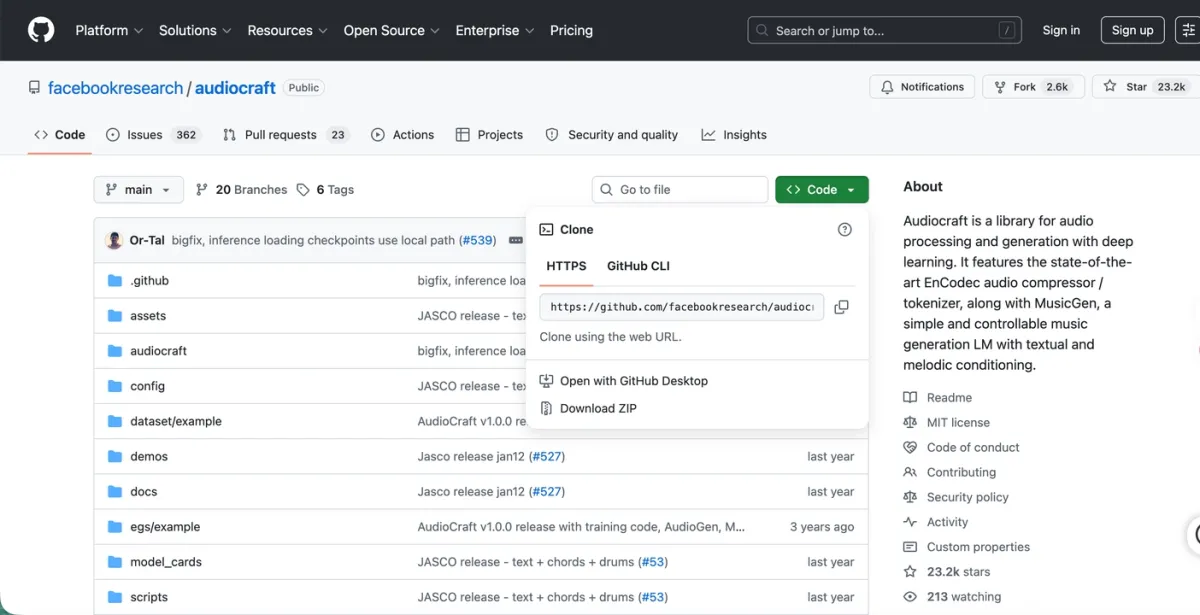
장점은 로컬 제어와 코드 수정 가능성입니다. 비용은 주로 하드웨어, 엔지니어링, 운영입니다. 단점은 설정 부담이 높고 생성 후 영상 동기화가 여전히 수동이라는 점입니다.
9. MyEdit AI Sound Effect Generator: 빠른 브라우저 작업에 적합
MyEdit은 가벼운 브라우저 도구입니다. beep, pop, transition, whoosh, 짧은 ambience 레이어를 빠르게 만들 때 유용합니다.
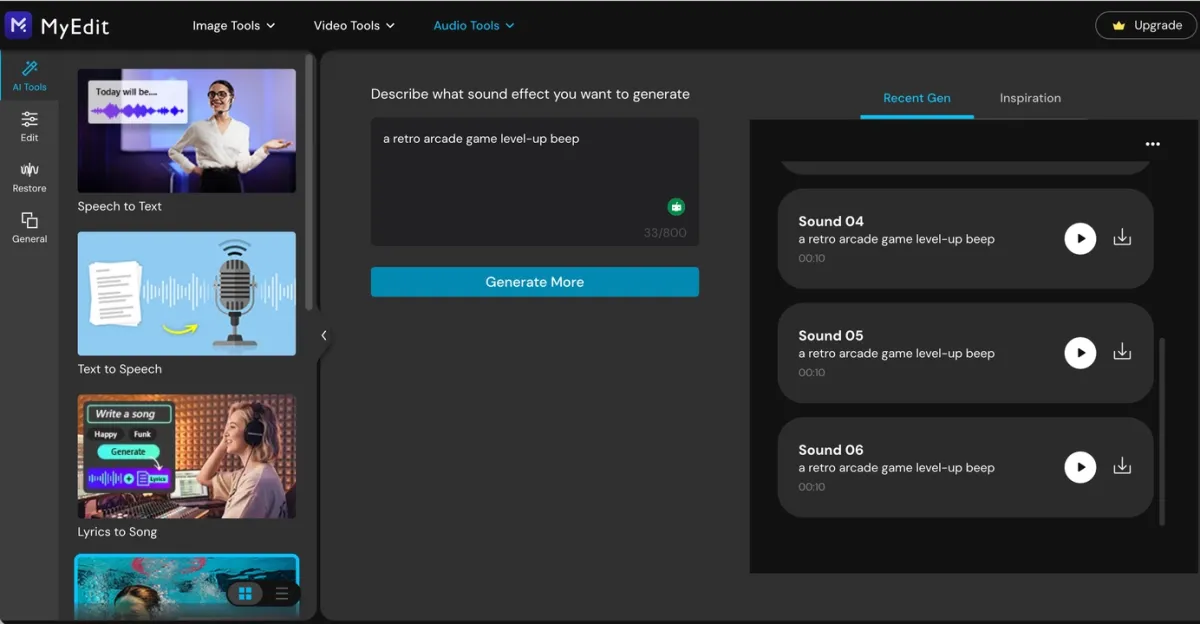
영상 분석 중심 설계가 아니므로 결과를 다운로드한 뒤 편집기에서 수동으로 동기화해야 합니다.
영상에서 효과음을 생성하는 최고의 선택
“AI sound effect generator from video”가 검색 의도라면 이 목록에서는 PixVerse가 가장 잘 맞습니다. 소스 입력이 영상 자체이기 때문입니다. 먼저 오디오 파일을 만들고 나중에 수동으로 맞추는 방식이 아닙니다.
문 닫힘, 발소리, 물체 낙하, 전환, 무음 AI 영상, source video ID 기반 자동화에 유용합니다. PixVerse에서 영상을 만든 뒤 동기화 효과음을 추가하면 무음 클립을 완성된 audiovisual asset으로 만들 수 있습니다.
AI 효과음 프롬프트 예시
| 용도 | 프롬프트 예시 |
|---|---|
| 제품 영상 | “soft magnetic snap of a premium cosmetic compact closing, clean studio sound, short and satisfying” |
| 영화적 충격 | “heavy wooden door slamming shut in a stone hallway, deep thud, subtle room echo” |
| UI 상호작용 | “bright futuristic interface confirmation beep, tiny sparkle tail, under one second” |
| 자연 ambience | “light rain on leaves in a quiet forest, gentle wind, no thunder, seamless loop” |
| 액션 클립 | “motorcycle tire skid on wet asphalt, close perspective, sharp start, short fade” |
| 게임 효과 | “retro arcade level-up chime, playful 8-bit energy, two seconds” |
흔한 AI 오디오 문제와 해결
소리가 정확한 프레임에 맞지 않습니다
클립 안에 소리로 해석될 동작이 너무 많을 수 있습니다. 핵심 동작 2~3초만 남기고 “door slam” 또는 “soft object drop”처럼 짧은 힌트를 추가하세요.
오디오가 탁하게 들립니다
생성된 효과음이 기존 음악, 대사, 노이즈와 겹칠 수 있습니다. 원음을 끄거나 원 트랙 볼륨을 낮추고, 더 짧고 깨끗한 단일 효과음을 생성해 보세요.
다른 소리가 생성됩니다
재질, 동작, 강도를 더 구체적으로 적으세요. “Impact”보다 “small ceramic cup tapping a wooden table”이 더 명확합니다.
생성음이 너무 깁니다
프롬프트에 “under one second”, “short hit”, “two-second loop”처럼 길이를 직접 넣으세요.
여전히 워크플로가 느립니다
다운로드, 가져오기, 수동 배치에 시간이 많이 든다면 text-to-audio로 영상 동기화 문제를 풀고 있는 것입니다. video-to-audio나 에디터 내 동기화 도구를 먼저 비교하세요.
자주 묻는 질문
영상에 가장 좋은 AI 효과음 생성기는 무엇인가요?
화면 움직임에 소리를 맞추는 것이 중요하다면 영상을 업로드해 동기화된 효과음을 만들 수 있는 PixVerse를 우선 비교하세요. CapCut에서 편집 중이라면 CapCut도 후보입니다.
AI 효과음 생성기가 영상에서 소리를 만들 수 있나요?
네. Video-to-audio 도구는 영상을 입력으로 사용하고 주요 동작과 타이밍을 추정해 대응하는 효과음을 생성합니다.
Text-to-audio와 video-to-audio의 차이는 무엇인가요?
Text-to-audio는 텍스트 프롬프트로 독립 오디오를 만듭니다. Video-to-audio는 영상에서 시작해 화면 정보를 바탕으로 소리의 종류와 타이밍을 정합니다.
무료 AI 효과음 생성기는 무엇이 좋나요?
개발자는 Meta AudioCraft를, 일반 크리에이터는 Canva, ElevenLabs, CapCut, Pika, LoudMe, MyEdit의 무료 또는 freemium 진입점을 비교하세요.
AI 생성 효과음은 royalty-free인가요?
항상 그렇지는 않습니다. royalty-free 또는 commercial-ready라고 표시되어도 광고, 게임, 클라이언트 작업, 수익화 영상에는 최신 약관 확인이 필요합니다.
YouTube, TikTok, 광고에 생성음을 사용할 수 있나요?
현재 약관이 계정, 요금제, 프로젝트 유형, 배포 채널을 명확히 포함할 때만 사용하는 것이 안전합니다.
PixVerse Sound Effect Generator를 PixVerse V6와 함께 쓸 수 있나요?
네. PixVerse V6로 영상을 만든 뒤 Sound Effect Generator로 동기화 효과음을 추가할 수 있습니다.
좋은 AI 효과음 프롬프트는 어떻게 쓰나요?
물체와 동작에서 시작하고 재질, 공간, 감정, 길이를 추가하세요. 예: “heavy metal gate closing in an empty warehouse, deep echo, two seconds”.
어떤 AI 효과음 생성기를 선택해야 하나요?
영상 동기화는 PixVerse, 세밀한 text-to-SFX는 ElevenLabs, Adobe 워크플로는 Firefly, 가벼운 소셜 제작은 Canva, 브라우저 작업은 LoudMe나 MyEdit, CapCut 편집은 CapCut, 개발자용은 AudioCraft를 선택하세요.
결론
최고의 AI 효과음 생성기는 모든 크리에이터에게 동일하지 않습니다. Text-to-audio는 독립 사운드 제작에, 브라우저 도구는 빠른 작업에, 편집기 내 도구는 이미 그 앱에서 작업하는 경우에 유용합니다.
영상 크리에이터에게 더 큰 질문은 동기화입니다. 생성된 소리를 여전히 수동으로 배치해야 한다면 워크플로는 다시 느려질 수 있습니다. PixVerse는 이 지점을 겨냥해 영상에서 효과음을 만들고 움직임에 맞춰, 무음 AI 클립에서 완성된 사운드온 영상까지의 거리를 줄입니다.
PixVerse Sound Effect Generator를 사용해 다음 영상 클립을 더 완성도 높은 audiovisual asset으로 만들어 보세요.