GPT Image 2.5: Fitur Baru, Ulasan dan Panduan Prompt
Lihat perubahan di GPT Image 2.5, bandingkan Flare dan Sunburst dengan GPT Image 2, serta salin prompt untuk infografik, logo, komik, dan diagram.
GPT Image 2.5 adalah pembaruan pembuatan gambar OpenAI pada September 2026 yang berfokus pada iterasi lebih cepat, detail lebih tajam, fidelitas gambar referensi yang lebih kuat, dan penyuntingan lebih presisi. Produk konsumennya secara resmi bernama ChatGPT Images 2.5, sedangkan developer mendapatkan dua model API: GPT-Image-2.5 Flare untuk kecepatan dan GPT-Image-2.5 Sunburst untuk kontrol yang lebih ketat.
Bagi kreator, pemasar, desainer, dan tim produk, perubahan pentingnya bukan sekadar draf awal yang lebih indah. OpenAI berupaya membuat seluruh siklus revisi lebih andal: mempertahankan orang atau produk, mengubah hanya elemen yang diminta, dan membawa keputusan sebelumnya melalui beberapa kali penyuntingan. Panduan ini menjelaskan perubahan dari GPT Image 2, laporan pengguna awal, cara menulis prompt untuk model baru, serta prompt yang akan kami uji terlebih dahulu.
Catatan ulasan hari peluncuran: Kami meninjau pengumuman OpenAI, dokumentasi prompt, halaman model, dan contoh publik awal pada 9 September 2026. GPT Image 2.5 kini tersedia di PixVerse, sehingga kreator dapat mengujinya dalam alur kerja langsung. Riset di bawah tetap merupakan ulasan peluncuran berbasis sumber, bukan benchmark PixVerse yang terkontrol; pengamatan komunitas dilaporkan sendiri dan sebaiknya dianggap sebagai indikasi arah.
Pemberitahuan: Selama 14 hari sejak peluncuran resmi, GPT Image 2.5 Flare dan Sunburst tersedia tanpa biaya kredit bagi anggota PixVerse yang memenuhi syarat di pasar internasional. Anggota Standard, Pro, Premium, dan App Elite dapat menggunakan seluruh resolusi dan pengaturan Quality yang tersedia, termasuk pembuatan dengan gambar referensi, di Web, Canvas, PixVerse App untuk Android, dan PixVerse Lite untuk iOS. Anggota Ultra tetap mempertahankan manfaat penggunaan tanpa batas yang sudah ada. Penawaran ini berakhir pada waktu yang sama di semua platform; setelah itu, paket yang memenuhi syarat kembali ke harga kredit reguler.
Rilis GPT Image 2.5: Berita Resmi
OpenAI mengumumkan ChatGPT Images 2.5 pada 8 September 2026. Perusahaan tersebut menyatakan bahwa pengguna kini membuat lebih dari 3 miliar gambar setiap minggu melalui ChatGPT Images dan model API GPT-Image. Hal ini menjelaskan mengapa rilis ini menekankan kecepatan iterasi dan keandalan penyuntingan, selain kualitas pembuatan gambar mentah.
Pembaruan ini dirilis untuk semua paket ChatGPT, ChatGPT Work, dan Codex di desktop, seluler, serta web. Di ChatGPT, rilis ini juga menambahkan beberapa alat alur kerja:
- Sketch: gambar tata letak atau bentuk kasar dan gunakan sebagai referensi visual.
- Templates: mulai dari format umum seperti poster, merchandise, dan foto produk.
- Komentar pada gambar: tunjuk area tertentu dan jelaskan penyuntingan lokal.
- Berbagi prompt: biarkan orang lain menggunakan kembali prompt gambar dengan referensi dan detail mereka sendiri.
Developer dapat mengakses dua rute API: gpt-image-2.5-flare dan gpt-image-2.5-sunburst. Panduan prompt GPT Image 2.5 resmi dari OpenAI menyarankan memulai dengan Flare saat latensi penting, dan Sunburst saat kualitas atau presisi penyuntingan menjadi kebutuhan yang lebih berat.
GPT Image 2.5 vs GPT Image 2: Apa yang Berubah?
GPT Image 2 sudah berguna untuk visual terstruktur, headline yang mudah dibaca, komposisi produk, konsep UI, dan penyuntingan berbasis referensi. GPT Image 2.5 berfokus pada area ketika alur kerja produksi masih kehilangan waktu: menunggu gambar dibuat, mempertahankan identitas, membatasi edit pada satu area, dan menjaga keputusan sepanjang beberapa giliran.
| Area | GPT Image 2 | Pembaruan GPT Image 2.5 | Mengapa penting |
|---|---|---|---|
| Kecepatan pembuatan | Kualitas mapan, tetapi iterasi lebih lambat di banyak alur kerja | OpenAI menyebut Flare memberikan latensi hingga 50% lebih rendah | Lebih banyak varian prompt dan tahap edit dalam sesi yang sama |
| Pilihan model API | Satu rute gpt-image-2 |
Flare untuk kecepatan; Sunburst untuk pekerjaan berfokus presisi | Tim dapat mengarahkan draf dan aset akhir secara berbeda |
| Fidelitas referensi | Mendukung input gambar dengan fidelitas tinggi | Pelestarian subjek yang mudah dikenali dan fitur khas lebih baik | Potret, produk, dan aset merek lebih andal |
| Penyuntingan lokal | Dapat membuat dan menyunting gambar | Lebih baik dalam mengubah hanya objek, copy, atau latar yang diminta | Lebih sedikit membangun ulang setelah revisi kecil |
| Konsistensi multigiliran | Detail dapat melenceng setelah edit berulang | Perubahan awal lebih mungkin bertahan pada giliran berikutnya | Alur kerja desain iteratif dan kampanye lebih kuat |
| Kualitas visual | Kemampuan tata letak dan teks yang kuat | Pencahayaan lebih alami, tekstur lebih kaya, detail lebih tajam, dan respons gaya lebih baik | Fotografi, konsep, dan aset presentasi lebih siap digunakan |
| Kontrol output | Kontrol kualitas dan ukuran standar | Resolusi khusus hingga sisi 3.840 piksel, serta kualitas xhigh dan max |
Uji format 4K dan spesifikasi hasil yang lebih presisi |
| Antarmuka kreatif | Pembuatan dan penyuntingan berbasis prompt | Sketch, template, komentar, dan berbagi prompt di ChatGPT | Pengarahan lebih mudah diakses bagi kreator nonteknis |
Ada satu perbedaan penting dalam redaksi materi OpenAI sendiri. Pengumuman tersebut menggambarkan Flare menghasilkan gambar berkualitas lebih tinggi daripada GPT Image 2 dengan latensi 50% lebih rendah, sedangkan panduan prompt teknis menyebut kualitas Flare “sebanding” dengan GPT Image 2. Kami akan memperlakukan peningkatan kecepatan sebagai janji yang lebih jelas dan memvalidasi klaim kualitas terhadap set produksi nyata sebelum memigrasikan setiap alur kerja.
API juga mendukung ukuran format 2K dan 4K umum, termasuk 2048x2048, 3840x2160, dan 2160x3840. OpenAI menandai output di atas 3.686.400 piksel sebagai eksperimental, jadi opsi nominal 4K tidak boleh dianggap sebagai jaminan teks kecil sempurna, label produk, atau detail siap cetak.
GPT Image 2.5 Flare vs Sunburst
| Model | Mulai di sini ketika | Kompromi | Rekomendasi praktis kami |
|---|---|---|---|
| GPT-Image-2.5 Flare | Anda memerlukan draf cepat, aset sosial, prototyping cepat, pencarian visual, atau pembuatan volume tinggi | Memprioritaskan latensi dibanding presisi tertinggi yang tersedia | Gunakan untuk eksplorasi dan aset rutin, lalu pertahankan jika lolos pemeriksaan penerimaan Anda |
| GPT-Image-2.5 Sunburst | Anda memerlukan kreatif kampanye premium, citra produk mendetail, atau edit yang dikontrol ketat | Waktu pembuatan lebih lama | Gunakan saat identitas, geometri, detail kecil, atau stabilitas multi-edit sepadan dengan waktu tunggu |
Halaman model Flare dan halaman model Sunburst resmi mencantumkan tarif token yang sama: $5 per 1 juta token input teks, $8 per 1 juta token input gambar, dan $30 per 1 juta token output gambar. Namun, biaya akhir per aset yang diterima tetap dapat berbeda karena total penggunaan token gambar, percobaan ulang, resolusi, dan pengaturan kualitas memengaruhi tagihan. OpenAI juga mencatat bahwa kalkulator GPT Image 2-nya tidak memperkirakan konsumsi token GPT Image 2.5.
Pendapat Pengguna Awal tentang GPT Image 2.5
Reaksi pada hari peluncuran positif terhadap kecepatan, tetapi lebih beragam mengenai besarnya peningkatan kualitas visual. Perbedaan ini berguna: GPT Image 2.5 sebaiknya dievaluasi sebagai rilis alur kerja, bukan hanya dengan memilih gambar paling menarik dari beberapa demo.
Kecepatan adalah keunggulan awal yang paling jelas
Dalam diskusi peluncuran Hacker News, seorang developer yang melaporkan pembuatan sekitar 50.000 gambar dengan GPT Image 2 mengatakan latensi rata-rata dalam alur kerjanya turun dari sekitar 104 detik menjadi 35–40 detik. Pengguna yang sama melihat penanganan referensi yang diberikan lebih baik pada konsep UI dan rendering kulit lebih bersih, walau masih menemukan mikroglif buram atau tidak merata. Ini merupakan satu beban kerja yang dilaporkan sendiri, bukan benchmark independen, tetapi selaras dengan penekanan OpenAI pada latensi.
Sebuah perbandingan pembuatan UI di Reddit menggambarkan kedua model 2.5 sebagai peningkatan yang terasa dibanding GPT Image 2 untuk prompt kompleks berbasis referensi. Penguji memilih Flare pada kualitas medium sebagai keseimbangan untuk membuat draf, sambil terus menilai kapan realisme dan komposisi Sunburst sepadan dengan waktu tambahan.
Pengguna umum melihat kemajuan, tetapi tidak selalu lompatan besar
Thread peluncuran di r/ChatGPT memuat pengguna yang langsung merasakan pembuatan lebih cepat dan ekspresi wajah yang agak lebih baik. Pengguna lain mengatakan perbedaannya dari Images 2.0 sulit dikenali, mempertanyakan apakah rilis sudah menjangkau akun mereka, atau melaporkan bahwa template salah memahami pertanyaan klarifikasinya sendiri dan merendernya ke dalam poster.
Ketidakpastian ini penting. ChatGPT dapat mengarahkan pekerjaan gambar melalui pengalaman tingkat produk, sedangkan API memungkinkan developer memilih Flare atau Sunburst secara eksplisit. Jika perbandingan tidak mencatat rute, ukuran, kualitas, input, dan urutan edit penuh, sulit mengetahui apakah dua orang sedang menguji hal yang sama.
Developer memantau visibilitas biaya dan perilaku edit
Dalam thread pengumuman Komunitas Developer OpenAI, pertanyaan awal berfokus pada konsumsi token, cakupan kalkulator, ketersediaan model, dan apakah percobaan ulang berbasis penalaran dapat mengganti gambar secara tidak terduga. Ini adalah perhatian operasional, bukan bukti masalah kualitas model, tetapi justru detail yang perlu dipantau tim sebelum meningkatkan skala integrasi.
Kesimpulan kami pada hari peluncuran sederhana: iterasi lebih cepat tampak sebagai manfaat langsung yang paling kredibel; pelestarian subjek dan penyuntingan lokal merupakan kemampuan paling bernilai untuk diuji; dan lompatan kualitas universal belum dibuktikan oleh laporan hari peluncuran. Tangan, bayangan, teks kecil, glif UI detail, logo asli, copy yang diatur, dan geometri produk tetap memerlukan pemeriksaan manusia.
Panduan Prompt GPT Image 2.5
Prompt GPT Image 2.5 terbaik dibaca seperti brief produksi yang ringkas. Prompt tersebut menentukan hasil akhir, memberikan peran pada gambar referensi, mendeskripsikan detail yang terlihat, mengutip copy wajib, dan memisahkan perubahan yang diminta dari semua hal yang harus tetap terkunci.
Struktur yang dapat digunakan kembali:
Hasil akhir + peran subjek atau referensi + komposisi + detail terlihat + teks persis + perubahan yang diminta + batasan pelestarian + penggunaan output
1. Sebutkan hasil akhir dan fungsinya
Mulailah dengan “Create a product hero image”, “Design one dashboard screen”, atau “Edit this portrait”. Fungsinya memberi model kriteria keberhasilan. Tambahkan audiens dan tujuan—sosial berbayar, halaman produk e-commerce, deck investor, materi kelas, atau frame pertama untuk video—sebelum menumpuk kata-kata gaya.
2. Jelaskan apa yang harus terlihat
Tentukan subjek, aksi, framing, skala relatif, material, arah pencahayaan, palet, dan tekstur. Jika Anda menginginkan foto, katakan secara langsung dan deskripsikan tampilan setingkat kamera. Istilah lensa dapat mengarahkan tampilan, tetapi tidak menjamin simulasi yang tepat secara fisik.
3. Perlakukan gambar referensi sebagai input bernama
Berikan satu peran pada setiap input: “Image 1 is the product identity reference”, “Image 2 supplies the background”, atau “Image 3 supplies the color palette only”. Lalu jelaskan cara semuanya digabungkan. Ini mengurangi kemungkinan gambar gaya mengubah subjek atau referensi produk diperlakukan sebagai inspirasi umum. Untuk uji multi-referensi yang serius, berikan pekerjaan eksklusif pada setiap gambar dan nyatakan hal yang tidak boleh dipengaruhinya.
4. Kutip teks persis dan batasi
Letakkan copy wajib dalam tanda kutip, sebutkan letaknya, dan tentukan berapa kali teks itu harus muncul. Tambahkan “no extra text” dan periksa setiap huruf. Untuk nama merek yang tidak umum, eja huruf demi huruf. Gunakan kualitas lebih tinggi untuk label kecil atau diagram padat, tetapi pertahankan copy hukum dan regulasi yang penting di alat desain konvensional.
5. Pisahkan perubahan dari elemen yang dikunci
Untuk penyuntingan, gunakan pola sederhana:
Ubah hanya [target]. Pertahankan [identitas, geometri, pose, tata letak, pencahayaan, label, dan latar belakang]. Samakan [perspektif, material, bayangan kontak, dan temperatur warna].
Ini sangat relevan untuk GPT Image 2.5 karena penyuntingan presisi dan pelestarian subjek menjadi inti rilisnya. Instruksi samar seperti “make it premium” memberi model izin untuk mendesain ulang lebih banyak dari yang Anda maksud. Dalam edit yang menuntut, buat daftar area terkunci secara konkret: crop, skala, pose, siluet, batas label, teks, modul grafik, atau setiap elemen di luar area bernama.
6. Buat satu edit penting setiap giliran
Teruskan hasil yang disetujui ke giliran berikutnya, minta satu perubahan terfokus, dan ulangi kunci yang penting. OpenAI memperingatkan bahwa edit berulang masih dapat mengubah detail. Gunakan output yang baru saja disetujui sebagai gambar dasar baru, lalu bandingkan setiap giliran dengan versi sebelumnya pada zoom 100%. Jika suatu area harus tetap identik pada tingkat piksel, kompositkan edit lokal yang disetujui ke dalam gambar asli alih-alih mengandalkan proses generatif untuk mempertahankan setiap piksel.
7. Simpan pengaturan API di luar prompt kreatif
Model, ukuran, kualitas, format, dan transparansi adalah parameter permintaan. Mulailah dengan set pengujian tetap, pertahankan pengaturan tersebut konstan, lalu bandingkan Flare, Sunburst, dan GPT Image 2 dalam mengikuti instruksi, identitas, bentuk produk, teks, perubahan yang tidak diinginkan, latensi, percobaan ulang, dan biaya per gambar yang diterima.
Empat Contoh Prompt GPT Image 2.5
Empat contoh pertama berfokus pada pekerjaan ketika GPT Image 2.5 perlu mengikuti brief terperinci: grafik pendidikan terstruktur, copy tepat pada gambar, karakter konsisten, dan komposisi jelas. Setiap prompt memberikan model audiens, kanvas, hierarki informasi, dan batasan eksplisit yang telah ditentukan. Catatan di bawah menyoroti detail yang akan kami tinjau sebelum menganggap aset hasil pembuatan siap produksi.
1. Infografik Potongan Teknis: Bagian Dalam Pemurni Udara
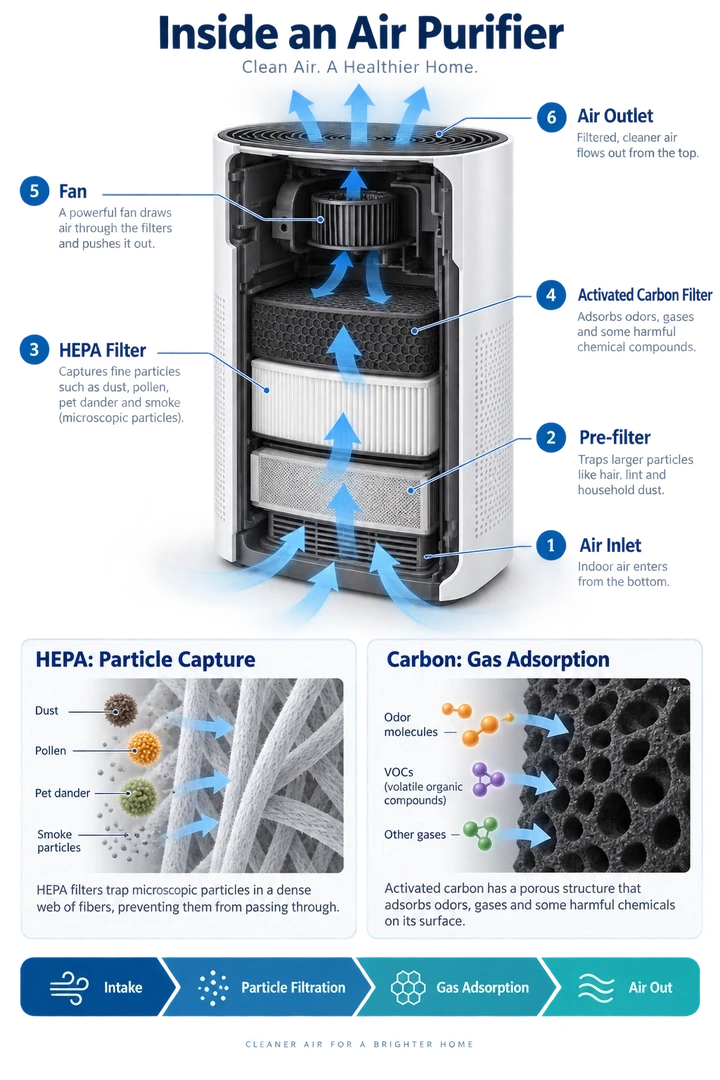
Pandangan kami: Ini adalah uji kuat untuk desain informasi teknis: model perlu menjaga label komponen, arah aliran udara, dan dua mekanisme filtrasi yang berbeda tetap mudah dibaca dalam satu komposisi. Brief ini sangat berguna karena menentukan struktur yang diperlukan sekaligus klaim ilmiah yang harus dihindari grafik. Tinjau sebelum menerbitkan: periksa setiap callout, pastikan panah mengikuti jalur yang masuk akal melalui pemurni, dan verifikasi bahwa panel detail HEPA serta karbon menjelaskan proses yang berbeda.
Create a detailed educational infographic explaining how a household air purifier works, designed for an English-speaking consumer audience. Use a vertical 2:3 layout.
Title: “Inside an Air Purifier”
Place a large three-quarter-view cutaway illustration of an unbranded air purifier in the center. Retain part of its white outer casing so viewers can recognize the complete appliance while also seeing the internal filters, fan, and air channels. Use a plausible conceptual design rather than reproducing a specific commercial model.
Number and label these six components:
- Air Inlet
- Pre-filter
- HEPA Filter
- Activated Carbon Filter
- Fan
- Air Outlet
Arrange the labels neatly on both sides of the appliance. Connect each label to the correct component using thin leader lines. Keep labels outside the cutaway so they do not obscure the internal structure.
For this conceptual design, show air entering through the lower section, passing sequentially through the pre-filter, HEPA filter, and activated carbon filter, then moving through an upper fan and exiting through the top. Use continuous blue directional arrows to make the airflow easy to follow. Do not route arrows through solid, sealed components.
Below the main illustration, include two enlarged detail panels. Label the first “HEPA: Particle Capture” and show airborne particles being captured by a fibrous filter. Label the second “Carbon: Gas Adsorption” and show some gas molecules being adsorbed onto porous activated carbon surfaces. Clearly distinguish these mechanisms. Do not suggest that the purifier produces oxygen or removes every pollutant.
At the bottom, add a horizontal process strip with this exact text: “Intake → Particle Filtration → Gas Adsorption → Air Out”
Use the visual style of a professional science magazine: a white background, dark navy headings, restrained blue and teal accents, realistic appliance materials, and crisp diagram annotations. Prioritize readable labels and a clear information hierarchy over dense paragraphs.
All visible text must be in English, using the exact title and labels provided. Do not include Chinese characters, other languages, brand logos, promotional claims, decorative filler, or watermarks.
2. Logo Merek Teh Butik: Willow & Kettle

Pandangan kami: Contoh ini lebih menguji pengendalian diri daripada kompleksitas visual. Hasil yang dapat digunakan harus mempertahankan siluet teko, ruang negatif botani, dan hierarki tipografi tanpa mengubah emblem menjadi dekorasi tea house yang generik. Tinjau sebelum menerbitkan: periksa ejaan dan ampersand yang persis, pastikan latarnya benar-benar transparan, dan cek bahwa logo tetap dapat dikenali pada ukuran tampilan terkecil yang dituju.
Design an original logo for a boutique tea brand named “Willow & Kettle”, intended for an English-speaking audience. The identity should feel calm, welcoming, botanical, and refined, combining the comfort of a traditional tea house with a clean contemporary aesthetic.
Create a centered, vertically stacked composition on a square 1:1 canvas.
Main symbol: Feature a rounded teapot in deep forest green, with a gently curved spout pointing left, an open loop handle on the right, and a domed lid topped with a small round knob. Add a thin warm-gold accent beneath the lid. Integrate a subtle leaf-shaped negative-space curve into the teapot body, giving the silhouette a botanical character without making it overly complex.
Place two stylized golden tea leaves beneath the teapot, one extending toward the lower left and the other toward the lower right. Their curved stems should loosely cradle the base of the teapot. Keep the leaves simple and balanced, not arranged as a decorative wreath.
Typography: Below the emblem, render the brand name exactly as: “Willow & Kettle”
Use an elegant, high-contrast serif typeface with distinctive letterforms, a graceful ampersand, and carefully balanced spacing. Keep the wordmark on one line and make it wider than the teapot emblem.
Beneath the wordmark, render: “TEA HOUSE”
Use smaller, widely spaced sans-serif capitals in warm gold. Place a short, thin gold horizontal line on each side of this subtitle. Each text element must appear only once.
Color and finish: Use only deep forest green and warm golden ochre as solid colors. Create crisp, flat, vector-style artwork with smooth contours and clean negative space. The gold should be a flat color, not a metallic or foil effect.
Leave generous clear space around the complete logo. Use a genuinely transparent background, with no visible checkerboard pattern.
Show one standalone logo only. Do not include packaging, signage mockups, bread, wheat stalks, bakery imagery, gradients, shadows, 3D effects, distressed textures, additional slogans, or watermarks.
The only visible text must be “Willow & Kettle” and “TEA HOUSE”. Do not include Chinese characters or any other text.
3. Lembar Karakter dan Animasi Seni Piksel
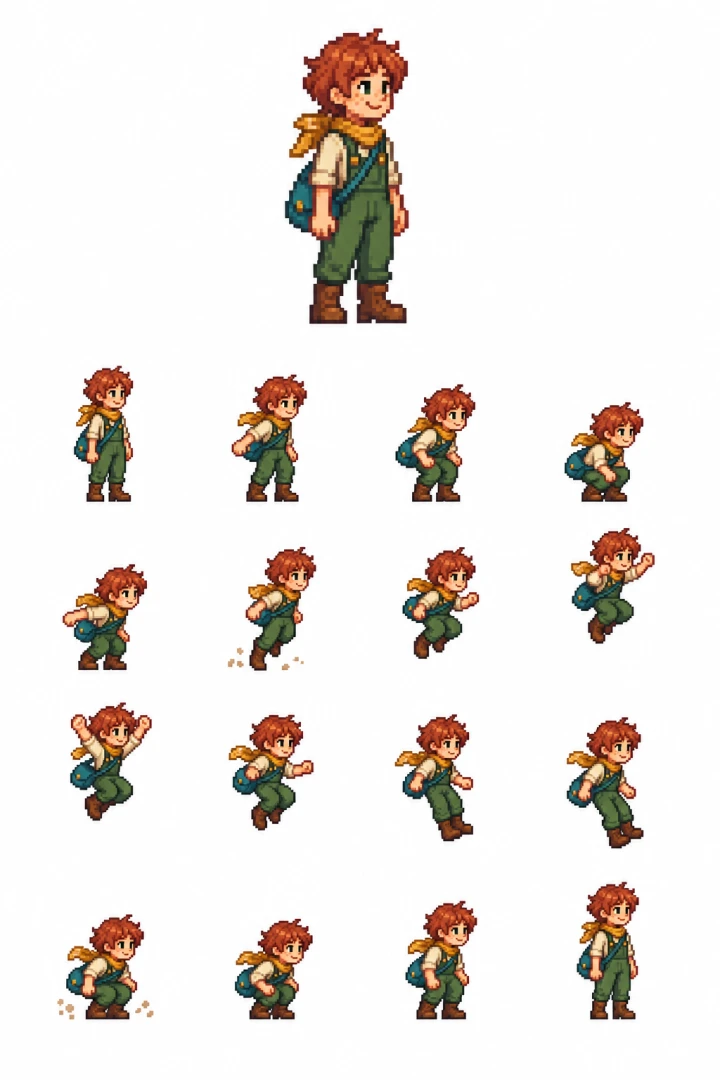
Pandangan kami: Nilai prompt ini bukan hanya karakter yang menarik; prompt ini menguji apakah model dapat mempertahankan kostum, skala, dan lengkung gerak yang terbaca di 16 frame yang saling terhubung. Tinjau sebelum menerbitkan: periksa urutan 4×4 secara berurutan, pastikan pose di udara tidak dipusatkan ulang secara vertikal, dan bandingkan frame idle pertama dan terakhir untuk konsistensi karakter.
Create a single white-background pixel-art character and animation sheet.
TOP SECTION — upper 30%: One large, full-body static sprite of an original Stardew Valley–inspired farm adventurer, facing right. Short copper hair, freckles, cream shirt, green overalls, mustard scarf, brown boots and teal satchel. Cheerful expression, relaxed standing pose. Warm, charming 16-bit farming-RPG pixel art.
BOTTOM SECTION — lower 70%: Exactly 16 smaller animation sprites arranged in a strict 4×4 grid, read left to right, top to bottom: Idle → arm swing → shallow crouch → deep crouch → push-off → takeoff → rising → higher rise → jump apex → descending → lower descent → feet reaching down → landing → compressed landing → settle → idle.
All 16 sprites must depict the exact same character, costume, proportions and pixel scale. Keep the horizontal body pivot fixed within every cell. Use a consistent ground baseline, with a smooth vertical jump arc above it. Do not recenter airborne poses vertically. Frame 16 closely matches frame 1.
Keep every complete sprite, satchel and dust particle inside the central 68% of its cell, with generous pure-white gutters. Tiny dust particles only at takeoff and landing. Separate the top portrait from the animation grid with a wide white gap.
Pure opaque white background. Hard pixel edges, limited palette, no blur. No grid lines, labels, numbers, text, watermark, scenery, cropped limbs or overlapping cells.
4. Diagram Pengajaran Biologi: Fotosintesis dari Cahaya ke Gula
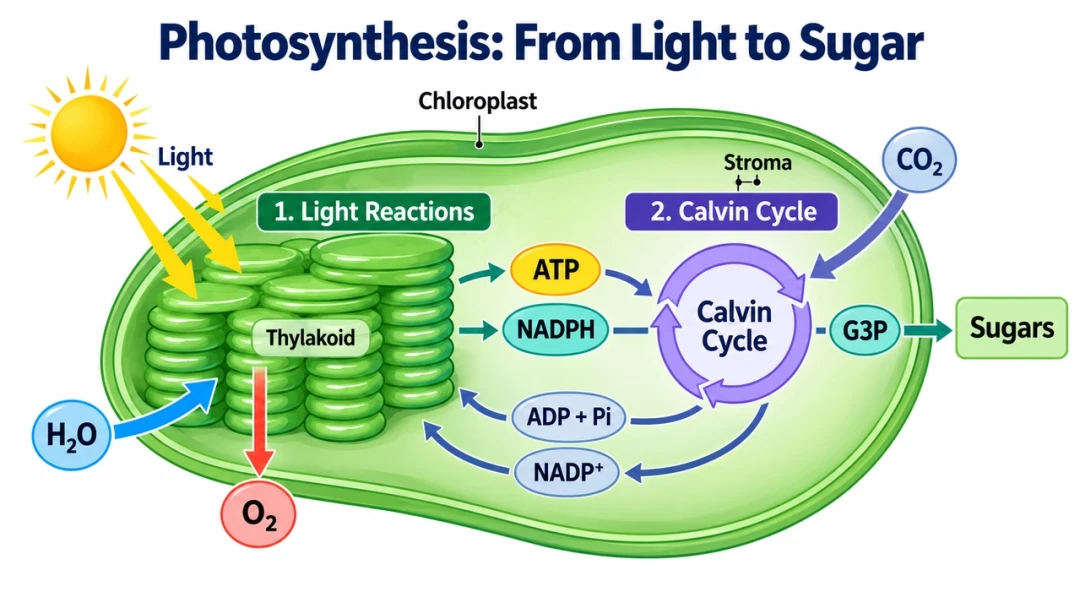
Pandangan kami: Ini adalah uji diagram berisiko tinggi yang berguna karena gambar harus membuat hubungan ilmiah yang nyata mudah dipahami, bukan sekadar tampak seperti buku teks. Prompt ini membedakan reaksi cahaya dari siklus Calvin dengan benar dan menentukan jalur balik yang sering dihilangkan. Tinjau sebelum menerbitkan: verifikasi setiap label molekul, pastikan oksigen keluar dari reaksi cahaya, dan konfirmasikan bahwa panah tidak menyiratkan siklus Calvin langsung menghasilkan glukosa jadi.
Create a clear educational biology diagram for English-speaking high school students. Use a horizontal 16:9 layout.
Title: “Photosynthesis: From Light to Sugar”
Build the composition around a simplified cutaway of a chloroplast. Use a clearly defined green outer boundary. Show stacked thylakoids on the left and leave enough space on the right to illustrate the Calvin cycle in the surrounding stroma.
Include these exact structural labels: “Chloroplast” “Thylakoid” “Stroma”
Label the left section: “1. Light Reactions”
Show the light reactions associated with the thylakoid membrane. Use a yellow light arrow labeled “Light” pointing toward the thylakoids. Show “H₂O” entering this stage and “O₂” being released.
Show “ATP” and “NADPH” as distinct, readable molecular labels traveling along arrows from the light reactions to the right-hand section.
Label the right section: “2. Calvin Cycle”
Place the Calvin cycle in the stroma and represent it with a simple circular sequence of arrows. Show “CO₂” entering the cycle, along with ATP and NADPH arriving from the light reactions.
Draw an output arrow from the Calvin cycle to “G3P”, followed by another arrow leading to “Sugars”. Do not imply that the cycle directly produces a finished glucose molecule in a single step.
Use separate, thinner return arrows to carry “ADP + Pi” and “NADP⁺” back toward the light reactions. Keep the outgoing and returning pathways visually distinct, with unambiguous arrowheads and minimal crossings.
Use a white background, consistent flat scientific illustrations, dark navy typography, and a limited palette that clearly separates the two stages. Make the title and stage headings prominent, with large, readable molecule labels and smaller structural labels.
Preserve correct scientific notation, including subscripts and superscripts. Do not show oxygen being produced by the Calvin cycle, and do not suggest that the Calvin cycle occurs only at night.
All visible text must be in English, apart from standard chemical notation. Use only the specified title and labels. Do not include Chinese characters, decorative characters, unrelated equations, dense explanatory paragraphs, mascots, logos, or watermarks.
Untuk modul prompt lainnya yang mencakup poster, produk, karakter, UI, dan frame siap video, gunakan panduan prompt GPT Image 2 kami. Struktur prompt yang sama tetap berguna untuk GPT Image 2.5: tentukan hasil akhir, sebutkan teks yang persis, dan nyatakan elemen yang tidak boleh berubah.
GPT Image 2.5 Kini Tersedia di PixVerse
Anda kini dapat menggunakan GPT Image 2.5 di PixVerse untuk membuat gambar diam terstruktur, konsep produk, poster, mockup UI, dan frame pertama siap video dari teks serta gambar referensi. Setelah hasil disetujui, animasikan di PixVerse atau bandingkan prompt yang sama dengan pilihan model gambar lain dari satu workspace.
Untuk penerapan praktis, simpan prompt terkuat, gambar referensi, ukuran, dan output yang diterima sebagai baseline. Kemudian, bandingkan tingkat gambar yang diterima, pergeseran edit, latensi, percobaan ulang, dan pembersihan akhir—bukan hanya output pertama yang paling indah—saat Anda menentukan alur kerja yang menjadi default.
Untuk baseline langsung OpenAI versus Google, lihat perbandingan GPT Image 2 vs Nano Banana 2 kami. Untuk prompt gerakan setelah gambar diam disetujui, gunakan panduan prompt video AI.
FAQ GPT Image 2.5
Apa itu GPT Image 2.5?
GPT Image 2.5 adalah istilah pencarian umum untuk pembaruan gambar OpenAI pada September 2026. OpenAI menyebut pengalaman ChatGPT sebagai ChatGPT Images 2.5 dan menawarkan dua model API: GPT-Image-2.5 Flare untuk kecepatan serta GPT-Image-2.5 Sunburst untuk pembuatan dan penyuntingan yang berfokus pada presisi.
Apakah GPT Image 2.5 lebih baik daripada GPT Image 2?
OpenAI melaporkan pembuatan lebih cepat, pelestarian subjek yang lebih baik, edit lebih presisi, dan konsistensi multigiliran yang lebih kuat. Pengguna awal paling konsisten merasakan kecepatan, sedangkan laporan kualitas berbeda menurut prompt dan rute. Perlakukan 2.5 sebagai peningkatan yang menjanjikan, tetapi bandingkan dengan GPT Image 2 menggunakan referensi dan kriteria penerimaan Anda sendiri.
Apa perbedaan GPT Image 2.5 Flare dan Sunburst?
Flare dioptimalkan untuk pembuatan gambar sehari-hari yang cepat dan iterasi volume tinggi. Sunburst membutuhkan waktu lebih lama, tetapi ditujukan untuk pekerjaan yang menuntut ketika detail dan pelestarian lebih penting. Keduanya mendukung pembuatan, penyuntingan, latar belakang transparan, ukuran khusus fleksibel, serta pengaturan kualitas dari low hingga max.
Dapatkah GPT Image 2.5 membuat gambar 4K?
Dokumentasi API mencantumkan lanskap 3840x2160 dan potret 2160x3840 sebagai ukuran khusus umum. Namun, OpenAI menandai output di atas total 3.686.400 piksel sebagai eksperimental. Selalu periksa teks kecil, tepi, label, wajah, dan detail produk alih-alih memperlakukan dimensi piksel yang diminta sebagai jaminan kualitas.
Bagaimana cara menulis prompt GPT Image 2.5?
Tentukan hasil akhir, subjek, komposisi, detail terlihat, teks persis, dan penggunaan akhir. Berikan peran khusus pada setiap gambar referensi. Untuk edit, nyatakan hal yang harus berubah, buat daftar elemen yang harus tetap, dan minta satu perubahan utama per giliran. Simpan model, ukuran, kualitas, dan latar belakang dalam parameter API.
Apakah GPT Image 2.5 tersedia di PixVerse?
Ya. GPT Image 2.5 kini tersedia di PixVerse. Mulailah dengan prompt teks atau gambar referensi untuk membuat visual baru atau melakukan edit terfokus, lalu gunakan alat image-to-video PixVerse saat gambar yang disetujui memerlukan gerakan.
Kesimpulan Akhir
GPT Image 2.5 tampak paling bernilai saat gambar belum selesai setelah prompt pertama. Flare menargetkan iterasi lebih cepat; Sunburst menargetkan pekerjaan terkontrol yang peka terhadap detail; dan keduanya lebih menekankan pelestarian hal-hal yang sudah berhasil saat penyuntingan. Bukti pada hari peluncuran paling kuat untuk kecepatan dan menjanjikan—tetapi belum meyakinkan—untuk konsistensi serta kualitas di setiap kasus penggunaan.
Mulailah dengan brief produksi nyata, kunci detail yang penting, dan nilai seluruh urutan revisi. Anda dapat mencoba GPT Image 2.5 di PixVerse hari ini, lalu melanjutkan dengan alat image-to-video saat gambar diam yang disetujui membutuhkan gerakan.