Comment utiliser Gemini Omni Flash sur PixVerse : guide
Découvrez comment utiliser Gemini Omni Flash sur PixVerse pour texte en vidéo, image en vidéo, images de référence, prompts et workflows créatifs.
Lorsque le workflow commence avec une image fixe ou un visuel de référence, image en vidéo avec l’IA permet de le transformer en clip animé.
Lorsqu’une idée commence par une description écrite, texte en vidéo avec l’IA permet de créer un premier clip.
Gemini Omni Flash fait désormais partie du flux de travail du modèle PixVerse pour les créateurs qui souhaitent de courtes vidéos AI à partir d’invites de texte, d’images et d’images de référence. Si le modèle est activé sur votre compte PixVerse, vous pouvez l’utiliser pour la génération de texte en vidéo, d’image en vidéo et d’image en vidéo de référence, puis comparer le résultat avec d’autres modèles dans l’espace de travail du modèle vidéo AI.
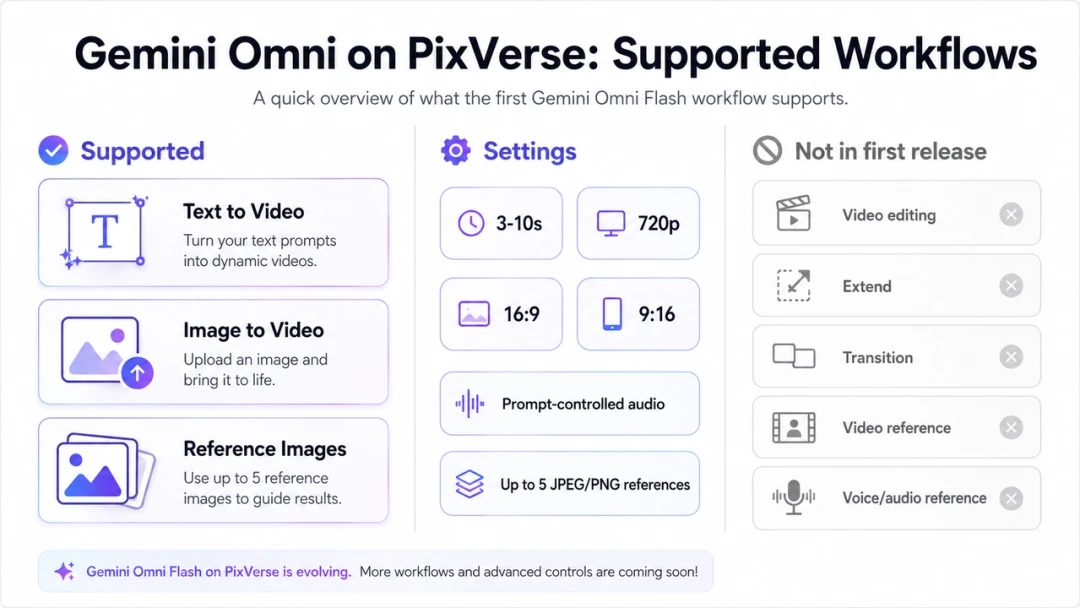
Depuis le 2 juillet 2026, la prise en charge de PixVerse se concentre sur la génération plutôt que sur le flux de travail d’édition complet de Google API. Cela signifie que vous pouvez créer des secondes vidéos 3-10 720p, choisir 16:9 ou 9:16, guider l’audio synchronisé via l’invite et télécharger jusqu’à cinq images de référence JPEG ou PNG. Le montage vidéo, l’extension vidéo, la transition, la référence vidéo et la référence vocale ou audio ne font pas partie de la première version de PixVerse Gemini Omni Flash.
Ce guide montre comment utiliser Gemini Omni Flash sur PixVerse, comment rédiger de meilleures invites Gemini Omni Flash et comment appliquer le modèle à cinq flux de travail pratiques pour les créateurs : teasers de produits, explicatifs pédagogiques, introductions de personnages, boucles de héros d’application et concepts de mode ou de lookbook.
Gemini Omni Flash sur PixVerse : ce qui est pris en charge
Gemini Omni Flash est un modèle Gemini API en avant-première conçu pour la génération et l’édition de vidéos conversationnelles. Les documents officiels Gemini API de Google décrivent le modèle comme multimodal, avec une compréhension du texte, des images, de l’audio et de la vidéo dans le contexte plus large de API, ainsi qu’une connaissance du monde et un raffinement itératif du langage naturel via le Interactions API.
PixVerse intègre Gemini Omni Flash dans un flux de travail vidéo destiné aux créateurs, mais la première version de PixVerse utilise une surface de production plus étroite que la version complète de API. Pour la précision de la publication, de la planification et du référencement, traitez-les comme des étendues distinctes.
| Zone | Gemini Omni Flash sur la première version de PixVerse | Note pratique |
|---|---|---|
| Texte vers vidéo | Pris en charge | Idéal pour les scènes originales, les explications, les publicités et les brouillons créatifs rapides. |
| Image vers vidéo | Pris en charge | Idéal pour les photos de produits, les illustrations, les affiches et les éléments de campagne. |
| Image de référence en vidéo | Pris en charge | Téléchargez jusqu’à cinq images JPEG ou PNG et désignez-les comme @image1 à @image5. |
| Durée | 3-10 secondes | Choisissez la durée la plus courte qui puisse véhiculer clairement l’idée. |
| Résolution | 720p | Vérifiez les détails avant d’utiliser le résultat dans des campagnes payantes ou dans la livraison aux clients. |
| Rapport hauteur/largeur | 16:9 ou 9:16 | Utilisez 16:9 pour le Web, YouTube, les présentations et les pages de destination ; utilisez 9:16 pour Shorts, TikTok et Reels. |
| Audio | Audio synchronisé contrôlé par invite | Décrivez l’ambiance, les effets, l’ambiance musicale ou le silence dans l’invite. |
| Montage vidéo | Pas dans la première version de PixVerse | Le API de Google prend en charge l’édition, mais PixVerse commence par des flux de travail de génération. |
| Prolongation ou transition | Pas dans la première version de PixVerse | Utilisez d’autres modèles PixVerse lorsque l’extension ou la transition première/dernière image est la tâche principale. |
| Référence vidéo ou vocale | Pas dans la première version de PixVerse | Utilisez plutôt des invites textuelles et des références d’images. |
Pour plus de détails au niveau du modèle, Google répertorie gemini-omni-flash-preview comme code de modèle API et documente la sortie 720p de 3 à 10 secondes à 24 FPS dans sa page modèle Gemini Omni Flash. Pour la stratégie générale de génération vidéo, la présentation de la génération vidéo de Google sépare Gemini Omni Flash de Veo et pointe vers différentes forces de flux de travail.
Comment utiliser Gemini Omni Flash sur PixVerse
Le flux de travail PixVerse est conçu pour les créateurs, les spécialistes du marketing et les équipes qui ont besoin d’une courte vidéo utilisable plutôt que d’une implémentation API du développeur. La clé est de décider d’abord du type d’entrée, puis d’écrire une invite qui donne à Gemini Omni Flash suffisamment de direction de production.
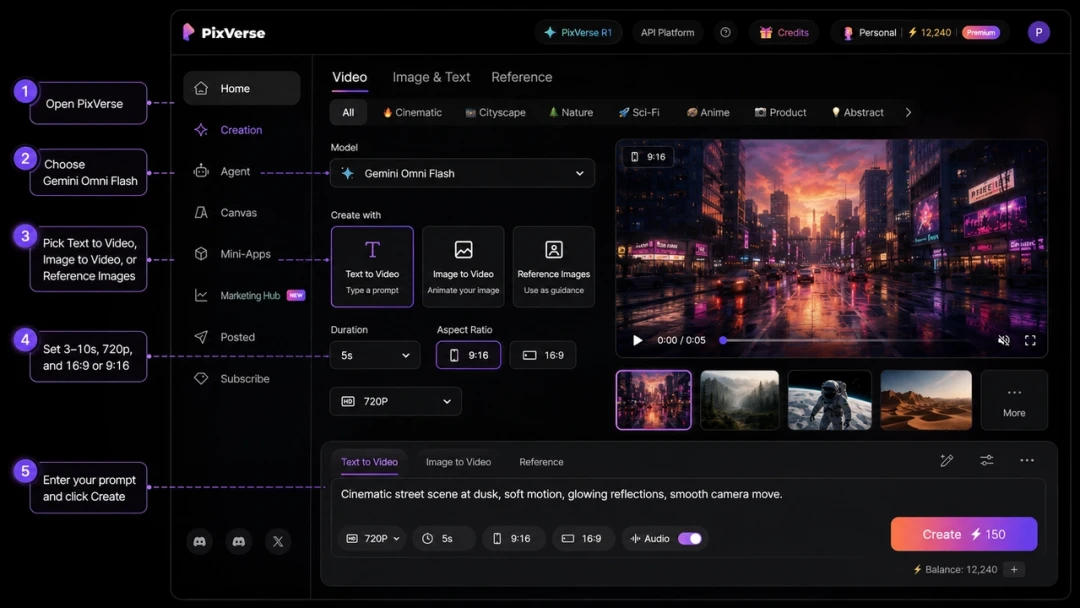
Étape 1 : Ouvrez PixVerse et choisissez Gemini Omni Flash
Connectez-vous à PixVerse et démarrez un flux de travail de génération vidéo. Dans le sélecteur de modèle, choisissez Gemini Omni Flash lorsqu’il est disponible pour votre compte. PixVerse place Gemini Omni Flash aux côtés d’autres options de modèle, afin que vous puissiez comparer ultérieurement le même brief créatif entre PixVerse V6, PixVerse C1, Veo, Sora, Kling, Seedance et d’autres disponibles. modèles.
Si Gemini Omni Flash n’apparaît pas encore, vérifiez la disponibilité de votre compte, l’accès au plan et l’état de déploiement du produit. Les règles d’accès aux modèles et de crédit peuvent changer, de sorte que le sélecteur de modèle intégré au produit et l’estimation de génération doivent être traités comme la source actuelle de votre compte.
Étape 2 : Choisissez le workflow de texte, d’image ou d’image de référence
Utilisez la conversion texte-vidéo lorsque la scène peut être décrite sans image source. Cela fonctionne bien pour les concepts originaux, les clips éducatifs, les visuels sociaux, les courtes publicités et les tests d’idées cinématographiques.
Utilisez l’image vers la vidéo lorsque vous disposez déjà d’une image fixe qui doit devenir la base visuelle. Les photos de produits, les visuels clés de la campagne, les croquis, les affiches, les images d’emballage et les miniatures sont de bons candidats.
Utilisez l’image vers la vidéo de référence lorsque plusieurs images doivent guider l’identité, le style, les détails de l’objet ou la composition du sujet. PixVerse prend en charge jusqu’à cinq références JPEG ou PNG pour le premier flux de travail Gemini Omni Flash. Dans votre invite, faites référence aux fichiers téléchargés comme @image1, @image2, etc.
Étape 3 : Définir la durée et le rapport hauteur/largeur
Choisissez une durée entre 3 et 10 secondes. Pour un seul mouvement de produit, les secondes 5-6 suffisent généralement. Pour une explication, une introduction de personnage ou une mini-histoire, les secondes 8-10 donnent au modèle plus d’espace pour afficher un début, un milieu et une fin.
Choisissez 9:16 si le clip est destiné aux annonces Shorts, TikTok, Reels ou aux annonces mobiles. Choisissez 16:9 pour YouTube, les pages de destination, les présentations de vente, les pages de produits et les vidéos de marque grand écran. Si vous avez besoin des deux formats, générez-les séparément au lieu de recadrer un clip final dans chaque canal.
Étape 4 : Rédigez une invite prête pour la production
Les documents Gemini Omni Flash de Google recommandent des invites détaillées avec une description de la scène, le mouvement de la caméra, l’éclairage et l’ambiance. Le guide d’invite Omni indique également que si vous avez besoin d’une scène ininterrompue, vous devez explicitement demander une seule prise de vue continue et aucune coupure de scène.
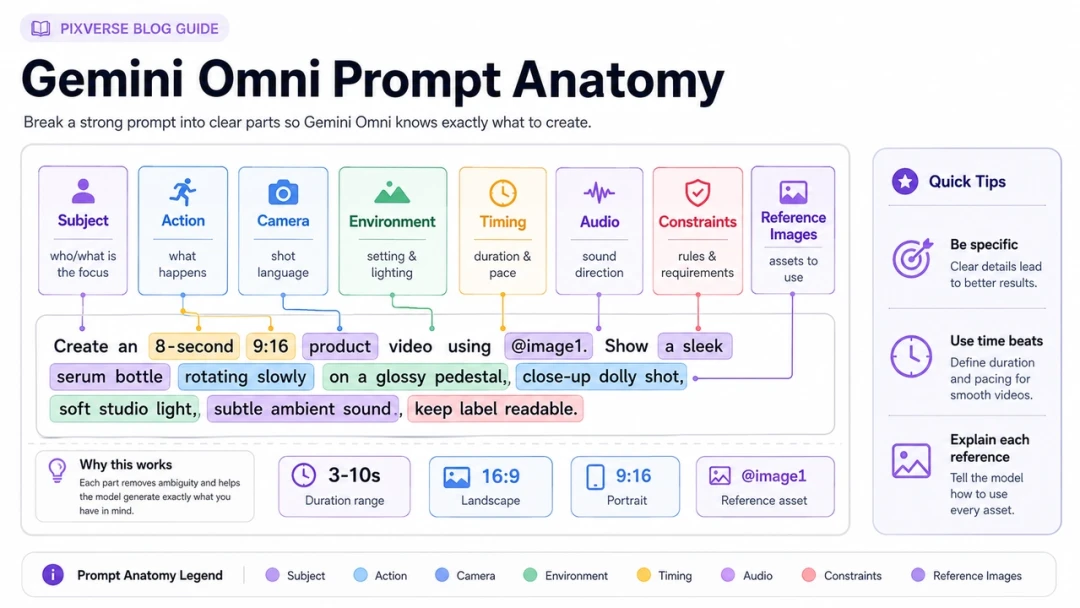
Sur PixVerse, une invite Gemini Omni Flash forte doit inclure :
- Sujet : la personne, le produit, l’objet, le lieu ou le concept de la scène.
- Action : ce qui change pendant le clip.
- Caméra : gros plan, plan large, push-in, orbite, portable, verrouillé, aérien ou macro.
- Éclairage et ambiance : lumière du jour, néon, lumière douce de studio, documentaire, publicité raffinée, ludique, calme, dramatique.
- Environnement : emplacement, éléments d’arrière-plan, météo, matériaux, accessoires et texture.
- Audio : ambiance, effets sonores, ambiance musicale, style de voix off ou aucun dialogue.
- Timing : moment où les actions clés doivent se produire dans un clip de 3 à 10 secondes.
- Contraintes : pas de logos, pas de personnages protégés par le droit d’auteur, pas de ressemblance avec une célébrité, pas de texte supplémentaire ou pas de coupures de scène.
Étape 5 : Générer, réviser et itérer
Après la génération, examinez le clip par rapport au travail qu’il doit effectuer. Un beau résultat n’est pas toujours un résultat utilisable. Vérifiez si le sujet est resté cohérent, si les détails du produit ont survécu, si le texte est lisible, si l’audio correspond au mouvement et si l’image finale est utile pour la publication ou l’édition.
Pour les travaux commerciaux, vérifiez également les droits et la sécurité. Évitez les invites qui copient des personnages protégés, des personnes réelles, des logos de marque, des chansons, des styles de voix ou des éléments spécifiques à une plate-forme que vous n’êtes pas autorisé à utiliser. Pour une discussion plus approfondie sur les droits d’auteur et SynthID, consultez notre guide de sécurité Gemini Omni Flash.
Gemini Omni Flash Guide d’invite pour PixVerse
Gemini Omni Flash est utile car il peut raisonner à travers les instructions visuelles, le timing et l’intention de la scène. Il lui faut encore une direction claire. Traitez l’invite comme un brief de production compact plutôt que comme un souhait d’une seule ligne.
Utiliser une structure axée sur la scène
Commencez par la scène visible avant le langage de style. “Une bouteille isotherme noir mat sur une table en pierre mouillée au lever du soleil” donne au modèle plus de contrôle que “faire une publicité pour une bouteille haut de gamme”. Ajoutez un mouvement de caméra une fois que le sujet est clair, puis spécifiez le son et le timing.
Utilisez ce modèle :
Créez une vidéo [duration] [aspect ratio]. Le sujet est [specific subject]. L’action est [specific motion]. La caméra [movement and framing]. L’environnement est [place, lighting, materials, weather, props]. Audio : [ambience, sound effects, music mood, dialogue, or silence]. Contraintes : [what to preserve and what to avoid].
Rendre explicites les requêtes ponctuelles
Par défaut, Gemini Omni Flash peut créer une courte séquence avec plusieurs plans. Si le résultat doit ressembler à une prise de caméra, écrivez « une seule prise de vue continue », « aucune coupure de scène » ou « une scène ininterrompue » directement dans l’invite.
Cela est important pour les vidéos de produits, les mouvements de mode, les photos de nourriture et tout clip dans lequel une coupure pourrait rompre la continuité. Pour des clips plus narratifs, les coupures peuvent être utiles, mais précisez quand elles doivent avoir lieu.
Donner une direction audio à l’intérieur de l’invite
Gemini Omni Flash sur PixVerse peut créer un son synchronisé via l’invite. Ne laissez pas le son au hasard. Un teaser de produit peut nécessiter des clics doux et une ambiance ambiante. Un clip sportif peut avoir besoin de l’énergie de la foule et des grincements de baskets. Un explicateur peut n’avoir besoin d’aucun dialogue et uniquement de sons d’objets subtils.
Si le son doit rester propre, dites-le. S’il n’y a pas de paroles prononcées, dites « pas de dialogue ». Si le clip n’a besoin que d’une ambiance, décrivez l’ambiance au lieu de demander une chanson célèbre ou le style d’un artiste connu.
Utiliser le timing lorsque le clip comporte plusieurs temps
Pour les seconds clips 8-10, les codes temporels peuvent garder le modèle plus proche de la structure souhaitée. Le guide d’invite de Google donne des exemples d’instructions de synchronisation, et la même idée fonctionne bien pour les invites du créateur de PixVerse.
[0-2s] Établissez le produit sur la table. [2-5s] La caméra s’enfonce lorsque les gouttelettes d’eau glissent sur la surface. [5-8s] Le produit tourne légèrement et les lumières de fond s’éclairent.
Gardez la chronologie simple. Trop d’événements dans un clip de 10 secondes peuvent faire manquer au modèle l’action la plus importante.
Utiliser délibérément les images de référence
Lorsque vous utilisez des images de référence PixVerse, indiquez à Gemini Omni Flash quel rôle chaque image doit jouer. Une image de référence peut représenter l’identité du sujet, la forme du produit, le costume, la palette de couleurs, l’éclairage, la pose ou la composition. Il ne faut pas laisser cela dans l’ambiguïté.
Exemple de formulation de référence :
Utilisez @image1 comme référence exacte du produit. Préservez la forme de la bouteille, la couleur du bouchon et l’emplacement de l’étiquette. Utilisez @image2 uniquement comme référence d’éclairage et d’ambiance d’arrière-plan. Ne copiez aucun logo ou personne de @image2.
Ceci est particulièrement important lorsque vous utilisez plusieurs références. Plus vous téléchargez d’images, plus votre invite doit être explicite sur ce que chaque image contrôle.
5 Cas d’utilisation de Gemini Omni Flash sur PixVerse
Les meilleures invites Gemini Omni Flash sont liées à un travail de production réel. Utilisez les cas suivants comme points de départ, puis ajustez le produit, les références, la durée, le rapport hauteur/largeur et l’audio pour votre marque.
Cas d’utilisation 1 : photo de produit vers annonce vidéo verticale
C’est un choix idéal lorsque vous avez une photo de produit fixe et que vous avez besoin d’un court concept de publicité mobile. Utilisez l’image vers la vidéo ou l’image vers la vidéo de référence, maintenez l’identité du produit stable et évitez de demander au modèle d’inventer des détails d’emballage illisibles.
- Idéal pour : les teasers de commerce électronique, les vidéos du marché, les brouillons sociaux payants, les visuels de lancement de produits.
- Configuration recommandée : 9:16, 6-8 secondes, image vers vidéo ou une image de référence de produit.
- Examinez attentivement : la précision du logo, le texte de l’étiquette, la géométrie de l’objet, les réflexions et la visibilité du produit final.
Modèle vidéo : Gemini Omni Flash sur PixVerse
Invite vidéo :
Créez une vidéo produit 9:16 de 8 secondes en utilisant @image1 comme référence exacte du produit. Préservez la forme du produit, le capuchon, la couleur, l’emplacement de l’étiquette et la silhouette principale. Le produit se trouve sur une surface de pierre sombre et humide au lever du soleil. [0-2s] Macro gros plan de gouttelettes d’eau sur la surface du produit. [2-5s] La caméra recule lentement tandis que la chaleur du soleil capte les bords. [5-8s] Le produit tourne légèrement et s’arrête centré pour un cadre d’extrémité propre. Audio : gouttelettes d’eau douces, ton subtil de la pièce, pas de dialogue, pas d’imitation de musique. Contraintes : pas de logos supplémentaires, pas de texte supplémentaire, pas de ressemblance avec une célébrité, pas de coupures de scène.
Pourquoi cela fonctionne : l’invite protège l’identité du produit, donne une chronologie simple à trois temps et demande un gain visuel clair au lieu de trop de transformations.
Cas d’utilisation 2 : Explicateur pédagogique avec connaissance du monde
Google positionne Gemini Omni Flash autour de la connaissance du monde ainsi que de la génération vidéo. Sur PixVerse, cela rend Gemini Omni Flash utile pour les courtes explications visuelles où le clip doit traduire une idée en une métaphore claire.
- Idéal pour : les explications scientifiques, l’éducation aux produits, les visuels de classe, le contenu d’apprentissage des créateurs.
- Configuration recommandée : 16:9 ou 9:16, 8-10 secondes, texte vers vidéo.
- Examinez attentivement : l’exactitude des faits, les étiquettes, le texte supplémentaire accidentel et la facilité de compréhension de la métaphore.
Modèle vidéo : Gemini Omni Flash sur PixVerse
Invite vidéo :
Créez une vidéo explicative éducative 16:9 de 10 secondes sur la façon dont un panneau solaire transforme la lumière du soleil en électricité. Utilisez un style artisanal en papier tactile sur une table sombre et propre. [0-3s] Un soleil en papier envoie des rayons jaunes chauds vers un simple panneau solaire bleu. [3-6s] De minuscules points lumineux se déplacent sur un chemin de circuit dessiné. [6-10s] Une petite maison en papier s’illumine doucement. Caméra : prise de vue aérienne verrouillée avec de petits mouvements naturels en stop-motion. Texte : uniquement les étiquettes « lumière du soleil », « panneau » et « électricité », chacune lisible et orthographiée exactement. Audio : mouvement de papier doux, petit carillon électrique, pas de voix off. Contraintes : pas de mots supplémentaires, pas de mains humaines, pas de logos de marque.
Pourquoi ça marche : l’invite donne une métaphore physique, définit des étiquettes exactes et limite le champ visuel afin que le modèle ne transforme pas une simple explication en désordre.
Cas d’utilisation 3 : introduction de personnages à partir d’images de référence
Les images de référence sont utiles lorsqu’un créateur a besoin d’un look de personnage cohérent pour une courte introduction. La clé est d’identifier ce que contrôle chaque image téléchargée : visage, tenue, pose, palette de couleurs ou environnement.
- Idéal pour : avatars de créateurs, concepts de jeu, personnages originaux, pilotes de nouvelles, visuels de pitch.
- Configuration recommandée : 16:9, 8-10 secondes, jusqu’à trois images de référence.
- Examinez attentivement : la dérive de l’identité, les mains, la cohérence des costumes et la similitude avec la propriété intellectuelle protégée.
Modèle vidéo : Gemini Omni Flash sur PixVerse
Invite vidéo :
Créez une introduction de personnage originale 16:9 de 9 secondes. Utilisez @image1 comme référence d’identité du personnage et préservez la forme du visage, la coiffure, la couleur de la veste et la silhouette générale. Utilisez @image2 uniquement comme référence d’éclairage et d’ambiance d’arrière-plan de la ville. Le personnage se tient sur un toit calme au crépuscule, se tourne vers la caméra et soulève une petite carte lumineuse. Appareil photo : gros plan lent et moyen, prise de vue continue unique, pas de coupure de scène. Éclairage : ciel bleu doux du soir avec lumière chaude bord orange. Audio : ambiance de ville lointaine et doux bourdonnement électronique provenant de l’appareil cartographique. Contraintes : personnage original uniquement, pas de costumes de super-héros, pas de références à la franchise, pas de logos, pas de dialogues.
Pourquoi ça marche : il sépare l’identité du personnage de la référence d’humeur, évite le langage adjacent à l’IP et garde le mouvement suffisamment simple pour un court test d’identité.
Cas d’utilisation 4 : App ou SaaS Hero Loop
Gemini Omni Flash peut aider à créer des visuels abstraits inspirés de l’interface pour les pages de destination, les présentations de lancement ou les explications de produits sociaux. Ne comptez pas sur lui pour une copie exacte de l’interface utilisateur. Utilisez-le pour le langage de mouvement, l’atmosphère et les boucles d’interface conceptuelle.
- Idéal pour : vidéos de héros de startup, pages de lancement de produits, présentations d’investisseurs, teasers de fonctionnalités.
- Configuration recommandée : 16:9, 6-8 secondes, texte vers vidéo.
- Examinez attentivement : la typographie, la logique de l’interface, la similarité de la marque et si le clip boucle proprement.
Modèle vidéo : Gemini Omni Flash sur PixVerse
Invite vidéo :
Créez une boucle de héros 16:9 de 7 secondes pour une application de planification AI originale. Une interface de chronologie flottante translucide apparaît au-dessus d’un bureau propre, avec des cartes abstraites, des points et des lignes s’organisant dans un plan hebdomadaire calme. Appareil photo : mouvement lent du curseur de gauche à droite, faible profondeur de champ, prise de vue unique en continu. Éclairage : lumière naturelle du matin, bureau blanc, ombres douces, accents de couleur minimes en sarcelle et jaune chaud. Audio : clics subtils sur l’interface et ton ambiant doux, pas de voix off. Texte : pas de nom d’application lisible, pas de texte de tâche lisible, pas de logos. Le cadre de fin doit correspondre visuellement au cadre d’ouverture afin que le clip puisse boucler en douceur.
Pourquoi cela fonctionne : l’invite évite le texte exact et fragile de l’interface utilisateur et demande un système visuel bouclable, qui est plus réaliste pour la vidéo générée qu’une interface de produit entièrement précise.
Cas d’utilisation 5 : Lookbook de mode ou vidéo d’ambiance de style
Les invites de mode fonctionnent mieux lorsque le modèle a un sujet, une tenue, un mouvement, une caméra et une direction d’éclairage clairs. Si vous utilisez des références, précisez si chaque image contrôle les vêtements, la pose, la palette de couleurs ou l’emplacement.
- Idéal pour : les concepts de lookbook, les moodboards de créateurs, les brouillons de campagne, les aperçus de stylistes.
- Configuration recommandée : 9:16, 8-10 secondes, image vers vidéo de référence.
- Examinez attentivement : les détails du vêtement, les proportions du corps, les mains, le comportement du tissu et si le résultat ressemble à une personne réelle sans autorisation.
Modèle vidéo : Gemini Omni Flash sur PixVerse
Invite vidéo :
Créez une vidéo lookbook de mode 9:16 de 10 secondes. Utilisez @image1 comme référence de tenue et préservez la longueur du manteau, la texture du tissu, la palette de couleurs et le style des chaussures. Utilisez @image2 comme référence d’éclairage de studio uniquement. Un modèle fictif marche lentement dans un studio en béton minimaliste, fait une pause, tourne une épaule vers la caméra et le manteau bouge naturellement avec le pas. Caméra : cadrage vertical de tout le corps, mouvement de chariot fluide, pas de coupures de scène. Éclairage : grande softbox à gauche, ombre douce sur le sol. Audio : ambiance de studio calme et pas doux, pas d’imitation musicale, pas de dialogue. Contraintes : modèle fictif, pas de ressemblance avec une célébrité, pas de logos de marque, pas de texte supplémentaire.
Pourquoi cela fonctionne : il ancre les détails du vêtement, indique au modèle comment le corps doit bouger et supprime les plus grands risques commerciaux : ressemblance avec une personne réelle, logos et imitation de musique.
Bonnes pratiques avant de publier des vidéos Gemini Omni Flash
La génération n’est que la première étape. Avant qu’un clip Gemini Omni Flash soit intégré à une campagne, une page de destination, une publication sociale ou une présentation client, examinez-le comme un élément de production.
Commencez par la précision visuelle. Les vidéos de produits doivent préserver la forme, l’emplacement des étiquettes, la couleur et les matériaux. Les vidéos de personnages doivent éviter de dériver vers une célébrité reconnaissable ou un personnage protégé. Les explications doivent être vérifiées pour vérifier l’exactitude des faits, les étiquettes lisibles et le texte inutile.
Vérifiez ensuite l’audio. Le son généré par une invite peut donner l’impression qu’une courte vidéo est plus complète, mais il ne doit pas imiter une chanson, un chanteur, une partition, une voix ou une signature audio connue. Si le clip doit être utilisé à des fins commerciales, utilisez la direction audio originale, sous licence ou approuvée.
Enfin, vérifiez les droits et la divulgation. La documentation Gemini Omni Flash de Google indique que les vidéos générées incluent le filigrane SynthID et que des filtres de sécurité s’appliquent aux invites et aux sorties. Selon le canal, vous pouvez également avoir besoin d’un étiquetage du contenu AI, d’une divulgation de la plate-forme, d’un examen de l’utilisation du modèle ou de l’approbation du client.
Gemini Omni Flash sur PixVerse contre Google Gemini API
Le PixVerse et le Gemini API répondent à différents besoins des créateurs. PixVerse offre aux créateurs non-développeurs un flux de travail modèle au sein d’une plate-forme vidéo multimodèle AI. Le Gemini API donne aux développeurs un accès direct aux capacités, paramètres et modèles d’intégration du modèle.
| Besoin | Utilisez Gemini Omni Flash sur PixVerse | Utiliser Gemini API |
|---|---|---|
| Flux de travail du créateur | Oui | Seulement si votre équipe construit l’interface. |
| Texte en vidéo et image en vidéo | Oui | Oui. |
| Jusqu’à cinq références d’images PixVerse | Oui | La gestion des médias API diffère selon l’implémentation. |
| Édition en langage naturel | Pas dans la première version de PixVerse | Documenté dans le flux de travail API de Google. |
| Intégration App | Utiliser PixVerse Web/App/Canvas | Construisez avec le Interactions API. |
| Comparaison multimodèle | Oui, PixVerse propose plusieurs options de modèles | Vous devez intégrer vous-même des alternatives. |
Pour la plupart des créateurs, PixVerse constitue le moyen le plus rapide d’essayer Gemini Omni Flash dans un flux de travail vidéo pratique. Pour les développeurs créant des produits personnalisés, la documentation Gemini API Omni est la principale source de code de modèle, de paramètres de tâche, d’entrée multimédia, de diffusion vidéo et de limitations de API.
##FAQ
Gemini Omni Flash est-il disponible sur PixVerse ?
Oui. PixVerse ajoute Gemini Omni Flash comme modèle vidéo sur Web, App et Canvas. La disponibilité peut dépendre de l’accès au compte, des règles du forfait, du calendrier de déploiement et de la disponibilité du modèle dans le produit.
Que prend en charge Gemini Omni Flash sur PixVerse ?
La première version de PixVerse prend en charge le texte vers vidéo, l’image vers vidéo et l’image de référence vers vidéo. Les paramètres actuels incluent une vidéo 720p de 3 à 10 secondes, le rapport hauteur/largeur 16:9 ou 9:16, l’audio contrôlé par invite et jusqu’à cinq références JPEG ou PNG.
Comment puis-je écrire une bonne invite Gemini Omni Flash ?
Écrivez l’invite comme un petit brief de production. Incluez le sujet, l’action, le mouvement de la caméra, l’éclairage, l’environnement, le timing, l’audio et les contraintes. Si vous avez besoin d’une prise de vue ininterrompue, dites « une seule prise de vue continue » et « aucune coupure de scène ». Si vous utilisez des références, expliquez ce que chaque image contrôle.
Qu’est-ce qui n’est pas encore pris en charge ?
Le montage vidéo, l’extension, la transition, les références vidéo et les références vocales ou audio ne font pas partie de la première version de PixVerse Gemini Omni Flash. Utilisez un autre flux de travail PixVerse lorsque ces contrôles sont plus importants que la génération Gemini Omni Flash.
Gemini Omni Flash sur PixVerse est-il gratuit ?
L’accès au forfait et la consommation de crédit peuvent changer, alors vérifiez le sélecteur de modèle PixVerse et l’estimation de crédit intégrée au produit avant de générer. Le Gemini API de Google a des règles de tarification et d’accès distinctes.
Conclusion
La meilleure façon d’utiliser Gemini Omni Flash sur PixVerse est de faire correspondre le modèle au bon travail : courtes vidéos originales, animations de photos de produits, concepts de référence d’images, explications pédagogiques et brouillons créatifs prêts pour les réseaux sociaux. Gardez à l’esprit la première portée de la version PixVerse : le texte vers vidéo, l’image vers vidéo et l’image de référence vers vidéo sont pris en charge, tandis que l’édition, l’extension, la transition, la référence vidéo et la référence vocale ne sont pas encore incluses.
Pour des résultats plus solides, rédigez des invites sous forme de briefs de production. Décrivez le sujet, l’action, la caméra, l’environnement, le timing, l’audio et les contraintes. Examinez ensuite le résultat pour vérifier sa précision visuelle, ses droits, sa sécurité et son adéquation au canal avant de le publier.
Utilisez PixVerse pour comparer Gemini Omni Flash avec d’autres modèles vidéo pour le même brief, puis conservez la version qui correspond le mieux à la chaîne, aux droits sur les actifs et à l’objectif de production.