
从产品照制作透明 PNG
桌面上的产品照片包含两类信息:产品本身,以及它周围的空间。Remove Background 将前景从场景中分离,并导出透明 PNG。您可以把抠图作为产品卡片、宣传画面或系列商品图片的起始素材。放入最终设计前,请检查把手、肩带、狭窄间隙,以及产品与桌面接触处的边缘。让产品四周保持一致的留白,便于在不同版式中复用同一抠图,也不会使主体轮廓显得拥挤。
移除背景会改变主体周围的画面。透明图片可以放在彩色版式、演示文稿页面或单独设计的背景上。开始前,先确定哪些可见细节应属于主体。
桌面上的产品照片包含两类信息:产品本身,以及它周围的空间。Remove Background 将前景从场景中分离,并导出透明 PNG。您可以把抠图作为产品卡片、宣传画面或系列商品图片的起始素材。放入最终设计前,请检查把手、肩带、狭窄间隙,以及产品与桌面接触处的边缘。让产品四周保持一致的留白,便于在不同版式中复用同一抠图,也不会使主体轮廓显得拥挤。
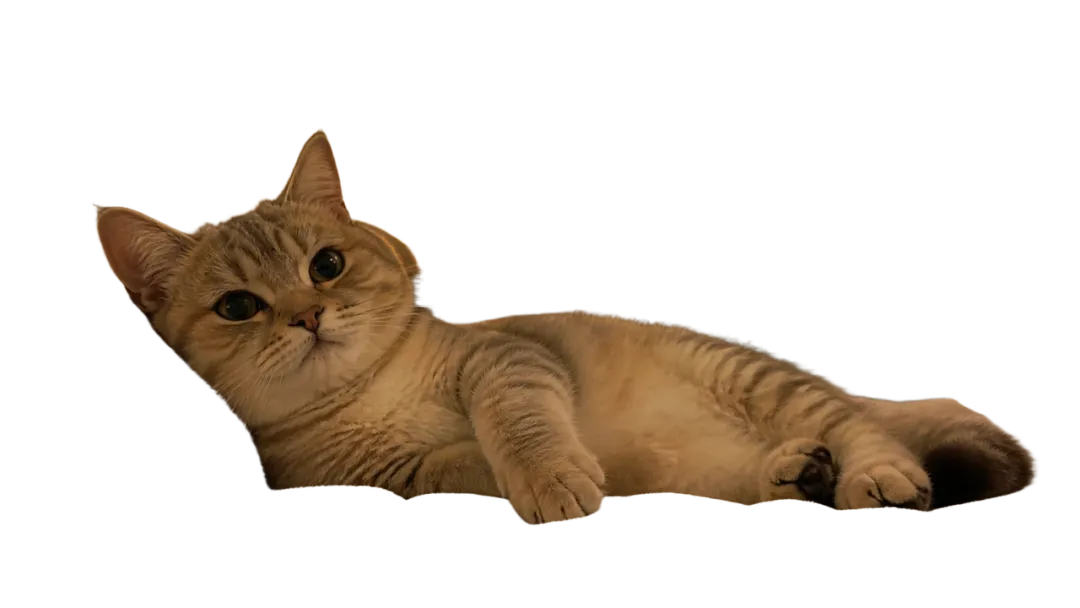
人像抠图可让人物脱离原有场景。您可以把透明 PNG 放在引言旁、公告图片中,或叠放到其他设计应用准备的背景上。原始照片仍然重要:清晰的面部、可见的肩部,以及人物与周围物体的分隔,都有助于识别要保留的主体。请检查头发、眼镜、衣物边缘和人物手持的物品。将原始照片与抠图一同保存,方便设计团队对比完整场景与独立主体。
请选择能清楚呈现需要保留内容的原图。背景移除工具支持常见图片格式;认真选择原图,也便于评估抠图并将其融入设计。
上传一张不超过 10 MB 的 JPG、PNG 或 WebP 图片。请使用原始素材,避免上传包含界面控件、字幕或周围网页元素的截图。画面简洁的原图有助于明确处理目标。制作系列产品图片时,请分别准备每件产品的原图并逐一检查,以便在组合最终画面前关注小部件。
准备上传时,请在主体四周留出空间。原图中被裁掉的鞋子、把手或袖子已经缺失;移除背景与重建缺失内容是不同的任务。如果有轮廓完整的版本,请优先选择。对于一组物体,请先确定图片应保留整个组合,还是使用单件物品照片更清楚。
Remove Background 负责制作抠图。替换背景、彩色底板、阴影处理和文字排版,可在后续设计流程中完成。请将它们视为不同的创意决定:先确定主体边界,再决定主体放在哪里。这样,图片去背景工具就能专注于分离图片主体,不会让页面暗示它还提供无关的编辑功能。
按简短步骤,从原始照片得到经过检查的抠图。检查期间请保留原文件,尤其是在照片包含细微边缘、透明材质或多个重叠物体时。
进入 Remove Background Mini App,选择要处理的图片。生成前请确认选中的是正确照片。在较大的创意项目中,清晰的文件名有助于区分同一产品的不同角度,或同一人像的多个版本。
添加一张不超过 10 MB、格式为 JPG、PNG 或 WebP 的图片。在预览中检查主体是否完整,包括画面边缘附近的细节。如果需要不同构图,请使用另一张原图,不要依赖背景移除步骤来改变视角。
执行背景移除,将前景主体分离。对照原图检查结果,并查看主体与背景色调相近的区域。留意手指、把手、树枝或其他细长结构之间的空隙,它们会影响物体的轮廓。
下载透明 PNG,并在目标版式中打开。分别放在浅色和深色底面上检查轮廓。为主体留出设计所需空间,再将原图与抠图一起保存,方便日后修改或用于其他活动版式。
当同一主体需要出现在多个视觉场景中,可复用的抠图就很有用。以下示例说明移除背景后的构图选择,透明 PNG 则作为共同的源素材。
系列商品页面可能包含在不同房间或不同表面拍摄的产品。请先分离每件产品,再在设计阶段将抠图放入统一版式。让整组图片的视觉比例、间距和背景处理保持一致。完成前,请对照原图检查每件产品,包括标签和小配件。图片去背景工具提供独立的主体素材;版式决定系列图片的风格。将两者分开,也能让选品、抠图检查和视觉陈列成为清晰的独立任务。
清晰分离的主体可以用于封面设计、演示文稿或活动创意。先把抠图放在目标背景中完成构图,再将成品图片作为 AI 视频生成器的参考图。中间构图决定主体的位置和周围环境。请保留透明 PNG,方便团队调整布局,无须每次都从原场景重新开始。背景移除与动画、运镜和视频生成仍是不同的步骤。
请把抠图当作素材检查,而不只看它在单一背景上的预览。简短的视觉检查能让设计师或编辑更明确地接手,也便于重复核查。
仔细查看头发、毛发、布料纤维、细肩带,以及物体之间的空隙。对照原图检查这些区域,再按最终设计中的实际尺寸查看抠图。小缩略图和大型宣传图片对同一轮廓有不同要求,因此应检查目标展示位置,不要只依据缩小的预览判断。
对于电商图片,请将透明抠图放在商品页面实际使用的背景色上对比。白色背景与深色背景可能暴露不同的边缘问题。对于人像和头像,两种背景都应检查头发。此 AI 背景擦除工具生成透明主体素材;背景颜色和版式则在独立的设计阶段确定。
将原图、透明 PNG 和最终版式分别保存。文件名应标明主体和版本。这样,抠图就能用于其他背景或版式,也不会与原始照片混淆。这种简单的文件结构还便于其他团队成员以后检查或替换单个素材。

PixVerse 维持经 DNV 按 ISO/IEC 27001 标准认证的信息安全管理体系,支持在各项运营中以系统化方式保护信息。



