如何不裁剪改变图片比例(2026 AI 扩图指南)
用 AI 扩图(Outpainting)不裁剪改变照片比例,快速将图片扩展为 9:16、16:9、1:1,适配 TikTok、YouTube、Instagram 等平台。
裁剪是毁掉一张好照片最快的方式。当你把横图硬塞进竖版画框时,人脸、产品或画面中最关键的部分往往会被切掉。更好的做法是不裁剪改变图片比例——通过扩展画布,而不是裁切画面。
本指南介绍 AI 扩图(Outpainting)如何将任意图片适配各平台比例、TikTok、YouTube 和 Instagram 应选哪些尺寸,以及如何在 PixVerse Magic Extend 中一步步完成操作。
为什么裁剪会切掉关键内容
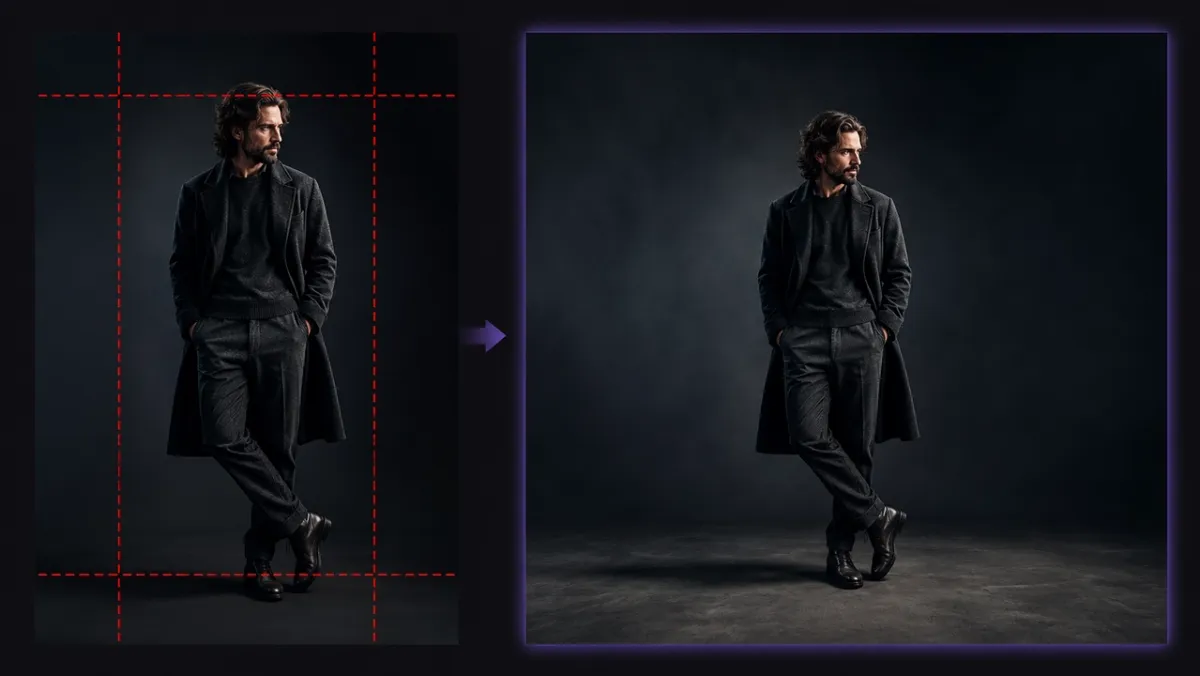
传统裁剪会直接丢弃像素。要把一张宽图放进 9:16 画框,就得删掉新形状以外的所有区域——这常常意味着失去主体的头部、手部或背景语境。两种常见替代方案同样不理想:拉伸会扭曲人脸和产品,加黑边则浪费画面空间。
扩展画布可以解决这个问题。AI 会在原图周围生成新像素,而不是删除像素,因此主体位置保持不变。
什么是 AI 扩图(图片扩展)?
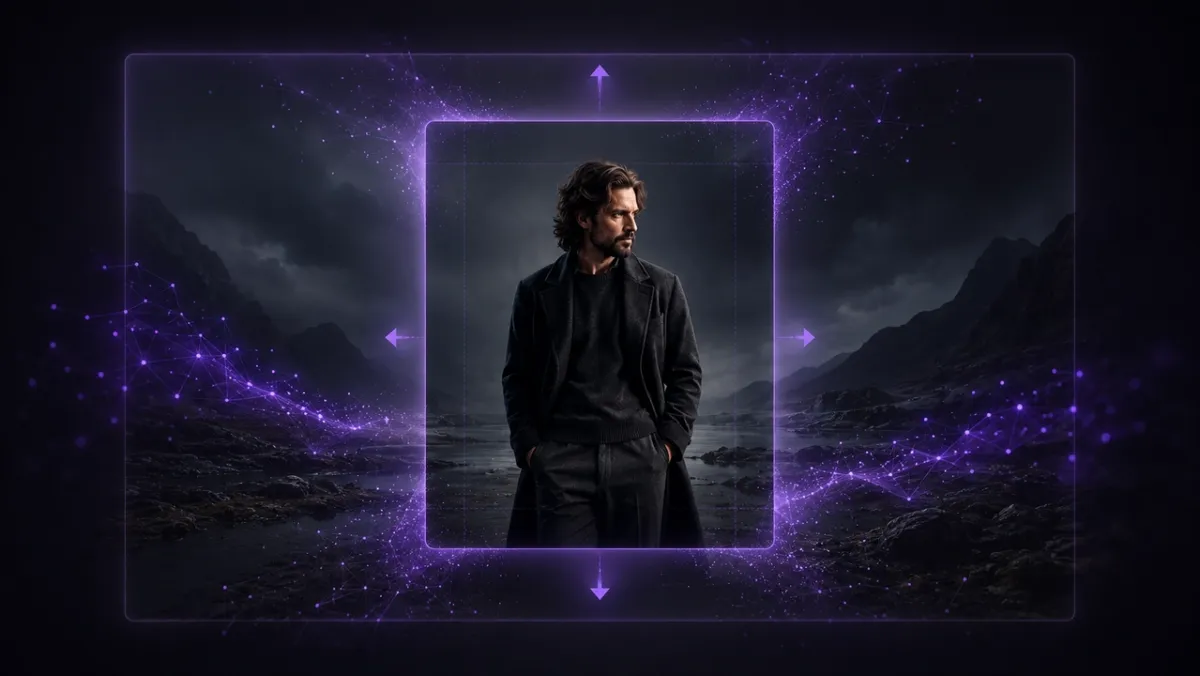
AI 扩图(Outpainting)——也叫图片扩展或去裁剪——会在现有照片边缘之外生成新内容。模型读取你的图片,向外延续场景,以填充新的宽高比。
如果你想修改原图内部的物体或选中区域,而不是扩展画布,请使用 AI 局部重绘工具,而不是 outpainting 工作流。
- 主体完整保留: 新像素添加在原图周围,不会覆盖原图内容。
- 上下文感知填充: AI 匹配原图的光照、色彩、透视和纹理。
- 无需手动蒙版: 选择目标比例,工具自动处理其余步骤。
最终效果看起来像是直接用新格式拍摄,而不是事后编辑。
各平台常用宽高比
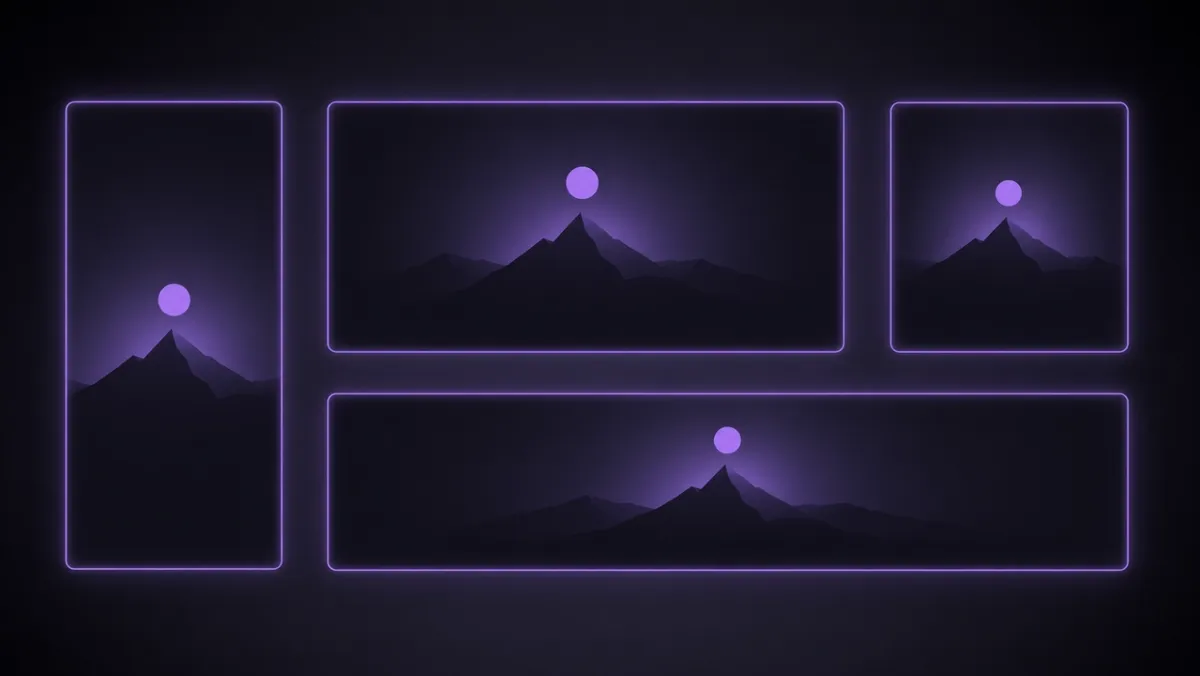
一张图片可以适配所有渠道。扩展前,可参考下表选择目标比例。
| 比例 | 适用场景 |
|---|---|
| 9:16 | TikTok、Reels、YouTube Shorts |
| 16:9 | YouTube、宽屏显示 |
| 1:1 / 4:5 | Instagram 信息流 |
| 21:9 / 2.35:1 | 电影感画面、网站横幅 |
9:16 适配 TikTok、Reels 和 Shorts
竖版视频平台需要满屏 9:16 画幅。将横图或方图向上、向下扩展,让主体居中,信息流中不会被裁切。
16:9 适配 YouTube 和宽屏
YouTube 缩略图和宽屏布局使用 16:9。在竖版照片左右生成背景,即可转为横版——非常适合把手机照片做成高点击率的缩略图。
1:1 和 4:5 适配 Instagram
Instagram 信息流以 1:1 方图和 4:5 竖图为主。扩展至这些比例,产品和面部可以完整呈现,无需裁掉宽图边缘。
21:9 电影感比例用于影片和横幅
如需超宽、电影感画面,PixVerse 支持 21:9、2.35:1 等多数普通扩图工具不提供的比例,适合首页横幅、视频封面和更具戏剧性的构图。
如何在 PixVerse 中不裁剪改变图片比例
Magic Extend 只需三步即可完成全流程。
- 上传图片。 打开 Magic Extend,添加 JPG、PNG 或 WEBP 文件,最大 20MB。
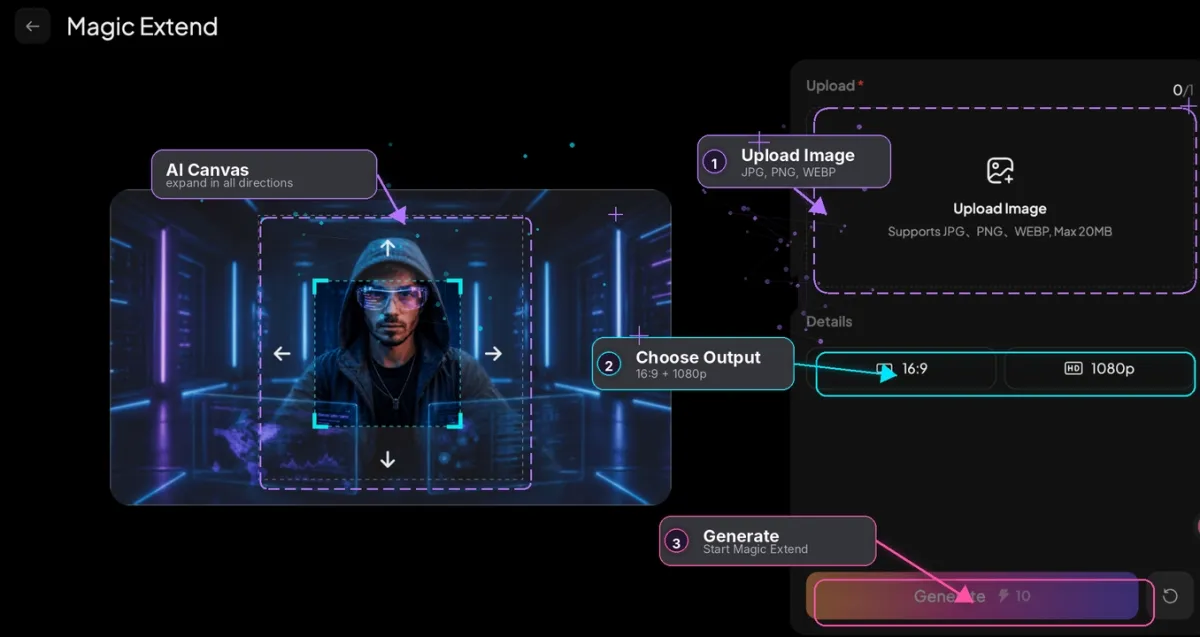
- 选择目标比例和分辨率。 选择预设比例或自由画布,设置 720p 或 1080p,并可添加可选提示词,引导新区域的填充内容。
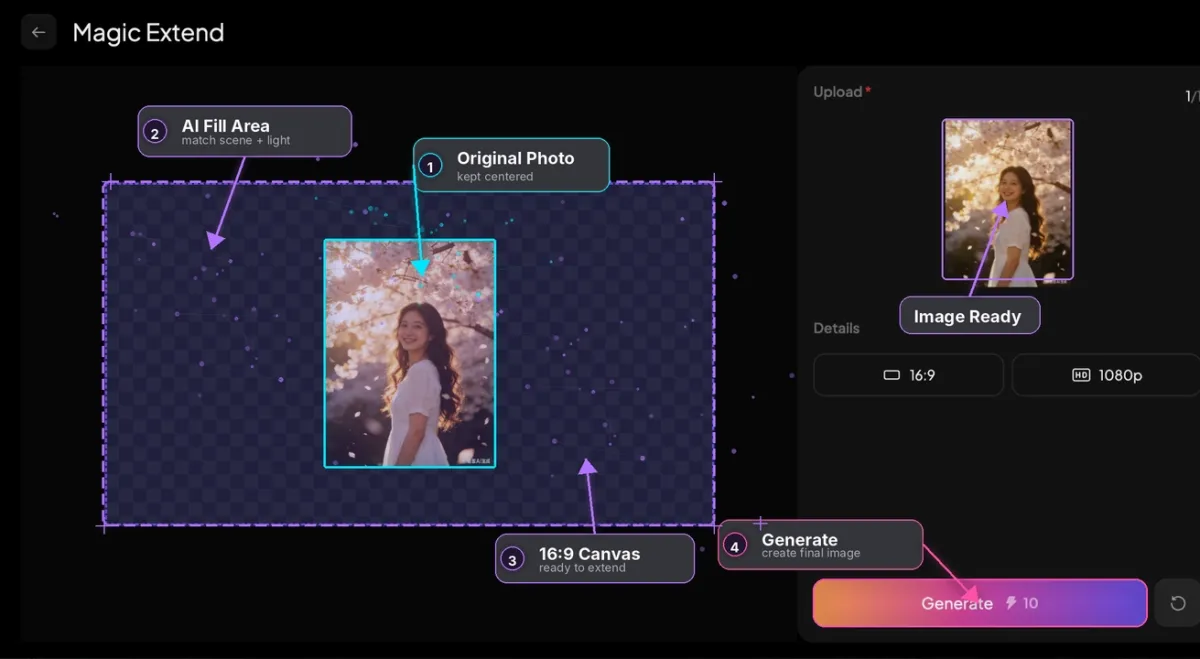
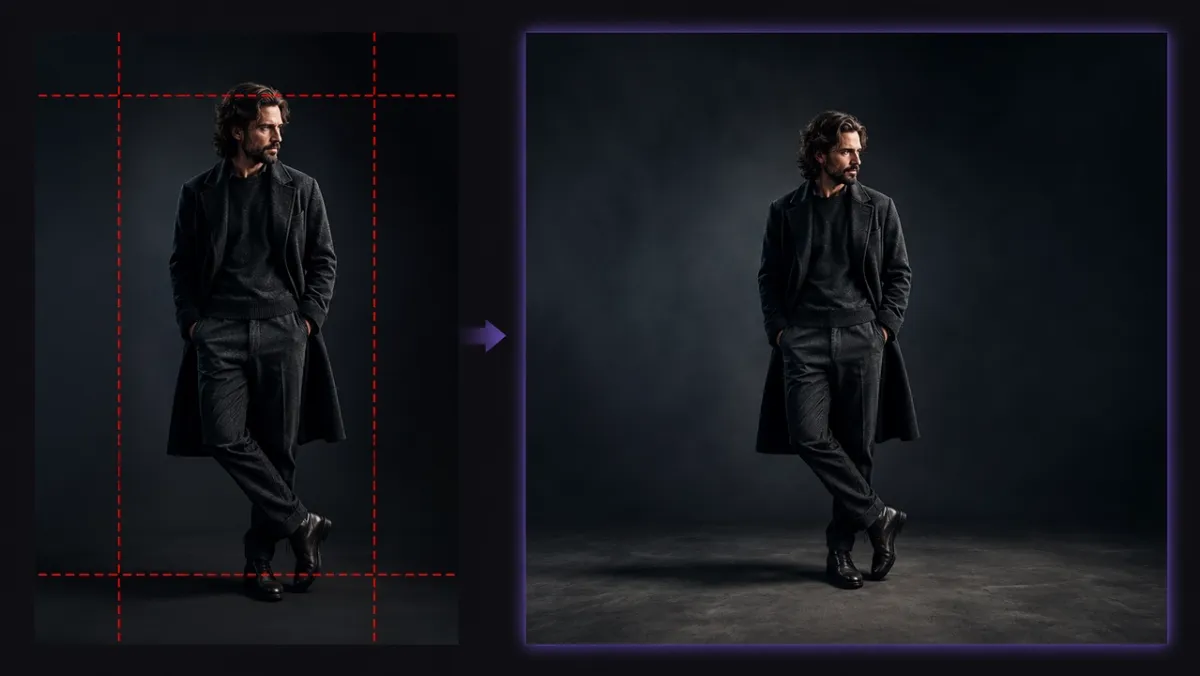
- 生成。 AI 扩展图片并无缝填充新区域,主体保持不变。
将扩展后的图片转为视频
改比例往往只是第一步。Magic Extend 集成在 PixVerse 内,扩展后的图片可直接在同一平台进入图生视频——无需导出或切换工具。将产品图扩展为 9:16,几分钟内即可动画化为短视频广告。
获得更好扩图效果的技巧
养成以下习惯,任何图片都能获得更干净的扩展效果。
- 从小幅扩展开始: 适度扩展比从竖版直接跳到超宽画幅更可靠。
- 用提示词引导: 描述新区域内容,例如「延伸天空」或「增加更多棚拍背景」。
- 注意背景复杂度: 纯色背景扩展更干净;人群、文字和复杂图案可能需要多试几次。
- 保持主体构图: 将主体居中或固定位置,让新空间自然环绕周围。
- 需要时重新生成: 若边缘效果不理想,再运行一次——小幅变化往往就能修复。
总结
不裁剪改变照片比例,关键在于一点:扩展画布,而不是裁切画面。AI 扩图可将同一张图片适配 TikTok、YouTube、Instagram 和电影感格式,同时完整保留主体。
上传照片至 PixVerse Magic Extend,选择目标比例,几秒内即可生成适配平台的图片——然后无需离开平台,直接继续制作视频。
常见问题
如何不裁剪改变图片比例?
将照片上传至 AI 扩图工具,选择目标比例并生成。工具会扩展画布并用匹配的内容填充新区域,主体不会被裁切。
AI 扩图和调整尺寸是一回事吗?
不是。调整尺寸会缩放或拉伸现有像素,可能导致画面变形。扩图则在原图周围生成全新像素,以填充不同的宽高比。
竖版照片可以转成横版吗?
可以。在竖版照片左右扩展,即可达到 16:9 或其他横版比例。AI 会生成与原场景匹配的背景。
Magic Extend 支持哪些图片格式和尺寸?
Magic Extend 支持最大 20MB 的 JPG、PNG 和 WEBP 文件,输出分辨率为 720p 或 1080p。