Cách sử dụng Kling 4.0: Hướng dẫn tạo video từng bước
Tìm hiểu cách tạo video từ văn bản và hình ảnh với Kling 4.0, cải thiện prompt, điều chỉnh cài đặt và tối ưu kết quả trước khi xuất.
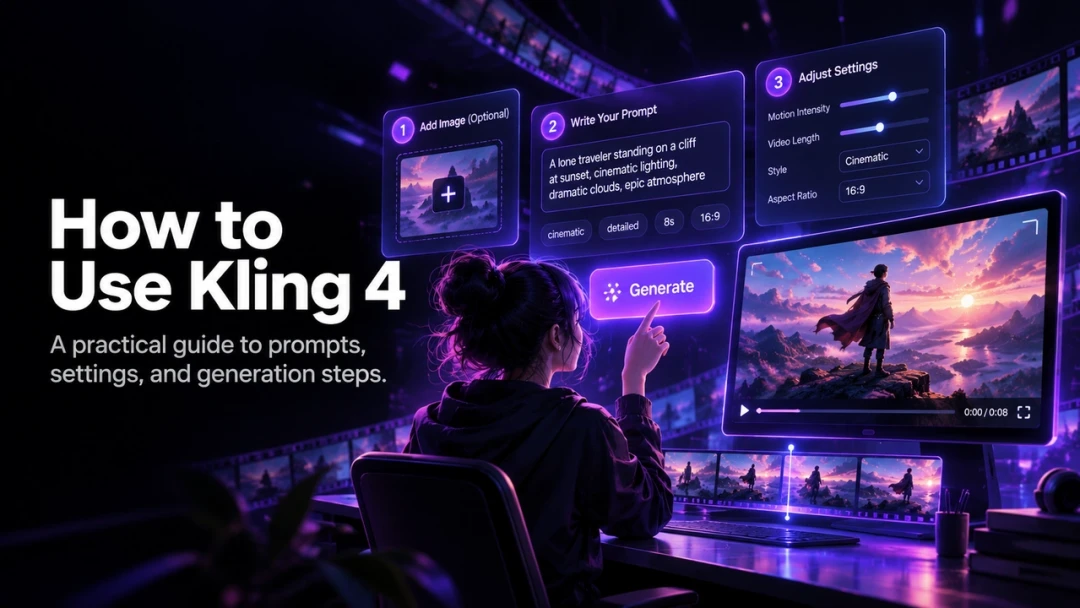
Kling 4.0 biến bản mô tả hoặc ảnh tĩnh thành video AI ngắn. Kết quả đáng tin cậy nhất đến từ việc xem mỗi lần tạo như một công đoạn sản xuất nhỏ: xác định chủ thể, lên kế hoạch chuyển động, chọn định dạng đầu ra rồi đánh giá từng biến số.
Hướng dẫn này trình bày quy trình văn bản thành video và hình ảnh thành video. Phiên bản đầy đủ của Kling 4.0 ra mắt ngày 15/10/2026. Gói, Credits và các tùy chọn có thể thay đổi; hãy kiểm tra giao diện hiện tại trước dự án có hạn chót.
Bắt đầu bằng brief rõ ràng
Trước khi mở công cụ, hãy viết một câu trả lời bốn câu hỏi:
- Ai hoặc điều gì là chủ thể?
- Chuyện gì xảy ra trong cảnh quay?
- Cảnh ở đâu và ánh sáng thế nào?
- Máy quay di chuyển ra sao?
Ví dụ: “Một con cáo đỏ chạy qua rừng phủ tuyết lúc bình minh. Góc máy thấp, máy quay tiến chậm, ánh vàng dịu xuyên qua hàng thông, màu phim điện ảnh.” Đặt chủ thể và hành động trước; thêm phong cách và ánh sáng sau khi hành động đã rõ.
Cách tạo clip văn bản thành video
1. Mở quy trình văn bản thành video
Chọn chế độ văn bản thành video trong giao diện tạo. Đây là điểm bắt đầu phù hợp khi toàn bộ cảnh cần được tạo từ mô tả viết.
2. Viết prompt theo từng lớp
- Chủ thể: người, sản phẩm, nơi chốn hoặc vật thể xuất hiện.
- Hành động: một chuyển động hoặc sự kiện chính.
- Bối cảnh: địa điểm, thời gian và không khí.
- Máy quay và phong cách: khung hình, chuyển động máy, ánh sáng và chất ảnh.
Động từ cụ thể tốt hơn từ mô tả cảm giác chung. Viết “máy quay theo người chạy từ bên cạnh ở tầm vai” thay cho “máy quay năng động” để mô hình có chỉ dẫn nhìn thấy được.
3. Chọn thời lượng và tỷ lệ khung hình
Chọn thời lượng ngắn nhất đủ chứng minh ý tưởng. Bản thử ngắn tốn ít hơn và dễ tìm lỗi hơn. Khi chủ thể, chuyển động và khung hình đã ổn, hãy tạo bản cuối dài hơn.
- 9:16 cho video ngắn dọc.
- 16:9 cho video ngang.
- 1:1 cho bài đăng vuông.
Chọn tỷ lệ trước khi tạo; thay đổi sau có thể cắt mất khuôn mặt, sản phẩm hoặc chữ.
4. Điều chỉnh chuyển động và độ sáng tạo thận trọng
Lần đầu, hãy dùng cường độ chuyển động vừa phải. Mức quá cao có thể khiến hình giật, nền trôi hoặc cơ thể méo, nhất là khi hành động nhanh. Dùng một chuyển động máy chính như dolly, orbit hoặc tracking.
Nếu giao diện có thanh sáng tạo hoặc mức bám prompt, bắt đầu gần giữa. Tăng mức bám khi cần tuân thủ bản mô tả; tăng sáng tạo khi muốn khám phá hình ảnh.
5. Tạo và đánh giá
Kiểm tra độ chính xác của chủ thể, tính liền mạch của chuyển động và khung hình. Đừng viết lại cả prompt vì một chi tiết lỗi. Xác định lớp bị lỗi, chỉ sửa lớp đó rồi tạo lại.
Cách dùng hình ảnh thành video
Chọn hình ảnh thành video khi ảnh, hình sản phẩm hoặc khung nhân vật đã được duyệt và cần giữ diện mạo.
1. Chọn ảnh tham chiếu tốt
Dùng ảnh rõ, độ phân giải cao với một chủ thể nổi bật. Ánh sáng sạch và dáng hình dễ nhận giúp giữ nhận dạng. Ảnh ghép rối hoặc bị nén mạnh làm tăng sự mơ hồ.
2. Mô tả chuyển động, không mô tả lại cả cảnh
Ảnh đã chứa thông tin về diện mạo; prompt nên tập trung vào chuyển động và máy quay:
The camera slowly orbits left. The subject’s hair moves gently in the wind. Keep the face, clothing, and background composition stable.
Điều này hữu ích hơn việc lặp lại những gì đã thấy trong khung gốc.
3. Dùng khung đầu và cuối khi có thể
Ảnh khung cuối giúp cảnh đạt bố cục đích đã biết, ví dụ hộp sản phẩm mở ra để lộ vật bên trong. Giữ ánh sáng, phối cảnh và tỷ lệ chủ thể tương tự ở hai ảnh để quá trình chuyển có đường đi rõ.
Cách viết prompt cho kết quả tốt hơn
Prompt nên cụ thể nhưng không quá tải. Bắt đầu với một hành động và một chuyển động máy:
- Nêu chủ thể trước tâm trạng hoặc phong cách.
- Dùng một hành động thay vì nhiều việc không liên quan.
- Thêm chỉ dẫn máy quay khi khung hình quan trọng.
- Ghép hành động nhanh với máy ổn định hoặc máy động với hành động đơn giản.
- Giữ nguyên mô tả nhân vật qua mọi cảnh trong chuỗi.
Nếu có Negative Prompt, hãy ghi lỗi thường gặp như tay méo, chủ thể lặp, watermark, nhấp nháy hoặc chữ phủ. Đừng thêm điều kiện mâu thuẫn với phong cách mong muốn; yêu cầu hạt phim thì không nên đồng thời cấm hạt.
Các cài đặt ảnh hưởng kết quả nhiều nhất
Thời lượng, tỷ lệ, chuyển động và mức bám prompt là bốn điều cần kiểm tra trước mỗi lần tạo. Bắt đầu với clip ngắn và một chuyển động máy để dễ chẩn đoán. Chọn 9:16, 16:9 hoặc 1:1 theo nơi đăng trước khi mô tả bố cục. Nếu có thanh điều chỉnh chuyển động hoặc sáng tạo, đổi từng mục rồi xem toàn bộ clip.
| Nếu kết quả có… | Điều chỉnh trước | Giữ ổn định |
|---|---|---|
| Sai chủ thể hoặc sản phẩm | Thêm ảnh được duyệt hoặc đặc điểm nhận dạng rõ hơn | Đường máy và thời lượng |
| Thiếu chuyển động máy | Thay từ chung bằng một tên chuyển động | Chủ thể và hành động |
| Giật hoặc hành động phi lý | Giảm chuyển động cạnh tranh, thêm tốc độ | Bố cục và ánh sáng |
| Khung cuối không nhất quán | Thêm mốc cuối hoặc đơn giản hóa chuỗi hành động | Khung mở và chủ thể |
Dùng điều khiển nâng cao có mục đích
- Lip sync: nhân vật nói với máy quay.
- Motion brush: di chuyển một vùng, giữ phần còn lại đứng yên.
- Khung đầu và cuối: chuyển cảnh có kiểm soát.
- Video extension: kéo dài cảnh nền tốt.
Đừng chồng mọi điều khiển trong lần đầu. Tạo cảnh cơ bản rồi thêm điều khiển chỉ khi giải quyết được lỗi nhìn thấy.
Lên kế hoạch keyframe và tham chiếu trước cảnh dài
Kuaishou nói Kling 4.0 tạo được tối đa 30 giây trong một lần, nhận tối đa 10 keyframe và kết hợp tối đa 15 tệp tham chiếu qua Omni Reference. Không phải cảnh nào cũng cần mức tối đa. Với màn hé lộ sản phẩm, thử ba mốc: bố cục mở, khoảnh khắc hành động và khung sản phẩm cuối. Chỉ thêm ảnh sản phẩm nếu hình dáng hoặc nhãn phải nhận ra; thêm tham chiếu hành động nếu chính chuyển động quan trọng.
Viết các nhịp theo thứ tự thời gian: “Bắt đầu ở hộp đóng; máy tiến vào khi nắp mở; giữ sản phẩm ở cuối.” Kiểm tra độ liền mạch giữa các mốc. Nếu chủ thể đổi nhận dạng hoặc máy nhảy, giảm các tham chiếu xung đột trước khi thêm chi tiết. Xemthông báo tính năng chính thức để biết giới hạn đã công bố.
Lỗi thường gặp và cách khắc phục
Chủ thể trông sai
Thêm điểm neo cụ thể: chất liệu áo, kiểu tóc, tư thế và vật thể nhận diện. Nếu nhận dạng vẫn trôi, dùng hình ảnh thành video với khung tham chiếu thay vì chỉ văn bản.
Máy quay không theo prompt
Thay cách nói chung bằng một thuật ngữ như “slow dolly in”, “locked-off wide shot” hoặc “tracking shot from behind”. Bỏ chỉ dẫn máy quay cạnh tranh.
Chuyển động thiếu ổn định
Giảm số chủ thể chuyển động, giảm cường độ và loại bỏ hướng trái ngược. Một hành động có tốc độ rõ thường ổn định hơn danh sách hành động cùng lúc.
Xuất và đánh giá clip hoàn thành
Trước khi tải xuống, xác nhận mô hình, thời lượng, tỷ lệ và độ phân giải của lần tạo. Trong thông báo tháng 10, Kuaishou mô tả 4K là tính năng sẽ tới; hãy kiểm tra tài khoản thực sự có chế độ này trước khi hứa tệp 4K. Mở tệp ở kích thước đầy đủ: xem khung đầu và cuối, nhận dạng chủ thể, chữ và nhãn sản phẩm, đồng bộ âm thanh cùng watermark. Với chiến dịch trả phí, xác nhận quyền dùng của gói và lưu ảnh nguồn cùng prompt đã duyệt.
Cân nhắc PixVerse để sản xuất linh hoạt
Kỹ năng prompt trong hướng dẫn này cũng dùng được ở công cụ video AI khác. Quy trình công cụ tạo video AI PixVerse giúp thử cùng bản mô tả ở định dạng dọc, vuông và ngang. So sánh có kiểm soát để chọn quy trình phù hợp với nhu cầu sản xuất thường xuyên.
Câu hỏi thường gặp
Có cần mười keyframe để dùng Kling 4.0 tốt không?
Không. Mười là mức tối đa công bố. Cảnh ngắn thường chỉ cần mở đầu, điểm ngoặt và kết thúc. Chỉ thêm mốc khi nó bảo vệ một quyết định hình ảnh cụ thể.
Nên dùng văn bản hay hình ảnh thành video trước?
Dùng văn bản khi muốn khám phá diện mạo. Dùng hình ảnh khi sản phẩm thật, nhân vật hoặc bố cục đã duyệt cần giữ nguyên. Prompt hình ảnh thành video nên tập trung vào chuyển động.
Làm sao tránh lãng phí Credits?
Viết brief trước, tạo bản thử ngắn, xem toàn bộ clip và chỉ sửa lớp bị lỗi. Xem ước tính Credits trên giao diện hiện tại trước khi tăng thời lượng hoặc tham chiếu.
Danh sách kiểm tra cuối
Trước khi tạo, xác nhận chủ thể, hành động, hướng máy, tỷ lệ và thời lượng đều có chủ đích. Tạo bản ngắn, sửa phần sai rồi chỉ render cuối khi cảnh ổn định. Cách này tiết kiệm Credits và tạo thư viện video nhất quán hơn.
Bài liên quan về Kling 4.0
- Xemhướng dẫn prompt Kling AI 4.0 về máy quay, chuyển động và Negative Prompt.
- So sánh quy trình trongKling 4.0 và Seedance 2.5.
- Xem giới hạn Credits ởKling 4.0 có miễn phí không?.