5 bài học từ Prompt to Production cùng OpenAI
Khám phá 5 bài học từ các buổi chia sẻ của PixVerse và OpenAI, từ thiết lập plugin PixVerse đến dựng storyboard và tạo skill dùng lại nhiều lần.
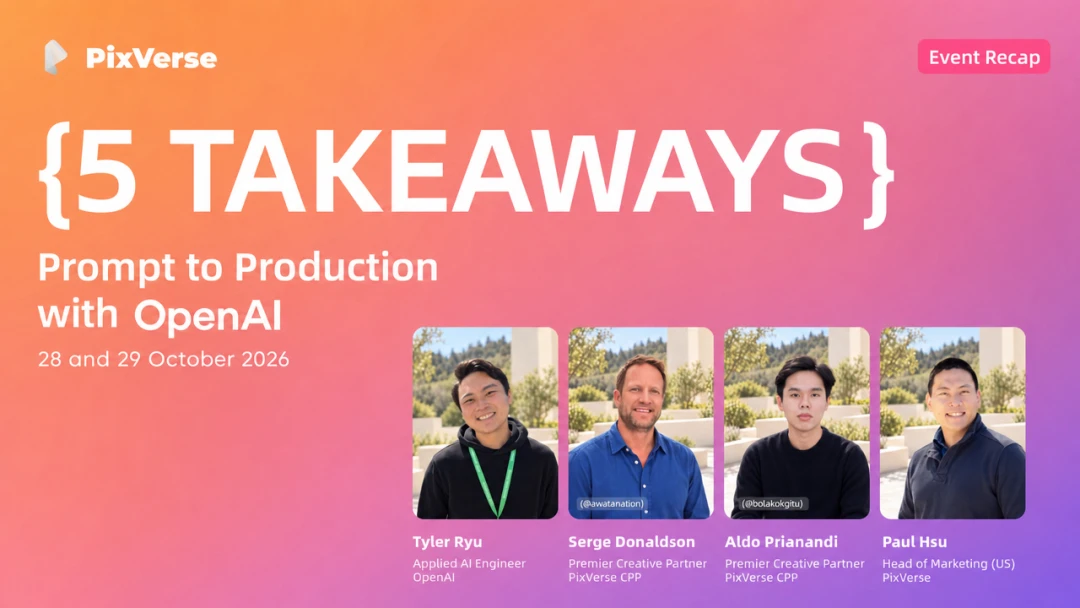
Ngày 28 và 29 tháng 10, PixVerse và OpenAI tổ chức hai buổi Prompt to Production trực tiếp, một buổi dành cho khu vực châu Á - Thái Bình Dương và một buổi dành cho Bắc Mỹ, thu hút hàng trăm người tham dự trên khắp thế giới. Paul Hsu, người phụ trách hoạt động tiếp thị của PixVerse tại Mỹ, dẫn dắt cả hai buổi. Tyler Ryu thuộc nhóm kỹ thuật AI ứng dụng của OpenAI tham gia mỗi buổi cùng các nhà sáng tạo trong PixVerse Creator Partner Programme: Aldo và Hidayat đến từ Indonesia và Serge Donaldson đến từ Mỹ. Tất cả diễn giả đều trình diễn cách họ biến một bản mô tả ý tưởng sáng tạo thành video hoàn chỉnh bằng ChatGPT, Codex và plugin PixVerse.
Các buổi chia sẻ dựa trên những tính năng tích hợp mà PixVerse đã phát triển cùng OpenAI. Plugin PixVerse, được tích hợp sẵn trong ChatGPT và Codex, mang đến quy trình xuyên suốt cho video, hình ảnh và âm thanh; gần đây, plugin cũng đã hỗ trợ Canvas, không gian làm việc cho dự án video AI của PixVerse. PixVerse CLI biến Codex thành một studio nội dung AI, nơi người dùng có thể tạo video, hình ảnh và âm thanh. Cả hai đều đã có thể sử dụng, còn loạt video Prompt to Production đang tiếp tục trên kênh YouTube của PixVerse giúp người xem theo dõi nội dung sau các hội thảo trực tuyến.
Cách thiết lập plugin PixVerse trong ChatGPT và Codex
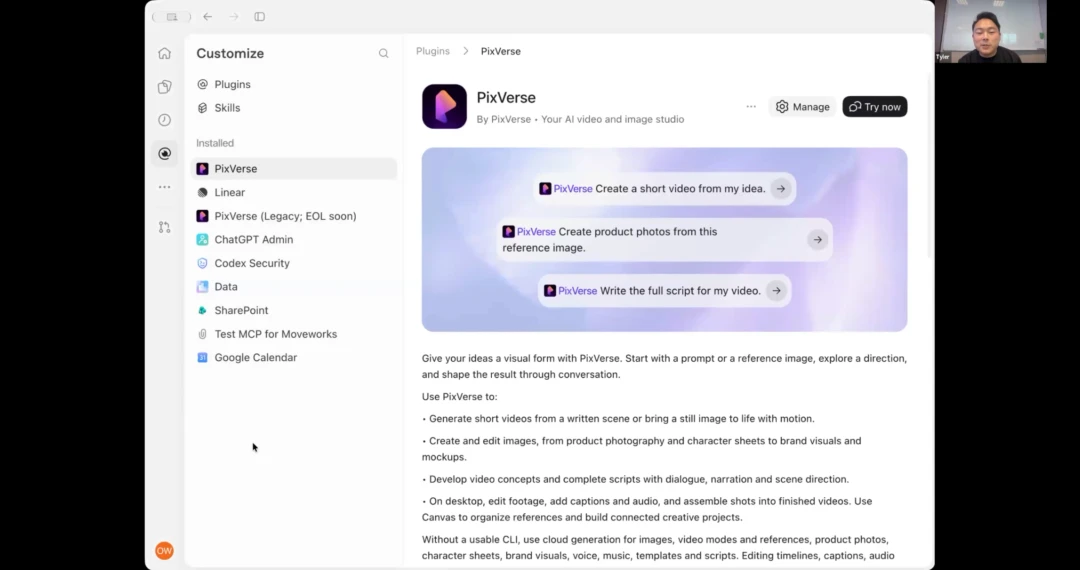
Tyler Ryu, kỹ sư ứng dụng tại OpenAI, hướng dẫn cách tìm và cài plugin PixVerse trong ChatGPT và Codex tại hội thảo trực tuyến Prompt to Production.
Tyler hướng dẫn quá trình thiết lập qua năm bước.
- Cài ứng dụng trên máy tính của bạn. Dùng ứng dụng Codex hoặc chế độ Agent trong phiên bản ChatGPT chạy trên máy tính để ứng dụng có thể truy cập các tệp cục bộ. Để kiểm tra ứng dụng đang chạy trên máy tính hay trên đám mây, hãy nhìn phía trên cuộc trò chuyện: biểu tượng đám mây cho biết bạn đang dùng phiên bản đám mây, không thể truy cập các tệp trên máy tính.
- Tìm “PixVerse” trong mục Plugins. Trong các buổi chia sẻ, có hai kết quả xuất hiện. Bản cũ được gắn nhãn legacy và dự kiến ngừng hoạt động, vì vậy hãy chọn bản mới.
- Đăng nhập PixVerse. Khi cài đặt, bạn sẽ được yêu cầu đăng nhập để Agent kết nối trực tiếp và được xác thực với tài khoản PixVerse của bạn.
- Gọi đúng tên plugin. Nhập @PixVerse và mô tả điều bạn muốn bằng ngôn ngữ thông thường. Trong phần trình diễn, Tyler yêu cầu tạo một robot giao hàng đang chạy, có thân hình chiếc hộp và đôi chân; video hoàn chỉnh sau khoảng hai phút.
- Để các skill đi kèm hỗ trợ viết prompt. Plugin bao gồm các skill do nhà phát triển PixVerse viết, chứa cách viết prompt cho các mô hình của PixVerse. Tyler nêu ví dụ: nếu chỉ yêu cầu lật bánh kếp, kết quả có thể là chiếc bánh tự chuyển sang trạng thái đã chín. Một prompt được viết với skill mô tả từng bước chuyển động của chiếc xẻng lật bánh và tạo ra động tác lật thực sự.
Danh sách plugin và menu thay đổi nhanh chóng, vì vậy giao diện bạn thấy có thể hơi khác so với phần các diễn giả trình bày vào ngày 28 và 29 tháng 10.
Bài học 1: Dùng video PixVerse làm tham chiếu chuyển động trong Codex
Tyler làm game và nhận thấy nhân vật được AI tạo chuyển động đôi khi cử động thiếu tự nhiên. Cách khắc phục của anh là yêu cầu Codex tạo hình ảnh tham chiếu cho nhân vật, đưa các hình ảnh đó vào PixVerse để tạo video nhân vật bước đi, rồi nhờ Codex mô phỏng chuyển động ấy cho nhân vật trong game.
Sau đó, anh tinh chỉnh kết quả bằng ngôn ngữ thông thường, chẳng hạn chỉ ra rằng đầu gối vẫn bị gập khi nhìn nhân vật từ phía trước. Theo ước tính của anh, toàn bộ quá trình mất khoảng 20 phút, so với hai đến ba giờ nếu làm hoạt hình thủ công, hoặc chi phí cao hơn đáng kể nếu dùng studio ghi hình chuyển động.
Anh cũng minh họa một cách dùng khác: video trở thành tài liệu tham chiếu để những công cụ khác tiếp tục phát triển. Video PixVerse về robot giao hàng được dựng lại thành mô hình 3D trong Blender, rồi biến thành bản demo game nhỏ có robot chuyển động khi người chơi nhấp chuột quanh cảnh. Kết luận của Tyler là AI có thể giúp hoàn thành phần lớn công việc, còn mô hình video bổ sung những chi tiết chuyển động cuối cùng vốn khó tạo bằng cách khác.
Xem toàn bộ hướng dẫn trên YouTube: OpenAI chia sẻ cách tạo game bằng plugin PixVerse trong Codex.
Bài học 2: Giữ hình ảnh tham chiếu đơn giản để nhân vật nhất quán trong ChatGPT và Codex
Tính nhất quán được nhắc đến nhiều lần trong phần hỏi đáp của cả hai buổi và các diễn giả đã chia sẻ một số mẹo.
Theo Hidayat, hình ảnh tham chiếu không cần quá nhiều chi tiết. Ba góc nhìn của nhân vật (trước, sau và bên) cộng với một ảnh cận cảnh khuôn mặt là đủ. Cách làm này cũng phù hợp với đồ vật, xe cộ, công trình và bối cảnh. Sau đó, anh yêu cầu Codex kiểm tra thư mục tham chiếu cục bộ trước khi tạo bất cứ thứ gì.
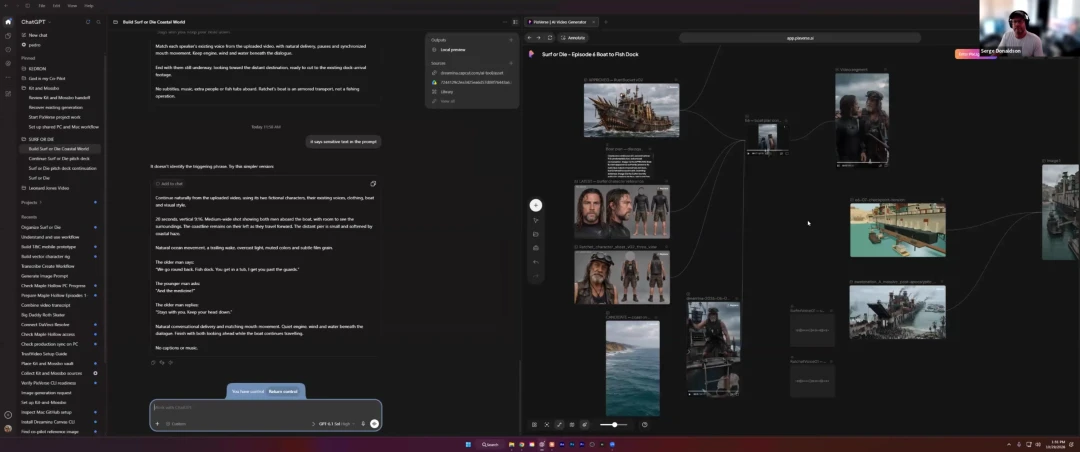
Bảng Canvas của Serge với hình ảnh tham chiếu về nhân vật và địa điểm.
Serge bổ sung một số cách tinh chỉnh. Đừng đưa nhân vật vào hình ảnh tham chiếu của địa điểm, nếu không mô hình sẽ cố gắng thêm họ vào khung hình. Nếu ảnh toàn cảnh có một khuôn mặt nhỏ, hãy che khuôn mặt đó bằng vòng tròn không trong suốt để mô hình dùng ảnh cận cảnh bạn đã chuẩn bị. Tạo các bảng tham chiếu riêng cho trang phục và đạo cụ: một nhân vật lẽ ra cầm dao có thể lại cầm điện thoại nếu bạn để mô hình tự quyết định đạo cụ. Để các clip liền mạch nhất, hãy kéo dài từ video trước đó, dù cách này tốn nhiều Credits hơn. Tyler cũng gợi ý đặt tất cả hình ảnh tham chiếu trong một thư mục dự án để Codex nhớ được bố cục cảnh.
Bài học 3: Lên storyboard trong ChatGPT trước, dùng Credits PixVerse sau
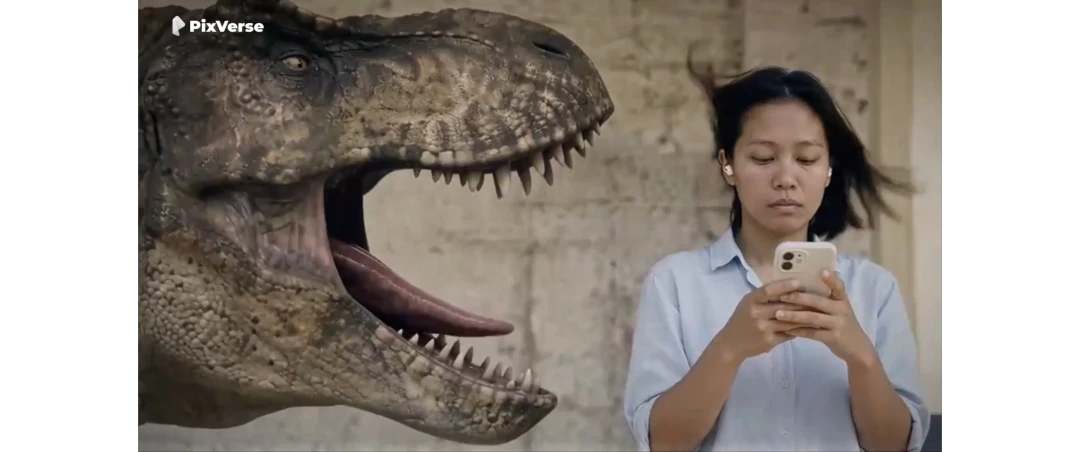
Ví dụ của Aldo là một quảng cáo ngắn hài hước về người đi làm đeo tai nghe chống ồn, hoàn toàn không nhận ra con T-Rex phía sau. Anh tạo hình ảnh tham chiếu trước, sau đó dựng storyboard và cuối cùng mới tạo video. Theo số liệu của anh, storyboard tốn khoảng 30 Credits (0,20 USD), còn video dài 30 giây tốn khoảng 1.000 Credits (khoảng 6,60 USD). Khi thấy bối cảnh văn phòng chưa phù hợp, anh chuyển cảnh sang ga tàu ngay ở giai đoạn storyboard với khoảng 30 Credits. Khi chưa hài lòng với đoạn kết, anh chỉ tạo lại 10 giây cuối bằng khoảng 350 Credits (dưới 2,50 USD), xấp xỉ một phần ba chi phí làm lại toàn bộ video 30 giây.
Anh cũng nhận thấy viết prompt quá chi tiết khiến nhân vật cứng đờ, còn rút gọn prompt thì khắc phục được vấn đề. Một thói quen khác của anh là thử nghiệm ở 480p rồi nâng cao chất lượng sau. Những con số này chỉ phản ánh dự án của Aldo, nên chi phí của bạn có thể khác.
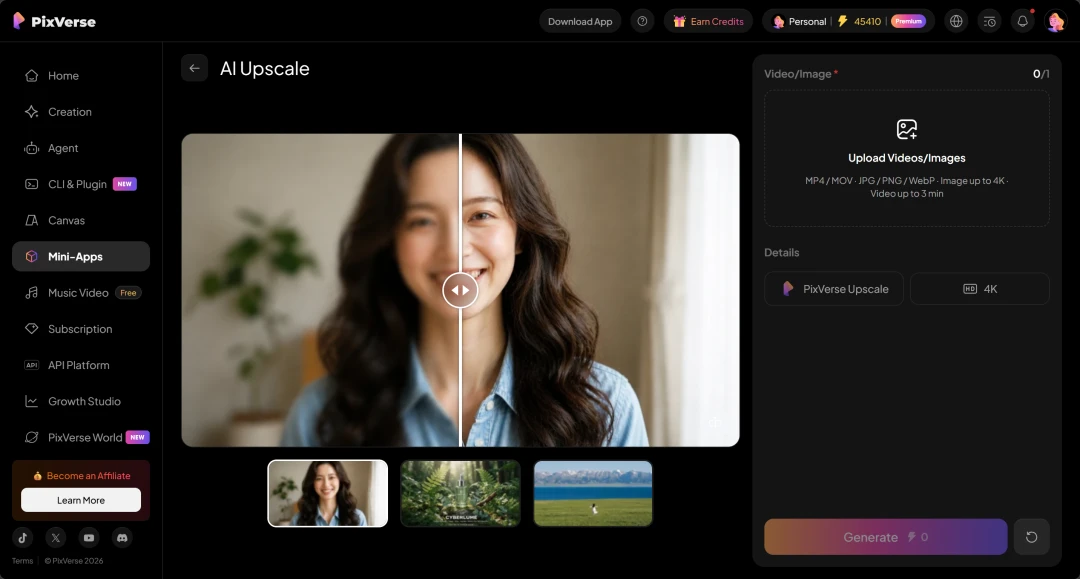
Có thể làm bản phác thảo và phát triển ý tưởng ở độ phân giải thấp trước khi dùng ứng dụng mini AI Upscale của PixVerse để nâng độ phân giải clip cuối cùng phục vụ xuất bản.
Bài học 4: Dàn dựng cảnh 3D bằng ChatGPT trước khi tạo video
Serge thực hiện các loạt phim hoạt hình lấy bối cảnh cả ở địa điểm có thật lẫn nơi tưởng tượng. Vấn đề của anh là mô hình video không luôn tái hiện đúng không gian. Cách giải quyết là đưa cho ChatGPT hình ảnh tham chiếu của một địa điểm, chẳng hạn cầu tàu hoặc vịnh có ngọn hải đăng nghiêng, rồi yêu cầu dựng một mô hình three.js đơn giản. Anh di chuyển camera, chọn góc máy mong muốn và lưu khung hình đó. Sau đó, anh kết hợp khung hình với các hình ảnh tham chiếu của nhân vật trong PixVerse Canvas, rồi yêu cầu PixVerse áp dụng phong cách hình ảnh cho bố cục ấy.
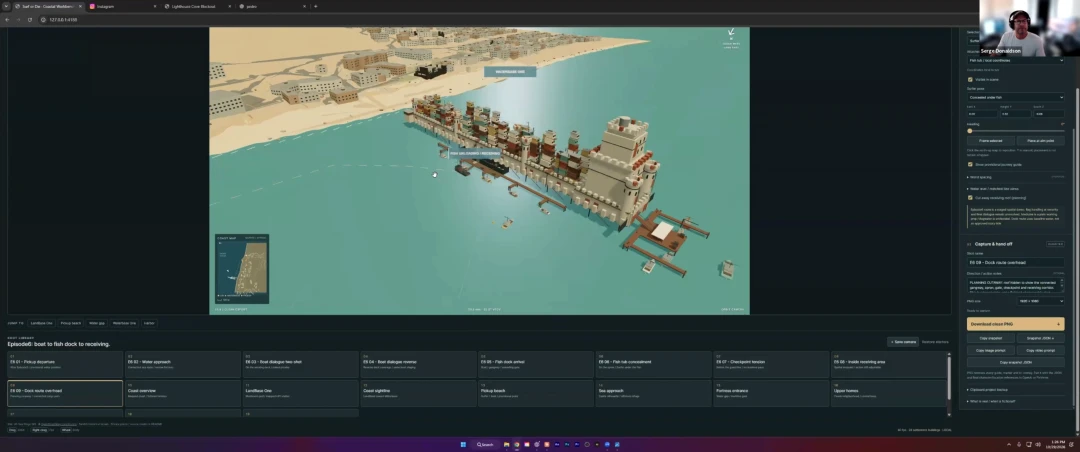
Mô hình 3D đơn giản của địa điểm giúp Serge đặt camera và định khung cho từng cảnh quay trước.
Mô hình 3D không cần chi tiết vì nó chỉ dùng để xác định khung hình và bố cục. Tyler chỉ ra rằng dạng tiền kỳ hình ảnh này từng chỉ dành cho các studio lớn dùng công cụ làm game, nhưng giờ đã phù hợp với ngân sách tại nhà. Serge cho biết cách làm ấy khiến anh thấy mình giống người đạo diễn hơn là người viết prompt.
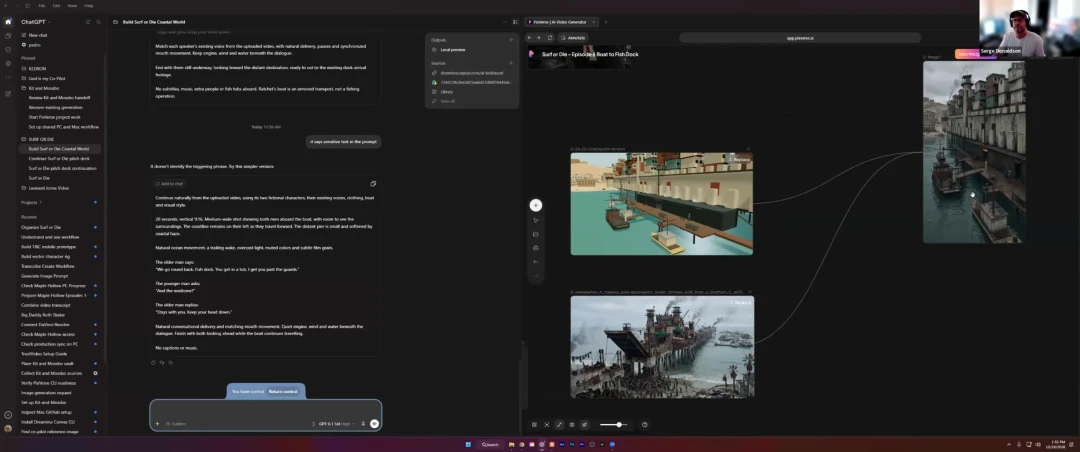
Màn hình của Serge hiển thị khung hình đã lưu trong PixVerse Canvas bên cạnh hình ảnh kết quả.
Bài học 5: Viết skill một lần và tạo dự án ChatGPT hoặc Codex riêng cho từng công việc
Aldo tổ chức công việc như một studio. Một không gian làm việc chứa các skill, tệp kiến thức và dự án của anh. Mỗi dự án có thư mục và cuộc trò chuyện riêng để mọi quyết định đều nằm trong lịch sử trao đổi. Skill là cẩm nang cho một công việc, chẳng hạn viết prompt, xây dựng câu chuyện, làm ảnh thu nhỏ hoặc viết chú thích. Anh viết một lần rồi dùng lại; khi có vấn đề, anh ghi cách khắc phục vào skill để nó ngày càng tốt hơn qua từng dự án. Skill làm ảnh thu nhỏ của anh đã biết phông chữ, màu sắc và bố cục thường dùng, vì thế anh không phải giải thích lại.
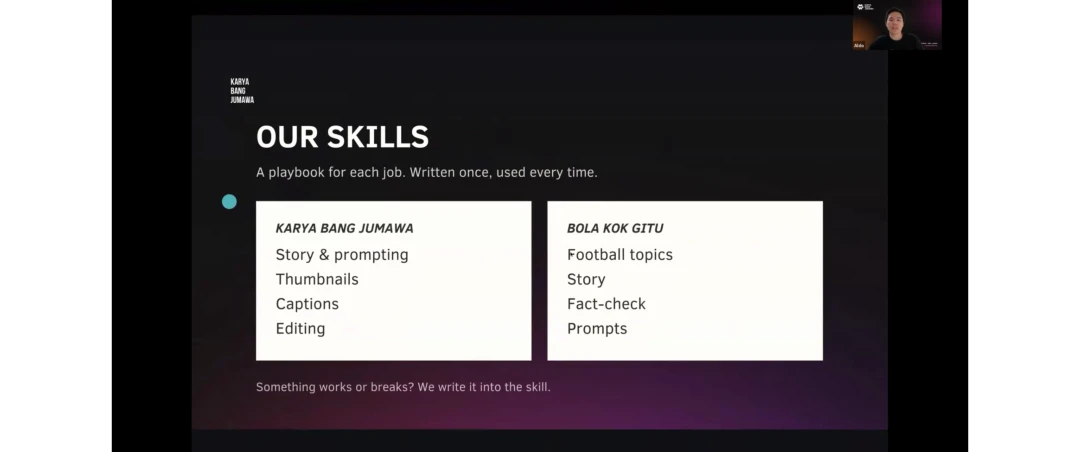
Tóm tắt các skill mà Aldo yêu cầu Codex tham chiếu mỗi lần.
Serge cũng làm tương tự trong Codex. Anh tạo một dự án cho mỗi nhóm công việc và giữ các cuộc trò chuyện liên quan trong dự án để duy trì ngữ cảnh tốt hơn. Anh còn giải thích cho Agent biết mỗi tệp là gì, rồi để Agent tự đặt tên và chọn thư mục.
Những câu hỏi đáng chú ý từ người tham dự
Người tham dự đặt nhiều câu hỏi thực tế. Một câu hỏi xuất hiện ở cả hai buổi: ChatGPT và Codex khác nhau thế nào? Codex ban đầu là công cụ dành cho nhà phát triển, còn chế độ Agent của ChatGPT chạy trên cùng nền tảng nhưng không có giao diện kỹ thuật. Cả hai đều chạy được plugin PixVerse.
Một số câu hỏi về PixVerse xoay quanh cách hai sản phẩm dùng chung tài khoản. Vì plugin kết nối với tài khoản PixVerse của bạn, giới hạn tạo nội dung phụ thuộc vào gói PixVerse của bạn, dù bạn tạo trực tiếp trên PixVerse hay qua ChatGPT. Mọi nội dung bạn tạo qua ChatGPT cũng xuất hiện trong PixVerse. Tuy nhiên, các video bạn từng tạo trên trang web PixVerse không xuất hiện trong ChatGPT.
Canvas, không gian làm việc theo nút của PixVerse, cũng thu hút nhiều câu hỏi. Paul cho thấy hình ảnh tham chiếu ở một nút được dùng để tạo video tiếp theo, cũng như cách ghép các clip riêng lẻ thành phim ngắn.
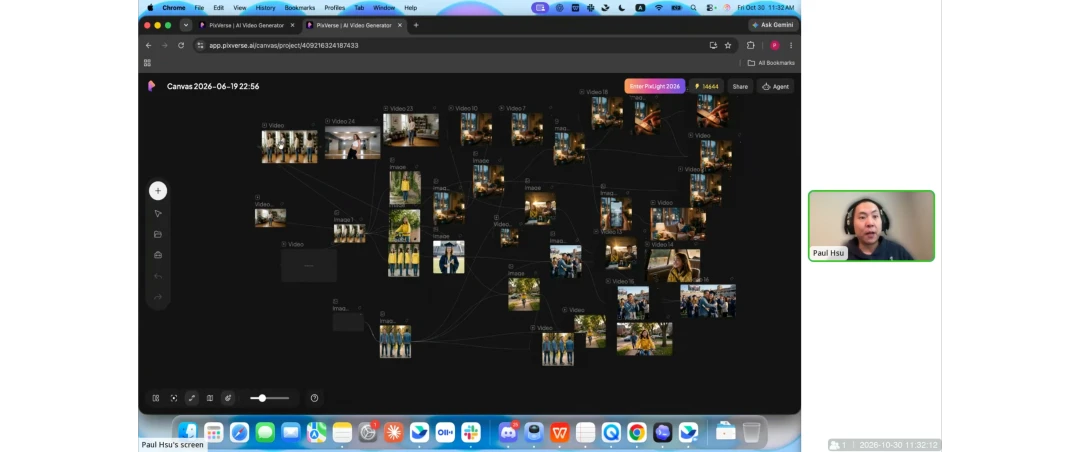
Hướng dẫn từng bước sử dụng công cụ PixVerse Canvas.
Hãy bắt đầu
Lời khuyên của Aldo dành cho người mới là bắt tay vào làm, chấp nhận kết quả đầu tiên có thể chưa tốt và tiếp tục điều chỉnh.
Serge đặt câu hỏi: sự sáng tạo nằm trong những cú nhấp chuột hay trong ý tưởng khiến bạn muốn học các công cụ ngay từ đầu? Theo anh, đó là ý tưởng. Anh nói Agent giúp anh đưa nhiều ý tưởng trong đầu thành hiện thực hơn.
Cả hai nhà sáng tạo đều bắt đầu từ một ý tưởng và các công cụ giúp họ đưa ý tưởng lên màn hình. Kết hợp ChatGPT hoặc Codex với PixVerse giúp lặp lại và cải thiện nhanh hơn; đó là cách phần lớn tác phẩm trong các buổi chia sẻ được hoàn thành.
Xem loạt video Prompt to Production cùng OpenAI trên YouTube
Các buổi chia sẻ đã được chắt lọc thành những video hướng dẫn ngắn trên kênh YouTube của PixVerse, nằm trong danh sách phát Prompt to Production cùng OpenAI.