PixVerse และ each::labs: เปลี่ยนวิดีโอ AI ที่อนุมัติแล้วเป็นโฆษณาทุกขนาด
สร้างวิดีโอต้นฉบับหนึ่งชิ้นด้วย PixVerse V6 แล้วต่อยอดเป็นโฆษณา 24 แบบสำหรับ 9:16, 4:5, 1:1 และ 16:9 ด้วยเวิร์กโฟลว์ตกแต่งวิดีโอบน each::labs
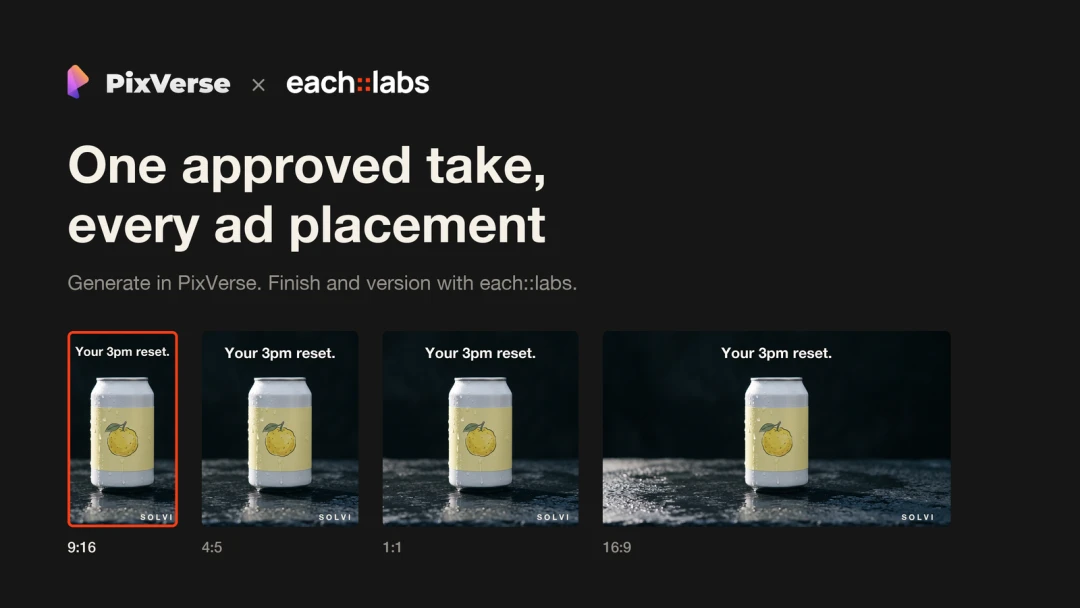
ทีมอนุมัติวิดีโอแล้ว PixVerse V6 สร้างวิดีโอสินค้า 1080p ความยาวสิบวินาทีพร้อมเสียง และทุกคนในทีมก็ชอบผลงานชิ้นนี้ จากนั้นรายการไฟล์ที่ต้องส่งก็มาถึง: วิดีโอ 9:16 สำหรับ TikTok, Reels และ Shorts, 4:5 สำหรับฟีด, วิดีโอสี่เหลี่ยมจัตุรัสสำหรับการทดสอบ และต้นฉบับ 16:9 สำหรับ YouTube ยังมีข้อความเปิดสามแบบ สองภาษา ระดับความดังที่สม่ำเสมอ และภาพปกสำหรับทุกไฟล์
นั่นคือวิดีโอ 24 ไฟล์จากต้นฉบับเพียงชิ้นเดียว หากทำด้วยมือก็ต้องส่งออก 24 ครั้ง วางข้อความ 24 ชุด และอาจมีโลโก้อย่างน้อยหนึ่งชิ้นไปอยู่ผิดมุม
จึงควรแบ่งงานเป็นสองส่วน PixVerse รับหน้าที่ตัดสินใจด้านความคิดสร้างสรรค์ว่าสินค้าจะมีหน้าตาและการเคลื่อนไหวอย่างไร ส่วน each::labs รับงานตกแต่งซ้ำ ๆ เพื่อเปลี่ยนวิดีโอที่อนุมัติแล้วหนึ่งชิ้นให้เป็นชุดไฟล์โฆษณาครบถ้วน โดยไม่ต้องเปิดโปรแกรมตัดต่อหลายสิบครั้ง
หมายเหตุ: Solvi Yuzu Sparkling เป็นสินค้าสมมติที่ใช้สาธิตเวิร์กโฟลว์ ไม่ใช่แบรนด์หรือแคมเปญจริง
สร้างเวอร์ชันจากวิดีโอที่อนุมัติแล้ว แทนการสร้างใหม่
PixVerse V6 สร้างวิดีโอในสัดส่วน 16:9, 9:16, 1:1 และอีกหลายสัดส่วนได้โดยตรง วิธีที่ดูชัดเจนจึงเป็นการใช้พรอมป์ต์เดียวกันสร้างแยกตามแต่ละรูปแบบ สำหรับร่างแรก วิธีนี้เหมาะสม แต่สำหรับโฆษณาที่ได้รับอนุมัติแล้ว มักไม่ใช่ทางเลือกที่ดีที่สุด
การสร้างแต่ละครั้งให้ผลลัพธ์เป็นการแสดงใหม่ มุมกล้องอาจเคลื่อนต่างกันเล็กน้อย แสงเปลี่ยน หรือรายละเอียดบนฉลากไม่เหมือนเดิม สิ่งนี้ดีในช่วงทดลอง แต่เป็นปัญหาเมื่อฝ่ายกฎหมายอนุมัติวิดีโอชิ้นหนึ่งแล้ว หรือเมื่อคุณต้องการเปรียบเทียบข้อความเปิดสามแบบโดยตรึงองค์ประกอบอื่นไว้ทั้งหมด หากกระป๋องเปิดไม่เหมือนกันในเวอร์ชันแนวตั้งกับเวอร์ชันสี่เหลี่ยม คุณก็ไม่ได้ทดสอบเฉพาะข้อความเปิดอีกต่อไป
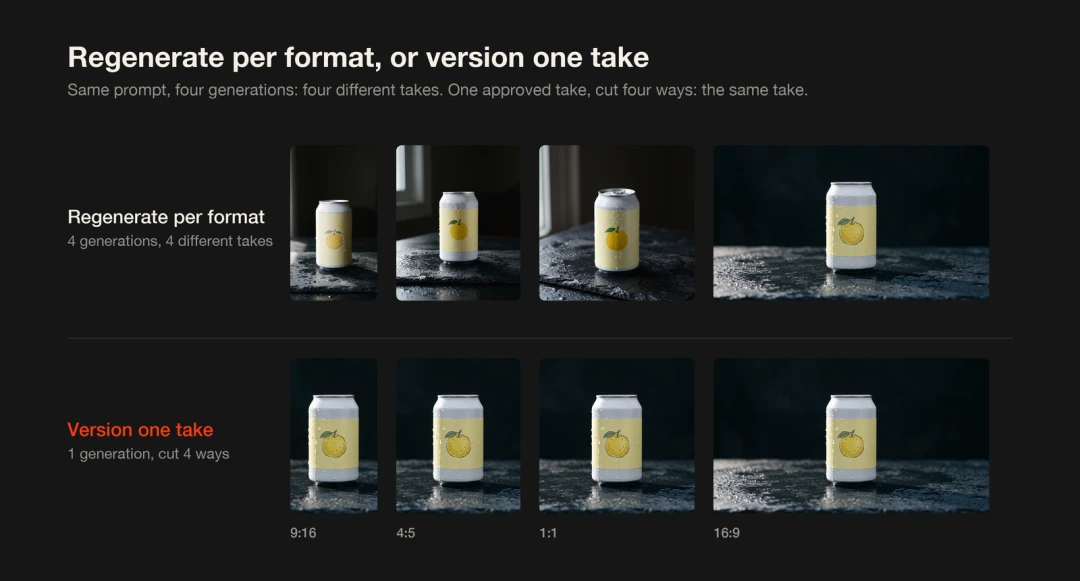
พรอมป์ต์เดียวกัน สร้างสี่ครั้ง ได้วิดีโอสี่ชิ้นที่ต่างกัน แต่การตัดวิดีโอที่อนุมัติแล้วหนึ่งชิ้นเป็นสี่ขนาดยังคงเป็นวิดีโอชิ้นเดิม
หลักง่าย ๆ คือ สร้างใหม่เมื่อจำเป็นต้องเปลี่ยนองค์ประกอบภาพ และทำเวอร์ชันใหม่เมื่อไม่จำเป็น หากการครอปตัดสิ่งสำคัญออก PixVerse สามารถขยายเฟรมไปยังสัดส่วนใหม่ด้วย AI outpainting แทนการครอปได้ ในกรณีอื่น การตัดและตกแต่งจากต้นฉบับที่อนุมัติแล้วจะรักษาสิ่งสำคัญให้เหมือนกันทุกตำแหน่งโฆษณา
ขั้นตอนที่ 1: สร้างวิดีโอต้นฉบับใน PixVerse ที่ครอปได้
เริ่มใน PixVerse โดยใช้ V6 สัดส่วน 16:9 ความละเอียด 1080p ความยาว 10 วินาที และเปิดเสียง เฟรมกว้างมีพื้นที่ให้ครอปมากที่สุด และเพราะ V6 สร้างเสียงพร้อมภาพ เสียงเปิดกระป๋องกับเสียงฟองจึงเป็นส่วนหนึ่งของวิดีโอตั้งแต่ต้น
พรอมป์ต์มีความสำคัญมากขึ้น เพราะทุกตำแหน่งโฆษณาจะตัดจากเฟรมเดียวกัน คำนวณได้ง่าย ๆ ว่าครอป 9:16 จะเหลือความกว้างประมาณ 32% ของเฟรม 16:9, ครอป 4:5 เหลือ 45% และสี่เหลี่ยมจัตุรัสเหลือ 56% ดังนั้นเวอร์ชันแนวตั้งจะสูญเสียทุกอย่างนอกพื้นที่หนึ่งในสามตรงกลาง และยังเสียขอบของพื้นที่ตรงกลางไปอีกเล็กน้อย
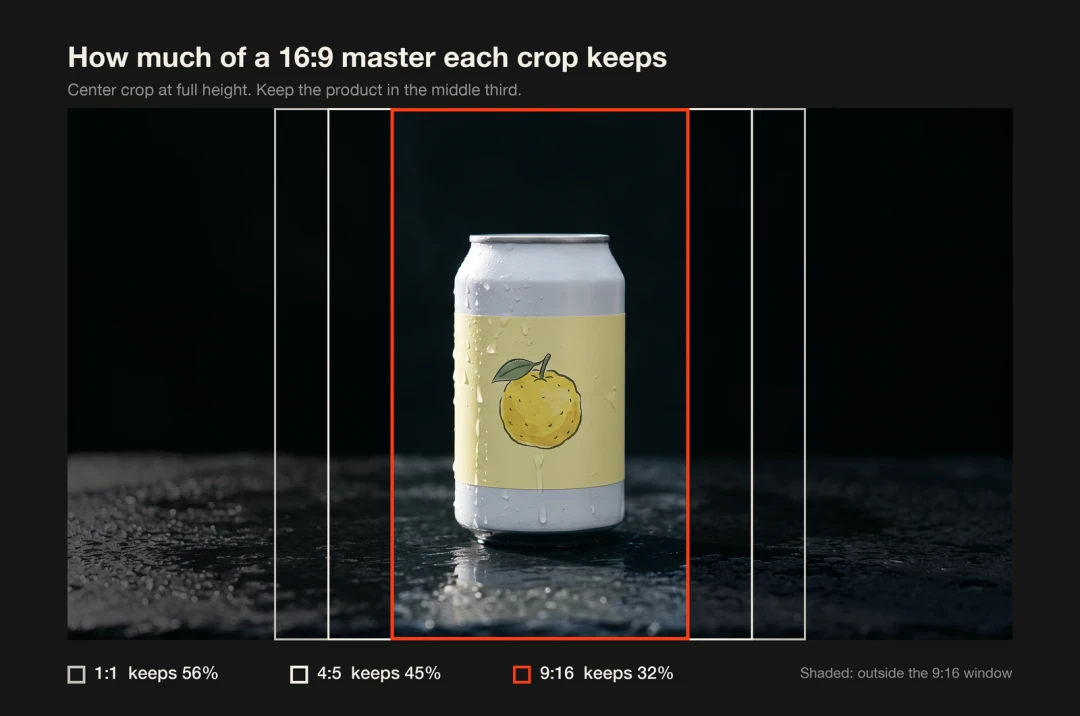
พื้นที่ของวิดีโอต้นฉบับ 16:9 ที่แต่ละสัดส่วนครอปเก็บไว้
คู่มือ PixVerse V6 ระบุว่าโมเดลตอบสนองได้ดีที่สุดต่อพรอมป์ต์ที่บรรยายสิ่งที่เห็นอย่างตรงไปตรงมา ซึ่งเหมาะกับงานนี้ ระบุตำแหน่งของสิ่งต่าง ๆ ในเฟรมให้ชัดเจน:
กระป๋องอะลูมิเนียมสีขาวด้านหนึ่งใบมีฉลากสีเหลืองอ่อน ตั้งอยู่บนแผ่นหินชนวนสีเข้มที่เปียกน้ำตรงกลางเฟรมอย่างแม่นยำ ภาพระยะกลางค่อนใกล้ กระป๋องอยู่ภายในพื้นที่หนึ่งในสามตรงกลางเฟรม โดยมีพื้นที่มืดว่างอยู่ด้านบน หยดน้ำเย็นไหลลงข้างกระป๋อง แสงเช้าอ่อน ๆ จากหน้าต่างด้านซ้าย กล้องเคลื่อนเข้าอย่างช้า ๆ เมื่อถึงกลางคลิป มือยื่นเข้ามาจากด้านบนของเฟรมและเปิดกระป๋อง ละอองบาง ๆ ลอยขึ้นจากปากกระป๋อง เสียง: เสียงเปิดห่วงกระป๋อง เสียงฟองเบา ๆ และห้องที่เงียบ ไม่มีข้อความ ไม่มีโลโก้
มีคำบางช่วงในพรอมป์ต์ที่ช่วยให้ครอปได้ “ตรงกลางเฟรมอย่างแม่นยำ” และ “ภายในพื้นที่หนึ่งในสามตรงกลาง” ทำให้กระป๋องอยู่ในกรอบ 9:16 “พื้นที่มืดว่างอยู่ด้านบน” เว้นที่ไว้สำหรับพาดหัว มือเข้ามาจากด้านบนจึงยังอยู่ในภาพหลังครอปทุกขนาด ส่วน “ไม่มีข้อความ ไม่มีโลโก้” เป็นความตั้งใจ เพราะข้อความแบรนด์จะถูกเพิ่มภายหลังเป็นเลเยอร์จริงที่คมชัดทุกขนาดและเปลี่ยนตามภาษาได้ง่าย
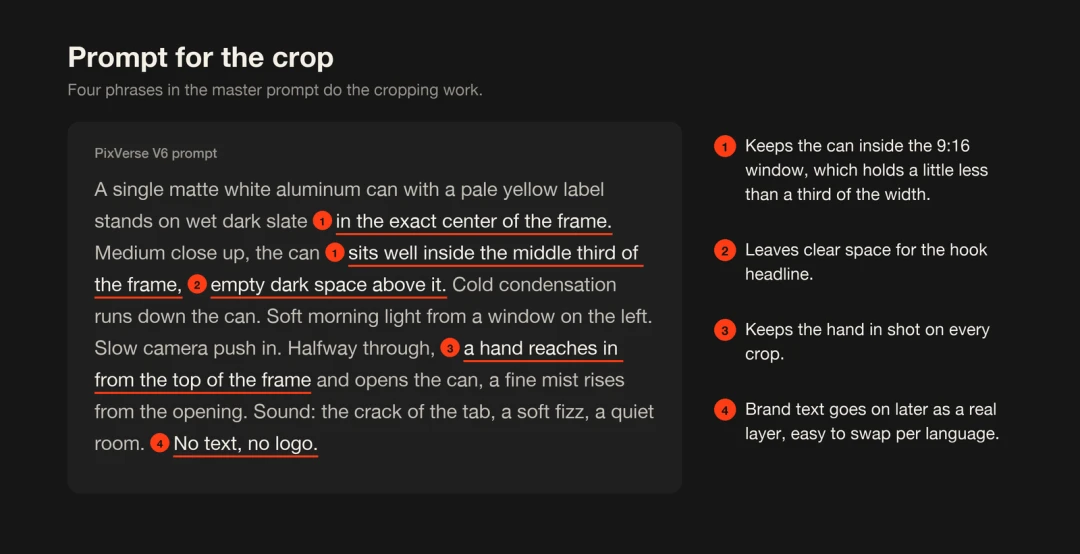
สี่วลีที่ช่วยให้วิดีโอต้นฉบับหนึ่งชิ้นยังใช้ได้กับทุกสัดส่วน
ลองสร้างหลายเทค หากกำลังเปรียบเทียบหลายเทคหรือหลายโมเดล PixVerse Canvas ช่วยให้ทำเครื่องหมายตัวเลือกที่ผ่านและไม่ผ่านบนบอร์ดเดียวกัน เลือกเทคที่เห็นกระป๋องชัดตั้งแต่เฟรมแรกและจังหวะเปิดกระป๋องออกมาดี แล้วส่งออกไฟล์นั้นเป็นวิดีโอต้นฉบับ
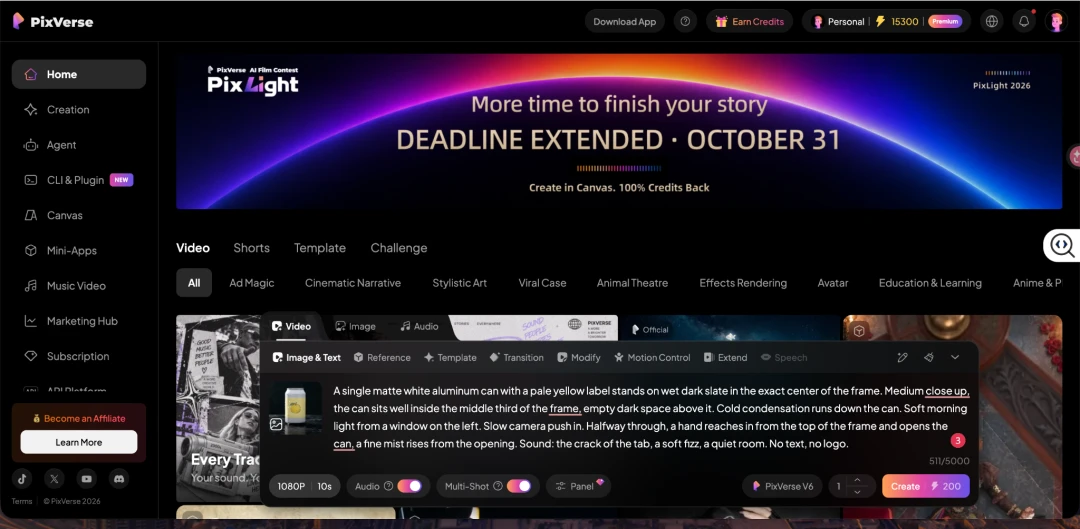
หน้าสร้างวิดีโอ PixVerse พร้อมพรอมป์ต์และการตั้งค่า V6 สำหรับวิดีโอต้นฉบับ
วิดีโอต้นฉบับ 16:9 ที่อนุมัติแล้ว สร้างด้วย PixVerse V6 จากพรอมป์ต์ข้างต้น
ขั้นตอนที่ 2: กำหนดตารางเวอร์ชัน
หากจะนำแนวคิดจากบทความนี้ไปใช้เพียงข้อเดียว ให้ใช้ข้อนี้ ตารางเวอร์ชันคือบรีฟสำหรับขั้นตอนต่อจากนี้ทั้งหมด และช่วยลดคำขอหลังเปิดตัวอย่าง “ขออีกเวอร์ชันที่…”
สำหรับ Solvi มีตำแหน่งโฆษณาสี่แบบ:
| ตำแหน่ง | สัดส่วน | ขนาดไฟล์ | ช่องทาง |
|---|---|---|---|
| แนวตั้ง | 9:16 | 1080 × 1920 | TikTok, Instagram Reels, YouTube Shorts |
| ฟีด | 4:5 | 1080 × 1350 | ฟีด Instagram และ Facebook |
| สี่เหลี่ยมจัตุรัส | 1:1 | 1080 × 1080 | ทดสอบบนฟีด, รายการสินค้า |
| แนวนอน | 16:9 | 1920 × 1080 | YouTube, หน้าแลนดิ้งเพจ |
ข้อความเปิดสามแบบ ซึ่งแต่ละแบบแสดงในสองวินาทีแรก:
- A: “ยูซุ ไม่ใช่น้ำเชื่อม”
- B: “รีเซ็ตช่วงบ่ายสามของคุณ”
- C: “ไม่มีน้ำตาล รสชัดจริง”
และสองภาษา คืออังกฤษกับสเปน สี่ตำแหน่งคูณสามข้อความเปิดคูณสองภาษา เท่ากับวิดีโอ 24 ไฟล์ พร้อมภาพปกของแต่ละไฟล์
ตั้งชื่อไฟล์ก่อนสร้าง ชื่ออย่าง solvi_hookB_9x16_es_v1.mp4 อาจดูจุกจิก จนกระทั่งผู้ซื้อสื่อถามว่าไฟล์ใดกำลังเผยแพร่ในเม็กซิโก
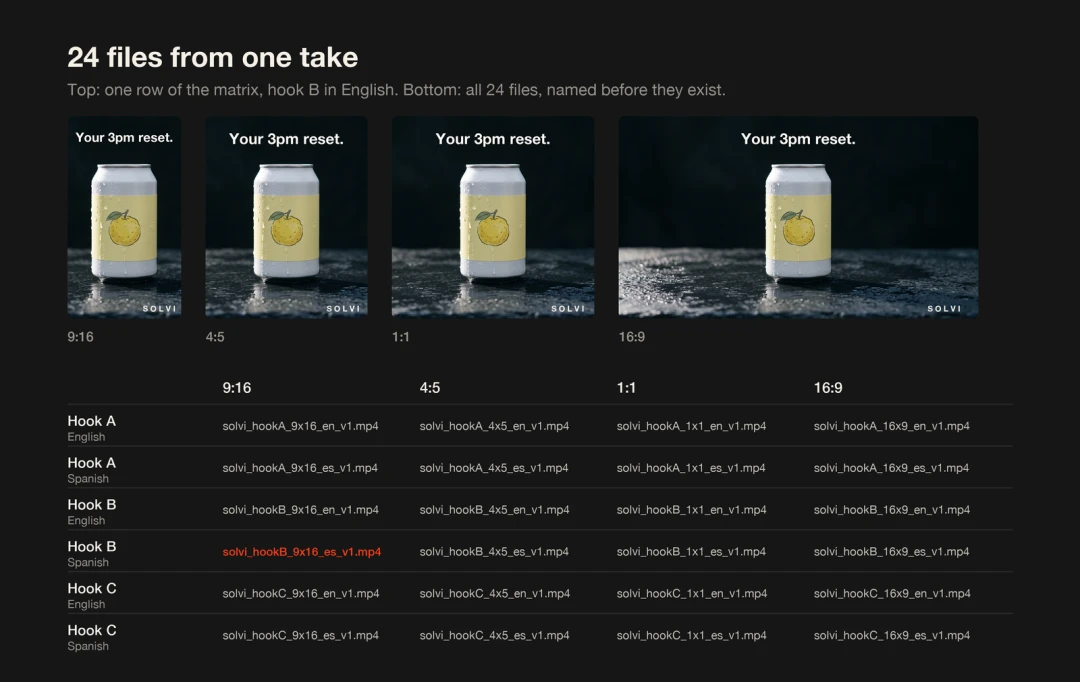
หนึ่งแถวของตารางในสี่ตำแหน่งโฆษณา และชื่อไฟล์ทั้ง 24 รายการที่กำหนดไว้ก่อนสร้างจริง
ขั้นตอนที่ 3: สร้างชุดขั้นตอนตกแต่งวิดีโอบน each::labs เพียงครั้งเดียว
ไม่มีใครควรทำขั้นตอนนี้ด้วยมือ
each::labs เป็นบริษัทสื่อ AI ที่สร้างเครื่องมือสำหรับงานโปรดักชัน และ Video API เหมาะกับช่วงนี้: โมเดลสร้างคลิป ส่วน Video API เตรียมคลิปให้พร้อมเผยแพร่ การตกแต่งแต่ละอย่างคือการเรียก API หนึ่งครั้ง และสามารถเชื่อมต่อกันได้ สำหรับข้อความเปิดหนึ่งแบบในหนึ่งภาษา:
loudnormทำงานกับวิดีโอต้นฉบับหนึ่งครั้งก่อนแยกสาขา เพื่อให้ทุกตำแหน่งมีเสียงที่ระดับความดังเป้าหมายเดียวกัน โดยค่าเริ่มต้นคือ -14 LUFSreframeตัดต้นฉบับเป็นสี่สัดส่วนและขนาดไฟล์ หากการครอปตัดสินค้าในตำแหน่งใด ให้เปลี่ยนตำแหน่งนั้นจากโหมด crop เป็น padtitle_cardใส่ข้อความเปิดที่ส่วนบนของเฟรมในสองวินาทีแรก ด้วยฟอนต์ ขนาด และสีที่เลือก จากนั้นtitle_cardอีกครั้งเพิ่มคำกระตุ้นให้ลงมือทำในสองวินาทีสุดท้ายoverlayวางโลโก้ที่มุมภาพposterส่งออก MP4 แบบ H.264 และภาพปก JPEG ในครั้งเดียว
หากโฆษณามีเสียงบรรยาย subtitle_compose จะฝังคำบรรยายเคลื่อนไหวทีละคำจากข้อความถอดเสียง และแสดงพาดหัวเปิดคลิปพร้อมกันได้
ตัวอย่างการเรียก reframe สำหรับเวอร์ชันแนวตั้ง:
{
  "model": "eachlabs-video-api",
  "input": {
    "capability": "reframe",
    "input_url": "https://your-cdn.com/solvi_master_16x9.mp4",
    "params": { "aspect": "9:16", "mode": "crop" }
  }
}
ผลลัพธ์เป็นไฟล์ 1080 × 1920 ซึ่งใช้เป็นอินพุตสำหรับการเรียกขั้นตอนถัดไป
ทั้งหมดนี้ไม่จำเป็นต้องเขียนโค้ด บน each::labs คุณสร้างชุดขั้นตอนเดียวกันเป็นเวิร์กโฟลว์แบบภาพได้ โดยลากการทำงานเป็นการ์ดลงบนแคนวาสแล้วเชื่อมตามลำดับ สายเชื่อมจะส่งเอาต์พุตของแต่ละขั้นไปยังอินพุตของขั้นต่อไป หลังขั้นปรับระดับเสียง ให้แยกเป็นสี่สาขาตามตำแหน่งโฆษณา สาขาที่เป็นอิสระต่อกันทำงานพร้อมกันได้ จึงได้ไฟล์ทั้งสี่สัดส่วนสำหรับข้อความเปิดหนึ่งแบบกลับมาพร้อมกัน จากนั้นเรียกเวิร์กโฟลว์หนึ่งครั้งต่อข้อความเปิดและภาษา รวมเป็นหกรอบสำหรับวิดีโอ 24 ไฟล์ โดยแต่ละรอบมีข้อความเปิดและคำกระตุ้นให้ลงมือทำของตัวเอง
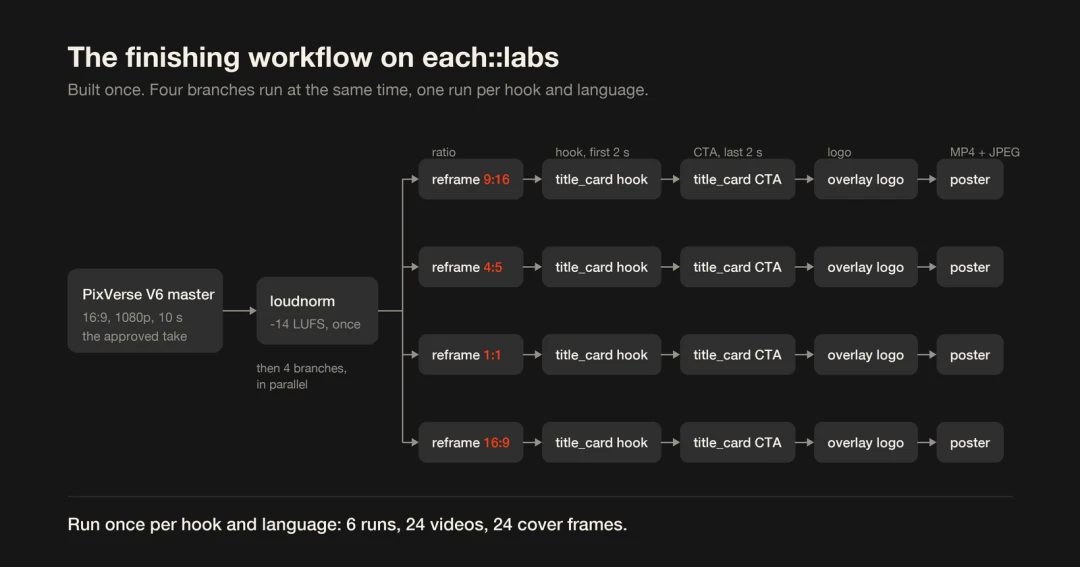
เวิร์กโฟลว์ตกแต่งวิดีโอ: ปรับระดับเสียงหนึ่งครั้ง แล้วแยกเป็นสี่สาขาพร้อมกัน
PixVerse V6 และ C1 ใช้งานบน each::labs ได้เช่นกัน ดังนั้นทีมที่ต้องการรวมการสร้างวิดีโอไว้ในไปป์ไลน์เดียวกันสามารถเพิ่มเป็นการ์ดแรกได้
ขั้นตอนที่ 4: ตรวจทั้งชุด แล้วนำผลลัพธ์ที่ชนะกลับไปใช้ใน PixVerse
วางไฟล์ทั้ง 24 เป็นตารางเดียวกัน ปัญหาที่มองไม่เห็นเมื่อดูไฟล์เดียวจะเด่นชัดขึ้น เช่น ข้อความเปิดภาษาสเปนตัดเป็นสามบรรทัด ภาพปกจับจังหวะมือเคลื่อนผ่าน หรือครอปสี่เหลี่ยมตัดฉลาก
ตรวจทุกตำแหน่งตามห้าข้อนี้:
- สินค้ายังคงมองเห็นครบตลอดคลิป
- อ่านข้อความเปิดได้ภายในสองวินาทีแรกแม้ปิดเสียง
- ใน 9:16 อย่าวางสิ่งสำคัญไว้ที่ขอบล่างหรือขอบขวา ซึ่ง TikTok และ Reels ใช้แสดงคำบรรยายและปุ่ม
- เจ้าของภาษาได้ตรวจอ่านข้อความที่แปลทุกบรรทัดบนจอ
- ภาพปกแสดงสินค้า ไม่ใช่เฟรมระหว่างเปลี่ยนฉาก
จากนั้นเริ่มทดสอบ เมื่อผลลัพธ์กลับมา ให้มองเป็นข้อมูลสำหรับการสร้างครั้งถัดไปด้วย ไม่ใช่แค่แผนซื้อสื่อครั้งถัดไป หาก “รีเซ็ตช่วงบ่ายสามของคุณ” ชนะ “ยูซุ ไม่ใช่น้ำเชื่อม” พรอมป์ต์ PixVerse รอบหน้าอาจย้ายกระป๋องจากหินชนวนยามเช้าไปไว้บนโต๊ะทำงานตอนบ่ายสาม สร้างเทคนั้น อนุมัติ แล้วใส่เข้าเวิร์กโฟลว์เดิม รอบที่สองก็ส่งออกได้โดยไม่มีใครต้องทำการส่งออกใหม่ทีละไฟล์
เหมาะกับงานแบบใด และมีข้อจำกัดอะไร
วิธีนี้มีประโยชน์ที่สุดเมื่อครีเอทีฟหนึ่งชิ้นต้องปรากฏพร้อมกันหลายช่องทาง เช่น เปิดตัวในสี่แพลตฟอร์ม ทดสอบข้อความเปิดตั้งแต่สามแบบขึ้นไป หรือรันแคมเปญในหลายตลาด วิดีโอที่อนุมัติแล้วหนึ่งชิ้นจะยังเหมือนเดิมทุกช่องทาง ทั้งสี จังหวะเปิดกระป๋อง และระดับเสียง
การขยายการทดสอบก็ง่ายขึ้น ข้อความเปิดแบบที่สี่หรือภาษาที่สามหมายถึงการเรียกเวิร์กโฟลว์เดิมเพิ่มอีกไม่กี่รอบ
ควรรู้ข้อจำกัดก่อนเริ่ม:
- การครอป 9:16 ใช้ความกว้างประมาณ 608 พิกเซลจากต้นฉบับ 1920 พิกเซล แล้วขยายเป็น 1080 พิกเซล จึงดูนุ่มกว่าต้นฉบับ หากแนวตั้งเป็นตำแหน่งหลัก ให้สร้างใน 9:16 โดยตรง ขยายเฟรมใน PixVerse หรืออัปสเกลต้นฉบับใน PixVerse ก่อนตัด
- หน้าต่างครอปอยู่ตำแหน่งเดิม หากตัวแบบเคลื่อนไปทั่วเฟรม ให้วางองค์ประกอบเผื่อการครอปตั้งแต่พรอมป์ต์หรือใช้โหมด pad
- ข้อความที่ฝังลงในวิดีโอต้องให้เจ้าของภาษาตรวจในทุกภาษา
- ข้อกำหนดของแพลตฟอร์มเปลี่ยนได้ ควรตรวจข้อกำหนดล่าสุดของแต่ละตำแหน่งก่อนเผยแพร่
- การเลือกวิดีโอต้นฉบับและเขียนข้อความเปิดยังเป็นหน้าที่ของทีมสร้างสรรค์ ซึ่งเป็นเรื่องที่ถูกต้องแล้ว
คำถามที่พบบ่อย
สร้างทุกสัดส่วนโดยตรงใน PixVerse ได้ไหม?
ได้ ในช่วงที่ยังทดลอง หรือเมื่อแนวตั้งเป็นตำแหน่งหลัก การสร้างแยกแต่ละสัดส่วนอาจดีกว่า เพราะแต่ละรูปแบบจะมีองค์ประกอบภาพของตัวเอง ส่วนการทำเวอร์ชันจากต้นฉบับช่วยรักษาวิดีโอที่อนุมัติแล้วให้เหมือนกันทุกช่องทาง ซึ่งสำคัญเมื่อเซ็นอนุมัติเทคแล้วหรือกำลังทดสอบตัวแปรเพียงอย่างเดียว
ต้องเขียนโค้ดไหม?
ไม่จำเป็น นักพัฒนาสามารถเรียก Video API โดยตรง แต่สามารถสร้างชุดขั้นตอนเดียวกันเป็นเวิร์กโฟลว์แบบภาพบน each::labs ด้วยการเชื่อมการ์ด แล้วรันจากที่นั่นได้ เวิร์กโฟลว์ที่เสร็จแล้วสามารถสั่งทำงานจากระบบของคุณเองได้ด้วย
ควรใช้โมเดล PixVerse ใดสร้างต้นฉบับ?
สำหรับโฆษณาสินค้าและโซเชียล V6 เป็นจุดเริ่มต้นที่ดี: ความยาวสูงสุด 15 วินาที ความละเอียดสูงสุด 1080p และสร้างเสียงในงานเดียวกัน PixVerse C1 ออกแบบมาสำหรับงานภาพยนตร์ จึงเหมาะกับสปอตแบรนด์ที่ต้องการภาพแบบภาพยนตร์
สร้างคำบรรยายจากเสียงพากย์ได้ไหม?
ได้ ถอดเสียงด้วยโมเดลแปลงเสียงเป็นข้อความที่ให้เวลาเริ่มของแต่ละคำ แล้วส่งคำเหล่านั้นไปยัง subtitle_compose ระบบจะแสดงคำบรรยายทีละคำ และแสดงพาดหัวเปิดคลิปพร้อมกันได้
สรุป
PixVerse คือพื้นที่สำหรับตัดสินใจด้านความคิดสร้างสรรค์: สินค้าหน้าตาอย่างไร แสงตกกระทบอย่างไร และเคลื่อนไหวอย่างไร ชุดขั้นตอนตกแต่งบน each::labs มีไว้เพื่อส่งการตัดสินใจเหล่านั้นไปยังทุกตำแหน่งโดยไม่เปลี่ยนแปลง เริ่มจากข้อความเปิดหนึ่งแบบในหนึ่งภาษา ตรวจว่าต้นฉบับยังใช้ได้กับทุกครอป แล้วจึงรันส่วนที่เหลือ