วิธีขยายเฟรมวิดีโอด้วย AI ปี 2026
ขยายเฟรมวิดีโอใดก็ได้ด้วย AI outpainting — ไม่ต้องครอบตัด ไม่มีแถบดำ แปลง 16:9 เป็น 9:16, 1:1 และ 21:9 สำหรับ TikTok, Reels, YouTube และโฆษณาใน PixVerse Video Expand
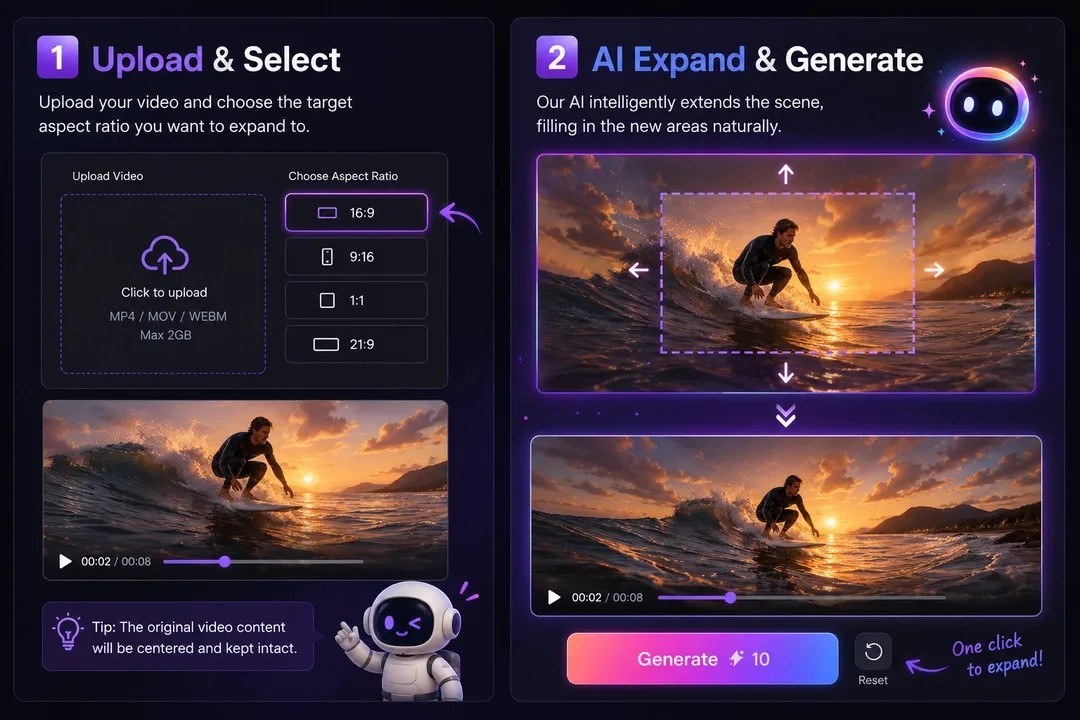
คำตอบสั้นๆ: หากต้องการขยายเฟรมวิดีโอโดยไม่ครอบตัด ให้อัปโหลดคลิปของคุณไปยัง AI video expander เลือกอัตราส่วนเป้าหมาย เช่น 9:16, 1:1 หรือ 21:9 แล้วปล่อยให้ AI outpainting สร้างเนื้อหาใหม่รอบเฟรมต้นฉบับ วัตถุของคุณจะยังคงอยู่ครบถ้วนในขณะที่ฉากขยายให้พอดีกับรูปแบบใหม่ ใน PixVerse Video Expand ใช้เพียงการอัปโหลดครั้งเดียวและคลิกครั้งเดียวครับ
ก่อนเริ่มต้น ควรแยกความหมายของคำศัพท์บางคำที่มักถูกใช้ปนกัน Video expand หมายถึงการเปลี่ยนขนาดเฟรมหรืออัตราส่วนภาพโดยการสร้างพื้นที่ภาพใหม่รอบคลิปต้นฉบับ Video extend โดยทั่วไปหมายถึงการทำให้คลิปยาวขึ้นในแง่เวลา Auto reframe จะติดตามวัตถุภายในการครอบตัดใหม่ แต่ยังอาจตัดเนื้อหาที่ขอบออกได้ Resizing เปลี่ยนขนาดไฟล์ แต่ไม่ได้สร้างรายละเอียดฉากใหม่ คู่มือนี้เน้นที่ video expand: การใช้ AI outpainting เพื่อแปลงคลิปเดียวเป็นอัตราส่วนใหม่โดยยังคงเนื้อหาต้นฉบับไว้ครับ
| คำศัพท์ | สิ่งที่เปลี่ยน | สิ่งที่เกิดขึ้นกับข้อมูลวิดีโอ | เครื่องมือที่พบบ่อย |
|---|---|---|---|
| AI video expand / video outpainting | ขนาดเฟรมและอัตราส่วนภาพ | ฟุตเทจต้นฉบับยังคงมองเห็นได้ ขณะที่ AI สร้างรายละเอียดที่เข้ากันรอบๆ | PixVerse Video Expand, VEED, CapCut |
| Video extend | ระยะเวลาของวิดีโอ | มีการสร้างเฟรมใหม่ตามเวลา | เครื่องมือตัดต่อวิดีโอ AI |
| Auto reframe | ตำแหน่งการครอบตัด | วัตถุถูกติดตาม แต่เนื้อหาขอบยังอาจถูกลบได้ | CapCut, VEED video editor |
| Resize / scale | ความละเอียดหรือขนาดเอาต์พุต | ไม่ได้สร้างรายละเอียดฉากใหม่ | เครื่องมือตัดต่อแบบดั้งเดิม |
คลิปที่ถ่ายใน 16:9 แทบจะไม่พอดีกับแพลตฟอร์มถัดไปที่คุณต้องการโพสต์ Reels, TikTok และ Shorts ต้องการ 9:16 แนวตั้ง โพสต์ในฟีดต้องการ 1:1 hero banner ของเว็บไซต์ต้องการ 21:9 แบบ ultrawide วิธีแก้ทั่วไปล้วนมีข้อเสีย: การครอบตัดตัดหน้าและผลิตภัณฑ์ทิ้ง การยืดบิดเบือนทุกอย่าง และ letterboxing ทิ้งแถบดำที่ดูว่างเปล่าครับ
การขยายเฟรมแก้ปัญหานี้ต่างออกไป แทนที่จะลบพิกเซล AI จะสร้างพิกเซลใหม่รอบฟุตเทจของคุณ เพื่อให้ต้นฉบับไม่ถูกแตะต้องและฉากขยายออกไป คู่มือนี้อธิบายว่า video outpainting คืออะไร ควรเลือกอัตราส่วนใดสำหรับแต่ละแพลตฟอร์ม และวิธีขยายเฟรมวิดีโอทีละขั้นใน PixVerse — รวมถึงการทดสอบก่อน-หลังจริงครับ
ดูเวิร์กโฟลว์การสร้างสรรค์ทั้งหมดของ PixVerse ได้ที่ เครื่องมือสร้างวิดีโอ AI
ทำไมการครอบตัดและแถบดำจึงทำลายวิดีโอที่นำกลับมาใช้
เมื่อคุณบังคับคลิปกว้างให้อยู่ในเฟรมสูง การครอบตัดมาตรฐานจะทิ้งทุกอย่างนอกรูปร่างใหม่ ซึ่งมักหมายถึงการสูญเสียศีรษะของวัตถุ ฉลากผลิตภัณฑ์ การกระทำบนหน้าจอ หรือบริบทพื้นหลังที่ทำให้ช็อตนั้นดูดี วิธีแก้สองแบบที่พบบ่อยก็ไม่ดีกว่าครับ
- การยืด บิดเบือนใบหน้า โลโก้ และสัดส่วนทันทีที่อัตราส่วนภาพเปลี่ยน
- Letterboxing เก็บเฟรมเต็มไว้ แต่เติมด้วยแถบดำ ซึ่งดูไม่สมบูรณ์ในฟีดและเสียพื้นที่หน้าจอมือถือที่มีค่า
การขยายแคนวาสหลีกเลี่ยงปัญหาทั้งสาม เฟรมต้นฉบับถูกเก็บไว้อย่างแม่นยำ และ AI เติมพื้นที่ใหม่ด้วยเนื้อหาที่เข้ากับฉาก — ทำให้คลิปที่นำกลับมาใช้ดูเป็นของแพลตฟอร์มใหม่ ไม่ใช่แค่นำกลับมาใช้ซ้ำครับ
Video Outpainting (การขยายเฟรมวิดีโอ) คืออะไร?
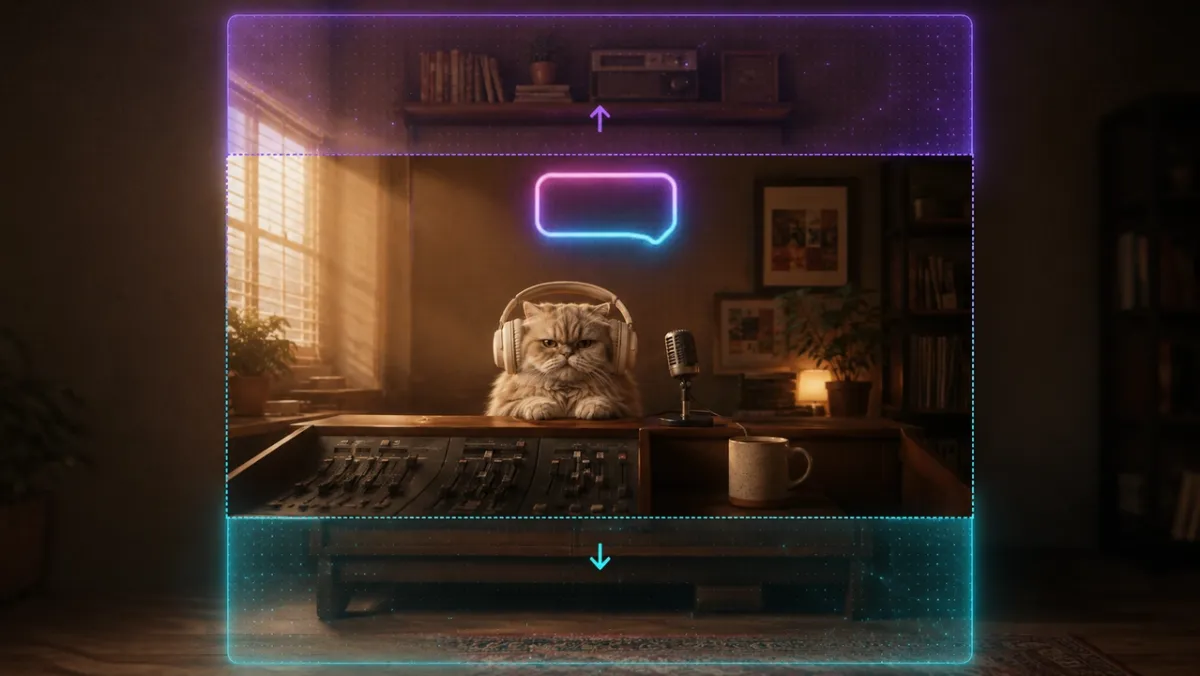
Video outpainting คือเทคนิคตัดต่อวิดีโอด้วย AI ที่ใช้ขยายเฟรมที่มองเห็นของวิดีโอ โดยสร้างเนื้อหาภาพใหม่ออกไปนอกขอบเขตเดิม ต่างจากการครอบตัดหรือ resize แบบดั้งเดิม วิธีนี้รักษาข้อมูลวิดีโอต้นฉบับไว้และใช้ AI ขยายฉากออกไป โมเดลจะอ่านคลิปของคุณและต่อฉากออกไปด้านนอกเป็นอัตราส่วนใหม่ โดยรักษาการเคลื่อนไหวและวัตถุให้สอดคล้องกันในทุกเฟรมครับ
สิ่งนี้ทำให้ video outpainting มีประโยชน์ใน workflow การนำคอนเทนต์กลับมาใช้ที่กว้างขึ้น ครีเอเตอร์อาจขยายคลิปสำหรับ TikTok ก่อน แล้วค่อยเพิ่มคำบรรยาย แปลหรือปรับข้อความให้เหมาะกับตลาด ปรับเสียง หรือเตรียมเวอร์ชัน YouTube จากแหล่งเดียวกัน จุดสำคัญคือเฟรมจะถูกขยายก่อนเข้าสู่ขั้นตอนตกแต่งเหล่านั้น ดังนั้นองค์ประกอบหลักจึงยังคงอยู่ครบครับ
- วัตถุยังคงอยู่ครบถ้วน: พิกเซลใหม่ถูกเพิ่มรอบเฟรมต้นฉบับ ไม่ใช่ทับบนเฟรมเดิม
- การเติมที่เข้าใจบริบท: AI จับคู่แสง สี มุมมอง และพื้นผิวของต้นฉบับในพื้นที่ที่ขยาย
- ความสอดคล้องตามเวลา: ขอบที่สร้างขึ้นคงที่ขณะเล่นวิดีโอ ไม่มีการกระพริบระหว่างเฟรม
- ไม่ต้องมาสก์ด้วยมือ: คุณเลือกอัตราส่วนเป้าหมาย แล้วเครื่องมือจัดการส่วนที่เหลือ
ความแตกต่างจากเครื่องมือ “auto reframe” สำคัญที่นี่ Auto reframe ยังคงครอบตัด — แค่แพนและสแกนเพื่อให้วัตถุอยู่กึ่งกลาง ดังนั้นเนื้อหานอกเฟรมใหม่ยังสูญหาย Outpainting ทำตรงกันข้าม: เก็บเฟรมต้นฉบับทั้งหมดและสร้างพื้นที่ใหม่รอบๆ ครับ
อัตราส่วนภาพสำหรับทุกแพลตฟอร์ม
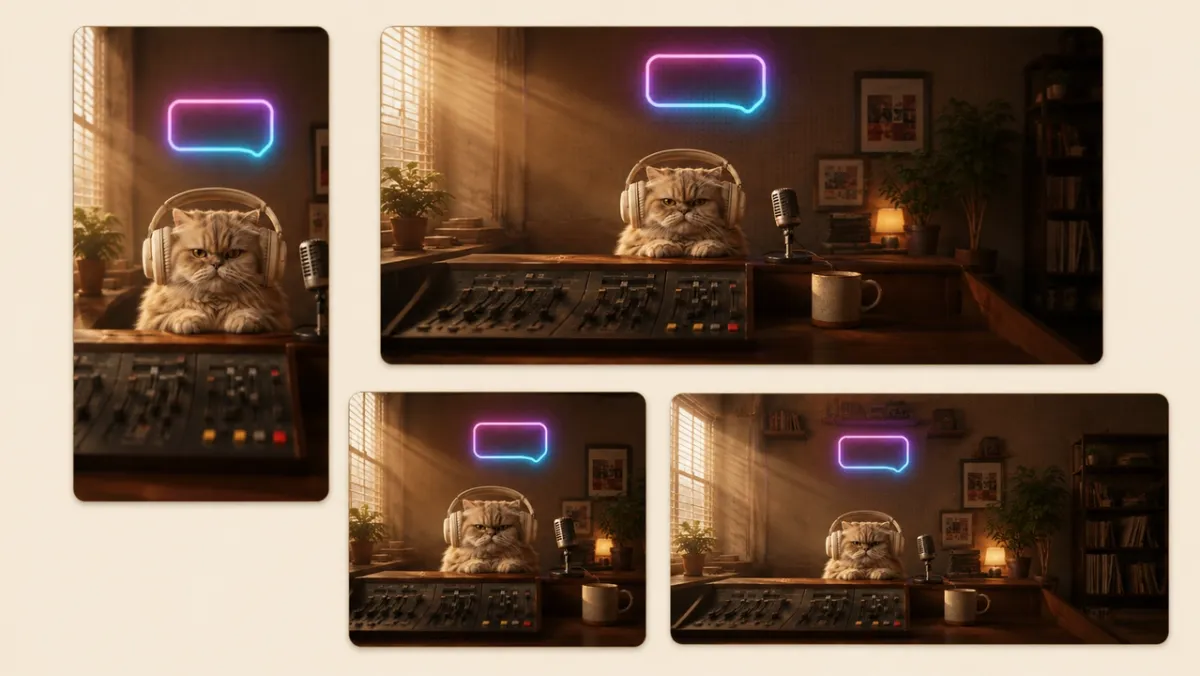
วิดีโอต้นทางเดียวสามารถขยายให้พอดีกับทุกช่องทาง ใช้ตารางอ้างอิงนี้เพื่อเลือกอัตราส่วนเป้าหมายก่อนขยายครับ
| อัตราส่วน | เหมาะที่สุดสำหรับ |
|---|---|
| 9:16 | TikTok, Reels, YouTube Shorts |
| 16:9 | YouTube, เว็บไซต์, เครื่องเล่น widescreen |
| 1:1 | โพสต์ในฟีด Instagram และ Facebook |
| 4:3 / 3:4 | ฟีดเก่า, สไลด์โชว์, คารูเซลมือถือ |
| 21:9 | ช็อตภาพยนตร์และ hero banner เว็บไซต์ |
9:16 สำหรับ TikTok, Reels และ Shorts
แพลตฟอร์มแนวตั้งอย่าง TikTok, Reels และ Shorts ต้องการรูปแบบ 9:16 เต็มจอ ด้วยเครื่องมือตัดต่อวิดีโอ AI คุณสามารถขยายวิดีโอแนวนอนขึ้นและลง โดยรักษาวัตถุไว้และสร้างข้อมูลภาพใหม่เหนือและใต้เฟรมต้นฉบับครับ
16:9 สำหรับ YouTube และเว็บไซต์
สำหรับ YouTube และเครื่องเล่นบนเว็บไซต์ รูปแบบ widescreen 16:9 ยังคงเป็นมาตรฐาน การขยายวิดีโอด้วย AI สามารถเปลี่ยนคลิปแนวตั้งเป็น 16:9 โดยสร้างบริบทด้านข้าง ทำให้วิดีโอต้นฉบับยังคงมองเห็นได้ แทนที่จะถูกครอบตัดหรือเติมด้วยแถบดำด้านข้างครับ
1:1 และ 21:9 สำหรับฟีดและแบนเนอร์
สี่เหลี่ยมจัตุรัส 1:1 เหมาะกับฟีดโซเชียล ส่วน ultrawide 21:9 ให้พื้นที่มากขึ้นสำหรับแบนเนอร์ภาพยนตร์และปกวิดีโอ เครื่องมือตัดต่อวิดีโอที่ขับเคลื่อนด้วย AI สามารถรักษาการเคลื่อนไหว แสง และองค์ประกอบภาพให้สอดคล้องกัน พร้อมเก็บข้อมูลวิดีโอต้นฉบับไว้ในแต่ละรูปแบบครับ
วิธีขยายเฟรมวิดีโอใน PixVerse
Video Expand จัดการ workflow ทั้งหมดในสามขั้นตอนง่ายๆ ครับ
-
อัปโหลดวิดีโอในเครื่องมือตัดต่อวิดีโอ AI เปิด Video Expand แล้วเพิ่มไฟล์ MP4, MOV หรือ WEBM ขนาดไม่เกิน 50MB และความยาวไม่เกิน 20 วินาที PixVerse จะวิเคราะห์ข้อมูลวิดีโอต้นฉบับและเตรียมคลิปสำหรับการขยาย
-
เลือกอัตราส่วนภาพและสร้างผลลัพธ์ เลือกรูปแบบเป้าหมาย เช่น 9:16, 1:1, 16:9, 21:9, 4:3 หรือ 3:4 จากนั้นตั้งค่า 720p หรือ 1080p เฟรมตัวอย่างจะอัปเดตแบบเรียลไทม์เพื่อแสดงว่าฉากจะขยายไปไกลแค่ไหน คลิก Generate แล้ว AI outpainting จะเติมพื้นที่เฟรมใหม่ พร้อมรักษาวัตถุให้คงที่ครับ
-
ส่งออกและปรับ workflow ต่อ ใช้คลิปที่ขยายแล้วเป็นผลลัพธ์พร้อมลงแพลตฟอร์ม หรือปรับต่อด้วยการตัดต่อ เสียง lip sync คำบรรยาย การแปลภาษา หรือ overlay แบรนด์ก่อนเผยแพร่บน TikTok, YouTube, Reels, Shorts หรือเว็บไซต์ของคุณครับ
ก่อนและหลัง: การทดสอบขยายจริง
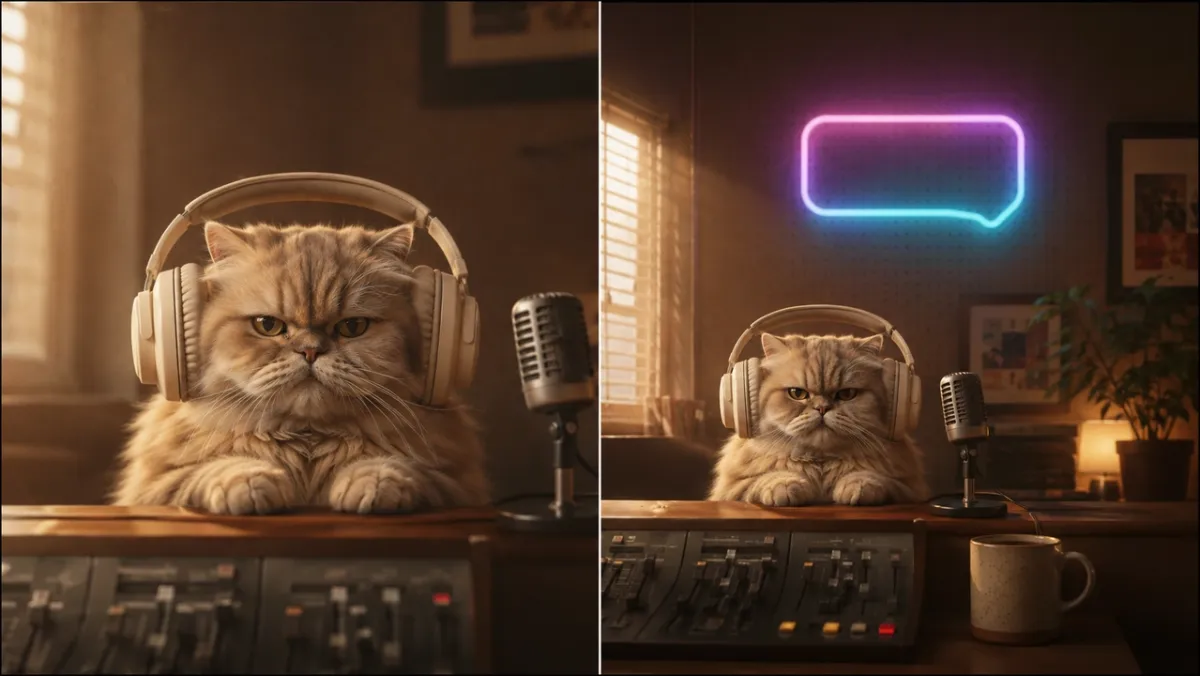
เพื่อแสดงว่าผลลัพธ์เป็นอย่างไร นี่คือคลิปเดียวกันก่อนและหลังขยายจาก 16:9 เป็น 9:16 ฟุตเทจต้นฉบับยังคงอยู่ตรงกลาง และ AI สร้างพื้นที่ด้านบนและด้านล่างเพื่อให้คลิปเต็มหน้าจอโทรศัพท์โดยไม่มีแถบดำและไม่มีการครอบตัดครับ
ต้นฉบับ — คลิปต้นทาง 16:9
ขยายแล้ว — 9:16 หลัง Video Expand
วัตถุไม่เคลื่อนที่หรือหดตัว มีเพียงฉากรอบๆ ที่ขยายออกไป ซึ่งเป็นสิ่งที่ทำให้คลิปที่ขยายแล้วดูเป็นของแพลตฟอร์มใหม่ครับ
วิธีประเมินผลลัพธ์ที่ขยายแล้ว
วิดีโอที่ขยายแล้วที่ดีไม่ควรแค่เติมเต็มเฟรมใหม่ ควรยังรู้สึกเหมือนช็อตเดิม แค่ถ่ายด้วยกล้องที่กว้างหรือสูงกว่า เมื่อตรวจสอบผลลัพธ์ 16:9 เป็น 9:16 ด้านบน ให้ดูหกมิตินี้ครับ
| ด้านการประเมิน | สิ่งที่ต้องตรวจ | ทำไมจึงสำคัญ |
|---|---|---|
| การรักษาวัตถุ | วัตถุหลักยังคงรูปร่าง ขนาด และตำแหน่งเดิม | ใบหน้า ผลิตภัณฑ์ สัตว์ และการกระทำสำคัญไม่ควรบิดเบือนหรือเลื่อน |
| องค์ประกอบภาพ | วัตถุมีพื้นที่ด้านบน ด้านล่าง และสมดุลภาพเพียงพอในเฟรมใหม่ | วิดีโอแนวตั้งควรดูเหมือนจัดเฟรมอย่างตั้งใจ ไม่ใช่แค่เติมขอบ |
| ความต่อเนื่องของขอบ | แสง สี พื้นผิว และมุมมองต่อเนื่องอย่างเป็นธรรมชาติในพื้นที่ที่สร้าง | ผู้ชมไม่ควรสังเกตเห็นจุดที่เฟรมต้นฉบับสิ้นสุด |
| ความสอดคล้องของการเคลื่อนไหว | พื้นหลังที่ขยายคงที่ขณะเล่นคลิป | การกระพริบหรือพื้นหลังเปลี่ยนกะทันหันทำให้การตัดต่อดูไม่เป็นธรรมชาติ |
| ตรรกะเชิงความหมาย | วัตถุและรายละเอียดพื้นหลังใหม่สมเหตุสมผลกับฉาก | AI ไม่ควรสร้างพร็อพแปลกๆ ซ้ำวัตถุ หรือเพิ่มสิ่งของที่เป็นไปไม่ได้ |
| ความพร้อมสำหรับแพลตฟอร์ม | อัตราส่วนสุดท้ายใช้ได้กับช่องทางที่ต้องการ | ผลลัพธ์ 9:16 ควรเต็มหน้าจอโทรศัพท์โดยไม่มีแถบดำ การยืด หรือการกระทำที่ถูกครอบตัด |
ในการทดสอบนี้ ชัยชนะหลักคือการรักษาวัตถุ: ตัวละครต้นฉบับยังอยู่กึ่งกลางและครบถ้วน ในขณะที่พื้นที่แนวตั้งที่เพิ่มเข้ามาให้ฉากมีพื้นที่หายใจ ผลลัพธ์ยังประเมินได้ง่ายเพราะพื้นหลังมีตรรกะภาพที่ชัดเจน — ผนัง โต๊ะ แสง และรายละเอียดห้อง — ซึ่งให้รูปแบบธรรมชาติแก่ AI ในการต่อ สำหรับฟุตเทจที่ซับซ้อนกว่า โดยเฉพาะคลิปที่มีฝูงชนหนาแน่น UI ผลิตภัณฑ์ ข้อความซ้ำ หรือวัตถุไม่ปกติ ควรรันการสร้างเพิ่มอย่างน้อยหนึ่งครั้งและเปรียบเทียบขอบก่อนเผยแพร่ครับ
เคล็ดลับสำหรับผลลัพธ์การขยายวิดีโอที่ดีขึ้น
workflow ตัดต่อวิดีโอด้วย AI ที่ดีเริ่มจากฟุตเทจต้นฉบับที่สะอาด นิสัยบางอย่างช่วยให้การขยายสะอาดขึ้นในทุกคลิป และการรู้ว่า AI expansion แข็งแกร่งตรงไหน — และตรงไหนต้องรันซ้ำ — จะตั้งความคาดหวังที่ถูกต้องครับ
- เริ่มจากการขยายเล็กน้อย การเปลี่ยนอัตราส่วนเล็กๆ เชื่อถือได้มากกว่าการกระโดดแบบ aggressive เช่น แนวนอนเป็น ultrawide แนวตั้ง ซึ่งต้องให้โมเดลสร้างเนื้อหาใหม่มากที่สุด
- เลือกพื้นหลังเรียบง่าย ผนังเรียบ ท้องฟ้า ฉากหลังสตูดิโอ และพื้นเปิดขยายได้สะอาด ฝูงชนหนาแน่น ใบไม้หนา และลวดลายซ้ำอาจต้องลองอีกครั้ง
- ให้วัตถุอยู่กึ่งกลาง ยึดวัตถุในเฟรมต้นฉบับเพื่อให้พื้นที่ใหม่อยู่รอบๆ อย่างเป็นธรรมชาติ ไม่ใช่ด้านหลัง
- หลีกเลี่ยงฟุตเทจที่มีข้อความและ UI หน้าจอ คำบรรยาย โลโก้ และ UI ผลิตภัณฑ์อาจแตกหรือไม่ตรงที่ขอบ ดังนั้นควรขยายคลิปเหล่านี้อย่างระมัดระวัง
- สร้างใหม่เมื่อขอบดูผิดปกติ ความแตกต่างเล็กน้อยระหว่างการรันมักแก้รอยต่อที่นุ่มหรือส่วนที่เพิ่มเข้ามาแปลกๆ ได้ครับ
นำคลิปที่ขยายแล้วเข้าสู่เครื่องมือวิดีโอได้ทันที
เนื่องจาก Video Expand อยู่ภายใน PixVerse คลิปที่ปรับกรอบแล้วไม่จำเป็นต้องออกจากแพลตฟอร์ม คุณสามารถนำไปยังชุดเครื่องมือ PixVerse ที่กว้างขึ้นสำหรับการตัดต่อ เสียง และ lip sync หรือจับคู่กับ workflow ภาพใน คู่มือ Magic Extend เรื่องเปลี่ยนอัตราส่วนภาพโดยไม่ครอบตัด เมื่อต้องการปรับกรอบแบบเดียวกันสำหรับภาพนิ่ง สินทรัพย์ต้นทางเดียวสามารถกลายเป็นชุดวิดีโอและภาพพร้อมแพลตฟอร์มครบชุดได้ครับ
หากต้องการปรับแก้ภาพเฉพาะจุดก่อนทำแอนิเมชัน ให้ใช้ตัวแก้ไขพื้นที่ภาพ
หากต้องการขยายกรอบภาพหรือพื้นหลังก่อน ให้ใช้ Magic Extend
สรุป
การขยายเฟรมวิดีโอคือ workflow ตัดต่อวิดีโอด้วย AI สมัยใหม่ที่ขยายแคนวาสแทนการตัด AI outpainting ช่วยให้นักตัดต่อวิดีโอนำคลิปเดียวไปใช้ซ้ำกับ TikTok, Reels, YouTube, ฟีดโซเชียล และแบนเนอร์ภาพยนตร์ได้ โดยยังคงองค์ประกอบต้นฉบับไว้ — ไม่ครอบตัด ไม่ยืด ไม่มีแถบดำครับ
ด้วย AI video expander ข้อมูลวิดีโอต้นฉบับยังคงอยู่ครบ ขณะที่พิกเซลใหม่ถูกสร้างขึ้นรอบๆ วิดีโอต้นทางเดียวจึงสามารถกลายเป็น asset พร้อมใช้หลายแพลตฟอร์มได้ ตั้งแต่วิดีโอสั้นแนวตั้ง วิดีโอเว็บไซต์แบบ widescreen ไปจนถึงภาพแคมเปญแบบ ultrawide ครับ
อัปโหลดคลิปไปยัง PixVerse Video Expand เลือกอัตราส่วนเป้าหมาย และสร้างวิดีโอพร้อมแพลตฟอร์มภายในไม่กี่นาที — จากนั้นนำแหล่งเดียวกันไปใช้ในทุกช่องทางที่คุณเผยแพร่ครับ
หากต้องการจัดระเบียบเวิร์กโฟลว์หลายช็อตให้ดียิ่งขึ้น ให้ย้ายโปรเจกต์ไปที่ Canvas
FAQ
ขยายเฟรมวิดีโอโดยไม่ครอบตัดได้อย่างไร?
อัปโหลดคลิปไปยังเครื่องมือตัดต่อวิดีโอ AI เลือกอัตราส่วนภาพเป้าหมาย แล้วสร้างผลลัพธ์ เครื่องมือจะใช้ AI video outpainting เพื่อขยายเฟรมพร้อมรักษาข้อมูลวิดีโอต้นฉบับไว้ ดังนั้นจะไม่มีส่วนใดถูกครอบตัดหรือยืด PixVerse Video Expand, CapCut และ VEED video editor รองรับการตัดต่อวิดีโอ AI ประเภทนี้สำหรับรูปแบบที่ใช้บน TikTok, Reels, Shorts และ YouTube ครับ
video expand กับ video extend ต่างกันอย่างไร?
Video expand เปลี่ยนขนาดเฟรมหรืออัตราส่วนภาพโดยสร้างเนื้อหาใหม่รอบฟุตเทจด้วย AI outpainting ส่วน video extend เพิ่มความยาวของวิดีโอโดยสร้างเฟรมใหม่ตามเวลา Video Expand ใน PixVerse เกี่ยวกับการปรับกรอบภาพ ไม่ใช่การยืดความยาวครับ
แปลงวิดีโอ 16:9 เป็น 9:16 โดยไม่สูญเสียเนื้อหาได้ไหม?
ได้ครับ การขยายวิดีโอด้วย AI จะสร้างพื้นที่ใหม่เหนือและใต้วิดีโอ 16:9 ต้นฉบับ เพื่อแปลงเป็น 9:16 โดยยังรักษาข้อมูลวิดีโอต้นฉบับทั้งหมดไว้ ต่างจากการครอบตัดหรือ auto reframe ที่จะไม่มีการลบเนื้อหาออกครับ
video outpainting ต่างจาก auto reframe อย่างไร?
Auto reframe จะครอบตัดและแพนวิดีโอเพื่อติดตามวัตถุ ส่วน video outpainting เก็บเฟรมทั้งหมดไว้และใช้ AI สร้างพื้นที่รอบๆ ใหม่ จึงรักษาข้อมูลวิดีโอต้นฉบับทั้งหมดไว้ครับ
Video Expand รองรับรูปแบบและข้อจำกัดอะไรบ้าง?
Video Expand รองรับไฟล์ MP4, MOV และ WEBM ขนาดไม่เกิน 50MB และความยาวไม่เกิน 20 วินาที ตัวเลือกเอาต์พุตมี 720p หรือ 1080p และอัตราส่วนอย่าง 16:9, 9:16, 21:9, 4:3, 3:4 และ 1:1 สำหรับ TikTok, Reels, Shorts, YouTube, ฟีด และวิดีโอบนเว็บไซต์ครับ