PixVerse e each::labs: um vídeo de IA aprovado para todos os formatos de anúncio
Crie um vídeo principal no PixVerse V6 e transforme-o em 24 variações de anúncio para 9:16, 4:5, 1:1 e 16:9 com um fluxo de finalização no each::labs.
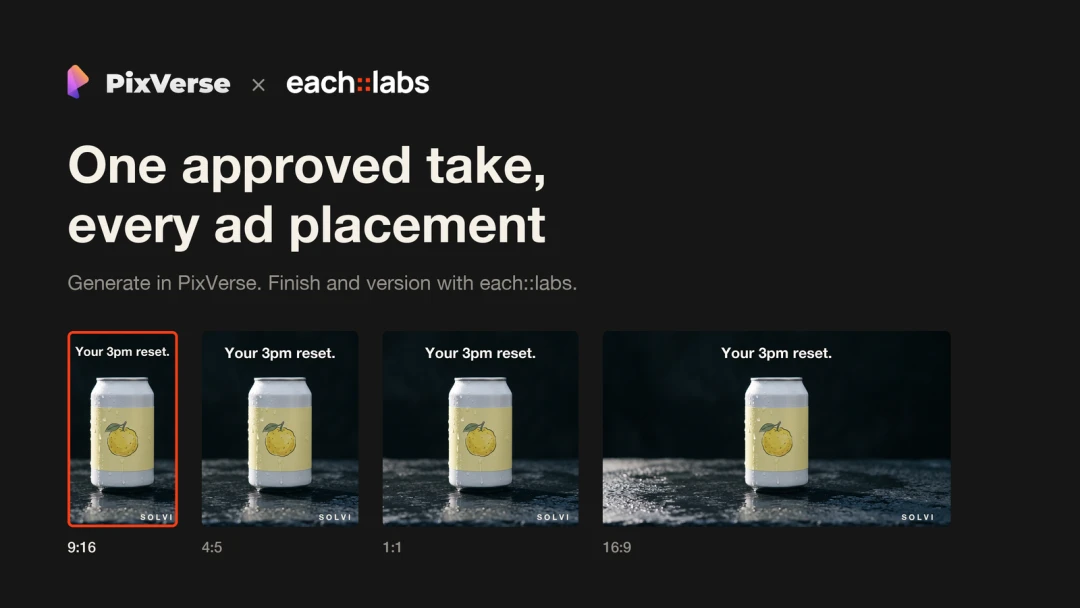
O vídeo foi aprovado. O PixVerse V6 entregou dez segundos de vídeo de produto em 1080p com som próprio, e todos na equipe gostaram do resultado. Então chega a lista de entregas: uma versão 9:16 para TikTok, Reels e Shorts, uma 4:5 para o feed, uma quadrada para testes e o original 16:9 para o YouTube. Três aberturas diferentes. Dois idiomas. O mesmo nível de volume em todos os arquivos e uma imagem de capa para cada um.
São 24 vídeos a partir de uma única tomada. Fazer isso manualmente significa 24 exportações, 24 camadas de texto e, quase certamente, um logotipo no canto errado.
Por isso, separe o trabalho em duas partes. O PixVerse resolve a decisão criativa: como o produto aparece e se move. O each::labs cuida da finalização repetitiva, transformando uma tomada aprovada em um conjunto completo de anúncios sem que ninguém precise abrir um editor duas dúzias de vezes.
Nota: Solvi Yuzu Sparkling é um produto fictício usado para ilustrar o fluxo de trabalho. Não é uma marca nem uma campanha real.
Crie versões da tomada aprovada, não gere tudo de novo
O PixVerse V6 gera nativamente em 16:9, 9:16, 1:1 e outras proporções. Parece natural usar o mesmo prompt uma vez para cada formato. Para um primeiro rascunho, faz sentido. Para um anúncio já aprovado, normalmente não.
Cada geração é uma nova execução. O movimento da câmera muda um pouco, a luz varia, um detalhe do rótulo se altera. Isso é ótimo durante a exploração criativa. Torna-se um problema quando a equipe jurídica aprovou uma tomada específica ou quando você quer comparar três aberturas mantendo todo o resto igual: se a lata abre de outra maneira na versão vertical, você já não está testando apenas a abertura.
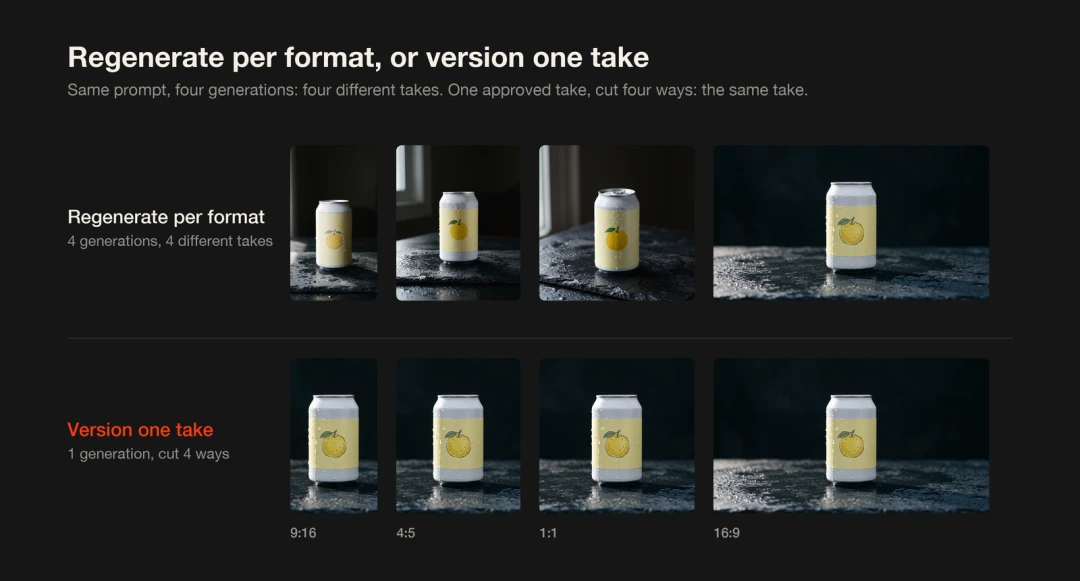
Mesmo prompt, quatro gerações, quatro tomadas diferentes. Uma tomada aprovada recortada em quatro formatos continua sendo a mesma tomada.
Nossa regra prática: gere de novo quando a composição precisar mudar; crie versões quando não precisar. Se um recorte remover algo importante, o PixVerse pode expandir o quadro para a nova proporção com outpainting, em vez de cortar a imagem. Nos demais casos, recortar e finalizar a tomada aprovada mantém todas as entregas idênticas no que realmente importa.
Etapa 1: Gere no PixVerse uma tomada principal que resista aos recortes
Comece no PixVerse com o V6 em 16:9, 1080p, dez segundos e áudio ativado. O quadro horizontal oferece mais espaço para recortar. Como o V6 gera som junto com a imagem, o estalo da lata e o chiado da bebida já fazem parte da tomada.
O prompt importa ainda mais que de costume, porque todas as versões serão recortadas desse único quadro. A conta é simples: um recorte 9:16 preserva cerca de 32% da largura de um quadro 16:9. O recorte 4:5 preserva 45%; o quadrado, 56%. Portanto, a versão vertical perde tudo fora do terço central e ainda uma pequena parte dele.
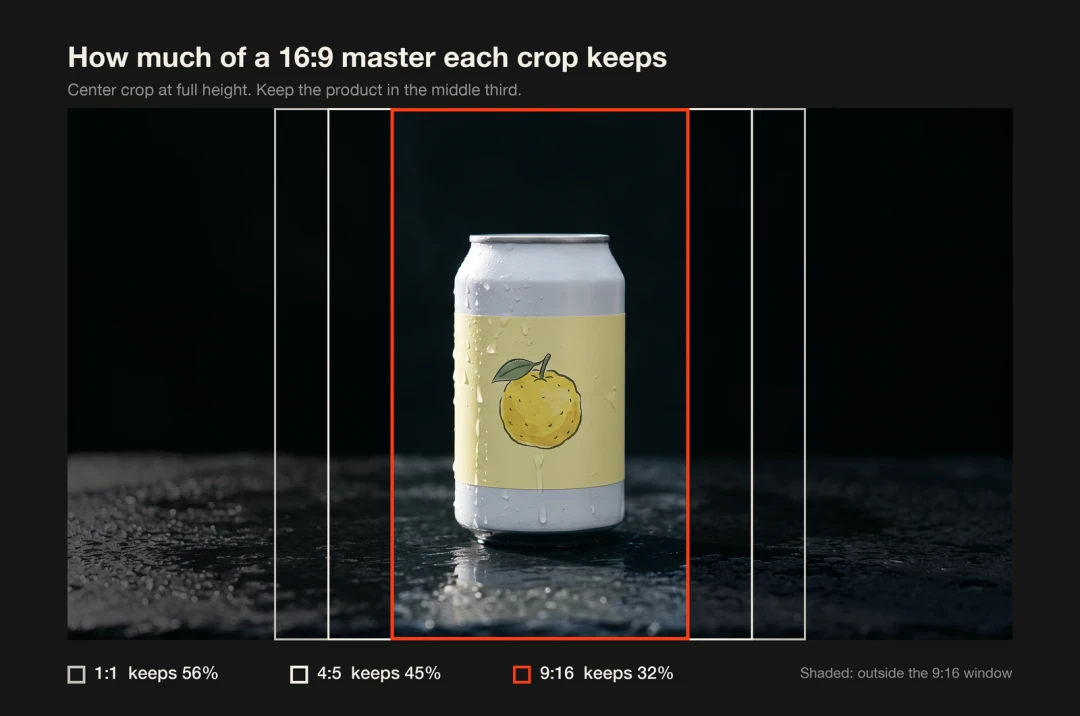
Quanto de uma tomada principal em 16:9 cada recorte preserva.
O guia do PixVerse V6 observa que o modelo responde melhor a prompts literais e descritivos, o que ajuda aqui. Descreva onde cada elemento deve ficar no quadro:
Uma única lata de alumínio branco fosco, com rótulo amarelo-claro, está exatamente no centro do quadro sobre uma superfície de ardósia escura e molhada. Plano médio aproximado; a lata fica inteiramente dentro do terço central do quadro, com espaço escuro vazio acima dela. Gotas frias de condensação escorrem pela lata. Luz suave da manhã entra por uma janela à esquerda. A câmera avança lentamente. Na metade do vídeo, uma mão entra pela parte superior do quadro e abre a lata; uma névoa fina sobe da abertura. Som: o estalo da lingueta, um leve chiado, um ambiente silencioso. Sem texto, sem logotipo.
Algumas expressões fazem o trabalho do recorte. “Exatamente no centro” e “dentro do terço central” mantêm a lata na janela 9:16. O “espaço escuro vazio acima dela” reserva área para o título. A mão entra por cima e, por isso, continua visível em todos os recortes. “Sem texto, sem logotipo” também é intencional: os elementos da marca são adicionados depois como camadas reais, nítidas em qualquer tamanho e fáceis de trocar por idioma.
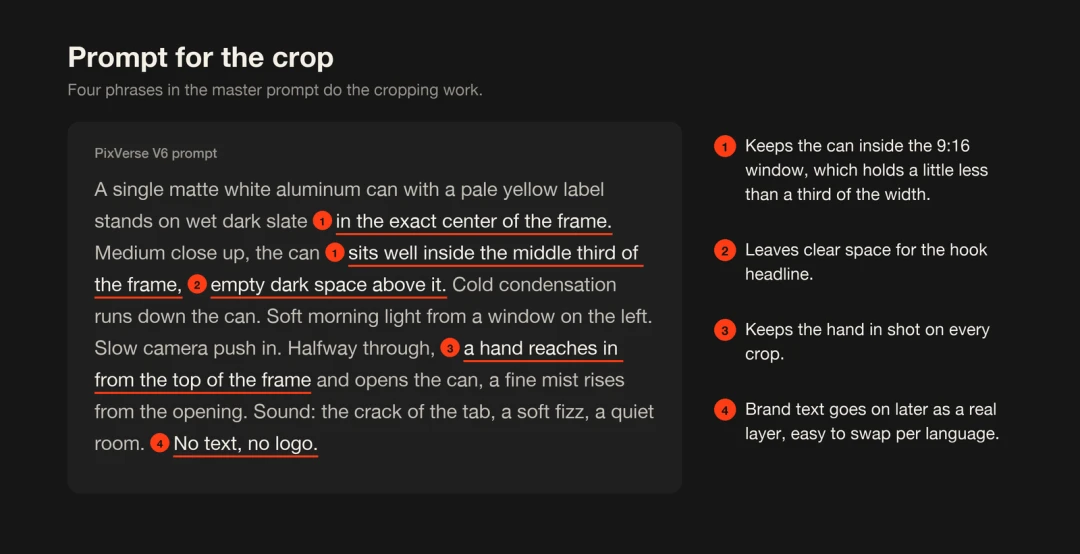
As quatro expressões que ajudam uma única tomada a funcionar em todos os recortes.
Gere algumas tomadas. Se estiver comparando várias tomadas ou modelos, o PixVerse Canvas permite marcar vencedores e rejeitados em um mesmo quadro. Escolha a tomada em que a lata seja legível desde o primeiro frame e a abertura aconteça com clareza; depois, exporte o arquivo. Essa será sua tomada principal.
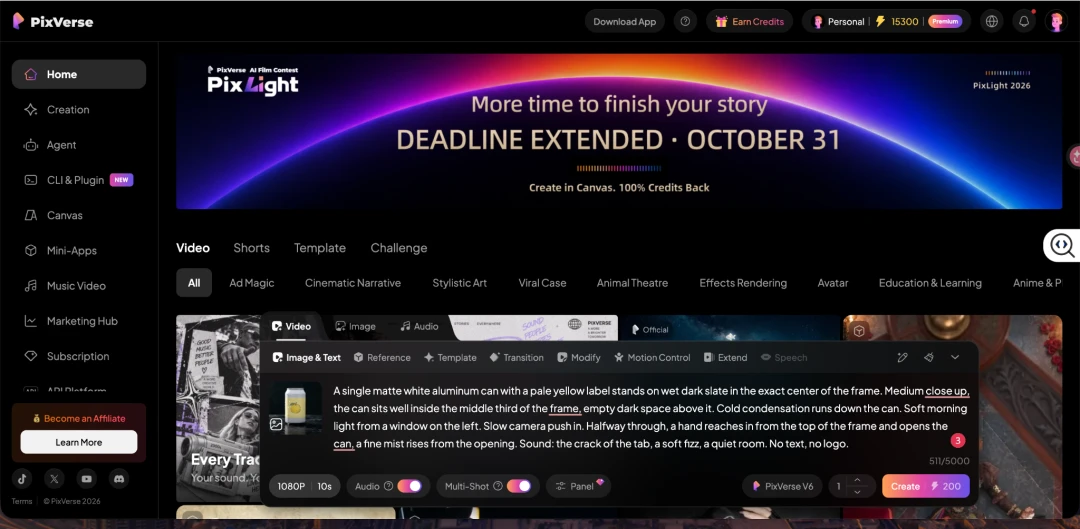
O painel de criação do PixVerse com o prompt e as configurações do V6 usados para a tomada principal.
A tomada principal 16:9 aprovada, gerada no PixVerse V6 com o prompt acima.
Etapa 2: Defina a matriz de variações
Se você aproveitar apenas uma etapa deste guia, escolha esta. A matriz é o briefing para todo o restante e evita pedidos de última hora como “podemos também ter uma versão com…?” após o lançamento.
Para Solvi, há quatro formatos:
| Posicionamento | Proporção | Tamanho final | Onde será publicado |
|---|---|---|---|
| Vertical | 9:16 | 1080 × 1920 | TikTok, Instagram Reels, YouTube Shorts |
| Feed | 4:5 | 1080 × 1350 | Feeds do Instagram e Facebook |
| Quadrado | 1:1 | 1080 × 1080 | Testes no feed, páginas de produto |
| Horizontal | 16:9 | 1920 × 1080 | YouTube, landing page |
Três frases de abertura, cada uma exibida nos dois primeiros segundos:
- A: “Yuzu, não xarope.”
- B: “Sua pausa das 15h.”
- C: “Zero açúcar. Sabor de verdade.”
E dois idiomas, inglês e espanhol. Quatro formatos, três aberturas e dois idiomas: 24 vídeos, além de uma imagem de capa para cada um.
Defina os nomes dos arquivos antes de produzi-los. Algo como solvi_hookB_9x16_es_v1.mp4 pode parecer exagero, até que um comprador de mídia pergunte qual arquivo está em circulação no México.
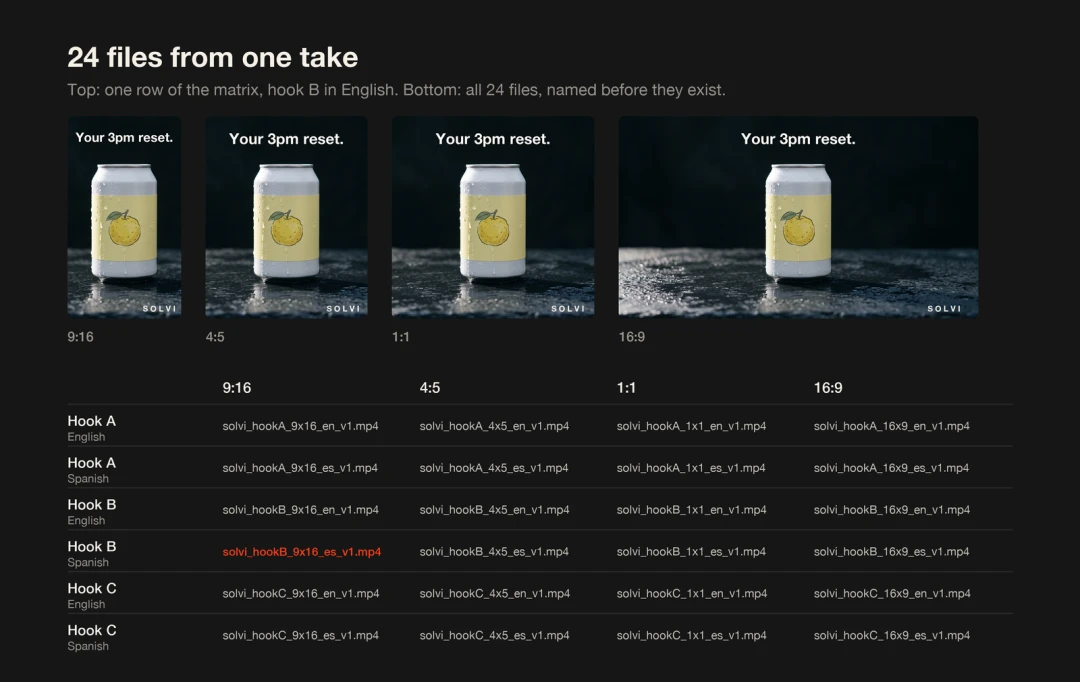
Uma linha da matriz nos quatro formatos, com os 24 arquivos nomeados antes mesmo de existirem.
Etapa 3: Monte uma vez a cadeia de finalização no each::labs
Ninguém deveria fazer esta etapa manualmente.
O each::labs é uma empresa de mídia com IA voltada à produção. Sua Video API atende justamente a esta fase: o modelo cria o clipe, e a Video API o prepara para a entrega. Cada operação de finalização é uma chamada de API, e as chamadas podem ser encadeadas. Para uma abertura em um idioma:
loudnormroda uma vez na tomada principal, antes das ramificações, para que todos os formatos tenham o mesmo áudio no mesmo nível de volume, com meta padrão de -14 LUFS.reframerecorta a tomada principal nas quatro proporções e dimensões de saída. Se um recorte cortar o produto, mude esse formato do modo crop para o modo pad.title_cardexibe a abertura no topo do quadro durante os dois primeiros segundos, com a fonte, o tamanho e a cor escolhidos. Um segundotitle_cardadiciona a chamada para ação nos dois segundos finais.overlayposiciona o logotipo em um canto.posterproduz o MP4 H.264 final e uma imagem de capa JPEG em uma única passagem.
Se o anúncio tiver locução, subtitle_compose incorpora legendas animadas, palavra por palavra, a partir de uma transcrição, e pode exibir a abertura ao mesmo tempo.
Veja a chamada de reframe para a versão vertical:
{
  "model": "eachlabs-video-api",
  "input": {
    "capability": "reframe",
    "input_url": "https://your-cdn.com/solvi_master_16x9.mp4",
    "params": { "aspect": "9:16", "mode": "crop" }
  }
}
Ela retorna um arquivo de 1080 × 1920, usado como entrada na chamada seguinte.
Nada disso precisa ficar em código. No each::labs, você pode montar a mesma cadeia visualmente como um workflow: coloque as etapas como cartões em uma tela e conecte-as em sequência; as conexões levam cada saída para a entrada seguinte. Depois da etapa de volume, crie quatro ramificações, uma por formato. Ramificações independentes rodam ao mesmo tempo, então as quatro proporções de cada abertura ficam prontas juntas. Execute o workflow uma vez para cada combinação de abertura e idioma: seis execuções para o conjunto completo de 24 vídeos, cada uma com sua frase inicial e chamada para ação.
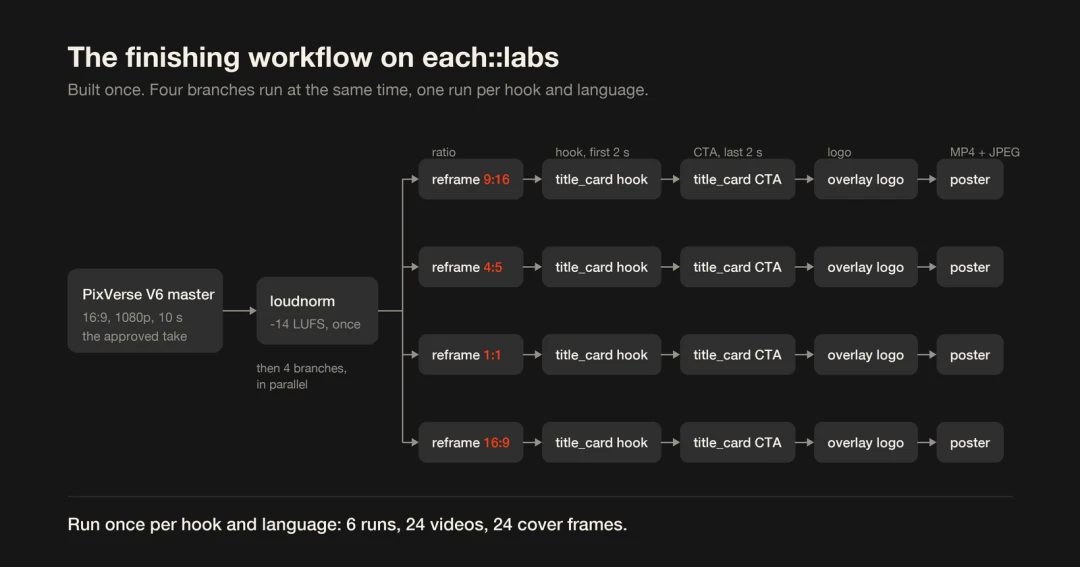
O fluxo de finalização: uma normalização de volume, seguida de quatro ramificações paralelas.
PixVerse V6 e C1 também estão disponíveis no each::labs; equipes que desejam incluir a geração na mesma cadeia podem colocá-la como o primeiro cartão.
Etapa 4: Revise o conjunto e leve o resultado vencedor de volta ao PixVerse
Organize os 24 arquivos em uma única grade. Problemas que passariam despercebidos em um arquivo isolado ficam claros: uma abertura em espanhol que ocupa três linhas, uma capa capturada no meio do movimento da mão ou um recorte quadrado que corta o rótulo.
Verifique cinco pontos em cada formato:
- O produto permanece totalmente visível durante todo o clipe.
- A abertura pode ser lida nos dois primeiros segundos, mesmo sem som.
- Na versão 9:16, nada importante fica na parte inferior ou na borda direita, onde TikTok e Reels colocam legendas e botões.
- Um falante nativo revisou cada linha traduzida exibida na tela.
- A imagem de capa mostra o produto, não uma transição.
Então, faça o teste. Quando os resultados chegarem, use-os tanto para o próximo plano de mídia quanto para a próxima geração. Se “Sua pausa das 15h” superar “Yuzu, não xarope”, talvez o próximo prompt no PixVerse deva levar a lata da ardósia ao nascer do sol para uma mesa às três da tarde. Gere essa tomada, aprove-a, insira-a no mesmo workflow e lance a segunda rodada sem refazer nenhuma exportação.
Onde o fluxo ajuda e quais são seus limites
Ele é mais útil quando a mesma peça criativa precisa aparecer em vários lugares ao mesmo tempo: um lançamento em quatro plataformas, um teste com três ou mais frases de abertura ou uma campanha em vários mercados. Uma tomada aprovada continua sendo a mesma em todos os formatos, com a mesma cor, a mesma abertura da lata e o mesmo nível de áudio.
Também facilita ampliar um teste. Uma quarta frase de abertura ou um terceiro idioma exigem apenas mais algumas execuções do mesmo workflow.
Conheça os limites antes de começar:
- Um recorte 9:16 aproveita cerca de 608 dos 1920 pixels de largura da tomada principal e amplia essa faixa para 1080 pixels, por isso tende a parecer menos nítido que o original. Se o formato vertical for o principal, gere nativamente em 9:16, expanda o quadro no PixVerse ou aumente a resolução da tomada principal no PixVerse antes de recortá-la.
- A janela de recorte permanece fixa. Se o produto atravessa o quadro, planeje a composição no prompt ou use o modo pad.
- Texto incorporado ao vídeo precisa ser revisado por um falante nativo em cada idioma.
- As especificações das plataformas mudam. Confira as exigências atuais de cada formato antes do lançamento.
- A escolha da tomada principal e a redação das aberturas continuam nas mãos da equipe criativa, como deve ser.
Perguntas frequentes
Posso gerar cada formato nativamente no PixVerse?
Sim. Durante a exploração criativa, ou quando a versão vertical é a prioridade, muitas vezes essa é a melhor escolha. A geração nativa dá a cada formato sua própria composição. Já criar versões mantém a tomada aprovada idêntica em todos os canais, o que importa após a aprovação ou quando o teste precisa isolar uma variável.
Preciso escrever código?
Não. Desenvolvedores podem chamar a Video API diretamente, mas a mesma cadeia pode ser montada visualmente no each::labs ao conectar cartões e executada por lá. O workflow finalizado também pode ser acionado pelos seus próprios sistemas.
Qual modelo PixVerse devo usar para a tomada principal?
Para anúncios de produto e redes sociais, o V6 é um bom ponto de partida: até 15 segundos, até 1080p e som gerado na mesma tarefa. O PixVerse C1 foi criado para produção cinematográfica e combina com campanhas de marca mais elaboradas.
As legendas podem vir de uma locução?
Sim. Transcreva o áudio com um modelo de fala para texto que forneça o tempo de cada palavra e envie os termos para subtitle_compose. Ele gera legendas palavra por palavra e pode mostrar o título de abertura ao mesmo tempo.
Conclusão
É no PixVerse que as decisões criativas são tomadas: a aparência do produto, a luz que incide sobre ele e a forma como se move. A cadeia de finalização no each::labs faz essas decisões chegarem a todos os formatos sem alterações. Comece com uma abertura em um idioma, confirme que a tomada principal funciona em todos os recortes e então execute o restante.