Como expandir a moldura de um vídeo com IA em 2026
Expanda qualquer moldura de vídeo com outpainting de IA — sem cortar, sem barras pretas. Converta 16:9 para 9:16, 1:1 e 21:9 para TikTok, Reels, YouTube e anúncios no PixVerse Video Expand.
Resposta rápida: Para expandir a moldura de um vídeo sem cortar, envie seu clipe para um expansor de vídeo com IA, escolha uma proporção alvo como 9:16, 1:1 ou 21:9 e deixe o outpainting de IA gerar novo conteúdo ao redor do quadro original. Seu sujeito permanece totalmente intacto enquanto a cena cresce para se ajustar ao novo formato. No PixVerse Video Expand, basta um upload e um clique.
Antes de começar, ajuda separar alguns termos que costumam ser confundidos. Expandir vídeo significa alterar o tamanho da moldura ou a proporção gerando novo espaço visual ao redor do clipe original. Estender vídeo geralmente significa tornar o clipe mais longo no tempo. Reenquadramento automático acompanha o sujeito dentro de um novo corte, mas ainda pode remover conteúdo nas bordas. Redimensionar altera as dimensões do arquivo, mas não cria novos detalhes da cena. Este guia foca em expandir vídeo: usar outpainting de IA para transformar um clipe em uma nova proporção mantendo o conteúdo original visível.
| Termo | O que altera | O que acontece com os dados do vídeo | Ferramentas comuns |
|---|---|---|---|
| Expansão de vídeo com IA / outpainting de vídeo | Tamanho da moldura e proporção | A filmagem original permanece visível enquanto a IA gera detalhes correspondentes ao redor | PixVerse Video Expand, VEED, CapCut |
| Estender vídeo | Duração do vídeo | Novos quadros são gerados ao longo do tempo | Editores de vídeo com IA |
| Reenquadramento automático | Posição do corte | O sujeito é acompanhado, mas o conteúdo das bordas ainda pode ser removido | CapCut, VEED video editor |
| Redimensionar / escalar | Resolução ou dimensões de saída | Nenhum novo detalhe da cena é gerado | Editores tradicionais |
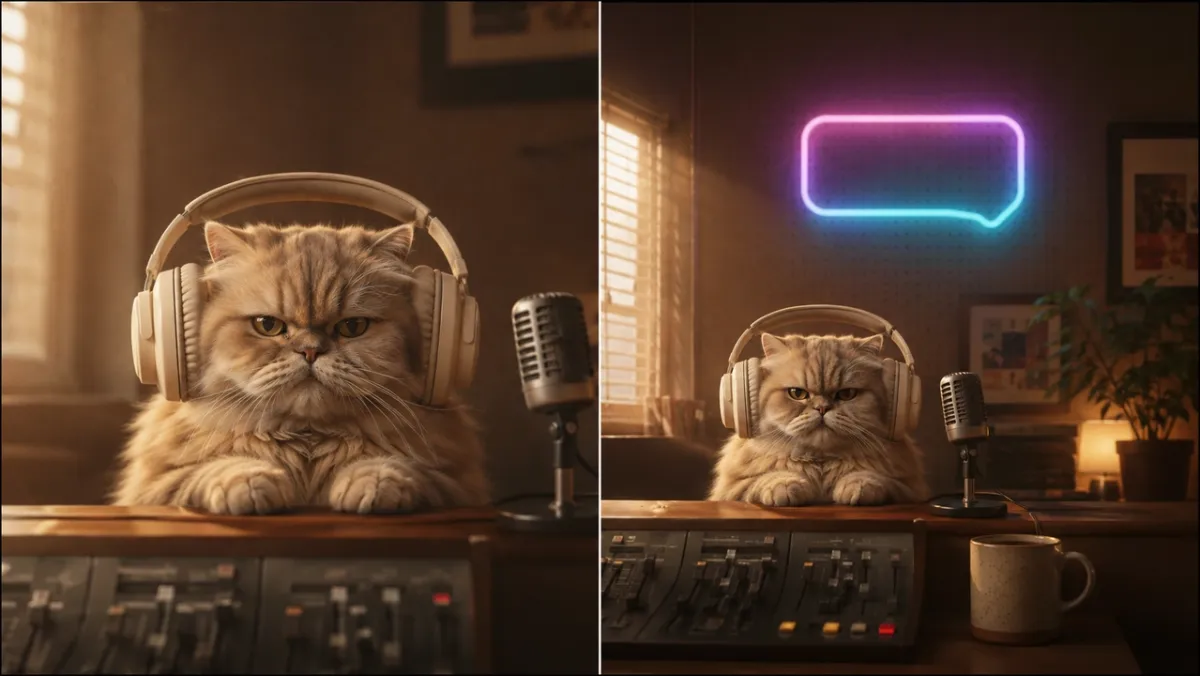
Um clipe filmado em 16:9 raramente se encaixa no próximo lugar onde você quer publicá-lo. Reels, TikTok e Shorts querem 9:16 vertical; uma publicação no feed quer 1:1; um hero de site quer 21:9 ultrawide. As soluções habituais sempre custam algo: cortar elimina rostos e produtos, esticar distorce tudo, e letterboxing deixa barras pretas mortas.
Expandir a moldura resolve isso de forma diferente. Em vez de remover pixels, a IA gera novos ao redor da sua filmagem para que o original permaneça intocado e a cena simplesmente cresça. Este guia explica o que é outpainting de vídeo, quais proporções escolher para cada plataforma e como expandir a moldura de um vídeo passo a passo no PixVerse — incluindo um teste real de antes e depois.
Para conhecer os fluxos de criação completos do PixVerse, acesse o gerador de vídeo com IA.
Por que cortar e barras pretas arruínam vídeos reaproveitados
Quando você força um clipe largo em uma moldura alta, um corte padrão descarta tudo fora da nova forma. Isso frequentemente significa perder a cabeça de um sujeito, o rótulo de um produto, a ação na tela ou o contexto de fundo que fazia o plano funcionar. Duas soluções comuns não são melhores.
- Esticar deforma rostos, logotipos e proporções no momento em que a proporção muda.
- Letterboxing mantém o quadro completo, mas o preenche com barras pretas, que parecem inacabadas no feed e desperdiçam espaço valioso na tela do celular.
Expandir a tela evita os três problemas. O quadro original é preservado exatamente, e a IA preenche a nova área com conteúdo que combina com a cena — para que um clipe reaproveitado pareça nativo na nova plataforma em vez de reciclado.
O que é outpainting de vídeo (expandir a moldura de um vídeo)?
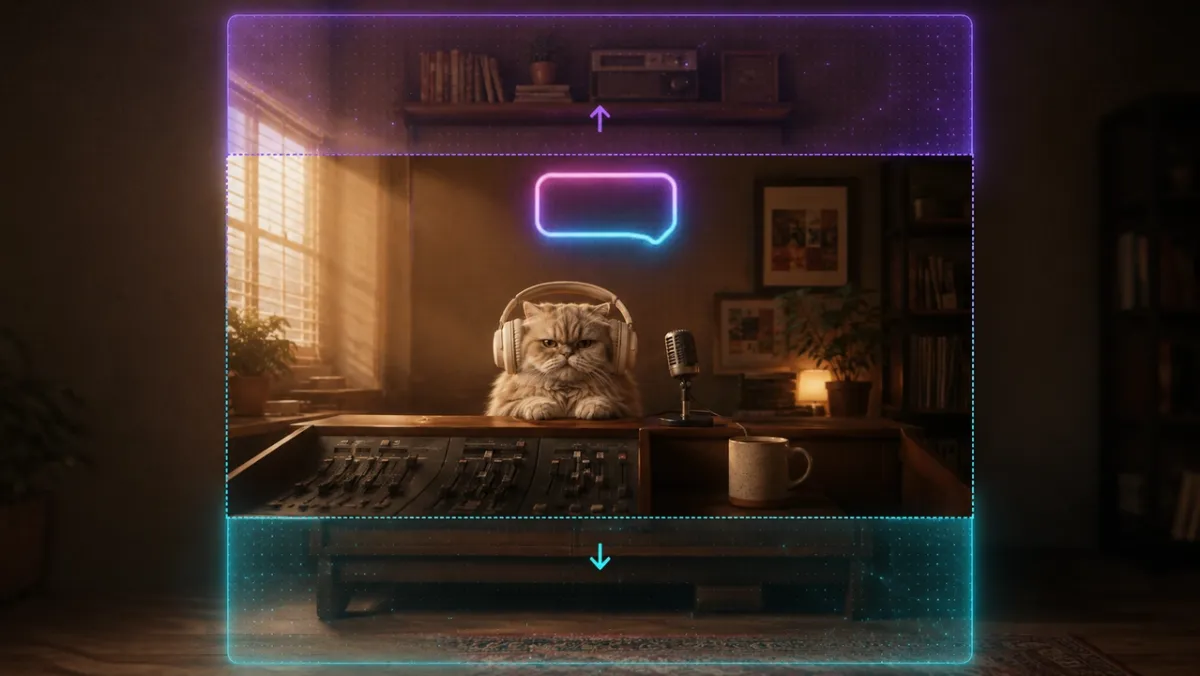
Outpainting de vídeo é uma técnica de edição de vídeo com IA usada para expandir a moldura visível de um vídeo gerando novo conteúdo visual além de seus limites originais. Diferente do corte ou redimensionamento tradicionais, ela preserva os dados do vídeo original enquanto estende a cena com IA. O modelo lê seu clipe e continua a cena para fora em uma nova proporção, mantendo o movimento e o sujeito consistentes em cada quadro.
Isso torna o outpainting de vídeo útil em fluxos mais amplos de reaproveitamento. Um criador pode expandir um clipe para TikTok, adicionar legendas, localizar o texto, ajustar a trilha sonora ou preparar uma versão para YouTube a partir da mesma origem. A diferença principal é que a moldura cresce antes dessas etapas finais, para que a composição principal permaneça intacta.
- O sujeito permanece intacto: Novos pixels são adicionados ao redor do quadro original, nunca por cima dele.
- Preenchimento consciente do contexto: A IA combina a iluminação, cor, perspectiva e textura originais na área estendida.
- Consistência temporal: As bordas geradas permanecem estáveis enquanto o vídeo reproduz, sem cintilação entre quadros.
- Sem mascaramento manual: Você escolhe uma proporção alvo e a ferramenta cuida do resto.
A diferença em relação às ferramentas de “reenquadramento automático” importa aqui. O reenquadramento automático ainda corta — apenas faz pan e scan para manter o sujeito centralizado, então o conteúdo fora da nova moldura ainda é perdido. O outpainting faz o oposto: mantém o quadro original inteiro e constrói novo espaço ao redor dele.
Proporções para cada plataforma
Um vídeo de origem pode ser expandido para se ajustar a todos os canais. Use esta referência para escolher a proporção alvo antes de expandir.
| Proporção | Melhor para |
|---|---|
| 9:16 | TikTok, Reels, YouTube Shorts |
| 16:9 | YouTube, sites, players widescreen |
| 1:1 | Publicações no feed do Instagram e Facebook |
| 4:3 / 3:4 | Feeds antigos, slideshows, carrosséis mobile |
| 21:9 | Planos cinematográficos e banners hero de sites |
9:16 para TikTok, Reels e Shorts
Plataformas verticais como TikTok, Reels e Shorts esperam formatos 9:16 em tela cheia. Com um editor de vídeo com IA, você pode expandir um vídeo horizontal para cima e para baixo, preservando o sujeito e gerando novos dados visuais acima e abaixo da moldura original.
16:9 para YouTube e sites
Para YouTube e players de site, o formato widescreen 16:9 continua sendo o padrão. A expansão de vídeo com IA pode transformar clipes verticais em 16:9 gerando contexto lateral, o que mantém o vídeo original visível em vez de cortá-lo ou preenchê-lo com barras pretas laterais.
1:1 e 21:9 para feeds e banners
Quadrado 1:1 funciona bem para feeds sociais, enquanto ultrawide 21:9 dá mais espaço a banners cinematográficos e capas de vídeo. Um editor de vídeo com IA pode manter movimento, iluminação e composição consistentes enquanto preserva os dados do vídeo original em cada formato.
Como expandir a moldura de um vídeo no PixVerse
O Video Expand gerencia todo o fluxo de trabalho em três etapas simples.
-
Envie seu vídeo em um editor de vídeo com IA. Abra o Video Expand e adicione um arquivo MP4, MOV ou WEBM de até 50 MB e 20 segundos. O PixVerse analisa os dados do vídeo original e prepara o clipe para expansão.
-
Escolha uma proporção e gere. Selecione um formato alvo como 9:16, 1:1, 16:9, 21:9, 4:3 ou 3:4, depois defina 720p ou 1080p. O quadro de pré-visualização atualiza em tempo real para mostrar até onde a cena se estenderá. Clique em Generate, e o outpainting de IA preenche a nova área da moldura mantendo o sujeito estável.
-
Exporte e aprimore o fluxo. Use o clipe expandido como saída pronta para plataforma ou continue refinando com edição, áudio, lip sync, legendas, localização ou sobreposições de marca antes de publicar no TikTok, YouTube, Reels, Shorts ou no seu site.
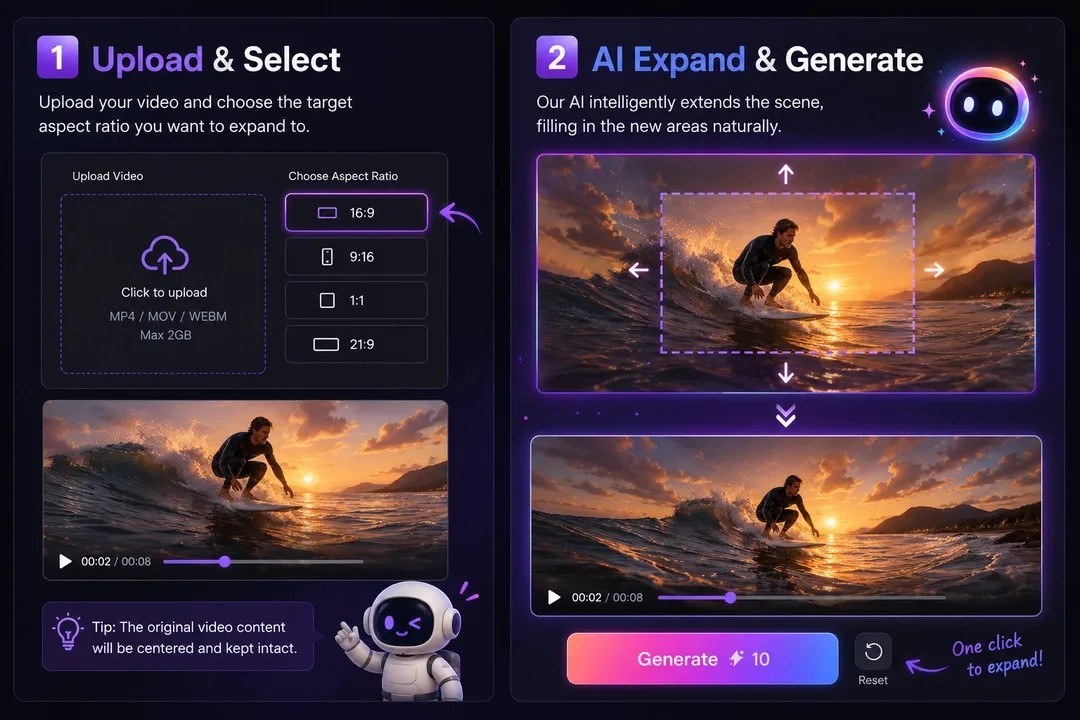
Antes e depois: um teste real de expansão
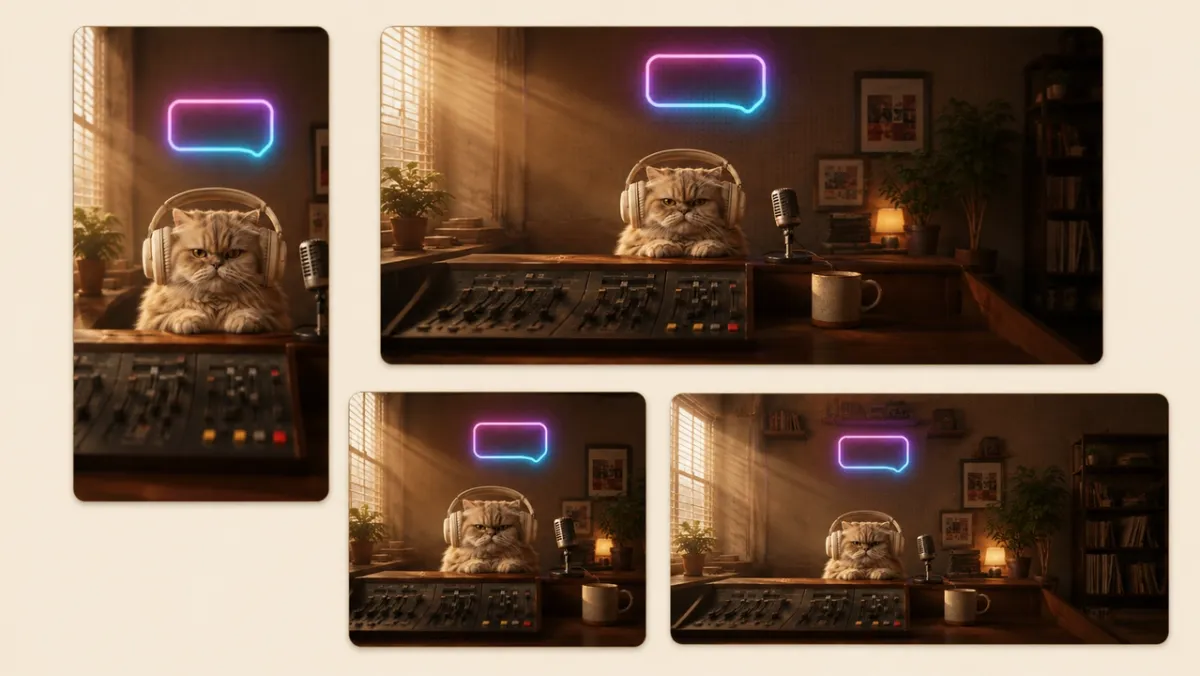
Para mostrar como fica o resultado, aqui está o mesmo clipe antes e depois de expandir de 16:9 para 9:16. A filmagem original permanece no centro, e a IA gera o espaço acima e abaixo para que o clipe preencha a tela do celular sem barras pretas e sem cortes.
Original — clipe de origem 16:9
Expandido — 9:16 após o Video Expand
O sujeito nunca se move ou encolhe. Apenas a cena ao redor cresce, o que é exatamente o que faz um clipe expandido parecer nativo na nova plataforma.
Como avaliar o resultado expandido
Um bom vídeo expandido não deve apenas preencher a nova moldura. Deve ainda parecer o mesmo plano, apenas capturado com uma câmera mais larga ou alta. Ao revisar o resultado de 16:9 para 9:16 acima, observe estas seis dimensões.
| Área de avaliação | O que verificar | Por que importa |
|---|---|---|
| Preservação do sujeito | O sujeito principal mantém a mesma forma, escala e posição. | Rostos, produtos, animais e ações-chave não devem deformar ou deslocar. |
| Composição | O sujeito tem espaço suficiente acima, abaixo e equilíbrio visual na nova moldura. | Um vídeo vertical deve parecer intencionalmente enquadrado, não simplesmente preenchido. |
| Continuidade das bordas | Iluminação, cor, textura e perspectiva continuam naturalmente na área gerada. | Os espectadores não devem notar onde o quadro original termina. |
| Consistência de movimento | O fundo expandido permanece estável enquanto o clipe reproduz. | Cintilação ou mudanças súbitas de fundo fazem a edição parecer artificial. |
| Lógica semântica | Novos objetos e detalhes de fundo fazem sentido para a cena. | A IA não deve inventar adereços aleatórios, duplicar sujeitos ou adicionar objetos impossíveis. |
| Prontidão para plataforma | A proporção final funciona para o canal pretendido. | Um resultado 9:16 deve preencher a tela do celular sem barras pretas, esticamento ou ação cortada. |
Neste teste, a principal vitória é a preservação do sujeito: o personagem original permanece centralizado e intacto enquanto o espaço vertical adicionado dá à cena espaço para respirar. O resultado também é fácil de avaliar porque o fundo tem lógica visual clara — parede, mesa, luz e detalhes do ambiente — o que dá à IA um padrão natural para continuar. Para filmagens mais complexas, especialmente clipes com multidões densas, interface de produto, texto repetido ou objetos irregulares, execute pelo menos uma geração extra e compare as bordas antes de publicar.
Dicas para melhores resultados de expansão de vídeo
Um fluxo de edição de vídeo com IA bem-sucedido começa com uma origem limpa. Alguns hábitos produzem extensões mais limpas em qualquer clipe, e saber onde a expansão por IA é forte — e onde precisa de uma segunda passagem — define as expectativas corretas.
- Comece com expansões modestas. Pequenas mudanças de proporção são mais confiáveis do que saltos agressivos como horizontal para ultrawide vertical, que pedem ao modelo que invente mais conteúdo novo.
- Prefira fundos simples. Paredes lisas, céu, fundos de estúdio e terreno aberto se estendem de forma limpa. Multidões ocupadas, folhagem densa e padrões repetidos podem precisar de outra tentativa.
- Mantenha o sujeito centralizado. Ancore o sujeito no quadro original para que o novo espaço fique naturalmente ao redor dele, em vez de atrás dele.
- Evite filmagem com texto e interface. Telas, legendas, logotipos e interface de produto podem quebrar ou desalinhar nas bordas, então expanda esses clipes com cautela.
- Regenere quando uma borda parecer errada. Pequenas variações entre execuções frequentemente resolvem uma costura suave ou uma adição estranha.
Leve o clipe expandido direto para ferramentas de vídeo
Como o Video Expand fica dentro do PixVerse, um clipe reenquadrado não precisa sair da plataforma. Você pode levá-lo para o conjunto mais amplo de ferramentas do PixVerse para edição, áudio e lip sync, ou combiná-lo com o fluxo de imagem no guia Magic Extend para alterar proporção sem cortar quando precisar do mesmo reenquadramento para imagens estáticas. Um ativo de origem pode se tornar um conjunto completo de vídeos e imagens prontos para plataforma.
Para fazer ajustes visuais pontuais antes de animar, use o editor de regiões da imagem.
Para expandir primeiro o enquadramento ou o fundo da imagem, use o Magic Extend.
Conclusão
Expandir a moldura de um vídeo é um fluxo moderno de edição com IA que faz a tela crescer em vez de cortá-la. O outpainting com IA ajuda um editor de vídeo a reaproveitar um clipe para TikTok, Reels, YouTube, feeds sociais e banners cinematográficos preservando a composição original — sem cortes, sem esticamento, sem barras pretas.
Com um expansor de vídeo com IA, os dados do vídeo original permanecem intactos enquanto novos pixels são gerados ao redor. Assim, um único vídeo de origem pode se tornar vários ativos prontos para plataforma, de conteúdo vertical curto a vídeos widescreen para sites e visuais ultrawide de campanha.
Envie um clipe para o PixVerse Video Expand, escolha sua proporção alvo e gere um vídeo pronto para plataforma em minutos — depois reutilize a mesma origem em todos os canais onde você publica.
Para organizar melhor um fluxo de trabalho com várias cenas, mova o projeto para o Canvas.
FAQ
Como expandir a moldura de um vídeo sem cortar?
Envie seu clipe para um editor de vídeo com IA, escolha uma proporção alvo e gere. A ferramenta usa outpainting de vídeo com IA para expandir a moldura enquanto mantém os dados do vídeo original intactos, então nada é cortado ou esticado. PixVerse Video Expand, CapCut e VEED video editor oferecem esse tipo de edição com IA para formatos usados em TikTok, Reels, Shorts e YouTube.
Qual é a diferença entre expandir vídeo e estender vídeo?
Expandir vídeo altera o tamanho da moldura ou a proporção gerando novo conteúdo ao redor da filmagem com outpainting de IA. Estender vídeo aumenta a duração de um vídeo gerando novos quadros ao longo do tempo. O Video Expand no PixVerse trata de reenquadrar a imagem, não de prolongá-la.
Posso converter um vídeo 16:9 para 9:16 sem perder conteúdo?
Sim. A expansão de vídeo com IA gera novo espaço acima e abaixo do vídeo 16:9 original, convertendo-o em 9:16 enquanto preserva todos os dados do vídeo original. Diferente de cortar ou reenquadrar automaticamente, nada é removido.
Como o outpainting de vídeo difere do reenquadramento automático?
O reenquadramento automático corta e faz pan no vídeo para seguir o sujeito. O outpainting de vídeo mantém a moldura inteira e usa IA para gerar novas áreas ao redor, preservando todos os dados do vídeo original.
Quais formatos e limites o Video Expand suporta?
O Video Expand suporta arquivos MP4, MOV e WEBM de até 50 MB e 20 segundos. As opções de saída incluem 720p ou 1080p e proporções como 16:9, 9:16, 21:9, 4:3, 3:4 e 1:1 para TikTok, Reels, Shorts, YouTube, feeds e vídeos de site.