Como usar o Kling 4.0: guia passo a passo de vídeo
Aprenda a criar vídeos de texto e imagem com Kling 4.0, melhorar prompts, ajustar configurações e otimizar resultados antes da exportação.
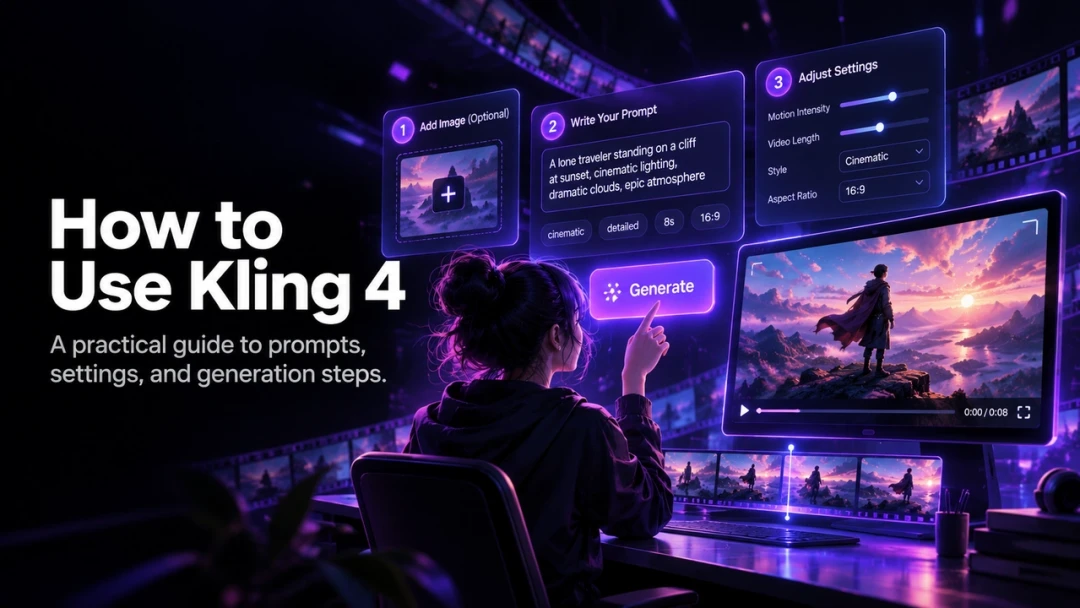
O Kling 4.0 transforma um briefing escrito ou uma imagem estática em um vídeo curto com IA. Os resultados mais confiáveis vêm de tratar cada geração como uma pequena produção: defina o sujeito, planeje o movimento, escolha o formato de entrega e revise uma variável por vez.
Este guia apresenta um fluxo prático de texto para vídeo e imagem para vídeo. O modelo completo do Kling 4.0 foi lançado em 15 de outubro de 2026. Planos, créditos e controles podem mudar, portanto confirme as opções atuais na interface do Kling antes de iniciar um projeto com prazo apertado.
Comece com um briefing criativo claro
Antes de abrir o gerador, escreva uma frase que responda a quatro perguntas:
- Quem ou o que é o sujeito?
- O que acontece durante o plano?
- Onde a ação ocorre e como é a iluminação?
- Como a câmera deve se mover?
Por exemplo: “Uma raposa vermelha trota por uma floresta de pinheiros coberta de neve ao amanhecer. Plano em ângulo baixo, aproximação lenta da câmera, luz dourada suave entre os pinheiros, correção de cor cinematográfica.”
Essa estrutura estabelece prioridades claras para o modelo. Comece pelo sujeito e pela ação; acrescente estilo visual e iluminação depois que a ação principal estiver bem definida.
Como criar um clipe de texto para vídeo
1. Abra o fluxo de texto para vídeo
Selecione o modo de texto para vídeo na interface de criação. É o melhor ponto de partida quando toda a cena precisa ser gerada a partir de uma descrição escrita.
2. Organize o prompt em camadas
Use quatro camadas:
- Sujeito: pessoa, produto, lugar ou objeto mostrado.
- Ação: o movimento ou evento principal do clipe.
- Cena: local, hora do dia e atmosfera.
- Câmera e estilo: enquadramento, movimento de câmera, iluminação e acabamento visual.
Verbos específicos funcionam melhor que descrições gerais de atmosfera. Escreva “a câmera acompanha a corredora na altura dos ombros” em vez de “câmera dinâmica”. Uma instrução precisa indica um resultado visível que você poderá conferir.
3. Selecione a duração e a proporção de tela
Escolha a menor duração que permita validar a ideia. Um teste curto custa menos e facilita a identificação de problemas. Quando sujeito, movimento e enquadramento estiverem corretos, gere uma versão mais longa para a sequência final.
Defina a proporção de tela antes de gerar:
- 9:16 para vídeos curtos verticais.
- 16:9 para entregas horizontais.
- 1:1 para posts quadrados.
Alterar o formato depois pode cortar partes importantes da composição, especialmente rostos, produtos e texto.
4. Ajuste movimento e criatividade com cuidado
Na primeira tentativa, use intensidade de movimento moderada. Configurações extremas podem causar tremores, deslocamento do fundo ou anatomia distorcida, sobretudo em ações rápidas. Use um movimento de câmera predominante por clipe, como uma aproximação lenta, uma órbita ou um plano de acompanhamento.
Se houver controle de criatividade ou fidelidade, comece próximo ao centro. Aumente a fidelidade quando o resultado precisar seguir o briefing rigorosamente. Aumente a criatividade apenas quando a exploração visual for mais importante que a aderência exata ao prompt.
5. Gere e revise
Confira três aspectos de cada clipe: fidelidade do sujeito, coerência do movimento e enquadramento. Não reescreva o prompt inteiro por causa de um detalhe. Identifique a camada que falhou, altere apenas essa camada e gere novamente.
Como usar imagem para vídeo
Imagem para vídeo é mais indicada quando uma foto aprovada, uma imagem de produto ou um quadro de personagem já define a aparência necessária.
1. Escolha uma imagem de referência adequada
Use uma imagem nítida e de alta resolução, com um sujeito principal. Iluminação limpa e silhueta fácil de reconhecer ajudam o modelo a manter a identidade. Uma colagem carregada ou imagem muito comprimida pode criar ambiguidades desnecessárias.
2. Descreva o movimento, não toda a cena
A imagem já fornece as informações visuais. Concentre o prompt no movimento e no comportamento da câmera:
The camera slowly orbits left. The subject’s hair moves gently in the wind. Keep the face, clothing, and background composition stable.
Isso é mais útil do que repetir os detalhes que já estão visíveis no quadro de origem.
3. Use quadros inicial e final quando disponíveis
Uma referência para o quadro final ajuda quando o plano precisa chegar a uma composição específica, como uma embalagem fechada que se abre e revela o produto. Mantenha iluminação, perspectiva e escala do sujeito semelhantes nas duas imagens para oferecer um caminho claro à transição.
Práticas de prompt para melhorar os resultados
Escreva um prompt concreto, sem sobrecarregá-lo. Comece com uma ação e um movimento de câmera. Estes hábitos tornam o resultado mais previsível:
- Nomeie o sujeito antes do clima ou estilo.
- Use uma ação em vez de várias ações desconectadas.
- Inclua uma instrução de câmera quando o enquadramento importar.
- Combine ação rápida com câmera estável, ou câmera em movimento com ação simples do sujeito.
- Mantenha uma descrição fixa do personagem em todos os planos da sequência.
Se a ferramenta oferecer prompt negativo, indique defeitos conhecidos, como mãos deformadas, sujeitos duplicados, marca d’água, cintilação ou texto sobreposto. Não inclua termos que contradigam a estética desejada; se quiser granulação de filme, não a exclua.
Configurações que mais afetam o resultado
Duração, proporção de tela, movimento e fidelidade ao prompt são os quatro controles a verificar antes de cada execução. Comece com uma duração curta e um movimento de câmera para que seja barato diagnosticar uma geração malsucedida. Selecione 9:16 para vídeo social vertical, 16:9 para horizontal ou 1:1 para uma peça quadrada antes de escrever instruções de composição; mudar a proporção depois pode cortar o sujeito. Se houver um controle deslizante de movimento ou criatividade na sua conta, altere uma opção por vez e compare o clipe inteiro.
| Se o resultado apresentar… | Altere primeiro | Mantenha estável |
|---|---|---|
| Sujeito ou produto errado | Acrescente uma imagem aprovada ou detalhes de identidade mais claros | Trajeto da câmera e duração |
| Movimento de câmera ausente | Substitua termos vagos por um movimento específico | Sujeito e ação |
| Tremor ou ação implausível | Reduza movimentos concorrentes e indique a velocidade | Composição e iluminação |
| Quadro final inconsistente | Acrescente uma referência final ou simplifique a sequência de ações | Quadro inicial e sujeito principal |
Use controles avançados com um objetivo claro
Cada controle avançado deve resolver uma necessidade criativa:
- Sincronização labial: para um personagem que fala com a câmera.
- Pincel de movimento: para mover uma região e manter o restante do quadro parado.
- Quadros inicial e final: para uma transição controlada.
- Extensão de vídeo: para continuar um plano inicial promissor.
Evite empilhar todos os controles na primeira geração. Crie primeiro o plano básico e só adicione um controle avançado quando ele resolver um problema visível.
Planeje quadros-chave e referências antes de um plano mais longo
Segundo a Kuaishou, o Kling 4.0 pode gerar até 30 segundos em uma única passagem, aceitar até 10 quadros-chave e combinar até 15 recursos de referência pelo Omni Reference. Isso não significa que todos os planos precisem usar o limite máximo. Para revelar um produto, experimente três pontos de referência: a composição inicial, o momento da ação e o quadro final do produto. Acrescente uma imagem do produto apenas se formato ou rótulo precisarem continuar reconhecíveis. Use referência de ação somente se o movimento em si for importante.
Descreva as ações em ordem temporal no prompt: “Start on the closed package; push in as the lid opens; hold on the product at the end.” Depois, confira a continuidade entre os pontos no vídeo. Se a identidade do sujeito mudar ou a câmera saltar, remova referências concorrentes antes de acrescentar detalhes. Consulte o anúncio oficial dos recursos do Kling 4.0 para os limites publicados.
Problemas comuns e correções práticas
O sujeito não corresponde ao esperado
Adicione referências visuais concretas: material da roupa, penteado, pose e objeto distintivo. Se a identidade ainda variar, use imagem para vídeo com um quadro de referência em vez de depender apenas do texto.
A câmera não segue o prompt
Substitua a descrição vaga por um termo cinematográfico: “slow dolly in”, “locked-off wide shot” ou “tracking shot from behind”. Remova instruções de câmera concorrentes.
O movimento fica instável
Reduza o número de sujeitos em movimento, diminua a intensidade e remova indicações de direção contraditórias. Uma única ação com velocidade definida costuma ser mais estável que uma lista de movimentos simultâneos.
Exporte e revise o clipe final
Antes de baixar, confirme o modelo, a duração, a proporção de tela e a resolução da geração concluída. No anúncio de outubro, a Kuaishou descreveu o suporte a 4K como recurso futuro; confirme se esse modo está disponível na sua conta antes de prometer um arquivo 4K. Baixe o arquivo disponível e examine-o em tamanho integral: confira os primeiros e últimos quadros, a identidade do sujeito, textos ou rótulos, a sincronização do áudio e marcas d’água. Para campanhas pagas, confirme os direitos de uso do plano atual e guarde a imagem de origem aprovada e o prompt junto ao arquivo exportado.
Considere o PixVerse para uma produção flexível
As técnicas de prompt deste guia também se aplicam a outras ferramentas de vídeo com IA. O fluxo do gerador de vídeo com IA do PixVerse é uma opção para testar o mesmo briefing criativo em formatos sociais verticais, quadrados e horizontais na mesma plataforma. Um teste controlado lado a lado ajuda você a escolher o fluxo adequado para produções recorrentes.
Perguntas frequentes
Preciso de dez quadros-chave para usar bem o Kling 4.0?
Não. Dez é o limite máximo publicado. Um plano curto muitas vezes precisa apenas de início, momento de virada e desfecho. Adicione outros pontos somente quando cada um proteger uma decisão visual específica.
Devo começar com texto para vídeo ou imagem para vídeo?
Comece com texto para vídeo quando a estética ainda estiver aberta à exploração. Use imagem para vídeo quando um produto real, personagem ou composição aprovada precisar permanecer reconhecível. Concentre o prompt de imagem para vídeo no movimento, sem repetir todos os detalhes já visíveis.
Como evitar desperdício de créditos?
Escreva o briefing, gere um teste curto, examine o clipe inteiro e revise apenas o elemento que falhou. Confira a estimativa de créditos na interface antes de aumentar a duração ou adicionar mais referências.
Checklist final
Antes de gerar, confirme que sujeito, ação, direção da câmera, proporção de tela e duração foram definidos intencionalmente. Gere um teste curto, corrija apenas o que falhou e faça a versão final depois que o plano estiver estável. Esse processo protege os créditos e ajuda a criar uma biblioteca de vídeos mais consistente.
Mais sobre o Kling 4.0
- Use o guia de prompts do Kling AI 4.0 para exemplos de câmera, movimento e prompt negativo.
- Compare os fluxos em Kling 4.0 vs Seedance 2.5.
- Veja limites de créditos e opções em O Kling 4.0 é grátis?.