PixVerse의 Grok Imagine 1.5: 이미지 투 비디오 가이드
PixVerse에서 Grok Imagine 1.5로 네이티브 오디오, 1-15초 길이, 480p/720p 출력, Pro 플랜 기반 이미지 투 비디오를 사용해 보세요.
Grok Imagine 1.5는 PixVerse에서 Image-to-Video 모델 옵션으로 제공됩니다. PixVerse 워크플로 안에서 정적 이미지를 네이티브 오디오가 포함된 짧은 영상으로 빠르게 바꾸고 싶은 크리에이터에게 적합합니다.
이 가이드는 PixVerse에서 Grok Imagine 1.5를 오늘 어떻게 사용하는지에 집중합니다. 1.5가 지원하는 기능과 지원하지 않는 기능, 사용 가능한 길이와 해상도, 그리고 언제 이전 Grok Imagine 옵션이나 다른 PixVerse 모델로 전환해야 하는지 정리합니다.
PixVerse의 Grok Imagine 1.5: 지금 사용할 수 있는 기능
PixVerse Web과 App에서 Grok Imagine 1.5는 Image-to-Video 모드에서만 사용할 수 있습니다. 이미지 입력이 필요하며, 해당 이미지를 첫 프레임으로 사용하고 prompt에 따라 움직임을 추가합니다. Text-to-Video, Reference, Modify, Extend 워크플로에는 표시되지 않습니다.
| PixVerse 옵션 | 지원 내용 | 적합한 용도 |
|---|---|---|
| Grok Imagine 1.5 | Image-to-Video 전용. 이미지 입력이 필수이며 네이티브 오디오를 포함합니다. | 제품 이미지, 포스터, 썸네일, 캐릭터 아트, 캠페인 스틸, 소셜 영상 초안. |
| Grok Imagine 1.0 | PixVerse의 이전 Grok 워크플로. 사용 가능한 경우 Text-to-Video, Image-to-Video, Reference, Extend를 포함합니다. | 텍스트 기반 아이디어, 레퍼런스 테스트, 클립 연장 워크플로. |
| 기타 PixVerse 모델 | 더 높은 해상도, 더 넓은 제작 제어, 편집, 오디오, 립싱크, 모델 비교. | 1080p 납품, 완성도 높은 캠페인, 시네마틱 샷, 최종 에셋. |
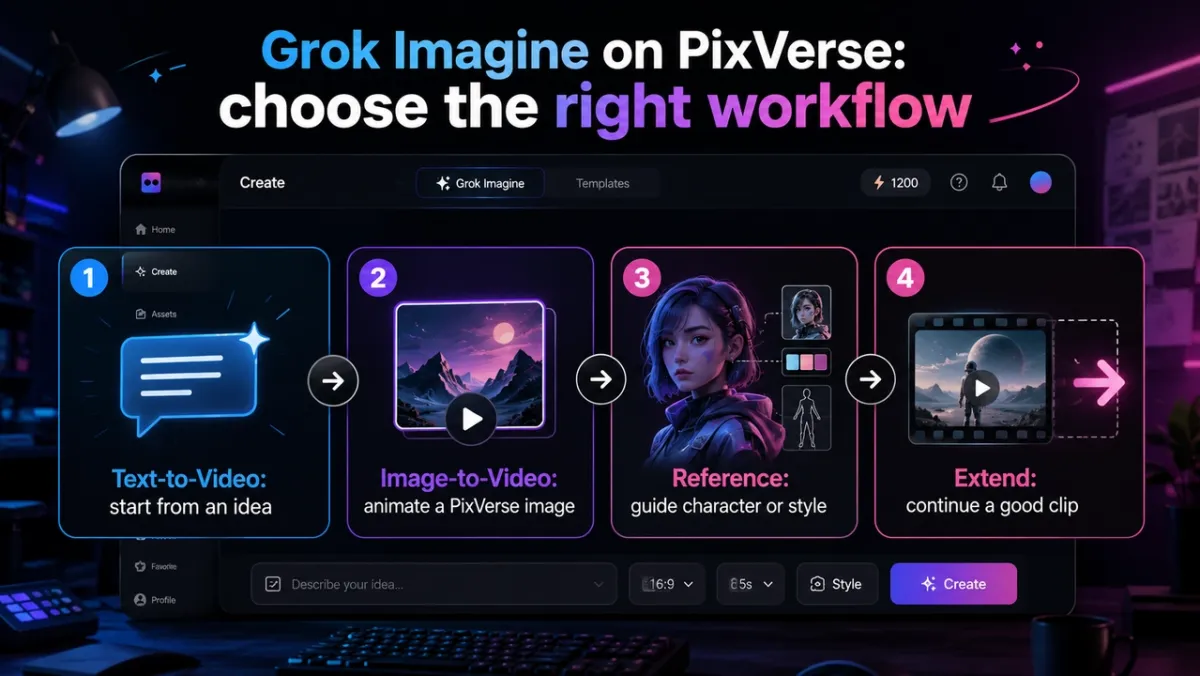
Grok Imagine의 더 넓은 기능은 xAI 문서에서 확인할 수 있습니다. 다만 PixVerse 안에서는 Grok Imagine 1.5를 Image-to-Video에 집중된 옵션으로 이해하는 것이 좋습니다. 텍스트만으로 생성, Reference, Modify, Extend가 필요하다면 해당 모드를 명시적으로 지원하는 PixVerse 워크플로를 선택하세요.
PixVerse에서 Grok이 지원하는 기능을 더 자세히 보려면 Grok Imagine 비디오 생성 기능 2026 가이드를 읽어보세요.
2026년 6월 업데이트: Grok Imagine 1.5 설정
Grok Imagine 1.5는 xAI의 네이티브 오디오-비디오 생성 기능으로 자리 잡고 있습니다. PixVerse에서는 이전 Grok Imagine 모델 위에 새 모델 옵션으로 표시되며, 모델 배지가 보이는 위치에는 NEW 배지가 붙습니다.
| 설정 | PixVerse의 Grok Imagine 1.5 |
|---|---|
| 사용 가능 모드 | Image-to-Video 전용 |
| 필수 입력 | 업로드 이미지 또는 PixVerse 생성 이미지 |
| Prompt | 이미지가 어떻게 움직일지 설명하는 모션 지시가 필요 |
| 길이 | 1-15초, 기본 6초 |
| 해상도 | 480p 또는 720p, 기본 720p |
| 화면비 | 입력 이미지를 따르며 별도 화면비 선택 없음 |
| 오디오 | 네이티브 오디오가 기본 켜짐이며 끌 수 없음 |
| 플랜 접근 | Pro 이상. Ultra 멤버는 40% 할인 |
| PixVerse credits 계획 | 480p는 초당 20 credits, 720p는 초당 40 credits |
이미지 없이 Grok Imagine 1.5를 제출하면 모델에 이미지 입력이 필요하기 때문에 PixVerse가 요청을 차단합니다. 먼저 선명한 소스 이미지를 준비한 뒤, 움직임, 카메라, 분위기, 유지해야 할 요소를 중심으로 prompt를 작성하세요.
PixVerse에서 Grok Imagine 1.5를 사용하는 방법
- PixVerse를 열고 로그인합니다.
- Image to Video 모드로 전환합니다.
- 계정에서 사용 가능하다면 모델 선택기에서 Grok Imagine 1.5를 선택합니다.
- 소스 이미지를 업로드하거나 먼저 PixVerse 이미지 모델로 소스 이미지를 만듭니다.
- 카메라 움직임, 피사체 동작, 분위기, 제약을 설명하는 모션 prompt를 작성합니다.
- 1-15초 길이와 480p/720p 해상도를 선택합니다. 화면비는 입력 이미지를 따릅니다.
- 결과의 움직임, 구도, 피사체 일관성, 네이티브 오디오, 플랫폼 적합성을 확인합니다.
- Text-to-Video, Reference, Modify, Extend 또는 1080p 최종 출력이 필요하면 해당 작업을 지원하는 PixVerse 모델이나 워크플로로 전환합니다.
가장 빠른 판단 기준은 간단합니다. 소스 이미지가 있고 네이티브 오디오가 포함된 짧은 Image-to-Video 결과가 필요하면 Grok Imagine 1.5를 사용하세요. 시작점이 텍스트뿐이거나, 여러 레퍼런스, 기존 클립 편집, 클립 연장이 필요하면 다른 PixVerse 워크플로를 사용하세요.
Grok Imagine PixVerse 워크플로: 1.5에서 달라진 점
| 제작 목표 | 사용할 Grok 워크플로 | 입력 팁 |
|---|---|---|
| 제품 이미지, 포스터, 캐릭터 이미지, 썸네일을 움직이기 | Grok Imagine 1.5 Image-to-Video | 먼저 소스 이미지를 업로드하거나 만든 뒤, 추가할 움직임만 설명합니다. |
| 작성한 아이디어를 짧은 영상으로 만들기 | 이전 Grok Imagine 옵션 또는 사용 가능한 PixVerse text-to-video 모델 | 피사체, 동작, 배경, 카메라 움직임, 목표 형식을 설명합니다. |
| 캐릭터, 제품, 스타일을 레퍼런스로 유지하기 | Reference를 명시적으로 지원하는 PixVerse 모델 또는 워크플로 | PixVerse에서 깨끗한 레퍼런스 이미지를 만들고 prompt에서 각 이미지의 역할을 지정합니다. |
| 좋은 클립을 더 길게 만들기 | Extend를 지원하는 워크플로 | PixVerse 생성 클립에서 시작해 전체 장면을 반복하지 말고 다음 장면만 설명합니다. |
This distinction matters because Grok Imagine 1.5 is not a drop-in replacement for every Grok workflow. It is the newer Image-to-Video route. For polished delivery, you can continue the project with PixVerse V6, C1, audio tools, or other PixVerse member features depending on the final output you need.
Grok Imagine 1.5 프롬프트 가이드: 먼저 PixVerse에서 소스 에셋 만들기
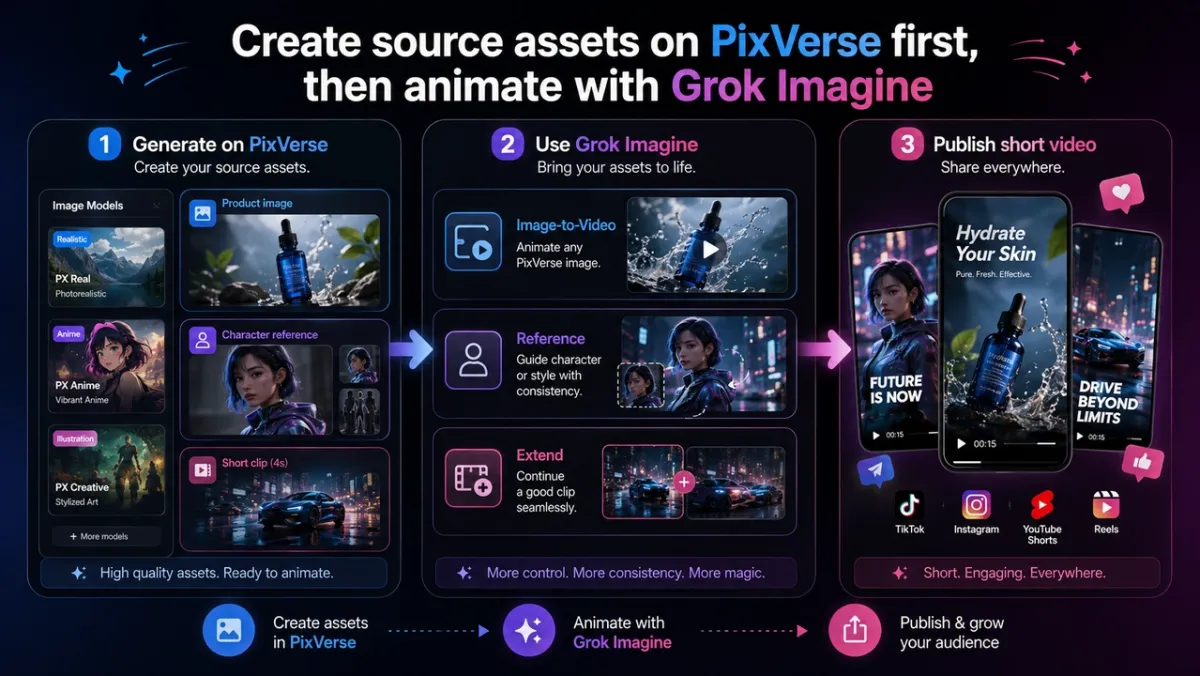
For Grok Imagine 1.5, build the visual source asset inside PixVerse first. Then use the generated image as the required Image-to-Video input and ask Grok Imagine 1.5 to animate it. This keeps the workflow on PixVerse instead of asking creators to prepare images in another tool.
Grok Imagine 1.5에 맞춘 Text-to-Video Prompt
PixVerse의 Grok Imagine 1.5는 텍스트만으로 비디오를 생성하지 않습니다. 아이디어만 있다면 아래 prompt를 먼저 소스 이미지 brief로 사용하고, 그 이미지를 Grok Imagine 1.5로 애니메이션화하세요.
Source image prompt:
A compact wireless speaker sits on a rain-slicked city rooftop at night. Neon signs reflect across the black surface of the speaker. The camera starts with a close-up of water droplets on the grille, then slowly pulls back to reveal the skyline. Soft blue and magenta lighting, realistic product commercial style, smooth slow-motion rain, vertical 9:16 social video.
Grok Imagine 1.5 motion prompt:
Animate this PixVerse-generated speaker image into a short product teaser. Keep the speaker shape, grille texture, rooftop table, neon reflections, and vertical framing consistent. Add slow rain motion, a gentle camera pull-back, subtle blue light from the speaker rim, and native ambient city sound. No extra text, no logo distortion.
What to look for: The first frame should stay close to the source image. Rain, reflections, and native audio should add energy without hiding the product.
Grok Image-to-Video용 PixVerse 제품 이미지 만들기
Step 1: PixVerse 이미지 모델로 제품 이미지를 생성합니다.
Source asset prompt:
A compact matte-black wireless speaker on a clean dark studio surface. Soft blue rim light from the left, subtle magenta accent light from the right, visible fabric grille texture, tiny water droplets on the surface, premium product photography, centered composition, no text, no logo, vertical 9:16.
Step 2: 생성한 이미지를 Grok Imagine의 Image-to-Video 입력으로 사용합니다.
Prompt:
Animate the PixVerse-generated product image into a short cinematic teaser. Keep the speaker’s shape, color, texture, and framing consistent. Add a slow push-in camera move, subtle light sweep across the grille, small droplets sliding naturally, and soft background motion. Clean premium launch mood, realistic motion, no extra text, vertical 9:16 social video.
확인할 점: 첫 프레임은 PixVerse 생성 이미지와 가까워야 합니다. 추가된 움직임은 메인 디자인을 바꾸지 않고 정지 이미지를 강화해야 합니다.
Grok Reference Mode용 PixVerse 레퍼런스 이미지 만들기
Grok Imagine 1.5 on PixVerse does not support Reference mode. Use this workflow only with an earlier Grok Imagine option or another PixVerse model that explicitly supports references.
Step 1: PixVerse에서 캐릭터 레퍼런스 이미지를 생성합니다.
Source asset prompt for @Image1:
A young cyberpunk courier character wearing a cropped silver jacket, black utility pants, white sneakers, and a small glowing blue messenger bag. Short black hair with a silver streak, confident expression, full-body character concept art, clean neutral background, consistent outfit details, no text, vertical 9:16.
Step 2: PixVerse에서 환경 스타일 레퍼런스 이미지를 생성합니다.
Source asset prompt for @Image2:
A neon-lit futuristic corridor with reflective black floor panels, blue and magenta wall lights, light mist in the air, glossy sci-fi architecture, cinematic depth, no people, no text, vertical 9:16.
Step 3: 두 PixVerse 생성 이미지를 Grok Imagine의 레퍼런스로 사용합니다.
Prompt:
Use @Image1 as the main character reference and @Image2 as the environment style reference. The character walks through a neon-lit corridor while reflections move across the walls. Keep the character’s outfit, hairstyle, and color palette consistent. Slow tracking shot from medium wide to close-up, cinematic lighting, short vertical concept video.
확인할 점: 결과물은 레퍼런스의 정체성이나 스타일을 가져오면서도 새로운 장면으로 생성되어야 합니다. 캐릭터가 흔들리면 프롬프트를 단순화하고 각 레퍼런스의 역할을 더 명확히 지정합니다.
Grok Extend용 PixVerse 클립 준비하기
Grok Imagine 1.5 on PixVerse does not support Extend because the current integration has no video input path for extension. Use this workflow only with a PixVerse model or feature that supports Extend.
Step 1: 적합한 PixVerse 비디오 모델로 첫 번째 짧은 클립을 생성합니다.
Starting clip prompt:
A compact wireless speaker sits on a rooftop table at night as rain falls softly around it. Neon city lights reflect on the wet table surface. The camera begins in a medium close-up and slowly pushes toward the speaker. Premium product commercial style, realistic rain, blue and magenta lighting, vertical 9:16.
Step 2: Grok Imagine Extend로 클립을 이어갑니다.
Extend prompt:
Continue from the final frame. The camera pulls back slightly as the speaker lights turn on, a subtle pulse of blue light moves around the grille, and the rain reflections become brighter. Keep the same product, rooftop setting, neon lighting, and premium commercial mood.
확인할 점: 확장된 구간은 같은 PixVerse 생성 클립의 다음 장면처럼 느껴져야 하며, 다른 제품이나 배경으로 바뀌면 안 됩니다.
PixVerse에서 Grok Imagine을 사용할 때
소셜 비디오 콘셉트용 Grok Imagine
TikTok, Reels, Shorts, X 스타일 비디오 게시물 아이디어가 빠르게 필요할 때 Grok Imagine을 사용합니다. 새로운 콘셉트의 가장 빠른 시작점은 Text-to-Video입니다.
Image-to-Video 애니메이션용 Grok Imagine
PixVerse에서 포스터, 제품 사진, 썸네일, 캐릭터 디자인, AI 이미지를 만든 뒤 Image-to-Video를 사용합니다. Grok은 해당 PixVerse 생성 정지 이미지가 짧은 비디오로 확장될 가능성이 있는지 테스트하는 데 도움이 됩니다.
캐릭터 또는 제품 아이디어용 Grok Imagine Reference Mode
Grok Imagine 1.5 on PixVerse does not support Reference mode. Use this workflow only with an earlier Grok Imagine option or another PixVerse model that explicitly supports references.
특정 인물, 오브젝트, 제품, 스타일이 생성 클립에 나타나야 할 때 Reference를 사용합니다. 초기 스토리보드 테스트, 브랜드 콘셉트 탐색, 반복되는 시각 모티프에 유용합니다.
긴 숏폼 클립을 위한 Grok Imagine Extend
Grok Imagine 1.5 on PixVerse does not support Extend because the current integration has no video input path for extension. Use this workflow only with a PixVerse model or feature that supports Extend.
생성 클립의 방향은 좋지만 너무 짧을 때 Extend를 사용합니다. 다음 동작이나 엔딩 비트를 설명해 처음부터 다시 만들지 않고 클립을 이어갑니다.
Grok Imagine을 넘어서는 PixVerse 멤버 워크플로
Grok Imagine은 PixVerse 안의 하나의 모델 옵션이지, PixVerse 전체 기능 세트가 아닙니다. 일부 비디오 제작 작업은 다른 PixVerse 모델이나 멤버 도구가 더 적합합니다.
| 필요 사항 | 더 적합한 PixVerse 방향 |
|---|---|
| 1080p 최종 출력 | PixVerse V6 또는 고해상도 출력을 지원하는 다른 PixVerse 워크플로를 사용합니다. |
| 더 영화적인 제작 제어 | 샷 스타일에 따라 PixVerse V6 또는 PixVerse C1을 사용합니다. |
| 비디오 수정, 리스타일, 기타 편집 작업 | 해당 도구를 지원하는 PixVerse 멤버 기능이나 모델을 사용합니다. |
| 정교한 사운드, 대사, 립싱크 | 사용 가능한 PixVerse 오디오, 립싱크, 전용 오디오 워크플로를 사용합니다. |
이 구분은 검색 의도와 사용자 경험 모두에 중요합니다. PixVerse의 Grok은 Text-to-Video, Image-to-Video, Reference, Extend를 위한 빠른 생성 경로로 가장 강합니다. PixVerse 멤버는 플랫폼의 다른 창작 기능도 사용할 수 있지만, 그 모든 기능을 Grok 전용 모드로 설명해서는 안 됩니다.
Quick Answers to Broader Grok Questions
Does Grok Imagine have video generation on PixVerse?
Yes. Grok Imagine 1.5 supports video generation on PixVerse through Image-to-Video. Earlier Grok Imagine or other PixVerse workflows may support Text-to-Video, Reference, and Extend where those modes are available.
Does Grok Imagine support image editing on PixVerse?
For Grok Imagine 1.5, treat images as required video inputs for Image-to-Video. If you need standalone image editing, reference-guided generation, modification, or advanced video editing, use the relevant PixVerse member tools or another model that supports that task.
Is Grok Imagine the same as all PixVerse video tools?
No. Grok Imagine 1.5 is one Image-to-Video model option inside PixVerse. PixVerse also offers other models and tools for higher-resolution generation, editing, sound, lip sync, and production workflows.
Grok Imagine on PixVerse FAQ
Is Grok Imagine 1.5 available on PixVerse?
Yes. Grok Imagine 1.5 is available on PixVerse as an Image-to-Video generation option on Web and App. Availability may depend on your account plan and the current PixVerse model selector.
How do I use Grok Imagine 1.5 on PixVerse?
Open PixVerse, switch to Image to Video, choose Grok Imagine 1.5, upload or create a source image, write a motion prompt, choose duration and resolution, and generate the clip.
Does Grok Imagine 1.5 support Text-to-Video on PixVerse?
No. On PixVerse, Grok Imagine 1.5 is available only for Image-to-Video. It requires an image input, so use another PixVerse workflow if you want to generate from text only.
Can I create 1080p videos with Grok Imagine 1.5 on PixVerse?
For 1080p delivery, use PixVerse V6 or another PixVerse workflow that supports higher-resolution output. Grok Imagine 1.5 offers 480p and 720p options on PixVerse.
Does Grok Imagine 1.5 include audio?
Yes. Grok Imagine 1.5 uses native audio-video generation. Audio is on by default and there is no separate audio switch in the PixVerse workflow.
How many PixVerse credits does Grok Imagine 1.5 use?
For planning, Grok Imagine 1.5 uses 20 credits per second at 480p and 40 credits per second at 720p on PixVerse. Check the in-product credit display before generating because account benefits and pricing rules can change.
Who can use Grok Imagine 1.5 on PixVerse?
Grok Imagine 1.5 is available to Pro members and above. Ultra members receive a 40% discount.
Start Creating Grok Imagine 1.5 Videos on PixVerse
Start with one focused task: animate a strong still image into a short social video. Once the direction works, continue refining with the PixVerse model or member workflow that fits the final output.
Open PixVerse, switch to Image to Video, and choose Grok Imagine 1.5 from the model selector to begin.