PixVerse × each::labs:承認済みのAI動画をあらゆる広告枠に展開する方法
PixVerse V6で1本のマスター動画を作り、each::labsの仕上げワークフローで9:16、4:5、1:1、16:9に対応する24本の広告バリエーションに展開します。クロップに強い構図、字幕、ローカライズ、納品までの手順を解説します。
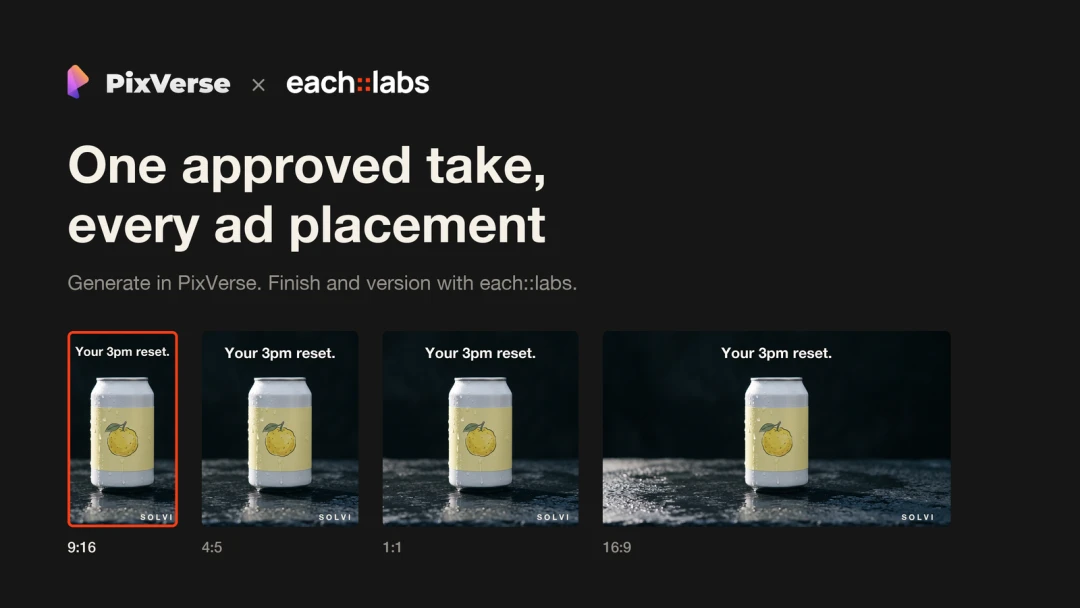
映像は承認されました。PixVerse V6で音声付きの10秒・1080p商品動画ができ、関係者も満足しています。ところが次に、納品リストが届きます。TikTok、Reels、Shorts向けの9:16、フィード向けの4:5、テスト用の正方形、YouTube向けの元の16:9。さらに冒頭コピーを3種類、言語を2種類、すべての動画でそろえた音量、各ファイルのカバー画像も必要です。
1本の映像から24本の動画を作る計算です。手作業なら24回の書き出し、24個のテキストレイヤーが必要で、少なくとも1つはロゴを間違った隅に置いてしまいかねません。
そこで仕事を二つに分けます。商品の見え方や動きといったクリエイティブ上の判断はPixVerseで行い、反復的な仕上げはeach::labsに任せます。承認済みの1本を広告素材一式に展開でき、編集ソフトで同じ作業を何十回も繰り返す必要がなくなります。
注:Solvi Yuzu Sparklingは、このワークフローを説明するための架空の商品です。実在するブランドやキャンペーンではありません。
承認済みの映像は再生成せず、バリエーションを作る
PixVerse V6は16:9、9:16、1:1など複数のアスペクト比で直接生成できます。そのため、同じプロンプトを各フォーマットで一度ずつ実行したくなります。初稿ならそれで構いません。しかし、すでに承認された広告では通常適しません。
生成するたびに新しい演技になります。カメラの動きは少し変わり、光の当たり方も変わり、ラベルの細部まで違うことがあります。探索中なら歓迎できる変化です。しかし、法務が特定の映像を承認した後や、ほかの条件を固定して冒頭コピー3種類だけを比較したいときは問題になります。縦版と正方形版で缶を開ける動きが異なれば、比較しているのはコピーだけではなくなります。
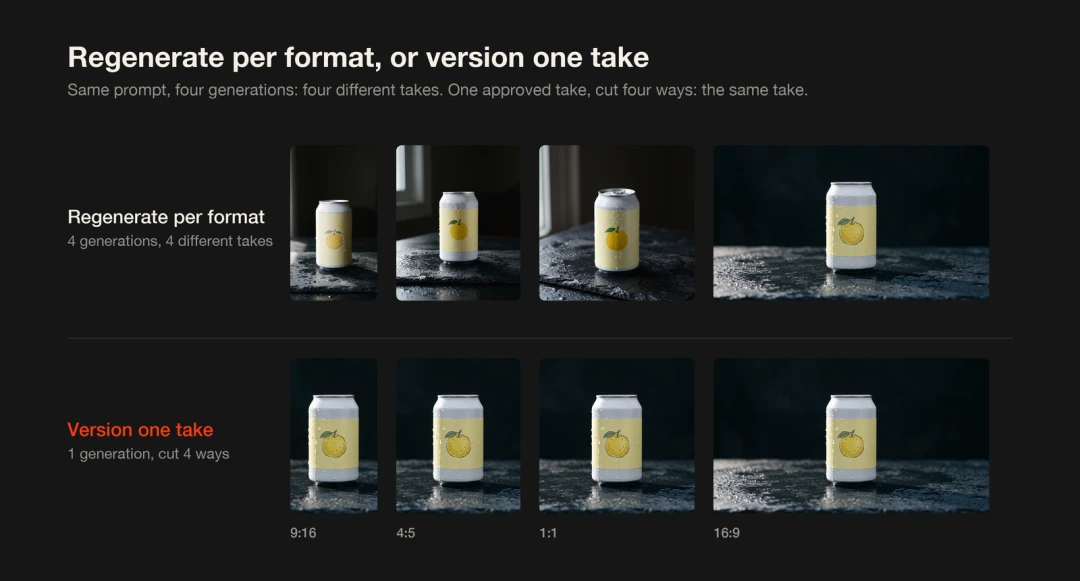
同じプロンプトで4回生成すると4種類の映像になります。承認済みの1本を4方向に切り出せば、元の映像は同じままです。
基本方針は、構図を変える必要があるなら再生成し、そうでなければバリエーションを作ることです。クロップで重要なものが切れてしまう場合は、PixVerseの動画フレーム拡張を使い、単に切り取る代わりに新しい比率へ画面を広げられます。それ以外は、承認済みの1本を切り出して仕上げることで、各掲載枠の重要な要素をそろえられます。
ステップ1:クロップに耐えられるマスター映像をPixVerseで生成する
PixVerseでV6を選び、16:9、1080p、10秒、音声オンに設定します。横長の画面なら切り出す余地が最も広くなります。また、V6は映像と同時に音声も生成するため、缶を開ける音や炭酸の音も最初から映像に含まれます。
各掲載枠がこの1画面から切り出されるため、プロンプトでの構図指定は特に重要です。計算は単純です。16:9から9:16へのクロップで残る横幅は約32%、4:5では45%、正方形では56%です。縦版では中央3分の1の外側がすべて失われ、中央3分の1の一部も削られます。
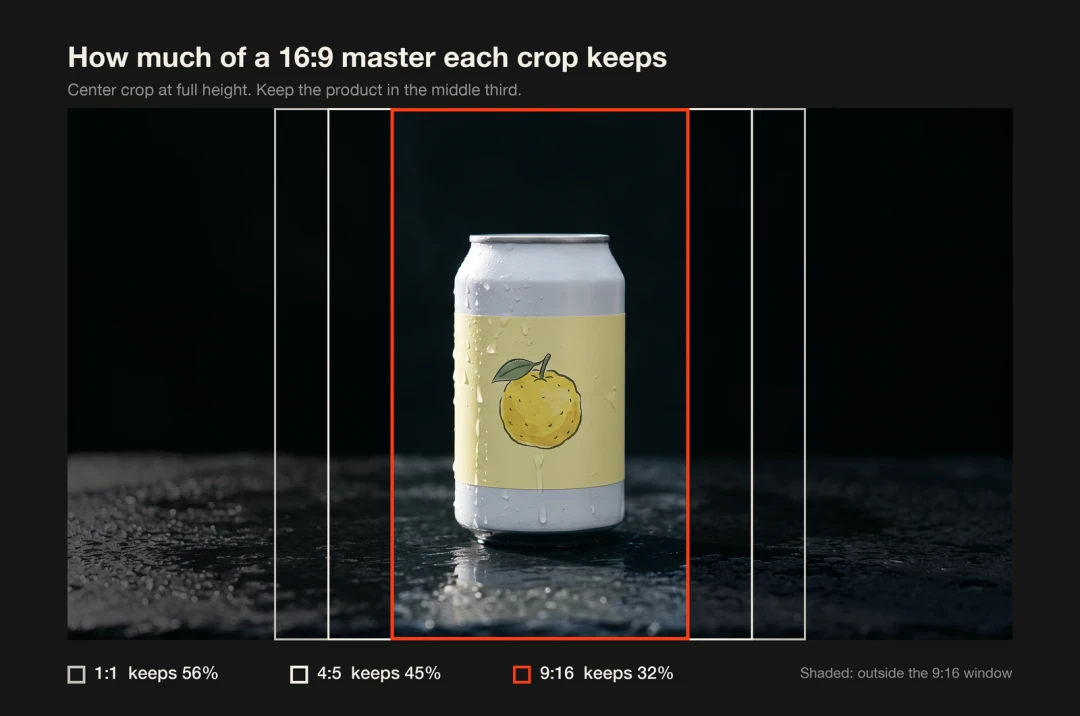
各クロップで16:9マスターのどの程度が残るか。
PixVerse V6ガイドでは、抽象的な表現より、目に見える内容を具体的かつ直接的に書くことが推奨されています。ここでも、画面内の配置をはっきり指定します。
淡い黄色のラベルを付けたマットな白いアルミ缶が、濡れた暗い石板の上、画面の正確な中央に立っている。ミディアムクローズアップ。缶は画面中央3分の1の内側に十分収まり、上部には暗い余白がある。冷たい結露が缶を伝う。左の窓から柔らかな朝の光が差し込む。カメラはゆっくり前進する。途中で手が画面上部から入り、缶を開ける。開口部から細かい霧が立ち上がる。音:プルタブを開ける音、かすかな炭酸の音、静かな室内。文字やロゴは入れない。
ここに含まれるいくつかの指定が、クロップを成立させます。「正確な中央」「中央3分の1の内側」は缶を9:16の表示範囲に収めます。「上部の暗い余白」は見出しの場所を確保します。手は上から入るため、どの切り出しでも動きが残ります。「文字やロゴは入れない」も意図的です。ブランドの文字は後から実際のレイヤーとして追加すれば、どのサイズでも鮮明で、言語ごとの交換も簡単です。
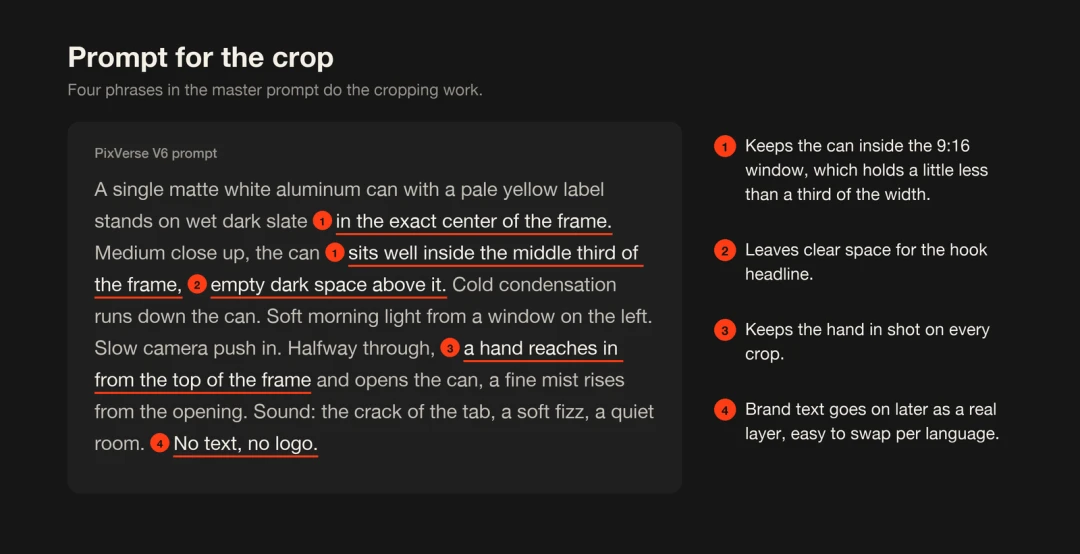
1本のマスター映像を各クロップに対応させる4つの表現。
何本か生成して比較します。複数の映像やモデルを評価するなら、PixVerse Canvasを使って、1つのボード上で採用案と不採用案を整理できます。最初のフレームから缶が明確に見え、開封の動きもきれいに収まる映像を選んで書き出します。それがマスターです。
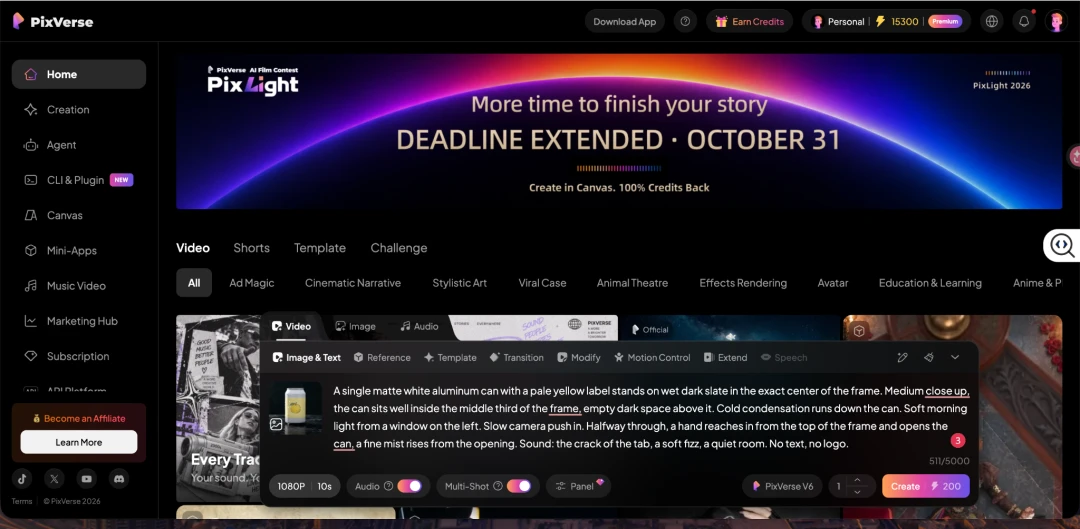
マスター映像のプロンプトとV6設定を示すPixVerseの生成画面。
上記のプロンプトを使い、PixVerse V6で生成した承認済みの16:9マスター映像。
ステップ2:バリエーションのマトリクスを決める
このガイドから1つだけ実行するなら、このステップを選んでください。マトリクスは後工程の制作指示書となり、公開後の「この版も追加できますか」という依頼を減らします。
Solviには4つの掲載枠があります。
| 掲載枠 | 比率 | 出力サイズ | 配信先 |
|---|---|---|---|
| 縦版 | 9:16 | 1080 × 1920 | TikTok、Instagram Reels、YouTube Shorts |
| フィード | 4:5 | 1080 × 1350 | InstagramとFacebookのフィード |
| 正方形 | 1:1 | 1080 × 1080 | フィードのテスト、商品一覧 |
| 横版 | 16:9 | 1920 × 1080 | YouTube、ランディングページ |
冒頭2秒に表示するコピーは3種類です。
- A:「シロップではなく、柚子。」
- B:「午後3時のリセット。」
- C:「砂糖ゼロ、キレは本物。」
言語は英語とスペイン語の2種類です。4つの掲載枠、3つのコピー、2つの言語で合計24本。それぞれにカバー画像も付けます。
制作前にファイル名を決めておきましょう。solvi_hookB_9x16_es_v1.mp4 のような名前は面倒に見えるかもしれませんが、広告運用担当者からメキシコで使っているファイルを聞かれたときに役立ちます。
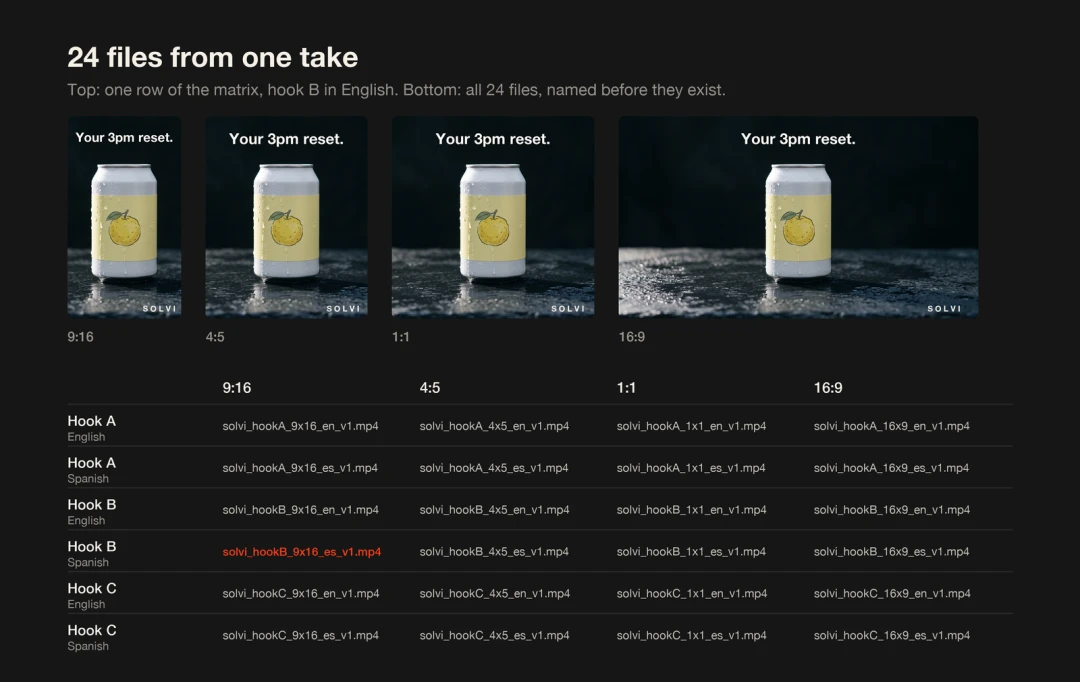
マトリクスの1行を4つの掲載枠に展開し、24ファイルすべてを制作前に命名します。
ステップ3:each::labsで仕上げの処理チェーンを一度作る
このステップを手作業で繰り返す必要はありません。
each::labsは制作向けのAIメディア企業で、同社のVideo APIはこの場面に合っています。モデルが映像を作り、Video APIが納品できる状態に仕上げます。各仕上げ操作は1回のAPI呼び出しで、順番につなげられます。1つの言語の1種類のコピーを例にすると、次のようになります。
loudnormを分岐前のマスターに一度実行し、全掲載枠の音量を同じ目標値にそろえます。既定値は-14 LUFSです。reframeがマスターを4つの比率と出力サイズに切り出します。商品が切れる掲載枠では、cropモードからpadモードに変更します。title_cardが選んだ書体・サイズ・色で、冒頭2秒間にコピーを画面上部へ配置します。もう一つのtitle_cardで最後の2秒間に行動喚起を追加します。overlayでロゴを隅に置きます。posterで最終的なH.264 MP4とJPEGのカバーフレームを一度に書き出します。
ナレーションがある場合は、subtitle_composeで文字起こしから単語ごとのアニメーション字幕を映像に焼き込み、同時に冒頭コピーも表示できます。
縦版のreframe呼び出し例は以下のとおりです。
{
  "model": "eachlabs-video-api",
  "input": {
    "capability": "reframe",
    "input_url": "https://your-cdn.com/solvi_master_16x9.mp4",
    "params": { "aspect": "9:16", "mode": "crop" }
  }
}
これにより、次の呼び出しの入力となる1080 × 1920のファイルが返ります。
すべてをコードにする必要はありません。each::labsでは、同じ処理チェーンを視覚的なワークフローとして作れます。カードをキャンバス上に置いて順番につなげば、前の出力が次の入力に渡されます。音量調整の後に4つの掲載枠への分岐を作ります。独立した分岐は並列実行されるため、1つのコピーに対する4つの比率をまとめて受け取れます。その後、コピーと言語の組み合わせごとにワークフローを起動します。24本を完成させるための実行は合計6回で、それぞれに適切なコピーと行動喚起を渡します。
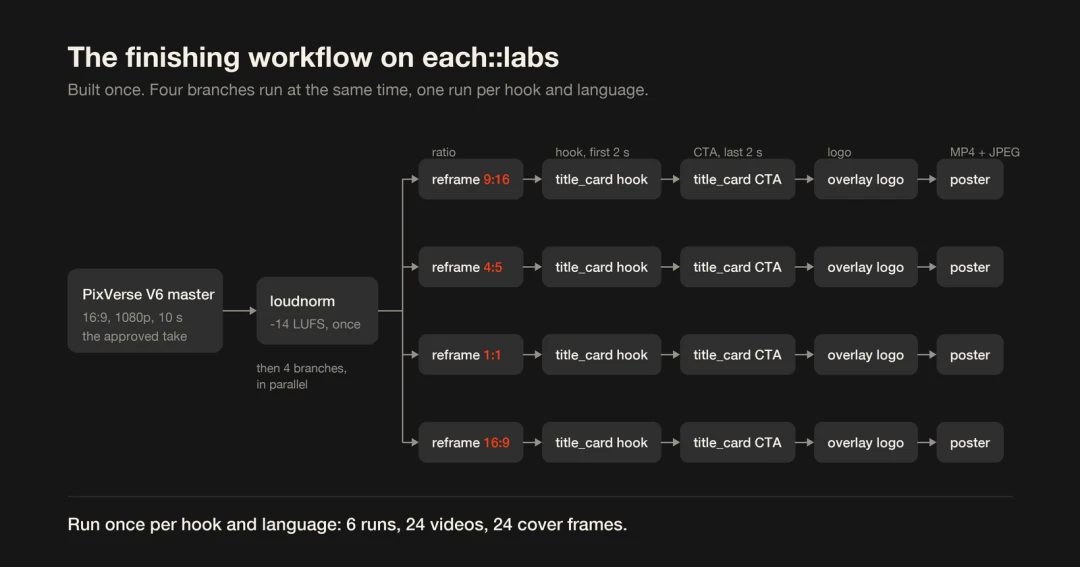
仕上げワークフロー:音量を一度整えた後、4つの分岐を並列に処理します。
PixVerse V6とC1もeach::labs上で動くため、生成も同じパイプラインに入れたいチームは、それを最初のカードにできます。
ステップ4:全素材を確認し、成果の高い案をPixVerseに戻す
24ファイルを1つのグリッドに並べます。1本ずつ見ていては気づきにくい問題も、一覧なら見つけやすくなります。スペイン語のコピーが3行になっている、カバーフレームに手の動きの途中が写っている、正方形のクロップでラベルが切れている、といった問題です。
各掲載枠で次の5点を確認します。
- 動画全体を通して商品が完全に見えているか。
- 音を消しても冒頭2秒でコピーが読めるか。
- 9:16では、TikTokやReelsの字幕やボタンが重なる画面下部・右端に重要なものを置いていないか。
- 画面上の各翻訳をネイティブ話者が確認したか。
- カバーフレームが切り替え途中ではなく、商品を見せているか。
その後、テストを実行します。結果は次の出稿計画だけでなく、次回の生成に向けたメモとしても読み取れます。「午後3時のリセット」が「シロップではなく、柚子」より良い結果なら、次のPixVerseプロンプトでは、朝の石板の上ではなく午後3時の机に缶を置くとよいかもしれません。その映像を生成・承認して同じワークフローに入れれば、手動の再書き出しなしで第2弾を出せます。
向いている場面と限界
1つのクリエイティブを同時に多くの場所へ展開するときに特に役立ちます。4プラットフォームでの新商品発表、3種類以上の冒頭コピーのテスト、複数市場でのキャンペーンなどです。承認済みの1本は全掲載枠で同じ映像のまま、色、缶を開ける動き、音量もそろえられます。
テストの拡張も簡単です。4つ目のコピーや3つ目の言語を追加する場合は、同じワークフローを数回実行するだけです。
始める前に知っておきたい限界もあります。
- 9:16の切り出しでは、1920ピクセル幅のマスターから約608ピクセル分を使い、1080ピクセルに拡大します。そのため、マスターより柔らかい画質になります。縦版が主な掲載枠なら、最初から9:16で生成する、PixVerseでフレームを拡張する、または切り出す前にマスターをPixVerseでアップスケールしてください。
- クロップ位置は固定されます。被写体が画面内を移動するなら、プロンプトで切り出しを考慮した構図にするか、padモードを使います。
- 映像に焼き込んだ文字は、言語ごとにネイティブ話者の確認が必要です。
- プラットフォームの仕様は変わります。公開前に各掲載枠の最新要件を確認してください。
- マスター映像の選定と冒頭コピーの作成は、引き続きクリエイティブチームの仕事です。
よくある質問
PixVerseで各フォーマットを直接生成してもよいですか?
はい。アイデアを探索中の場合や、縦版が主な掲載枠の場合は、その方が適していることも多くあります。直接生成なら各形式に最適な構図を作れます。一方、バリエーション化では承認済みの1本をどの掲載枠でも同じ状態に保てます。承認後や、テストで一度に変える変数を一つに絞りたい場合に重要です。
コードを書く必要はありますか?
ありません。開発者はVideo APIを直接呼び出せますが、each::labsでカードをつないで同じ処理チェーンを視覚的に作り、実行することもできます。完成したワークフローは、自社システムから起動することも可能です。
マスター映像にはどのPixVerseモデルを使うべきですか?
商品広告やSNS広告なら、V6は有力な既定の選択肢です。最長15秒、最大1080pで、同じジョブ内で音声も生成できます。PixVerse C1は映像制作向けで、シネマティックなブランド広告に適しています。
ナレーションから字幕を作れますか?
はい。単語ごとのタイミングを返す音声認識モデルで音声を文字起こしし、その単語をsubtitle_composeに渡します。単語単位の字幕を描画し、冒頭の見出しも同時に表示できます。
まとめ
商品がどう見え、光がどう当たり、どう動くかというクリエイティブ上の判断はPixVerseで行います。each::labsの仕上げチェーンは、その判断を各掲載枠に変えずに届けるためのものです。まず1つの言語の1種類のコピーから始め、マスターが各クロップに耐えるかを確認してから残りを展開してください。