2026年版:AIで動画フレームを拡張する方法
AI アウトペインティングで動画フレームを拡張——トリミング不要、黒帯なし。PixVerse Video Expand で 16:9 を 9:16、1:1、21:9 に変換し、TikTok、Reels、YouTube、広告向けに最適化できます。
簡潔な答え: トリミングなしで動画フレームを拡張するには、クリップを AI 動画拡張ツールにアップロードし、9:16、1:1、21:9 などの目標比率を選び、AI アウトペインティングで元フレームの周囲に新しいコンテンツを生成します。被写体はそのまま残り、シーンが新しいフォーマットに合わせて広がります。PixVerse Video Expand なら、アップロード 1 回、クリック 1 回で完了します。
始める前に、よく混同される用語を整理しておくと理解が深まります。Video expand(動画拡張) は、元のクリップの周囲に新しい視覚空間を生成してフレームサイズやアスペクト比を変更することを指します。Video extend(動画延長) は通常、クリップの時間的な長さを延ばすことを意味します。Auto reframe(自動リフレーム) は新しいクロップ内で被写体を追跡しますが、端のコンテンツは依然として削除される場合があります。Resizing(リサイズ) はファイルの寸法を変更しますが、新しいシーンのディテールは生成しません。本ガイドは動画拡張に焦点を当てます——AI アウトペインティングで 1 本のクリップを新しいアスペクト比に変換し、元のコンテンツをそのまま表示する方法です。
| 用語 | 変更するもの | 動画データへの影響 | 一般的なツール |
|---|---|---|---|
| AI 動画拡張 / 動画アウトペインティング | フレームサイズとアスペクト比 | 元の映像は表示されたまま、AI が周囲に合うディテールを生成する | PixVerse Video Expand、VEED、CapCut |
| Video extend | 動画の再生時間 | 新しいフレームが時間方向に生成される | AI 動画エディター |
| Auto reframe | クロップ位置 | 被写体は追跡されるが、端のコンテンツは削除される場合がある | CapCut、VEED video editor |
| Resize / scale | 解像度または出力寸法 | 新しいシーンのディテールは生成されない | 従来型の編集ツール |
16:9 で撮影したクリップは、次に投稿したい場所にそのまま収まることはほとんどありません。Reels、TikTok、Shorts は縦長の 9:16 を求め、フィード投稿は 1:1、ウェブサイトのヒーローは超ワイドの 21:9 を求めます。一般的な対処法はいずれも何かを犠牲にします。トリミングは顔や商品を切り取り、引き伸ばしはすべてを歪め、レターボックスは黒い余白を残します。
フレームを拡張すれば、別のアプローチが可能です。ピクセルを削除する代わりに、AI が映像の周囲に新しいピクセルを生成するため、元の映像はそのままでシーンが自然に広がります。本ガイドでは、動画アウトペインティングとは何か、各プラットフォーム向けの目標比率、PixVerse で動画フレームを拡張するステップバイステップの手順——実際のビフォーアフター検証を含めて——を解説します。
PixVerseで利用できる制作ワークフロー全体については、AI動画生成ツールをご覧ください。
トリミングと黒帯がリパーパス動画を台無しにする理由
ワイドなクリップを縦長フレームに無理やり収めると、標準的なトリミングは新しい形状の外側のすべてを捨ててしまいます。被写体の頭部、商品ラベル、画面上のアクション、ショットを成立させていた背景の文脈が失われることがよくあります。2 つの一般的な回避策も優れていません。
- 引き伸ばし は、アスペクト比が変わった瞬間に顔、ロゴ、プロポーションを歪めます。
- レターボックス はフルフレームを保持しますが、黒帯でパディングするため、フィードでは未完成に見え、モバイルの貴重な画面スペースを無駄にします。
キャンバスを拡張すれば、3 つの問題をすべて回避できます。元のフレームは正確に保持され、AI がシーンに合ったコンテンツで新エリアを塗りつぶすため、リパーパスしたクリップは再利用された素材ではなく、そのプラットフォーム向けにネイティブに撮影したように見えます。
動画アウトペインティング(動画フレームの拡張)とは?
動画アウトペインティングは、動画の元の境界を越えて新しい視覚コンテンツを生成し、表示フレームを広げる AI 動画編集技術です。従来のトリミングやリサイズとは異なり、元の動画データを保ちながら AI でシーンを外側へ拡張します。モデルがクリップを読み取り、動きと被写体の一貫性を保ちながら、新しいアスペクト比に向かってシーンを外側へと続けます。
このため、動画アウトペインティングは幅広いリパーパスのワークフローで役立ちます。たとえば、クリエイターは TikTok 向けにクリップを拡張し、その後に字幕追加、テキストのローカライズ、サウンド調整、同じソースからの YouTube 版作成へ進めます。重要なのは、仕上げ工程に入る前にフレームを広げることで、主な構図を保ちやすくなる点です。
- 被写体はそのまま: 新しいピクセルは元のフレームの周囲に追加され、上に重ねられることはありません。
- 文脈を踏まえた塗りつぶし: AI が元の照明、色、遠近感、テクスチャに合わせます。
- 時間的一貫性: 生成された端は動画再生中も安定しており、フレーム間のちらつきがありません。
- 手動マスク不要: 目標比率を選ぶだけで、ツールが残りを処理します。
「自動リフレーム」ツールとの違いはここで重要です。自動リフレームは依然としてクロップします——被写体を中央に保つためにパン&スキャンするだけなので、新しいフレームの外側のコンテンツは依然として失われます。アウトペインティングは逆のアプローチです。元のフレーム全体を保持し、その周囲に新しい空間を構築します。
各プラットフォーム向けのアスペクト比
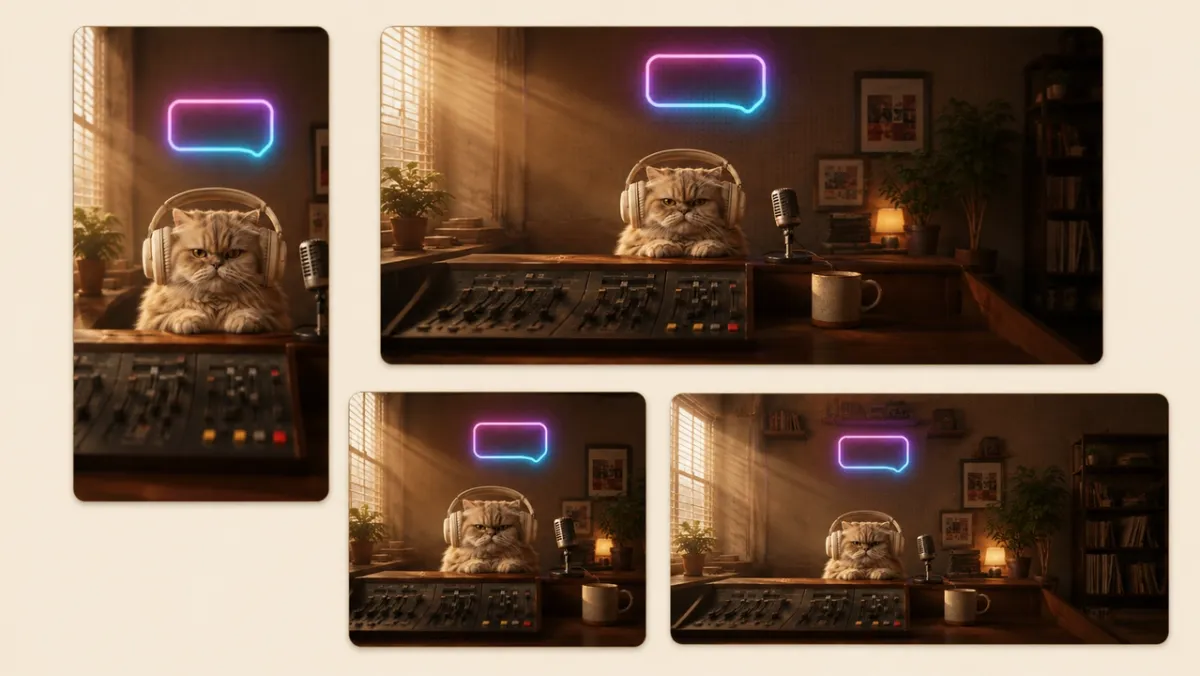
1 本のソース動画をすべてのチャネルに合わせて拡張できます。拡張前に、以下の早見表で目標比率を選んでください。
| 比率 | 最適な用途 |
|---|---|
| 9:16 | TikTok、Reels、YouTube Shorts |
| 16:9 | YouTube、ウェブサイト、ワイドスクリーンプレーヤー |
| 1:1 | Instagram と Facebook のフィード投稿 |
| 4:3 / 3:4 | 旧式フィード、スライドショー、モバイルカルーセル |
| 21:9 | シネマティックショットとウェブサイトヒーローバナー |
TikTok、Reels、Shorts 向け 9:16
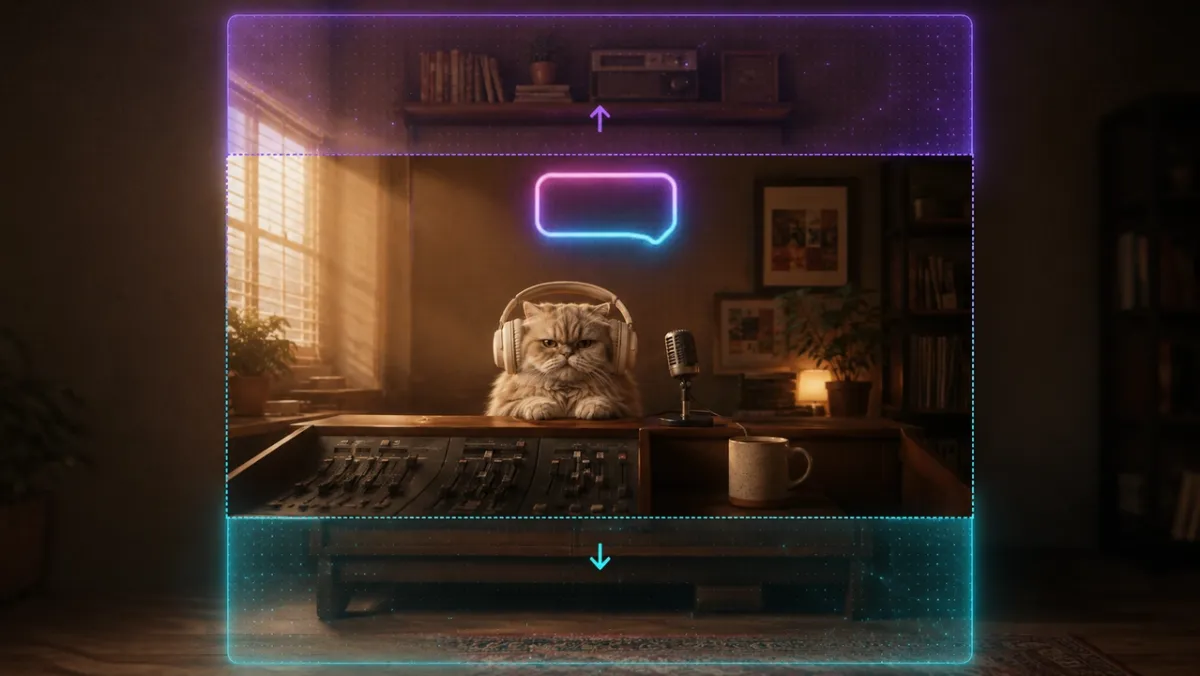
TikTok、Reels、Shorts などの縦型プラットフォームは、全画面の 9:16 を前提にしています。AI 動画エディターを使えば、横長動画を上下に拡張し、被写体を保ちながら元フレームの上と下に新しい動画データを生成できます。
YouTube とウェブサイト向け 16:9
YouTube やウェブサイトのプレーヤーでは、ワイドスクリーンの 16:9 が引き続き標準です。AI 動画拡張では、左右のコンテキストを生成して縦型クリップを 16:9 に変換できるため、元の動画を表示したまま、クロップや黒いサイドバーを避けられます。
フィードとバナー向け 1:1 と 21:9
正方形の 1:1 はソーシャルフィードに適し、超ワイドの 21:9 はシネマティックなバナーや動画カバーに余白を与えます。AI 搭載の動画エディターなら、元の動画データを保ちながら、動き、照明、構図の一貫性を各フォーマットで維持できます。
PixVerse で動画フレームを拡張する方法
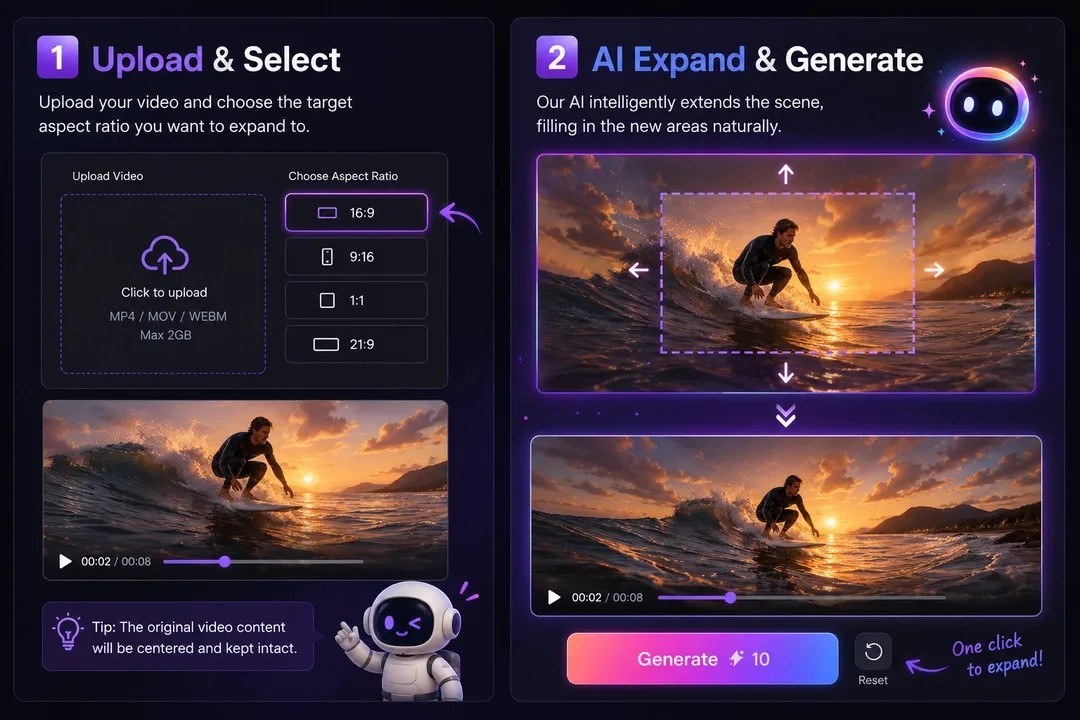
Video Expand は、3 つのシンプルな段階でワークフロー全体を処理します。
-
AI 動画エディターに動画をアップロードします。 Video Expand を開き、最大 50MB・20 秒の MP4、MOV、または WEBM ファイルを追加します。PixVerse が元の動画データを解析し、拡張の準備を行います。
-
アスペクト比を選んで生成します。 9:16、1:1、16:9、21:9、4:3、3:4 などの目標フォーマットを選び、720p または 1080p を設定します。プレビューフレームはライブで更新され、シーンがどこまで広がるかを確認できます。Generate をクリックすると、AI アウトペインティングが新しいフレーム領域を埋め、被写体を安定させます。
-
書き出してワークフローを仕上げます。 拡張したクリップをそのままプラットフォーム対応の出力として使うことも、編集、オーディオ、リップシンク、字幕、ローカライズ、ブランド用オーバーレイを加えてから TikTok、YouTube、Reels、Shorts、ウェブサイトに公開することもできます。
ビフォーアフター:実際の拡張テスト
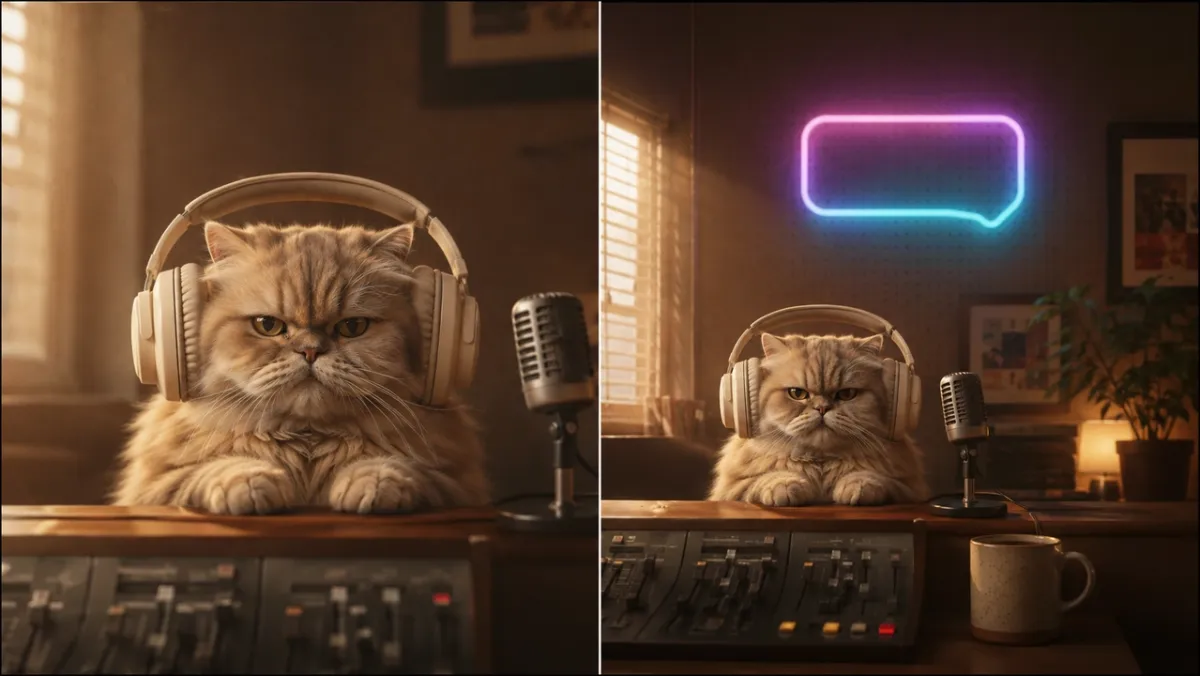
結果がどのように見えるかを示すため、同じクリップを 16:9 から 9:16 に拡張したビフォーアフターを掲載します。元の映像は中央に残り、AI が上下のスペースを生成して、黒帯なし・トリミングなしでクリップがスマホ画面いっぱいに収まります。
オリジナル — 16:9 ソースクリップ
拡張後 — Video Expand による 9:16
被写体は動いたり縮小したりしません。周囲のシーンだけが広がります——これこそが、拡張されたクリップが新しいプラットフォーム向けにネイティブに見える理由です。
拡張結果の評価方法
良い拡張動画は、新しいフレームを埋めるだけでは不十分です。よりワイドまたはトールなカメラビューで撮影した同じショットのように感じられるべきです。上記の 16:9 から 9:16 への結果を確認する際は、以下の 6 つの観点をチェックしてください。
| 評価項目 | 確認ポイント | 重要な理由 |
|---|---|---|
| 被写体の保持 | 主要被写体が同じ形状、スケール、位置を維持している。 | 顔、商品、動物、重要なアクションが歪んだりずれたりしないこと。 |
| 構図 | 被写体に十分なヘッドルーム、下部スペース、視覚的バランスがある。 | 縦型動画は意図的にフレーミングされたように感じるべきで、単にパディングされただけではない。 |
| エッジの連続性 | 照明、色、テクスチャ、遠近感が生成エリアに自然に続く。 | 視聴者が元フレームの終わりに気づかないこと。 |
| 動きの一貫性 | 拡張された背景がクリップ再生中も安定している。 | ちらつきや突然の背景変化は編集が人工的に感じさせる。 |
| 意味的ロジック | 新しいオブジェクトと背景のディテールがシーンに合っている。 | AI がランダムな小道具を発明したり、被写体を複製したり、不可能なオブジェクトを追加したりしないこと。 |
| プラットフォーム対応 | 最終比率が意図したチャネルに適合している。 | 9:16 の結果は黒帯、引き伸ばし、アクションのクロップなしでスマホ画面いっぱいに収まること。 |
このテストでは、最大の成果は被写体の保持です。元のキャラクターは中央にそのまま残り、追加された縦方向のスペースがシーンに余裕を与えます。背景には壁、デスク、照明、部屋のディテールといった明確な視覚ロジックがあり、AI が自然に続けるパターンを提供しているため、評価も容易です。より複雑な映像——特に密集した群衆、商品 UI、繰り返しテキスト、不規則なオブジェクトを含むクリップ——では、公開前に少なくとも 1 回追加生成を行い、エッジを比較してください。
より良い動画拡張結果を得るためのヒント
成功する AI 動画編集ワークフローは、クリーンなソース映像から始まります。いくつかの習慣が、あらゆるクリップでよりクリーンな拡張を生み出します。AI 拡張が得意な領域と、2 回目の生成が必要な領域を知っておくと、適切な期待値を設定できます。
- 控えめな拡張から始める。 小さな比率変更は、横長から超ワイド縦長へのような積極的なジャンプよりも信頼性が高いです。後者はモデルに最も多くの新コンテンツの発明を求めます。
- シンプルな背景を優先する。 無地の壁、空、スタジオ背景、開けた地面はきれいに拡張できます。混雑した群衆、密集した葉、繰り返しパターンは再試行が必要な場合があります。
- 被写体を中央に保つ。 被写体を元フレームの中央に固定し、新しいスペースが被写体の後ろではなく自然に周囲に配置されるようにします。
- テキストとインターフェース映像は避ける。 画面、キャプション、ロゴ、商品 UI はエッジで崩れたりずれたりする可能性があるため、これらのクリップは控えめに拡張してください。
- エッジがおかしい場合は再生成する。 実行間の小さなバリエーションが、ソフトな継ぎ目や不自然な追加を解消することがよくあります。
拡張クリップをそのまま動画ツールへ
Video Expand は PixVerse 内にあるため、リフレームしたクリップをプラットフォームから出す必要はありません。より広範な PixVerse ツールセットで編集、オーディオ、リップシンクに活用したり、静止画にも同じリフレーミングが必要な場合は Magic Extend トリミングなしアスペクト比変更ガイド の画像ワークフローと組み合わせたりできます。1 つのソースアセットから、プラットフォーム対応の動画と画像のフルセットを作成できます。
アニメーション化の前に部分的なビジュアル調整を行う場合は、画像領域エディターを使用できます。
画像フレームや背景を先に拡張するには、Magic Extendを使用できます。
まとめ
動画フレームの拡張は、キャンバスを切り取るのではなく広げる、現代的な AI 動画編集ワークフローです。AI アウトペインティングは、元の構図を保ちながら、1 本のクリップを TikTok、Reels、YouTube、ソーシャルフィード、シネマティックバナー向けに再利用しやすくします——トリミングなし、引き伸ばしなし、黒帯なしです。
AI 動画拡張ツールを使えば、元の動画データはそのまま残り、その周囲に新しいピクセルが生成されます。1 本のソース動画から、縦型ショート動画、ワイドスクリーンのウェブ動画、超ワイドのキャンペーンビジュアルまで、複数のプラットフォーム対応アセットを作れます。
クリップを PixVerse Video Expand にアップロードし、目標比率を選び、数分でプラットフォーム対応の動画を生成——その後、同じソースを公開するすべてのチャネルで再利用できます。
複数ショットのワークフローをより整理して進めるには、プロジェクトをCanvasに移動できます。
よくある質問
トリミングなしで動画フレームを拡張するには?
クリップを AI 動画エディターにアップロードし、目標アスペクト比を選んで生成します。ツールは AI 動画アウトペインティングでフレームを拡張し、元の動画データを保つため、何もクロップされたり引き伸ばされたりしません。PixVerse Video Expand、CapCut、VEED video editor は、TikTok、Reels、Shorts、YouTube 向けフォーマットでこのタイプの AI 動画編集をサポートしています。
Video expand と Video extend の違いは?
Video expand は、AI アウトペインティングで映像の周囲に新しいコンテンツを生成し、フレームサイズやアスペクト比を変更します。Video extend は、新しいフレームを時間方向に生成して動画の再生時間を延ばします。PixVerse の Video Expand は映像のリフレーミングに関するもので、長さを延ばすものではありません。
16:9 動画をコンテンツを失わずに 9:16 に変換できますか?
はい。AI 動画拡張は、元の 16:9 動画の上下に新しい空間を生成し、元の動画データをすべて保ったまま 9:16 に変換します。トリミングや自動リフレームと違い、何も削除されません。
動画アウトペインティングと自動リフレームの違いは?
自動リフレームは、動画をクロップしてパンしながら被写体を追います。動画アウトペインティングはフレーム全体を保ち、AI で周囲の新しい領域を生成するため、元の動画データをすべて保持できます。
Video Expand がサポートする動画フォーマットと制限は?
Video Expand は、最大 50MB・20 秒の MP4、MOV、WEBM ファイルをサポートしています。出力は 720p または 1080p を選べ、16:9、9:16、21:9、4:3、3:4、1:1 など、TikTok、Reels、Shorts、YouTube、フィード、ウェブサイト動画向けのアスペクト比に対応しています。