AIミュージックビデオ生成:楽曲から動画を作る
VibeMV AIに楽曲をアップロードし、歌詞字幕とキャラクターを追加。生成ツールとビジュアライザーの違い、権利確認、9:16/16:9書き出しを解説します。
PixVerse AI動画ジェネレーター で動画制作を続けられます。
AI ミュージック ビデオ ジェネレーターは、オーディオを読み取り、ビジュアルを曲の構造に合わせ、オプションの歌詞の字幕とキャラクターを追加して、プラットフォーム対応の MV をエクスポートすることにより、完成した曲をスタイル付きのビデオに変換します。 PixVerse では、VibeMV AI がこのジョブ用に構築されています。MP3、WAV、M4A、または AAC ファイルをアップロードし、ビジュアル スタイルを選択し、音楽スタイルを選択し、歌詞を確認し、YouTube、TikTok、 Reels、Shorts、または正方形送り。
このガイドは、すでに曲を持っていて、オーディオ ファイルから公開可能なビジュアルまで最速のパスを求めているクリエイターを対象としています。完全なワークフロー、最も重要な設定、ミュージック ビデオ ジェネレーターとシンプルなビジュアライザーの違い、公開前に実行するチェックについて説明します。
ワークフローを選択する前にツールを比較している場合は、価格、字幕、文字の一貫性、Suno からビデオへのサポートについて、最高の AI ミュージック ビデオ ジェネレーター のガイドを参照してください。
これは、VibeMV AI を使用した単一のオーディオ ファイルから作成された完成したミュージック ビデオの例です。スタイルが設定され、ビートに同期したビジュアルと、一貫した画面上のパフォーマーが表示されます。
VibeMV AIで作れるもの
ツールを探してここに来た場合は、必要なミュージック ビデオの種類を選択することから始めます。次に、一致する入力を準備し、VibeMV AI を開き、リリース チャンネルに適合する設定で生成します。
| ゴール | 最適なインプット | 優先するVibeMV設定 | エクスポートする出力 |
|---|---|---|---|
| フルミュージックビデオ | 完成した楽曲、歌詞、任意のキャラクター画像 | ビデオスタイル、音楽スタイル、字幕、1080p | YouTube の場合は 16:9、または Shorts/Reels/TikTok の場合は 9:16 |
| リリックビデオ | クリーンなボーカルトラックと検証済みの歌詞 | 字幕オン、字幕確認 | 読みやすいキャプション付きの 9:16 または 16:9 |
| AIソングのプロモーション | Suno または Udio エクスポート、カバー/ペルソナ画像 | キャラクターフォト、ジャンルに合わせたスタイル | ソーシャルローンチ用の短い垂直クリップ |
| インストゥルメンタル・ビジュアライザー | インストゥルメンタル音声ファイル | インストゥルメンタル モード、抽象または映画スタイル | ループフレンドリーな 16:9、1:1、または 9:16 |
| キャラクター性能 | 正面を向いたパフォーマー画像と歌 | キャラクターのアップロードと一貫したスタイル | テーマが繰り返されるパフォーマンス形式の MV |
AI ミュージック ビデオ ジェネレーターが実際に行うこと
AI ミュージック ビデオ ジェネレーターは、カメラやスタッフ、手動編集タイムラインを必要とせずに、オーディオ トラックを完成したビデオに変換します。書かれたプロンプトから開始する一般的な テキストからビデオへの AI ジェネレーター とは異なり、音楽ファースト ジェネレーターは曲自体から開始します。オーディオを読み取り、構造を見つけて、音楽に合わせて動くビジュアルを構築します。
優れたものは、オーディオ上で画像を再生するだけではありません。彼らはトラックのエネルギー、テンポ、ボーカルセクション、自然なトランジションポイントを分析し、シーンの変化をそれらの瞬間にマッピングして、ヴァース、コーラス、ドロップが意図的であるように感じさせます。結果は、スライドショーというよりも、演出されたミュージック ビデオに近くなります。
便利なミュージック ビデオ ワークフローは、通常、いくつかの関連ジョブを組み合わせたものです。
- オーディオからビデオへ: MP3、WAV、M4A、または AAC ファイルを動くビジュアル トラックに変換します。
- スタイルの方向: クリップ全体に視覚的な外観 (映画、アニメ、レトロ、夢のようなプリセットなど) を適用します。
- 歌詞字幕: オーディオから歌詞を検出し、同期したキャプションを書き込み、歌詞ビデオのような雰囲気を実現します。
- キャラクターのパフォーマンス: キャラクターの写真を 1 枚アップロードすることで、一貫した画面上の被写体 を維持します。
- マルチフォーマット エクスポート: YouTube の場合は 16:9、TikTok、Reels、および Shorts の場合は 9:16、または他のフィードの場合は正方形と縦長の比率を出力します。
難しいのは、単に「ビデオ」を生成することではありません。それは、時間の経過とともにビジュアルを音楽の構造と一致させ続けます。 AutoMV ミュージック ビデオ生成に関する論文 では、短いクリップがバラバラになり、ビートや歌詞を追えなくなり、時間的な一貫性が失われる可能性があるため、全曲音楽をビデオに変換することは困難であると説明されています。 Generative Disco 論文 は、音楽の視覚化に関連した点を述べています。トランジションとホールドは、ビート同期したビジュアルをより一貫した視覚的な物語に変えるのに役立ちます。実際的に言えば、優れた AI ミュージック ビデオ ワークフローにはタイミングと方向性の両方が必要です。
AI ミュージック ビデオ ジェネレーター vs ミュージック ビジュアライザー vs テキストからビデオへの変換
これらのツールは重複していますが、同じではありません。ツールの種類をジョブに一致させることは、不十分な結果を回避する最も簡単な方法の 1 つです。
| ツールの種類 | から始まります | こんな方に最適 | 共通の制限事項 |
|---|---|---|---|
| AIミュージックビデオジェネレーター | 完成した曲またはオーディオファイル | ソングトゥビデオ、リリックビデオ、パフォーマンススタイルのビジュアル、ソーシャル MV エクスポート | クリーンなオーディオと強力なスタイルの方向性が必要 |
| ミュージックビジュアライザー | オーディオ波形、ビート、またはスペクトル データ | ループ、抽象的なリアクティブ背景、DJ ビジュアル | キャラクター、物語、シーンの多様性が欠けていることが多い |
| 一般的なテキストからビデオへのジェネレーター | 書面によるプロンプトまたは画像によるプロンプト | 個々のショット、映画のインサート、ミュージック ビデオ シーン | 各クリップを指示しない限り、自動的に曲を理解することはできません |
| マニュアルエディタ | 映像、音声、キャプション、タイムライン | フルコントロール、ブランドキャンペーン、最終仕上げ | 速度が遅く、編集負荷が高くなる |
曲を完成させるには、ミュージック ビデオ ジェネレーターから始めます。さらに映画のようなインサートを追加するには、一般的な AI ビデオ モデルを使用して個々のショットを生成し、エディターでミュージック ビデオと結合します。
始める前に必要なもの
AI ミュージック ビデオの品質の上限は、入力に大きく依存します。生成する前にこれらを準備してください。
| 入力 | おすすめ |
|---|---|
| 音声ファイル | クリーンで完成したトラック。一般的な形式: MP3、WAV、M4A、AAC。 |
| 長さとサイズ | クリップをツールの制限内 (VibeMV AI では、10 seconds と 6 minutes の間、最大 15 MB) 内に保ちます。 |
| 歌詞 | 自動検出された字幕を確認または修正できるように、正しい歌詞を用意してください。 |
| キャラクター写真(オプション) | 画面上に一貫した出演者を映したい場合は、正面を向いた鮮明な写真を 1 枚。 |
| ビジュアルディレクション | 雰囲気の大まかなアイデア: 動画に合わせたいジャンル、色、エネルギー。 |
曲にボーカルがない場合は、ジェネレータが存在しない歌詞を検出しないように、インストゥルメンタル モードを使用することを計画してください。
AI を使用してミュージック ビデオを作成する方法: ステップバイステップ
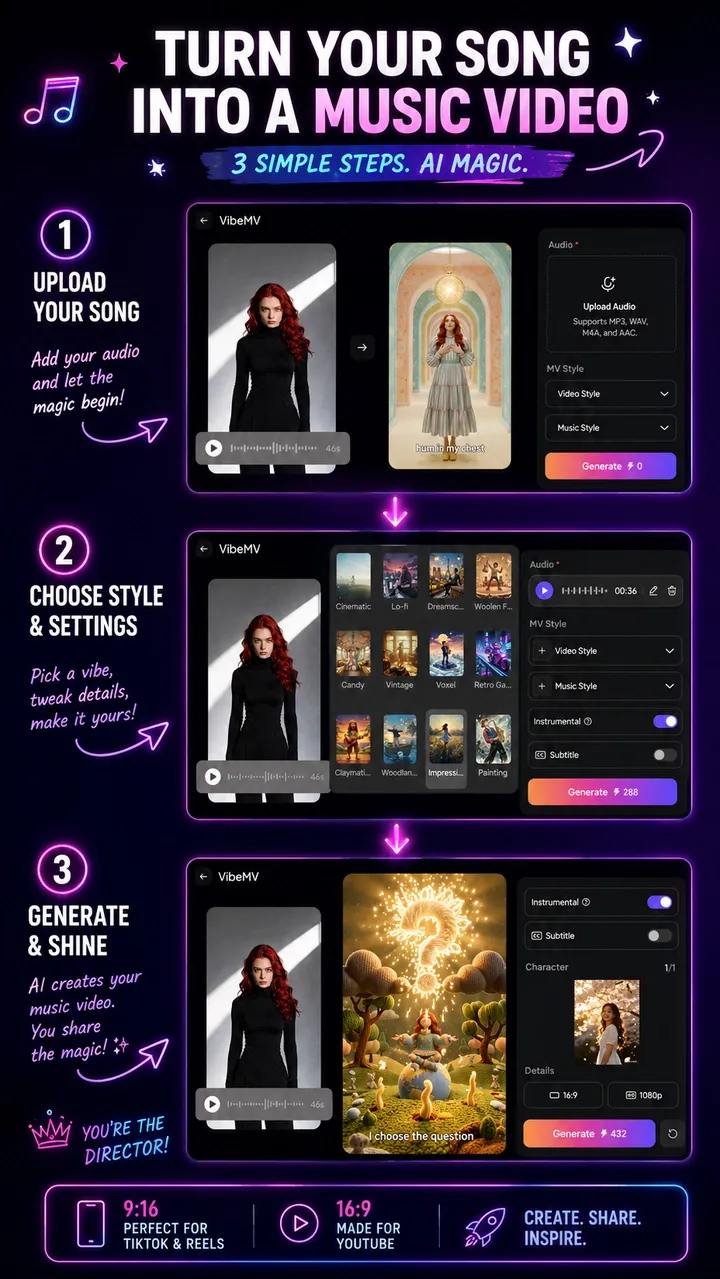
以下の手順では、PixVerse で VibeMV AI を使用しますが、同じロジックがほとんどの音楽優先ジェネレーターに適用されます。以下の図は、音声のアップロードから完成した MV までの完全なフローを示しています。
ステップ 1: 音声をアップロードする
VibeMV AI を開いて音声ファイルをアップロードします。サポートされている形式には、MP3、WAV、M4A、および AAC が含まれ、サイズ制限は 15 MB、長さは 10 seconds から 6 minutes の間です。アップロード後、トラックの合計時間が表示され、生成コストは長さと解像度に基づいて更新されます。
曲の一部だけが必要な場合は、最初にオーディオをトリミングして、ビデオが最も強力な部分 (通常はコーラスまたはフック) に焦点を当てるようにします。
ステップ 2: ビデオ スタイルと音楽スタイルを選択する
ビデオ スタイル プリセットを選択して、MV 全体の視覚的な方向を設定します。これは、出力をランダムではなく意図的に行う最も速い方法です。
次に、ビジュアルがジャンルに一致するように 音楽スタイル を設定します。 VibeMV AI は、ポップ、ロック、ヒップホップ、R&B、ジャズ、レゲエ、カントリー、フォーク、エレクトロニック、クラシック、ソウル、ファンク、メタル、アンビエントなどを含む幅広いリストをサポートします。どちらのフィールドもオプションですが、ビジュアルが曲にどの程度適合するかを大幅に向上させます。
ステップ 3: 一貫したパフォーマーのキャラクターを追加する (オプション)
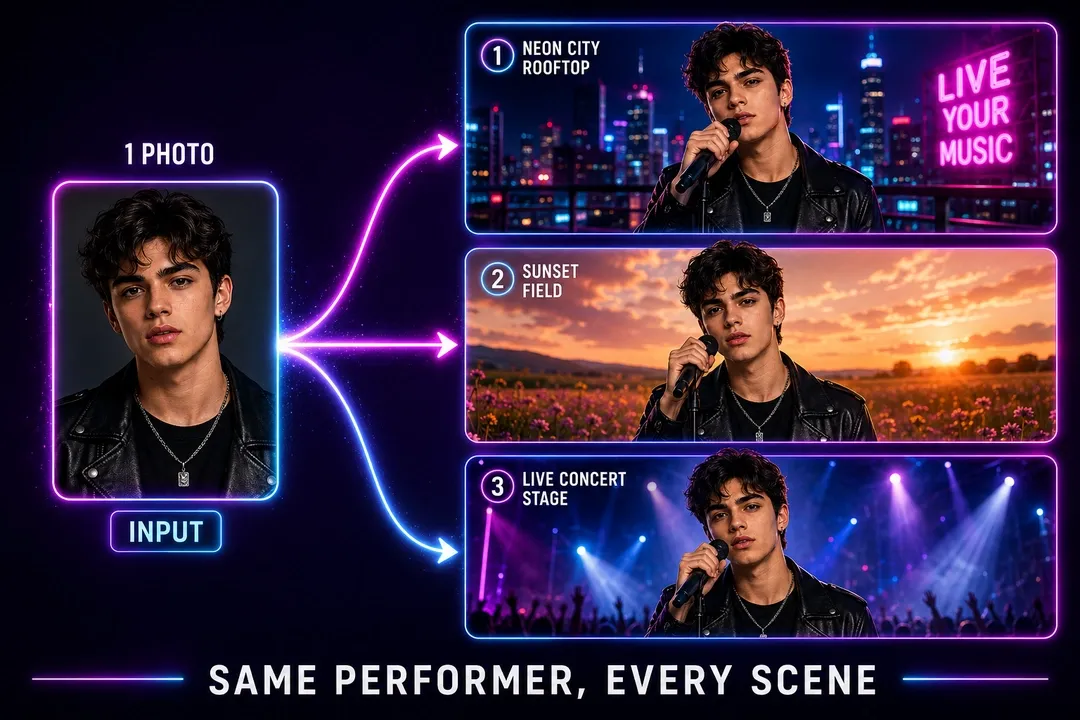
抽象的なビジュアルではなく人物を画面上に表示したい場合は、明確な正面を向いた キャラクター 写真を 1 枚アップロードしてください。ジェネレーターは、シーン全体でそのキャラクターの一貫性を保ちます。これにより、一般的なビジュアライザーが、認識可能なリードを備えたパフォーマンス スタイルのミュージック ビデオに変わります。 ID ロックの習慣の詳細については、AI キャラクターの一貫性ガイド を使用してください。
最も信頼性の高い結果を得るには、重度のオクルージョン、グループショット、極端なアングルを含まない、十分に照明が当たった 1 枚のポートレートを使用します。
ステップ 4: 歌詞と字幕を処理する
歌詞をどのように表示するかを決定します。
- 字幕オン: ツールは音声から歌詞を検出します。 字幕検証を使用して、検出されたテキストを確認し、間違いがあれば編集し、必要に応じて歌詞を生成する前に再識別します。これが、きれいなキャプションと聞き間違えた単語の違いです。
- 字幕オフ: MV は画面上に歌詞なしで生成されます。
- インストゥルメンタル モード: ボーカルのないトラックの場合は、インストゥルメンタル スイッチをオンにします。インストゥルメンタル モードがオンの場合、表示する歌詞がないため、字幕は無効になります。
正確さが重要な場合は、常に字幕を確認してください。自動検出された歌詞は、速いボーカルや重ねられたボーカルを誤読する可能性があります。
ステップ 5: アスペクト比と品質を選択する
ビデオが保存される場所に一致するアスペクト比を選択します。
- 16:9 YouTube およびランドスケープ プレーヤー用。
- 9:16 (TikTok、Reels、および YouTube Shorts AI ビデオ ワークフロー用)。
- 他のフィードおよびレイアウトの場合は 1:1、4:3、または 3:4。
次に、品質 を選択します。より高速で低コストのドラフトには 720p、より鮮明な最終エクスポートには 1080p を選択します。 VibeMV AI はクレジットベースのシステムを使用しており、コストは曲の長さと選択した解像度に応じて変化します。
ステップ 6: 生成、確認、再エクスポート
ビデオを生成し、公開する前に最後まで視聴します。次のことを確認してください。
- シーンの変更は、ランダムなカットではなく、実際の音楽の瞬間に反映されます。
- 字幕は常に同期され、読みやすくなります。
- キャラクター (使用されている場合) はシーン全体で一貫性を保ちます。
- 選択した比率により、ターゲット プラットフォームに合わせて被写体が正しくフレーム化されます。
セクションが弱いと感じる場合は、スタイルを変更したり、歌詞を修正したり、オーディオをトリミングしたりして入力を調整し、再度生成します。反復は正常であり、通常は何かを再撮影するよりも高速です。
ステップ 7: 公開前に結果をスコアリングする
最終バージョンをエクスポートする前に、ツールのユーザーのようにではなく、クリエイターのように MV を確認してください。有用な AI ミュージック ビデオは、次のチェックのほとんどに合格する必要があります。
| チェック | 何が良いのか | いつ再生するか |
|---|---|---|
| ビートとシーンのタイミング | 明確な音楽的瞬間の近くにカットや視覚的な変化が現れる | シーンがランダムに切り替わったり、コーラス/ドロップを無視したりする |
| 字幕の精度 | 歌詞が読みやすく、ボーカルと同期している | 速いボーカル、重ねられたハーモニー、または AI ボーカルが誤読される |
| キャラクターの一貫性 | 出演者はどのシーンでも認識できる | 顔、服装、アイデンティティが漂いすぎている |
| プラットフォームのフレーム構成 | 件名と字幕が選択した比率に適合します | 垂直方向のトリミングにより顔、キャプション、またはキーアクションが切り取られます |
| スタイルの一貫性 | 色、ジャンル、エネルギーが曲にマッチ | ビジュアルがトラックの雰囲気と無関係に感じられる |
最初のパスでは、720p 以降のセクションでドラフトします。スタイルと字幕が機能したら、目標の品質とアスペクト比で最終バージョンをエクスポートします。
Suno または Udio の曲をミュージック ビデオに変える方法
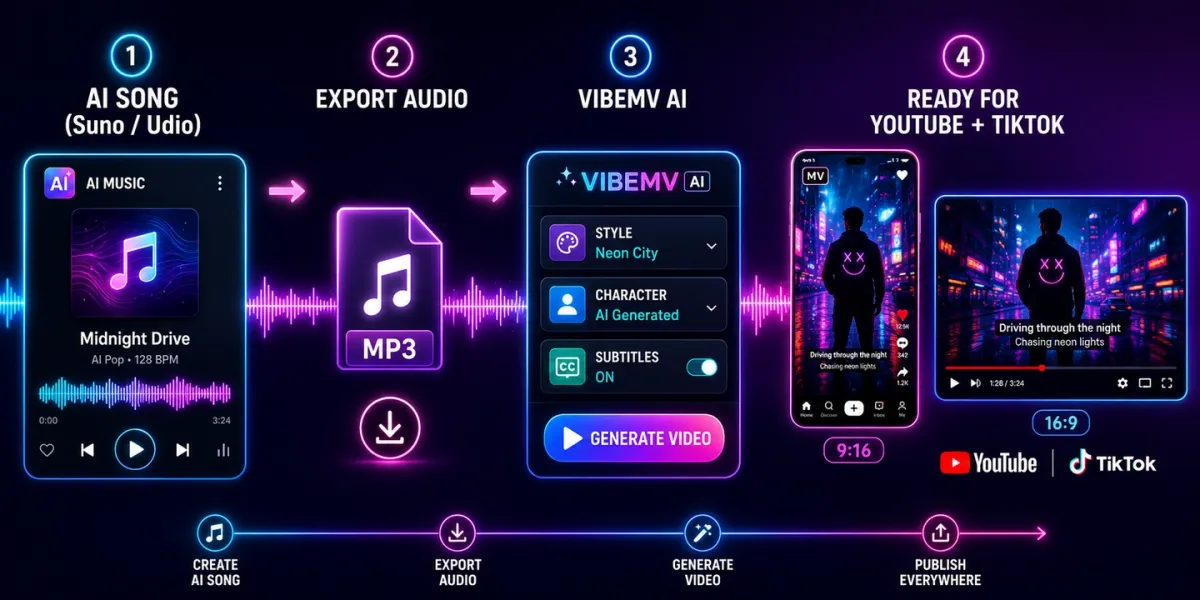
Suno や Udio などの AI ソング ツールを使用して音楽を作成する場合、ワークフローは同じですが、最初にオーディオをエクスポートするという追加の手順が 1 つあります。これらのプラットフォームが曲を生成します。ミュージック ビデオ ジェネレーターは、そのオーディオをビジュアルに変換します。より広範なビデオ ツールの状況については、プロダクション スタックを選択する前に、現在の 最高の AI ビデオ ジェネレーター を比較してください。
- 完成したトラックを Suno または Udio からオーディオ ファイル (MP3 または WAV) としてエクスポートまたはダウンロードします。
- 他の曲と同様に、そのファイルを VibeMV AI にアップロードします。
- 検出された字幕を確認できるように、最終的な歌詞をメモにコピーします。
- AI ボーカルはスタジオ録音よりも書き写すのが難しい場合があるため、歌詞を確認してください。
- スタイル、キャラクター、比率、品質を選択して生成します。
AI ミュージックと AI ミュージック ビデオ ジェネレーターのこの組み合わせにより、ソロ クリエイターは編集ソフトウェアを介さずに、一致するビジュアルを備えたトラックを同日にリリースできます。
結果を商業的に使用する前に、使用した音楽ツールとプランの規約を確認してください。曲が AI によって生成された場合は、オーディオをダウンロードできるか、商業的に公開できるか、サードパーティのビデオ ツールで使用できるかどうかを確認してください。 VibeMV はビデオ レイヤーの作成に役立ちますが、アップロードする曲、歌詞、音声、サンプル、および参照画像を使用する権利を持つことは依然としてお客様の責任です。
より良い AI ミュージック ビデオのためのヒント
小さな入力の選択が、最終結果に大きな違いをもたらします。
| ゴール | 何をするか |
|---|---|
| よりクリーンなキャプション | 特に速いボーカルやレイヤー化されたボーカルの場合、生成する前に検出された歌詞を検証して修正します。 |
| 信頼できるパフォーマー | 鮮明な正面を向いたキャラクターの写真を 1 枚アップロードし、混雑した背景を避けてください。 |
| シーンのタイミングの改善 | 最も強力なセクションにトリムして、カットが明確なフックまたはコーラスに着地するようにします。 |
| プラットフォームネイティブの出力 | レンダリング後ではなく、レンダリング前にアスペクト比を出力先と一致させます。 |
| ジャンルに忠実なビジュアル | ビデオ スタイルと音楽スタイルを空白のままにするのではなく、両方を設定します。 |
| 試行あたりのコストが低い | 720p でドラフトし、1080p でキーパーを再レンダリングします。 |
より高度なショットごとの制御や映画のようなシングル クリップについては、正確なカメラまたはオーディオ制御が必要なミュージック ビデオ シーン用の Seedance や HappyHorse などの PixVerse ビデオ モデルを探索することもできます。
公開する前に: 権利、AI ラベル、プラットフォームへの適合
AI によって生成されたミュージック ビデオはすぐに作成できますが、それでも他の音楽アセットと同じリリース チェックが必要です。
| 公開チェック | なぜそれが重要なのか |
|---|---|
| 音声の権利 | 最終的なビデオで曲、サンプル、ボーカル、歌詞を使用するには許可が必要です。 |
| 参考画像の権利 | 出演者、キャラクター、ブランド画像をアップロードする場合は、使用許可があることを確認してください。 |
| AIの開示 | YouTube は、クリエイターは AI によって生成された、または意図的に変更されたリアルなコンテンツを公開する必要があると述べており、その例には AI によって生成された音楽が含まれます。 |
| プラットフォーム形式 | 後からトリミングするのではなく、公開する前に、短い形式のフィードの場合は 9:16 をエクスポートし、標準の YouTube の場合は 16:9 をエクスポートします。 |
| キャプションの読みやすさ | 歌詞の字幕は、特に 9:16 では、モバイルでも読みやすい状態を維持する必要があります。 |
YouTube の場合、公式ヘルプページには、クリエイターは AI で生成または意味のある変更が現実的に見える場合にはコンテンツを開示する必要があり、開示自体は視聴者へのリーチや収益化の資格を制限しないと記載されています。リアルな AI ビジュアルや AI 生成の音楽を公開する前に、現在の YouTube GenAI 公開ガイダンス を確認してください。
避けるべきよくある間違い
- 字幕の検証をスキップします。 自動検出された歌詞には、視聴者にとって明らかなエラーが含まれることがよくあります。
- 騒々しいキャラクターの写真を使用する グループショット、サングラス、極端なアングルにより、キャラクターの一貫性が損なわれます。
- スタイルを空白のままにします。 ビデオ スタイルまたは音楽スタイルがないと、ビジュアルが曲と一致する可能性が低くなります。
- 最初に完全なトラックを生成します。 6 分間のレンダリングにクレジットをコミットする前に、短いセクションをテストします。
- アスペクト比が間違っています。 後で縦方向にトリミングされた 16:9 ビデオは、通常、必要なフレーミングを失います。
結論
AI を使用して曲からミュージック ビデオを作成するには、明確な手順が必要です。つまり、クリーンなオーディオ ファイルをアップロードし、ビジュアルと音楽のスタイルを設定し、オプションで文字と歌詞の字幕を追加し、適切なアスペクト比と品質を選択し、生成、レビュー、反復を行います。音楽ファーストのジェネレーターが分析とタイミングを処理するため、ユーザーの仕事は手動で編集するのではなく、方向性、著作権チェック、最終レビューになります。
完全なワークフローを試したい場合は、VibeMV AI on PixVerse は、オプションの文字一貫性とマルチフォーマット エクスポートを使用して、オーディオ ファイルを字幕付きのスタイル付き MV に変換します。トラックをアップロードし、歌詞を確認し、外観を選択して、最初の AI ミュージック ビデオを数分で生成します。
よくある質問
AI を使って曲からミュージック ビデオを作成するにはどうすればよいですか?
完成したオーディオ ファイルを音楽対応ジェネレーターにアップロードし、曲の構造を分析させ、ビジュアル スタイルとアスペクト比を選択し、オプションでキャラクター画像と歌詞の字幕を追加して、生成してエクスポートします。 VibeMV AI では、MP3、WAV、M4A、または AAC ファイルを 10 seconds と 6 minutes の間でアップロードし、16:9、9:16、1:1、 4:3、または3:4。
Suno または Udio の曲をミュージック ビデオにできますか?
はい。 Suno または Udio からトラックをオーディオ ファイルとしてエクスポートし、VibeMV AI などの AI ミュージック ビデオ ジェネレーターにアップロードします。検出された歌詞を確認し、スタイルと比率を選択して生成します。これにより、AI 音楽クリエイターは、ビジュアルに合った曲を迅速にリリースできるようになります。
AIが歌詞字幕を自動的に追加しますか?
できる。字幕をオンにすると、ツールがオーディオから歌詞を検出し、生成する前に歌詞を確認、編集、再識別できます。トラックにボーカルがない場合は、表示する歌詞がないため、字幕を無効にするインストゥルメンタル モードを使用します。
ビデオ全体を通して同じキャラクターを使用できますか?
はい。鮮明な正面を向いたキャラクターの写真を 1 枚アップロードすると、ジェネレーターによってそのパフォーマーのシーン間での一貫性が維持され、抽象的なビジュアルではなくパフォーマンス スタイルのミュージック ビデオが作成されます。
TikTok または YouTube にはどのアスペクト比を使用すればよいですか?
TikTok、Reels、および YouTube Shorts には 9:16 を使用し、標準の YouTube およびランドスケープ プレーヤーには 16:9 を使用します。フレームがプラットフォームに一致するように、生成する前に比率を選択します。
曲の長さはどのくらいまででしょうか?
VibeMV AI では、オーディオは 10 seconds と 6 minutes の間であり、最大ファイル サイズは 15 MB である必要があります。最も強力なセクションをトリミングすると、多くの場合、よりタイトで共有しやすいビデオが生成されます。
出力は公開するのに十分ですか?
多くの場合、ソーシャル コンテンツやリリース日のコンテンツについては「はい」ですが、必ず最初にビデオ全体を確認してください。字幕の精度、シーンのタイミング、文字の一貫性、フレーミングをチェックし、公開する前に弱いセクションを再生成します。
AI ミュージック ビデオ ジェネレーターとミュージック ビジュアライザーの違いは何ですか?
AI ミュージック ビデオ ジェネレーターは、通常はスタイルの方向性、字幕、キャラクター オプション、プラットフォーム エクスポートを使用して、曲からシーンベースのビデオを作成します。音楽ビジュアライザは通常、波形、スペクトル、またはビート データに反応し、抽象的なループや DJ スタイルの背景に適しています。ナラティブ、パフォーマー、リリック ビデオ、または Suno からビデオへのワークフローが必要な場合は、ミュージック ビデオ ジェネレーターから始めます。
AI で生成されたミュージック ビデオを YouTube または TikTok で公開できますか?
使用するオーディオ、歌詞、音声、参照画像に対する権利があり、ビデオがプラットフォームの AI および合成メディアのルールに従っている場合、AI で生成されたミュージック ビデオを公開できます。 YouTube の場合、特にビデオが現実の人物、現実的なイベント、または AI によって生成された音楽を描写している場合、必要に応じて、AI によって生成された現実的なコンテンツ、または意味のある変更が加えられたコンテンツを公開します。
ビデオを生成した後に編集ソフトウェアが必要ですか?
いつもではありません。字幕、タイミング、文字の一貫性、アスペクト比が正しければ、エクスポートした MV を直接公開できます。手動トリム、マルチバージョンのカットダウン、ブランドグラフィック、エンドカード、または最終的なオーディオマスターが必要な場合は、編集ソフトウェアを使用してください。
短いプロモーション クリップに最適なワークフローは何ですか?
曲をコーラスまたはフックまでトリミングし、9:16 で生成し、字幕を確認して、最初の 3 秒を注意深く確認します。通常、短い形式のミュージック ビデオには、迅速なビジュアルのこだわり、読みやすい歌詞、電話画面で機能するフレーミングが必要です。