2026年版 テキスト動画AIジェネレーター5選|比較と選び方
PixVerse V6、Kling、Pika、Veed、Pictoryを比較。機能、無料枠、画質、用途別のおすすめ。2026年更新。
2026 年に最適なテキストからビデオへの AI ジェネレーターは、作成しようとしているビデオによって異なります。 Veo、Luma、および Runway は、映画のリアリズムの比較ポイントとして役立ちます。 HeyGen と InVideo は、スクリプト主導のマーケティング ビデオに適しています。 Adobe Firefly と Canva AI はデザイン スイート内で意味を持ちます。 PixVerse V6 は、文字の一貫性、ネイティブ オーディオ、反復の余地を備えた制御可能な短編クリップが必要な場合の強力な最初のテストです。
無料のテキスト動画 AI 生成ツールを探している場合は、まず無料枠でプロンプト品質、尺、透かし、書き出し解像度、音声対応、リトライコストを確認してから、本格的なワークフローを組みましょう。テキスト動画以外の候補も含めて比較したい場合は、無料AI動画生成ツールガイドでホスト型の無料クレジットツールとオープンソースを確認できます。無料アクセスはツールがプロンプトを理解するかを試すのに向いており、大量生成、クリーンな書き出し、本番向け制御は有料クレジットやプランで管理することが多くなります。
特に PixVerse V6 の場合、2026 年の公式仕様は最大 1080p 出力、1 世代あたり最大 15 秒、クレジット消費量は 1 秒ごとに計算され、PixVerse V6 ドキュメント では、1080p は音声なしで 18 クレジット/秒、または音声ありで 23 クレジット/秒で請求されます。最終的な配信ターゲットが 4K の場合は、PixVerse V6 のネイティブ出力制限ではなく、ポストプロダクションのアップスケール、配信要件、または競合他社固有の機能として扱います。
私たちは、短い広告、キャラクターの連続性テスト、映画のようなプロンプト テスト、ソーシャル編集、スクリプトからビデオへのワークフローなど、実際の制作シナリオでテキストからビデオへのツールをテストするのに数か月を費やしました。このガイドでは、PixVerse V6、Kling、Pika、Veed、および Pictory を比較するとともに、Veo、Runway、HeyGen、InVideo、Firefly、Canva などのより広範なツールが決定に適合する場所についても説明します。
PixVerseで利用できる制作ワークフロー全体については、AI動画生成ツールをご覧ください。
どのテキスト動画AIジェネレーターを選ぶべきですか?
映画のようなリアリズムについては、照明、カメラの動き、洗練されたフィルム スタイルのショットを中心に Veo、Luma Dream Machine、Runway を比較してください。このバケットは、速度や編集の利便性ではなく、視覚的な忠実度が主な問題である場合に使用します。
マーケティング、チュートリアル、ソーシャル ビデオの場合、スクリプト、キャプション、アバター スタイルの配信、または生成されたクリップの高速公開が必要な場合は、HeyGen、InVideo、Veed.io などのツールを使用すると簡単です。これらは必ずしも最強の RAW ビデオ モデルであるとは限りませんが、キャンペーンに関する編集作業が軽減されます。
デザイン プラットフォームのワークフローでは、ビデオが大規模なブランド キット、スライド デッキ、広告レイアウト、またはソーシャル デザイン プロセスの一部である場合、Adobe Firefly と Canva AI が便利です。クリップ自体と同じくらい周囲のクリエイティブ ワークスペースが重要な場合は、このバケットを選択します。
制御可能な短い形式の生成については、PixVerse V6 が最初にテストするツールです。これは、個別のツール間を移動するのではなく、1 つのワークスペースでテキストからビデオへの変換、画像からビデオへの変換、文字参照、ネイティブ オーディオ、Extend、および Modify が必要な場合に特に便利です。
テキスト動画ジェネレーター vs スクリプト動画ツール vs 動画エディター
テキストからビデオへのジェネレーターは、書かれたプロンプトから直接動くビジュアルを作成します。スクリプトをビデオに変換するツールは、トピックやトランスクリプトを構造化されたビデオ パッケージに変換します。多くの場合、ナレーション、ストック メディア、アバター、またはキャプションが含まれます。ビデオ エディターは、生成後にクリップを磨き、キャプションを付け、サイズ変更し、公開するのに役立ちます。
「最良のテキスト動画変換 AI」の結果の多くは 3 つのカテゴリすべてを混合しているため、この区別は重要です。生の生成されたフッテージが必要な場合は、PixVerse、Kling、Pika、Veo、Runway、および Luma を比較してください。スクリプトからのマーケティング ビデオが必要な場合は、HeyGen、InVideo、Veed.io、または Canva AI も参照してください。
これらのテキスト動画AIジェネレーターをどう検証したか
テストの客観性を保つために、単純な美しいショットから離れ、固定のチェックリストに照らしてモデルを評価しました。
- 視覚的な持続性: キャラクターのアイデンティティ、衣装、小道具、製品の詳細はクリップ全体にわたって安定していますか?
- 即時遵守: モデルは、要求された被写体、アクション、照明、カメラの方向に従っていますか?
- 物理ロジック: 明らかな歪みを生じることなく、液体、物体との接触、速い動き、または細かい手を処理できますか?
- オーディオ調整: ネイティブ オーディオが利用可能な場合、サウンドはフレーム タイミングおよび視覚イベントに適合していますか?
- 本番環境の使いやすさ: 参照、編集ツール、拡張機能、または短い反復サイクルによって結果を改善できますか?
評価環境もより厳格になっています。 CVPR 2025 HA-Video-Bench の研究は、ビデオ品質に対する人間の位置合わせのベンチマークを示していますが、OpenAI の video generation models as world simulators などのビデオ生成研究は、シーンの一貫性、カメラの動き、物理的な妥当性が重要である理由を示しています。
テスト方法: 同じマクロ プロンプト、5 秒の長さ、利用可能な場合は 1080p のターゲット解像度、および時間的安定性、プロンプト順守、物理ロジック、オーディオ調整、および制作上の使いやすさをカバーするスコアリング チェックリストを使用しました。以下の結果は、ラボのベンチマーク スコアではなく、実践的なテストと文書化された製品制限を反映しています。
プロンプト: クローズアップ 5 秒 1080P マクロ撮影。サイバネティックハンドには複雑な金線細工とピストンが付いています。その手は虹色に輝く紫色の水銀を注ぎます。液体は回転するクリスタルプリズムに注ぎ込まれます。液体はネオンの実験室を反映しています。水銀は衝突すると粉々になり、浮遊する丸い水滴になります。ネイティブ オーディオには、鋭い金属音と低いハム音が含まれます。
開発者向けには、PixVerse Platform Docs で テキストからビデオへの生成、Extend 生成、Modify ワークフロー、および モデル価格 が取り上げられます。
おすすめテキスト動画AIジェネレーターのレビュー
2026 年の市場には、比較する価値のあるいくつかの明確なツールがまだ含まれています。一貫性と制御の PixVerse V6、運動物理学の Kling AI、クリエイティブ エフェクトの Pika、編集ワークフローの Veed.io、スクリプトからビデオへのプランニングの Pictory.ai です。また、同じマクロ プロンプトの映画のベンチマークとして Google Veo 3.1 を使用しました。各ツールが本番パイプラインにどのように適合するかを次に示します。
PixVerse V6 — 制御と一貫性に最適
PixVerse V6 は、最初のプロンプトから制御された反復に移行できる、テキストからビデオへの AI ジェネレーターを必要とするクリエイターに最適です。 V6 は、公式 V6 リリース ドキュメント によると、テキストからビデオへ、画像からビデオへ、トランジション、ビデオ拡張のワークフローをサポートしており、最大 1080p の出力と 1 ~ 15 秒の継続時間オプションを備えています。
私たちが発見したこと: PixVerse は、タスクで反復可能な文字、マクロの詳細、ネイティブ オーディオ、および最初からやり直すのではなく良いクリップを改善し続ける方法が必要な場合に最も役立ちました。また、有用なテイクは破棄されずに画像からビデオ、Extend、または Modify に移動できるため、短いテストがワークフローに変わることも気に入りました。
テスト レポート: PixVerse V6 はマクロの詳細、特にハンド メカニクス、金線細工、反射テクスチャをうまく処理できることがわかりました。そのオーディオ統合は、多くの同等の出力よりもサウンドスケープがクリーンで同期しているため、このテストで際立った機能でした。
長所:
- アプリ内の無料クレジットは、制作ワークフローに取り組む前に短いクリップをテストするのに役立ちます。
- PixVerse V6 は、ネイティブ オーディオ オプションを含め、最大 1080p、世代ごとに最大 15 秒をサポートします。
- キャラクタ リファレンスとシード コントロールにより、キャラクタがクリップ間で一貫して見えるようになります。
- Extend および Modify ワークフローを使用すると、すべてを最初から再生成するのではなく、反復が容易になります。
短所:
- 高度な制御と大量のワークフローには、有料クレジットまたはサブスクリプション アクセスが必要な場合があります。
Google Veo 3.1 — シネマティックなベンチマーク参考
Google Veo 3.1 は、映画のリアリズム、流体サーフェス、視覚的な洗練さを別のモデルと比較して判断する場合に、高忠実度のベンチマークとして最適に機能します。
私たちが発見したこと: Google Veo 3.1 は強力な流体力学を示し、豊かな映画のようなカラー グレーディングで液体の複雑な形状変化と表面張力をシミュレートすることがわかりました。ネイティブ オーディオは、不自然なブーン音やデジタル ハミングがあり、ビジュアルほど洗練されていないように感じられました。
Kling AI — 物理的な動きのシミュレーションに最適
Kling AI は、現実的な身体物理学に焦点を当てた AI テキスト動画ツールを比較する人にとって強力な競争相手です。以前の毎日の無料クレジット ログイン特典は利用できなくなりました。現在の計画については、Kling を参照してください。 2026 年になっても、流動的で本物のような人間の動きがよく知られています。
私たちが発見したこと: Kling は、プロンプトに歩く、走る、回転する、オブジェクトとの相互作用などの明確な物理的なアクションがある場合に最も強く感じられました。詳細な顔、手、および素早い接触点が依然としてドリフトする可能性があるため、いくつかの忙しいプロンプトを簡素化する必要がありました。
長所:
- 人間の歩き方や走り方は、多くの場合、地に足がついて自然に見えます。
- オブジェクトを操作する人々を他の多くのモデルよりもうまく処理します。
短所:
- 非常に複雑なシーンでは、手足や顔が時々ドリフトすることがあります。
Pika — クリエイティブ効果とアニメーション効果に最適
Pika は AI ビデオのクリエイティブな側面に焦点を当てており、アニメーション スタイル、様式化された外観、サウンド効果、およびリップシンク機能を提供します。これは、厳密なリアリズムよりもスピードとスタイルを重視する愛好家やソーシャル メディア クリエーター向けの、テキストをビデオに変換する堅牢な無料の AI ジェネレーターです。
私たちが発見したこと: Pika は、リアリズムのベンチマークではなく、社会的効果をもたらすツールとして扱うと最も楽しみやすくなります。これは、定型化されたアイデアを迅速に進めるのに役立ちましたが、簡潔に根拠のある物理学や製品の一貫性が必要な場合は、別のツールが必要でした。
長所:
- 3D アニメーション、クレイメーション、アーティスティック フィルターに最適なツールの 1 つ。
- 映像内容に合わせた効果音を自動で作成します。
- ビルトインのリップシンクはキャラクターの会話にシンプルかつ効果的です。
短所:
- クレジットのリセットと機能へのアクセスは、現在のプランによって異なります。
- フォトリアリスティックな実写モーションには Kling ほど強力ではありません。
Veed.io — オールインワンのソーシャル動画スイート
Veed.io は、テキストからビデオへの AI ジェネレーターを含むブラウザーベースのエディターです。スピードを重視して構築されており、ビデオの生成、編集、キャプション付け、エクスポートを 1 か所で行うことができます。無料枠はテストに役立ちますが、多くの場合、ウォーターマークや出力制限が含まれます。
私たちが発見したこと: Veed.io により、クリップ生成後のハンドオフ作業が軽減されました。私たちはこれをキャプション、フォーマット変更、音楽、エクスポート磨きに最も自然に使用しましたが、生成された映像自体は専用の生成モデルからの出力に比べて詳細さが少ないように感じられました。
長所:
- Add テキスト、音楽、キャプション、トランジションを 1 つのブラウザ ウィンドウに表示します。
- ソーシャル メディアのプロンプトから投稿までの迅速なパス。
- 生成されたクリップに関する編集ツールが必要なクリエイターに役立ちます。
短所:
- 無料版ではウォーターマークが追加され、解像度が制限される場合があります。
- 生成されたクリップは、専用の生成モデルからの出力よりも詳細が劣る可能性があります。
Pictory.ai — 既存コンテンツをインタラクティブ動画に再活用するのに最適
Pictory.ai は、大きな予算や追加人員を使わずに、ビジネス担当者がすばやく動画を作成できるようにします。既存のスクリプト、ブログ、Web ページ、文書、プレゼンテーション、長尺録画を、短くインタラクティブでブランドに沿った動画へ再活用する用途に特に適しています。
私たちが見つけたこと: 既存コンテンツを出発点にする場合、Pictory が最も役立ちました。ブログ URL を貼り付け、スライド資料をアップロードすると、ほぼ手作業なしでシーンを構成し、ビジュアルを合わせ、AI 音声と字幕を追加し、ブランドスタイルを適用しました。クイズ、チャプター、CTA ボタンも追加でき、これはこのリストの他のツールにはない機能です。
長所:
- スクリプト、ブログ、文書、プレゼンテーションを数分で完成動画にできます。
- 長い録画動画から動画要約や短尺クリップを作成できます。
- クイズ、チャプター、クリック可能な CTA、トレーニング向けの分析と SCORM エクスポートを追加できます。
- プレミアム素材、最新の GenAI モデル、ナレーション、アバター、ブランドキットをまとめて利用できます。
短所:
- 単発の映画的クリップより、ビジネス、マーケティング、トレーニング動画向けです。
低リスクでテキスト動画AIを試すには?
コンセプトが楽曲から始まるなら、AIミュージックビデオ生成ツールの比較 をご覧ください。衣服カタログのアセットから始める場合は、AIファッション動画生成ツールガイド の方がワークフローに近い選択です。
完全なワークフローに取り組む前に、テキストからビデオへの変換結果をテストしたい場合は、PixVerse から始めるのが実用的です。無料のクレジットは、有料クレジットやより重いプロダクションに移行する前に、最初にいくつかの短い世代を実行し、スタイルを比較し、出力がユースケースに適合するかどうかを確認するのに役立ちます。
また、オールインワンの AI ビデオ ワークスペースとしても機能します。テキストからビデオへのテスト、参照が重要な場合の画像からビデオへの切り替え、Extend または Modify を使用して優れたクリップの改善、および広範な PixVerse 作成フロー内の他のモデル オプションの探索が可能です。アカウントでメンバー割引や期間限定オファーが有効になっている場合は、どのスタイルやプロンプトが実際に大規模に作成する価値があるかを理解した後で確認してください。
無料優先で試す場合、最初の実験は狭くします。1つのプロンプト、1つのアスペクト比、1つの尺、1つの品質設定だけで実行し、結果、クレジット消費、透かし状態、リトライ理由を記録してからプロンプトを変えます。これにより失敗原因がモデル、プロンプト、入力画像、制作設定のどれかを判断しやすくなります。
次のことを行う場合は、最初に PixVerse を使用します。
- 多額の事前契約なしで短い AI ビデオをテストできます
- 1 つのワークスペースでさまざまなクリエイティブの方向性を比較する
- 最初から再作成するのではなく、良い結果を改善する
- 広告、ソーシャル投稿、製品シーン、またはキャラクターシーケンス用の短いクリップを作成する
一貫した AI 動画生成のために PixVerse のテキスト動画 AI を使う方法
PixVerse V6 は、ランダム性の制御を重視するクリエイター向けに構築されています。参照イメージ、シード コントロール、Extend、Modify を使用すると、推測をやめてシーンの演出を開始できます。これらの機能を使用して、このテキストからビデオへの AI ジェネレーターを最大限に活用する方法を次に示します。
ステップバイステップ: 物語の連続性を保つためにキャラクターをロックする
PixVerse V6 のキャラクター リファレンスは、さまざまなシーンで同じ顔と服装を維持するのに役立ちます。これは、主人公が一貫性を保たなければならないシリーズを作成する人にとって重要なステップです。
この機能を使用する最良の方法は、高品質の参照画像から始めることであることがわかりました。無料のクレジットを使用している場合、または少額のクレジット残高でテストしている場合は、次の手順に従うことで、一貫性のないレンダリングでクレジットを無駄にせずに済みます。
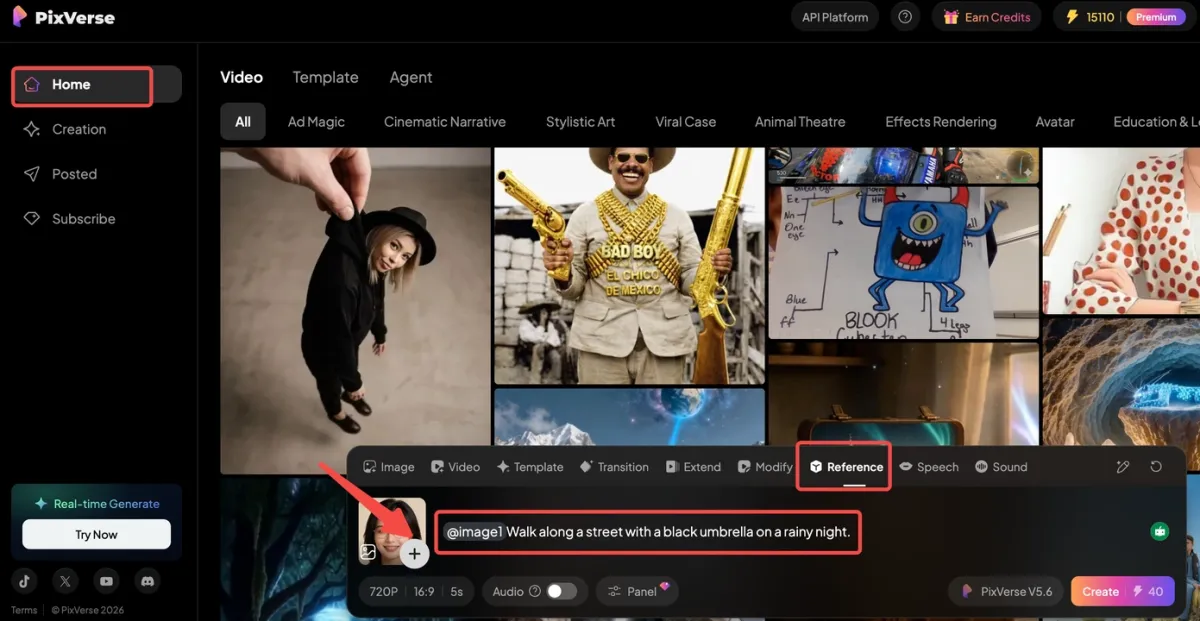
ステップ 1: ホームまたは作成インターフェイスから、下部の作成ツールバーにある [Reference] タブをクリックし、キャラクターの鮮明な正面写真をアップロードし、キャラクターの動作と周囲のシーンのみを説明するプロンプトを作成します (外見に関する詳細は含めないでください)。
ステップ 2: さまざまなシーンでキャラクターのビジュアルの一貫性を維持するために「Seed」の値を固定し、初期テストのために「Create Count」を 1 に設定してから、「作成」ボタンをクリックしてビデオをレンダリングします。
ヒントとパラメータに関するメモ
Seed
Seed は、AI 生成のランダム性を制御する数値識別子です。同じ参照画像、プロンプト、その他の設定を使用する場合、同一の Seed はほぼ同じ結果を生成します。これにより、キャラクターの顔、服装、全体的なビジュアル スタイルが固定されます。シリーズの場合、主人公の一貫性を保つために、常に同じ Seed を使用してください。
Create Count
Create Count は、AI が 1 回のクリックで生成するビデオの数を決定します。数値が大きいほど選択できるバージョンが増えますが、使用するクレジットも多くなります。プロンプトと参照イメージをテストするには 1 から始めて、シリーズに一貫した複数のクリップを作成する準備ができた場合にのみ値を増やします。
ステップバイステップ: Modify を使用して動きを指示する
PixVerse Modify を使用すると、オブジェクトの変更とローカル編集を手動で制御できます。 AI が正しく移動したり編集したりすることを期待するのではなく、ターゲット領域を定義して、必要な変更を記述することができます。
オリジナルの「Motion Brush」機能は、更新された UI のこれらのモード オプションに統合されました。動作制御の場合、手動でパスを描画する代わりに、「Type Anything」モードを使用してオブジェクトの動作を記述することができます。
ステップ 1: ホームまたは作成インターフェースから、下部の作成ツールバーにある「Modify」タブをクリックして編集パネルを開き、「モード」セクションに切り替えてオブジェクト操作ツールにアクセスします。
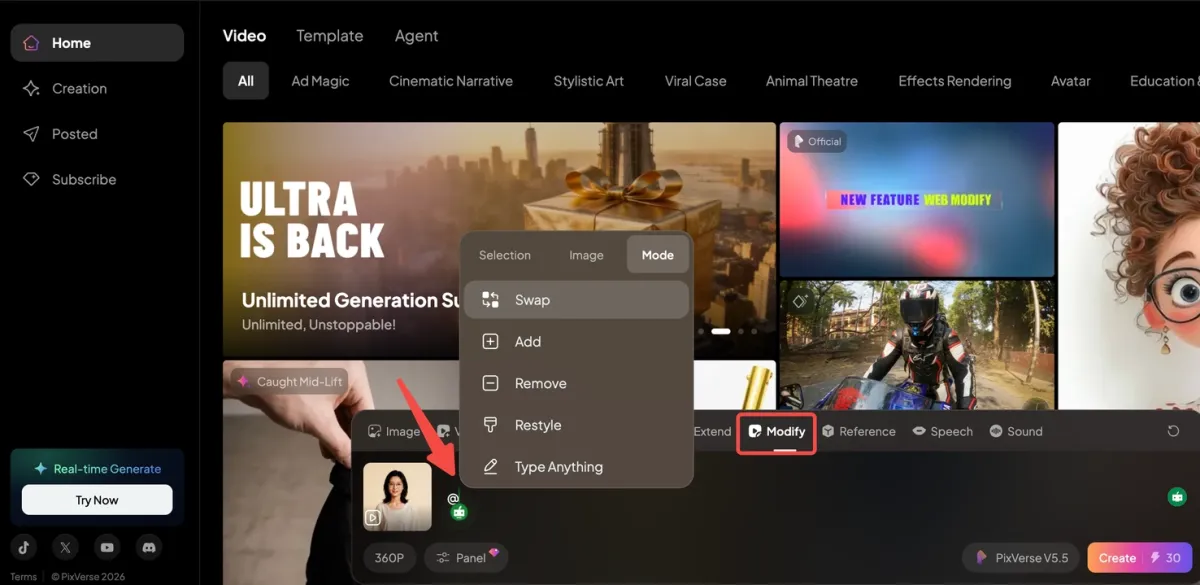
ステップ 2: 編集目標に基づいてモード (Swap/Add/Remove/Restyle/Type Anything) を選択し、選択ブラシを使用してコンテンツ内のターゲット領域をペイントします。
ステップ 3: Swap や Add などのモードの場合は、参照画像をアップロードするか、テキストを入力して新しいコンテンツを定義します。 Restyle または Type Anything の場合は、プロンプトを入力して、目的のスタイルまたは変更を指定します。
ステップ 4: 使用可能な強度スライダーを調整して効果の強さを調整し、編集内容を適用して更新されたビデオを生成することを確認します。
ヒントとパラメータに関するメモ
Swap
主要な被写体を置き換えるのに最適です。シーンの照明と背景をそのままにしながら、キャラクターを別の人物と交換したい場合、このモードは完璧に機能します。
Add
小さな要素の挿入に最適です。元の構成を崩さずにテーブル上の猫や背景の街灯を追加する必要がある場合は、このモードを選択してください。
Remove
気を散らすものを片づけるのに最適です。背景のランダムなオブジェクトを消去して、シーンをより洗練されたものにしたい場合は、これが正しい選択です。
Restyle
ローカルスタイルの変化に最適です。オブジェクトの形状や位置を変更せずに、リアルなキャラクターを漫画風に変換したい場合は、このモードを使用します。
Type Anything
これをカスタム編集に使用します。キャラクターに手を振らせたり、顔に笑顔を加えたりしたい場合は、古い Motion Brush を置き換えて動きや細部を制御します。
よくある質問
クリップごとにキャラクターの顔が変わるのはなぜですか?
これを「アイデンティティドリフト」と呼びます。ほとんどのモデルには、参照システムを与えない限り、以前のショットの記憶がありません。ドリフトを減らすには、PixVerse V6 などの文字参照またはシード制御を備えたテキストからビデオへの AI ジェネレーターを使用します。参照画像をアップロードし、安定した生成設定を再利用することで、AI を 1 つの特定の顔と服装に固定します。
映画のようなビデオに最適なテキストからビデオへの AI ジェネレーターは何ですか?
映画のようなベンチマーク ショットの場合は、一般的なランキングから選択するのではなく、Veo、Luma、Runway、Kling、PixVerse などのツールを比較します。 Veo と Luma は洗練されたリアリズム テストに役立ち、Runway は関連するクリエイティブ方向の比較ポイントであり、PixVerse はクリップに反復可能な制御と反復が必要な場合に強力です。
テキストからビデオへの変換とスクリプトからビデオへの変換の違いは何ですか?
Text-to-Video はプロンプトから開始され、動きのあるビジュアルを生成します。スクリプトからビデオへの変換は、トピック、トランスクリプト、または書かれたスクリプトから始まり、多くの場合、ナレーション、キャプション、ストック メディア、アバター、または編集自動化が追加されます。 PixVerse は、テキストからビデオへの変換および AI ビデオ生成ワークスペースです。 Pictory.ai のようなツールは、スクリプト準備のサポートとして適切に扱われます。
透かしのない本当に無料の AI テキスト動画ジェネレーターはありますか?
本当に無制限の無料ツールは通常、品質、ウォーターマーク、またはキュー制限が低くなります。 2026 年の最善の回避策は、定期的に更新されるクレジット ベースのモデルを使用し、最初に短いクリップをテストし、より大きなボリュームや高度なコントロールが必要な場合にのみアップグレードすることです。
初心者に最適な無料テキスト動画 AI 生成ツールは?
初心者に最適なのは、実際のプロンプトを素早く試せて、クレジット消費を理解でき、複雑な編集環境を学ばずに結果を改善できる無料テキスト動画 AI 生成ツールです。短いプロンプト動画から始め、画像から動画、Extend、Modify、参照画像、ネイティブ音声へ進みたい場合、PixVerse は実用的な最初のテスト先です。
無料テキスト動画 AI 生成ツールを商用利用できますか?
無料ツールは評価用として使い、権利確認の抜け道にしないでください。商用動画を公開する前に、現在の利用規約、透かし、書き出し品質、音楽や音声の権利、入力素材の所有権、商用利用に有料プランが必要かを確認しましょう。広告、クライアント納品、ECの商品訴求、ブランドSNSでは特に重要です。
10 秒を超えるビデオを生成するにはどうすればよいですか?
多くのモデルは依然として短いクリップとして最適に機能します。 PixVerse V6 は、公式 V6 ドキュメントで 1 ~ 15 の第 2 世代をサポートしており、Extend 世代 API は、既存のビデオからクリップを継続できます。
一度に 1 分間を生成すると、歪みや連続性の問題が発生する可能性があります。私たちは、より短い PixVerse クリップを作成し、最良のテイクを拡張し、制御された編集でシーンをつなぎ合わせることを好みます。
PixVerse はテキストからビデオへの生成に適していますか?
PixVerse は、1 回限りのデモではなく、短くて制御可能なクリップを重視する場合に適したテキストからビデオへの AI オプションです。 V6 は、1 ~ 15 秒の世代、最大 1080p 出力、ネイティブ オーディオ オプション、画像からビデオへの変換、Extend、Modify などのワークフローをサポートしており、クリップを継続的に改善する必要がある場合に役立ちます。
Sora vs Veo vs PixVerse: 2026 年にはどちらが良いでしょうか?
さらに詳しい比較については、Sora vs Veo vs PixVerse ガイド をご覧ください。つまり、Sora と Veo は映画のリアリズムを実現するための便利なリファレンス ポイントであり、一貫したキャラクターとネイティブ オーディオを備えた制御可能で反復可能なクリップが必要な場合には PixVerse V6 が実用的な選択肢となります。
映画のようなベンチマーク ツールをハイエンドのテスト ステージとして、PixVerse V6 を日常の運用ワークスペースとして考えてください。一貫したコンテンツを作成し、短いクリップ全体でキャラクターの永続性を維持する必要がある場合は、通常のクリエイターのワークフローでは PixVerse の方が実用的なオプションです。
まとめ
2026 年に最適なテキストからビデオへの AI ジェネレーターを選択するには、映画のようなリアリズム、ソーシャル編集、スクリプト主導のマーケティング、デザイン ワークフロー、または制御可能な短編形式の生成など、ツールを仕事に適合させることが重要です。 PixVerse V6 は、1 つのワークフローで文字の一貫性、ネイティブ オーディオ、最大 1080p の出力、および制御可能な 1 ~ 15 秒のクリップが必要な場合に最初にテストするオプションです。
優れたクリエイターは単にプロンプトを与えるだけではありません。彼らは、クリップが使用できる状態になるまで、監督、テスト、拡張、編集を続けます。 1 つの短いプロンプトから始めて、出力を実際のユースケースと比較し、再現可能な結果が得られるワークフローのみをスケールします。