AIで写真に人物を追加する方法(2026年ガイド)
AI編集ツールで写真に人物を追加する方法を解説します。PixVerse、Remini、PhotoRoomなど主要アプリを比較し、背景切り抜きから自然な合成までの手順、照明調整のコツ、プロ品質の仕上がりを目指す実践的なヒントを紹介します。SNSやマーケティング素材にも活用できます。
AIで写真に人物を追加すると、普通の画像が共有の思い出に変わります。旅行を逃した友人、同窓会に来られなかった家族、キャンペーン写真に入れたいコラボレーターなど、さまざまな場面で活躍します。AI写真編集ツールなら、手作業のマスキング、色合わせ、シャドウ調整に何時間もかけずに実現できます。
本ガイドでは、写真への人物追加に最適なAIアプリ、リアルな合成に欠かせない機能、ステップごとの合成ワークフロー、プロ品質の仕上がりを得るための実践的なヒントを解説します。また、AI画像・動画編集を1つのプラットフォームで行いたい場合にPixVerseがどのように役立つかも紹介します。
アニメーション化の前に部分的なビジュアル調整を行う場合は、画像領域エディターを使用できます。
写真に人物を追加するのに最適なAI写真編集アプリは?
人物追加に対応したAI写真エディターは複数あります。最も優れた選択肢は、背景切り抜き、色合わせ、レイヤー制御を組み合わせ、追加した人物が元のシーンの一部のように見えるようにします。単に上から貼り付けた印象にならないことが重要です。
| アプリ | 主な機能 | ユーザー体験 |
|---|---|---|
| PixVerse | AI画像・動画ツール、ダイナミックコンテンツ制作、人物合成ワークフロー | 直感的なWeb・アプリUI |
| Remini | 写真強化、解像度アップスケール、鮮明度復元 | 高速処理 |
| PhotoRoom | 背景切り抜き、人物カットアウト、合成テンプレート | シンプルなクリック操作 |
これらのアプリは高度な合成機能と使いやすいインターフェースを両立しており、初心者から経験豊富な編集者まで、すぐに使える結果を得られます。
人物追加に最適なAI写真編集ツールの機能とは?
写真に誰かを追加するのに最適なツールには、リアルさに直接影響する共通の機能があります。
- 自動背景切り抜き: きれいなカットアウトで、ギザギザの縁なく人物を新しい背景に配置できます。
- スマート色合わせ: アルゴリズムが肌色、服の色、露出を調整し、被写体がシーンの照明に合うようにします。
- レイヤー管理: 背景、被写体、調整を別レイヤーに分けることで、位置調整と微調整が格段に楽になります。
これらの機能により、人物追加は単純なコピー&ペースト編集を超え、SNS投稿、家族アルバム、マーケティング素材でも通用する結果に近づきます。
PixVerseは高度なAIで人物写真合成をどう強化するのか?
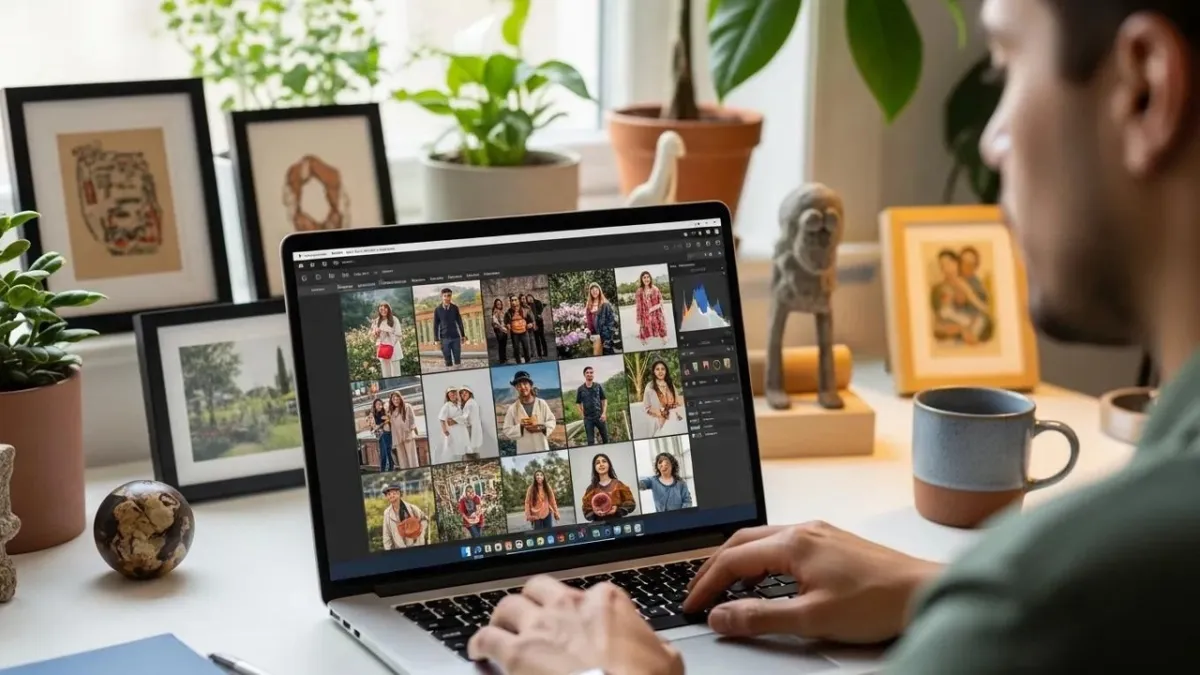
PixVerseは、AI画像編集と動画制作を1つのプラットフォームに統合している点で際立っています。静止画の合成が第一歩にとどまらない場合——例えば合成した家族写真を短いアニメーションクリップやSNS向け動画に変換する——この統合は大きなメリットになります。
PixVerseは以下の方法で人物合成をサポートします。
- インテリジェント背景分析: プラットフォームがシーンの照明と奥行きの手がかりを読み取り、配置と合成をガイドします。
- 定期的なモデル更新: 画像生成・編集の継続的な改善により、カットアウト品質と合成精度が時間とともに向上します。
- 柔軟な出力: 写真合成から始め、ツールを切り替えずに同じビジュアルを動画コンテンツへ展開できます。
写真合成とモーションコンテンツの両方を求めるクリエイターにとって、PixVerseは静止画編集から完成アセットの公開までの摩擦を減らします。
人物を写真に自然に合成するステップバイステップの方法
自然な合成は、編集ツールと同じくらい準備が重要です。アプリを開く前に、以下のワークフローに従ってください。
- 高品質な背景画像を選ぶ。 シャープで明るい、クロップやスケーリングに耐える解像度の写真から始めます。
- 調和する被写体画像を選ぶ。 背景と同様の光の方向、角度、色温度の人物写真を選びます。
- 精密編集ツールを使う。 スケール、位置、影、エッジの柔らかさを調整し、被写体がシーンの一部として見えるようにします。
このワークフローはPixVerseアプリや、カットアウトとレイヤー対応のAIエディターで実行できます。手順は同じで、インターフェースだけが異なります。
背景と被写体画像を最良の結果のために準備するには?
準備が最も一般的な合成ミスを防ぎます。
- 照明を合わせる: 背景が暖かい午後の光で撮影されている場合、強いフラッシュや冷たい室内照明下の被写体写真は避けましょう。
- パースを揃える: 正面から撮影した被写体は、低い角度や傾いた背景に自然に見えることはほとんどありません。
- 解像度を確認する: 両方の画像が十分な解像度で、スケーリング後も顔とエッジがシャープに保たれるようにします。
これらのチェックは数分で済み、後からの大幅な作り直しを防げます。
リアルな写真レイヤリングと人物配置を可能にするAI技術は?
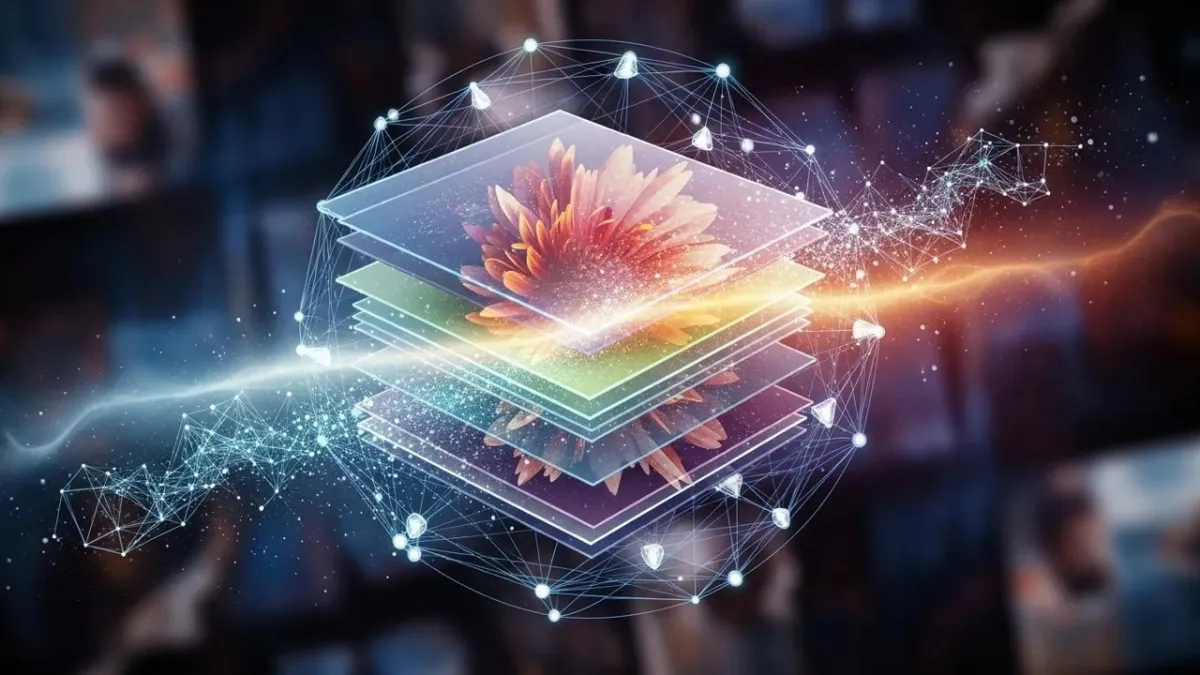
現代のAIエディターは、裏側で複数の技術に依存しています。
- 画像理解のためのニューラルネットワーク: モデルがシーン構造を分析し、被写体が背景に対して正しい奥行きに配置されます。
- 深度マッピング: 3次元の奥行き手がかりが、既存要素の前後に人物を説得力をもって配置するのに役立ちます。
- 高度なエッジ検出: 精密な境界検出により、きれいなカットアウトと、髪、服、手の滑らかな合成が可能になります。
これらの機能を理解すると、群衆、植物、混合光の室内シーンなど複雑な背景でも、目立つ継ぎ目なく処理できるツールを選べます。
写真に人物を追加してプロ品質を達成するには?
プロ品質の合成は、照明、ツール、レビューにかかっています。
- 照明と影を再現する: 足元、顎のライン、服に影を追加または柔らかくし、被写体が背景と同じ光源を共有するようにします。
- 高性能な編集ソフトを使う: 高品質なAIモデルと手動調整レイヤーにより、微調整がより速く正確になります。
- アーティファクトを確認する: 書き出し前にエッジ、肌色、比率を拡大して確認します。100%ズームでの小さな修正が、フルサイズでの目立つミスを防ぎます。
これらの習慣が、手早いSNS投稿と、意図的で洗練された合成を分けます。
AI人物写真合成の一般的な課題は?
優れたAIツールにも限界があります。よくある問題を知っておくと、事前に対策を立てられます。
- 不自然な比率: 被写体を大きすぎ・小さすぎにスケールすると、リアルさが即座に失われます。シーン内の他の人物と頭のサイズや肩幅を合わせましょう。
- アプリ間での結果のばらつき: モデルによって髪、ガラス、モーションブラーの処理が異なります。最初の結果が惜しい場合は、2つのツールを試してみてください。
- 複雑な背景: 重なり合うオブジェクトの多いシーンは自動カットアウトを混乱させることがあります。手動修正やよりシンプルな背景の方が効果的な場合もあります。
難しい合成では1〜2回の反復が普通です。ワークフローが失敗したわけではありません。
背景変更と合成精度を最適化するベストプラクティスは?
どのAI写真エディターでも精度を高める習慣がいくつかあります。プラットフォーム固有のガイダンスはPixVerseドキュメントをご覧ください。
- 同じツールで練習する: 1つのアプリのカットアウト、レイヤー、色ツールに慣れると、今後の編集がすべて速くなります。
- 異なる画像ペアを試す: 背景と被写体の組み合わせによっては簡単に合成できるものもあれば、調整が多く必要なものもあります。この感覚を養うと時間を節約できます。
- チュートリアルとガイドを活用する: 短いウォークスルーで、デフォルトUIでは見落としがちな機能——シャドウブラシ、フェザースライダー、ローカル色合わせ——が見つかることがよくあります。
定期的な練習により、人物追加は一度きりの実験から、信頼できるクリエイティブスキルに変わります。
写真へのAI人物追加に関する追加リソースとチュートリアルはどこで見つけられる?
さらに深く学びたい場合、以下のリソースが役立ちます。
- オンラインチュートリアル: 写真・デザインブログが、特定アプリや合成テクニックのステップガイドを公開しています。
- 動画ガイド: YouTubeチャンネルが、実際のビフォーアフター例付きで人物追加ワークフローをデモンストレーションします。
- アプリ内ヘルプ: 多くのAIエディターに、カットアウト、背景、レイヤー編集の組み込みガイドがあります。
PixVerseニュースセクションも、AI編集のアップデートやブックマークに値するクリエイティブワークフローをカバーしています。
ステップバイステップの人物追加を提供するオンラインチュートリアルと動画ガイドは?
有用な出発点は以下のとおりです。
- YouTube: 使用アプリ名に「add person to photo」や「photo compositing」を加えて検索すると、ビジュアルウォークスルーが見つかります。
- 公式製品サイト: Adobe、Canva、専門AIエディターサイトでは、カットアウトと合成の構造化チュートリアルを公開していることが多いです。
- コミュニティグループ: 写真・クリエイターコミュニティが、難しい合成のヒント、プリセット設定、トラブルシューティングを共有しています。
重要な写真で試す前に、使用ツールに合ったチュートリアルを1つ選び、最初から最後まで実践してください。
まとめ
AIで写真に人物を追加するのは、従来の手作業合成より速く、アクセスしやすくなりました。強力なカットアウト、色合わせ、レイヤー制御を備えたエディターを選び、背景と被写体画像を一致した光とパースで準備し、書き出し前に影と比率を調整しましょう。
写真編集と動画制作を1か所で行いたいクリエイターには、PixVerseが静止画合成からダイナミックコンテンツへの道筋を提供します。シンプルな2枚合成から始め、フルズームで結果を確認し、合成が自然に見えるまで反復してください。その後、思い出やキャンペーンビジュアルを完成させるたびに同じワークフローを再利用できます。
よくある質問
AIは写真に人物をリアルに追加できますか?
はい。現代のAI写真エディターは背景除去、照明・色合わせ、レイヤーベースの配置をサポートし、追加した被写体をシーンに自然に溶け込ませます。結果はソース画像の品質、照明の一致、使用ツールに依存します。
写真に誰かを追加する最も簡単な方法は?
背景と被写体の写真を自動背景切り抜き対応のAIエディターにアップロードし、カットアウトした被写体を背景レイヤーに配置してから、サイズ、位置、影を調整します。PhotoRoomやPixVerseなどのアプリは、ガイド付きワークフローでこのプロセスを簡素化します。
グループ写真に人物を追加するのに最適なAIアプリは?
PixVerse、Remini、PhotoRoomが有力な選択肢です。PixVerseは動画出力も必要なユーザーに適しています。PhotoRoomは素早いカットアウトに優れ、Reminiは合成前にソース画像の強化が必要な場合に役立ちます。
人物を写真に合成するのにPhotoshopは必要ですか?
いいえ。AI搭載のWeb・モバイルアプリは、手動マスキングなしでカットアウト、レイヤー、基本的な色合わせを処理します。Photoshopは商用作業で最大のコントロールを提供しますが、AIツールは個人利用やSNS用途の大半をカバーします。
明らかな編集跡を避けるには?
画像間の照明とパースを合わせ、被写体をシーンに合うサイズにスケールし、一貫した影を追加し、書き出し前に拡大して髪やエッジのアーティファクトを修正してください。