Cara Memperluas Bingkai Video dengan AI di 2026
Perluas bingkai video apa pun dengan AI outpainting — tanpa crop, tanpa bilah hitam. Konversi 16:9 ke 9:16, 1:1, dan 21:9 untuk TikTok, Reels, YouTube, dan iklan di PixVerse Video Expand.
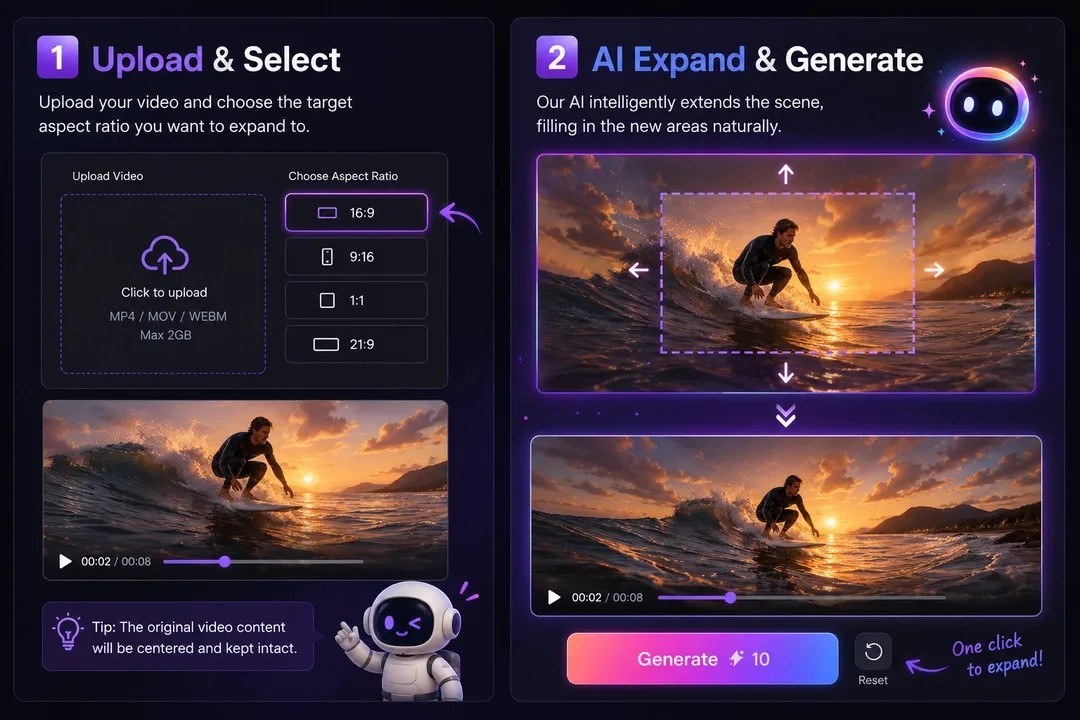
Jawaban singkat: Untuk memperluas bingkai video tanpa crop, unggah klip Anda ke AI video expander, pilih rasio target seperti 9:16, 1:1, atau 21:9, dan biarkan AI outpainting menghasilkan konten baru di sekitar bingkai asli. Subjek Anda tetap utuh sepenuhnya sementara adegan tumbuh agar sesuai format baru. Di PixVerse Video Expand, ini hanya butuh satu unggahan dan satu klik.
Sebelum mulai, ada baiknya memisahkan beberapa istilah yang sering tercampur. Perluas video berarti mengubah ukuran bingkai atau rasio aspek dengan menghasilkan ruang visual baru di sekitar klip asli. Perpanjang video biasanya berarti membuat klip lebih panjang dalam waktu. Auto reframe melacak subjek di dalam crop baru, tetapi masih bisa menghapus konten di tepi. Ubah ukuran mengubah dimensi file, tetapi tidak membuat detail adegan baru. Panduan ini fokus pada perluas video: menggunakan AI outpainting untuk mengubah satu klip menjadi rasio aspek baru sambil menjaga konten asli tetap terlihat.
| Istilah | Apa yang berubah | Apa yang terjadi pada data video | Alat umum |
|---|---|---|---|
| Perluas video dengan AI / video outpainting | Ukuran bingkai dan rasio aspek | Footage asli tetap terlihat sementara AI menghasilkan detail yang cocok di sekitarnya | PixVerse Video Expand, VEED, CapCut |
| Perpanjang video | Durasi video | Frame baru dihasilkan dari waktu ke waktu | Editor video AI |
| Auto reframe | Posisi crop | Subjek dilacak, tetapi konten tepi masih dapat dihapus | CapCut, VEED video editor |
| Ubah ukuran / scale | Resolusi atau dimensi output | Tidak ada detail adegan baru yang dihasilkan | Editor tradisional |
Klip yang direkam dalam 16:9 jarang cocok untuk tempat berikutnya yang ingin Anda posting. Reels, TikTok, dan Shorts menginginkan 9:16 vertikal; postingan feed menginginkan 1:1; hero website menginginkan 21:9 ultrawide. Solusi biasa semuanya membuat Anda kehilangan sesuatu: crop memotong wajah dan produk, peregangan mendistorsi segalanya, dan letterboxing meninggalkan bilah hitam mati.
Memperluas bingkai menyelesaikan ini secara berbeda. Alih-alih menghapus piksel, AI menghasilkan piksel baru di sekitar footage Anda sehingga asli tidak tersentuh dan adegan cukup tumbuh. Panduan ini menjelaskan apa itu video outpainting, rasio mana yang ditargetkan untuk setiap platform, dan cara memperluas bingkai video langkah demi langkah di PixVerse — termasuk uji sebelum-sesudah nyata.
Untuk melihat alur kerja kreatif PixVerse secara lengkap, kunjungi generator video AI.
Mengapa Crop dan Bilah Hitam Merusak Video yang Dipakai Ulang
Saat Anda memaksa klip lebar ke bingkai tinggi, crop standar membuang semua yang berada di luar bentuk baru. Itu sering berarti kehilangan kepala subjek, label produk, aksi di layar, atau konteks latar belakang yang membuat shot berfungsi. Dua solusi umum juga tidak lebih baik.
- Peregangan melengkungkan wajah, logo, dan proporsi begitu rasio aspek berubah.
- Letterboxing menjaga bingkai penuh tetapi menambah bilah hitam, yang terlihat belum selesai di feed dan membuang ruang layar berharga di mobile.
Memperluas kanvas menghindari ketiga masalah. Bingkai asli dipertahankan persis, dan AI mengisi area baru dengan konten yang cocok dengan adegan — sehingga klip yang dipakai ulang terlihat native ke platform barunya, bukan didaur ulang.
Apa Itu Video Outpainting (Memperluas Bingkai Video)?
Video outpainting adalah teknik editing video AI yang digunakan untuk memperluas bingkai terlihat dari sebuah video dengan menghasilkan konten visual baru di luar batas aslinya. Berbeda dari crop atau ubah ukuran tradisional, metode ini mempertahankan data video asli sambil memperluas adegan dengan AI. Model membaca klip Anda dan melanjutkan adegan ke luar ke rasio aspek baru sambil menjaga gerakan dan subjek konsisten di setiap frame.
Ini membuat video outpainting berguna dalam alur repurposing yang lebih luas. Kreator dapat memperluas klip untuk TikTok, lalu menambahkan subtitle, melokalkan teks, menyesuaikan soundtrack, atau menyiapkan versi YouTube dari sumber yang sama. Perbedaan utamanya adalah bingkai tumbuh sebelum langkah finishing tersebut, sehingga komposisi utama tetap utuh.
- Subjek tetap utuh: Piksel baru ditambahkan di sekitar bingkai asli, bukan di atasnya.
- Pengisian kontekstual: AI menyesuaikan pencahayaan, warna, perspektif, dan tekstur asli di area yang diperluas.
- Konsistensi temporal: Tepi yang dihasilkan tetap stabil saat video diputar, sehingga tidak ada flicker antar frame.
- Tanpa masking manual: Anda pilih rasio target dan alat menangani sisanya.
Perbedaan dari alat “auto reframe” penting di sini. Auto reframe tetap melakukan crop — hanya pan dan scan untuk menjaga subjek di tengah, jadi konten di luar bingkai baru tetap hilang. Outpainting melakukan kebalikannya: menjaga seluruh bingkai asli dan membangun ruang baru di sekitarnya.
Rasio Aspek untuk Setiap Platform
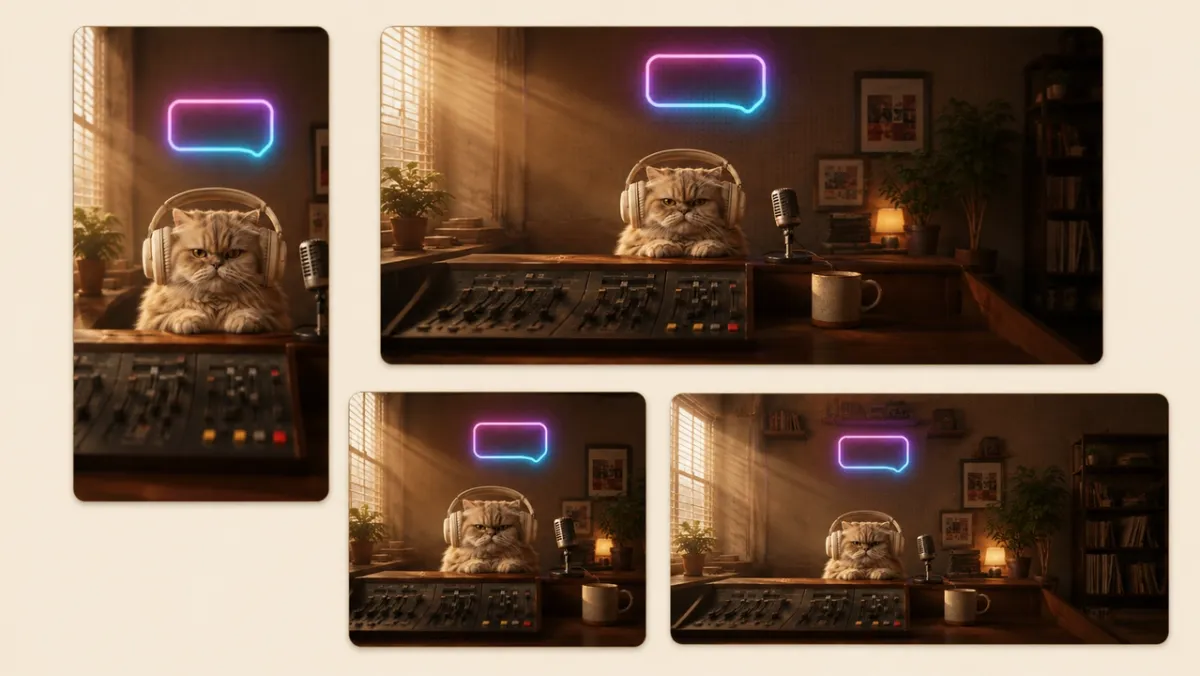
Satu video sumber dapat diperluas agar cocok untuk setiap channel. Gunakan referensi ini untuk memilih rasio target sebelum memperluas.
| Rasio | Terbaik untuk |
|---|---|
| 9:16 | TikTok, Reels, YouTube Shorts |
| 16:9 | YouTube, website, pemutar layar lebar |
| 1:1 | Postingan feed Instagram dan Facebook |
| 4:3 / 3:4 | Feed lama, slideshow, carousel mobile |
| 21:9 | Shot sinematik dan banner hero website |
9:16 untuk TikTok, Reels, dan Shorts
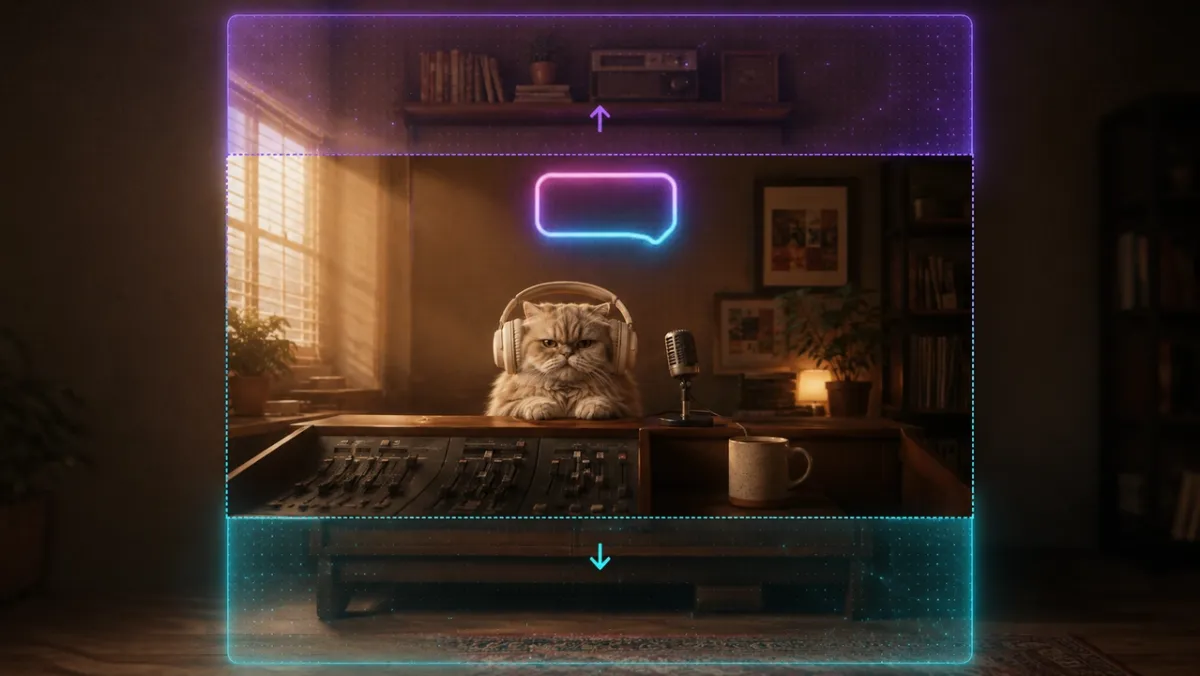
Platform vertikal seperti TikTok, Reels, dan Shorts mengharapkan format 9:16 layar penuh. Dengan editor video AI, Anda dapat memperluas video horizontal ke atas dan bawah sambil mempertahankan subjek dan menghasilkan data visual baru di atas serta di bawah bingkai asli.
16:9 untuk YouTube dan Website
Untuk YouTube dan pemutar website, format layar lebar 16:9 tetap menjadi standar. Perluasan video AI dapat mengubah klip vertikal menjadi 16:9 dengan menghasilkan konteks di sisi kiri dan kanan, sehingga video asli tetap terlihat alih-alih di-crop atau diberi bilah hitam samping.
1:1 dan 21:9 untuk Feed dan Banner
Persegi 1:1 cocok untuk feed sosial, sementara ultrawide 21:9 memberi ruang lebih untuk banner sinematik dan sampul video. Editor video bertenaga AI dapat menjaga gerakan, pencahayaan, dan komposisi tetap konsisten sambil mempertahankan data video asli di setiap format.
Cara Memperluas Bingkai Video di PixVerse
Video Expand menangani seluruh alur kerja dalam tiga tahap sederhana.
-
Unggah video Anda di editor video AI. Buka Video Expand dan tambahkan file MP4, MOV, atau WEBM hingga 50MB dan 20 detik. PixVerse menganalisis data video asli dan menyiapkan klip untuk perluasan.
-
Pilih rasio aspek dan generate. Pilih format target seperti 9:16, 1:1, 16:9, 21:9, 4:3, atau 3:4, lalu atur 720p atau 1080p. Bingkai pratinjau diperbarui langsung untuk menunjukkan seberapa jauh adegan akan diperluas. Klik Generate, dan AI outpainting mengisi area bingkai baru sambil menjaga subjek tetap stabil.
-
Ekspor dan lanjutkan penyempurnaan alur kerja. Gunakan klip yang diperluas sebagai output siap platform, atau lanjutkan dengan editing, audio, lip sync, subtitle, lokalisasi, atau overlay brand sebelum mempublikasikannya ke TikTok, YouTube, Reels, Shorts, atau website Anda.
Sebelum dan Sesudah: Uji Perluasan Nyata
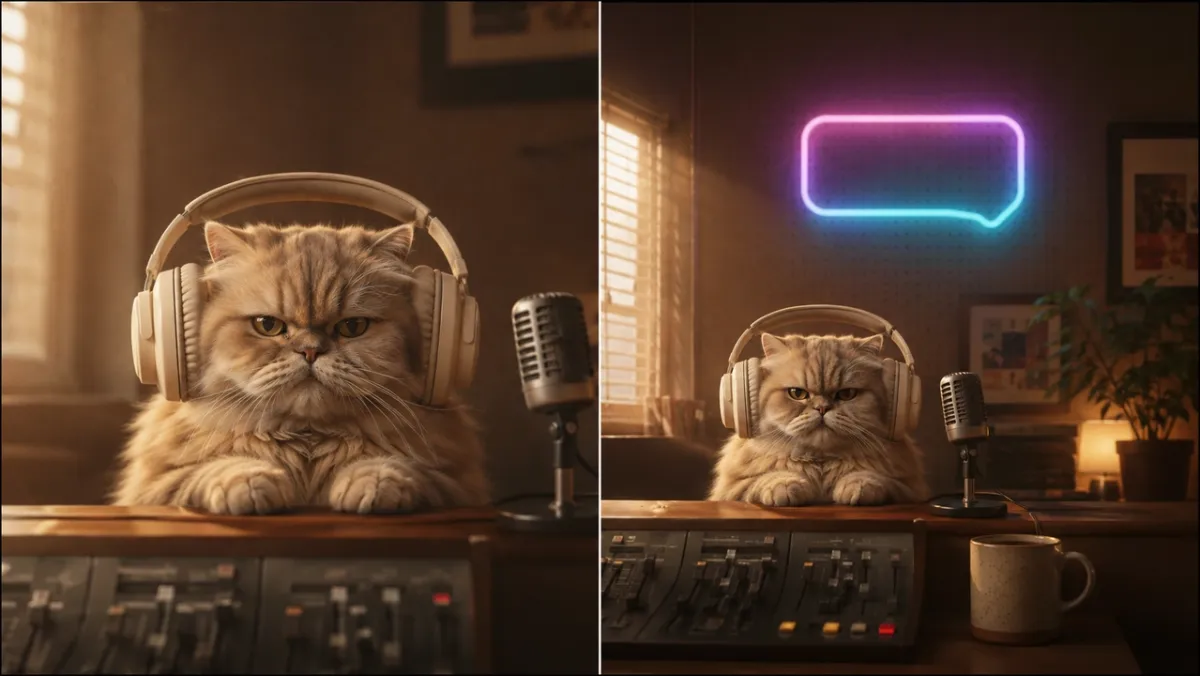
Untuk menunjukkan seperti apa hasilnya, berikut klip yang sama sebelum dan sesudah memperluas dari 16:9 ke 9:16. Footage asli tetap di tengah, dan AI menghasilkan ruang di atas dan bawah agar klip mengisi layar ponsel tanpa bilah hitam dan tanpa crop.
Asli — klip sumber 16:9
Diperluas — 9:16 setelah Video Expand
Subjek tidak pernah bergerak atau mengecil. Hanya adegan sekitarnya yang tumbuh — persis yang membuat klip yang diperluas terbaca sebagai native ke platform barunya.
Cara Menilai Hasil yang Diperluas
Video yang diperluas dengan baik tidak hanya mengisi bingkai baru. Harus tetap terasa seperti shot yang sama, hanya direkam dengan sudut kamera lebih lebar atau lebih tinggi. Saat meninjau hasil 16:9 ke 9:16 di atas, perhatikan enam dimensi ini.
| Area evaluasi | Apa yang dicek | Mengapa penting |
|---|---|---|
| Pelestarian subjek | Subjek utama mempertahankan bentuk, skala, dan posisi yang sama. | Wajah, produk, hewan, dan aksi utama tidak boleh melengkung atau bergeser. |
| Komposisi | Subjek memiliki ruang kepala, ruang bawah, dan keseimbangan visual yang cukup di bingkai baru. | Video vertikal harus terasa dibingkai dengan sengaja, bukan sekadar ditambah padding. |
| Kontinuitas tepi | Pencahayaan, warna, tekstur, dan perspektif berlanjut secara alami ke area yang dihasilkan. | Penonton tidak boleh menyadari di mana bingkai asli berakhir. |
| Konsistensi gerakan | Latar belakang yang diperluas tetap stabil saat klip diputar. | Flicker atau perubahan latar mendadak membuat edit terasa buatan. |
| Logika semantik | Objek dan detail latar belakang baru masuk akal untuk adegan. | AI tidak boleh menciptakan properti acak, menduplikasi subjek, atau menambah objek mustahil. |
| Kesiapan platform | Rasio akhir cocok untuk channel yang dituju. | Hasil 9:16 harus mengisi layar ponsel tanpa bilah hitam, peregangan, atau aksi yang di-crop. |
Dalam uji ini, kemenangan utama adalah pelestarian subjek: karakter asli tetap di tengah dan utuh sementara ruang vertikal yang ditambahkan memberi adegan ruang bernapas. Hasilnya juga mudah dievaluasi karena latar belakang memiliki logika visual yang jelas — dinding, meja, cahaya, dan detail ruangan — yang memberi AI pola alami untuk dilanjutkan. Untuk footage yang lebih kompleks, terutama klip dengan kerumunan padat, UI produk, teks berulang, atau objek tidak beraturan, jalankan setidaknya satu generasi tambahan dan bandingkan tepinya sebelum mempublikasikan.
Tips untuk Hasil Perluasan Video yang Lebih Baik
Alur editing video AI yang sukses dimulai dari sumber footage yang bersih. Beberapa kebiasaan menghasilkan perluasan lebih bersih di klip apa pun, dan mengetahui di mana perluasan AI kuat — serta di mana perlu pass kedua — menetapkan ekspektasi yang tepat.
- Mulai dengan perluasan moderat. Perubahan rasio kecil lebih andal daripada lompatan agresif seperti horizontal ke ultrawide vertikal, yang meminta model menciptakan konten baru paling banyak.
- Utamakan latar belakang sederhana. Dinding polos, langit, backdrop studio, dan tanah terbuka memperluas dengan bersih. Kerumunan padat, dedaunan rapat, dan pola berulang mungkin perlu percobaan lain.
- Jaga subjek di tengah. Jangkar subjek di bingkai asli agar ruang baru duduk secara alami di sekitarnya, bukan di belakangnya.
- Hindari footage teks dan antarmuka. Layar, caption, logo, dan UI produk bisa rusak atau tidak selaras di tepi; perluas klip ini secara konservatif.
- Generate ulang saat tepi terlihat salah. Variasi kecil antar run sering menyelesaikan seam lembut atau penambahan yang canggung.
Bawa Klip yang Diperluas Langsung ke Alat Video
Karena Video Expand berada di dalam PixVerse, klip yang dibingkai ulang tidak harus meninggalkan platform. Anda bisa membawanya ke rangkaian alat PixVerse yang lebih luas untuk editing, audio, dan lip sync, atau memasangkannya dengan alur kerja gambar di panduan Magic Extend ubah rasio aspek tanpa crop saat Anda membutuhkan pembingkaian ulang yang sama untuk still. Satu aset sumber bisa menjadi set lengkap video dan gambar siap platform.
Untuk penyesuaian visual pada area tertentu sebelum dianimasikan, gunakan editor area gambar.
Untuk memperluas bingkai atau latar belakang gambar terlebih dahulu, gunakan Magic Extend.
Kesimpulan
Memperluas bingkai video adalah alur editing video AI modern yang menumbuhkan kanvas alih-alih memotongnya. AI outpainting membantu editor video memakai ulang satu klip untuk TikTok, Reels, YouTube, feed sosial, dan banner sinematik sambil mempertahankan komposisi asli — tanpa crop, tanpa peregangan, tanpa bilah hitam.
Dengan AI video expander, data video asli tetap utuh sementara piksel baru dihasilkan di sekitarnya. Satu video sumber dapat menjadi beberapa aset siap platform, dari konten vertikal short-form hingga video website layar lebar dan visual kampanye ultrawide.
Unggah klip ke PixVerse Video Expand, pilih rasio target, dan hasilkan video siap platform dalam hitungan menit — lalu gunakan kembali sumber yang sama di setiap channel tempat Anda mempublikasikan.
Untuk mengelola alur kerja beberapa adegan dengan lebih rapi, pindahkan proyek ke Canvas.
FAQ
Bagaimana cara memperluas bingkai video tanpa crop?
Unggah klip Anda ke editor video AI, pilih rasio aspek target, dan generate. Alat menggunakan AI video outpainting untuk memperluas bingkai sambil menjaga data video asli tetap utuh, sehingga tidak ada yang di-crop atau diregangkan. PixVerse Video Expand, CapCut, dan VEED video editor mendukung jenis editing video AI ini untuk format yang digunakan di TikTok, Reels, Shorts, dan YouTube.
Apa perbedaan antara perluas video dan perpanjang video?
Perluas video mengubah ukuran bingkai atau rasio aspek dengan menghasilkan konten baru di sekitar footage menggunakan AI outpainting. Perpanjang video meningkatkan durasi video dengan menghasilkan frame baru dari waktu ke waktu. Video Expand di PixVerse tentang membingkai ulang gambar, bukan memperpanjang durasinya.
Bisakah saya mengonversi video 16:9 ke 9:16 tanpa kehilangan konten?
Ya. Perluasan video AI menghasilkan ruang baru di atas dan bawah video 16:9 asli, mengonversinya menjadi 9:16 sambil mempertahankan semua data video asli. Berbeda dari crop atau auto reframe, tidak ada yang dihapus.
Bagaimana video outpainting berbeda dari auto reframe?
Auto reframe melakukan crop dan pan pada video untuk mengikuti subjek. Video outpainting menjaga bingkai penuh dan menggunakan AI untuk menghasilkan area sekitar baru, sehingga semua data video asli tetap dipertahankan.
Format dan batas video apa yang didukung Video Expand?
Video Expand mendukung file MP4, MOV, dan WEBM hingga 50MB dan 20 detik. Opsi output mencakup 720p atau 1080p serta rasio aspek seperti 16:9, 9:16, 21:9, 4:3, 3:4, dan 1:1 untuk TikTok, Reels, Shorts, YouTube, feed, dan video website.