Seedance 2.5 sur PixVerse : vidéos IA jusqu'à 30 secondes
Seedance 2.5 est disponible sur PixVerse pour les membres Pro, Premium et Ultra. Créez des vidéos IA de 4 à 30 secondes avec les modes Vidéo, Transition et Référence.
Seedance 2.5 est désormais disponible sur PixVerse comme modèle de vidéo IA indépendant pour les membres Pro, Premium et Ultra. Il offre aux créateurs une approche flexible pour réaliser une scène complète à partir d’un prompt, d’une image de première image, d’une paire d’images de transition ou d’un ensemble ciblé de références d’image, de vidéo et d’audio.
Découvrez Seedance 2.5, puis sélectionnez le modèle dans l’espace de création pour voir les contrôles activés pour votre compte. Il s’agit d’une option de modèle distincte qui ne remplace pas le workflow existant de Seedance 2.0 sur PixVerse.
Offre Seedance 2.5 en 1080p pour une durée limitée
Créez avec Seedance 2.5 en 1080p sur le Web et Canvas pendant une durée limitée. L’offre se termine le 18 septembre 2026 à 15 h, heure de Pékin (00 h PDT).
- Pro et Premium : 30 % de réduction sur le coût habituel en crédits de Seedance 2.5 en 1080p.
- Ultra : les réductions membre et promotionnelle se cumulent pour atteindre 44 % de réduction sur le coût habituel. Après l’offre, la réduction membre standard de 20 % s’applique.
- Ce que couvre l’offre : les générations Video, Transition et Reference en 1080p sur le Web et Canvas. Les générations en 480p et 720p, ainsi que l’application, ne sont pas incluses.
Ce que vous pouvez créer avec Seedance 2.5
Seedance 2.5 prend en charge trois modes de création sur PixVerse. Vous pouvez ainsi choisir la voie d’entrée adaptée au plan que vous souhaitez produire.
- Vidéo : Commencez avec un prompt texte pour créer une vidéo à partir de texte, ou ajoutez une image de première image pour créer une vidéo à partir d’une image.
- Transition : Utilisez une première image et une image finale pour générer un passage entre deux instants visuels. Le mode Transition utilise un cadrage automatique plutôt qu’un format d’image sélectionné manuellement.
- Référence : Combinez des références d’image, de vidéo et d’audio avec un prompt clair lorsque la scène demande davantage de direction créative.
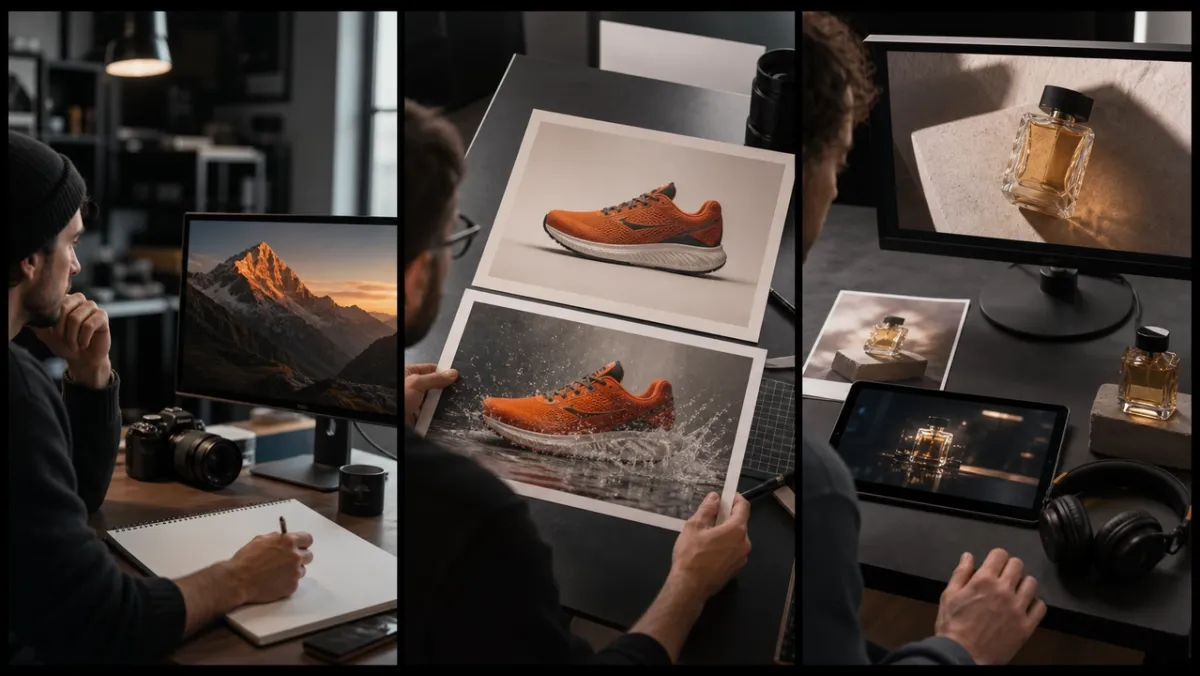
De gauche à droite : utilisez Vidéo pour développer une scène guidée par un prompt, Transition lorsque la première et la dernière image sont connues, et Référence lorsqu’un ensemble d’assets ciblé doit orienter le résultat.
Le modèle prend en charge des durées générées de 4 à 30 secondes. Choisissez la résolution 480p ou 720p, puis définissez le format d’image adapté à votre diffusion dans les workflows Vidéo et Référence. Pour un projet soumis à un délai serré, vérifiez la carte active du modèle, les contrôles disponibles et les crédits estimés dans votre espace de travail PixVerse avant de lancer la production.
Constituez un ensemble de références ciblé
Le meilleur premier test n’est généralement pas celui qui comporte le plus de fichiers importés. Commencez par un prompt clair et un ensemble compact d’assets où chaque élément remplit une fonction précise : préserver les détails du produit, établir un personnage, guider un mouvement ou définir le lieu et le style visuel.
Seedance 2.5 peut accepter jusqu’à 50 assets de référence dans un seul workflow Référence. PixVerse prend en charge jusqu’à 30 images, 10 clips vidéo et 10 clips audio ; la durée cumulée des références vidéo et celle des références audio peuvent atteindre 30 secondes chacune. L’audio doit compléter un brief guidé par l’image ou la vidéo, et ne doit pas constituer la seule référence.
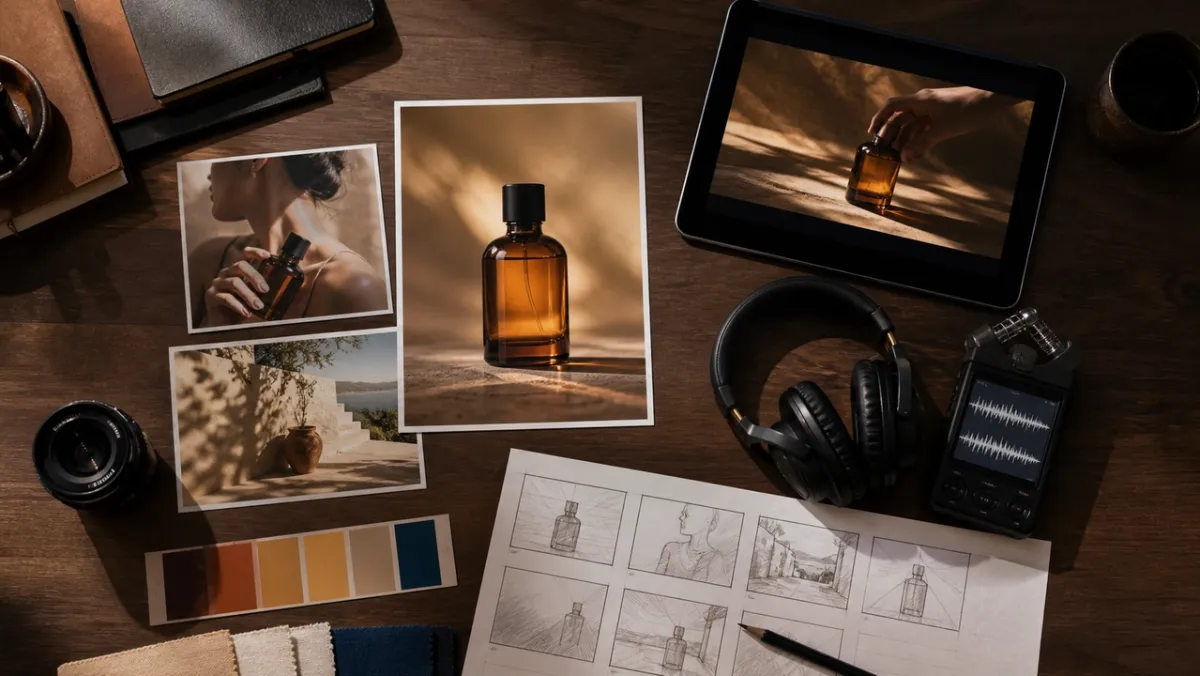
Donnez un rôle à chaque référence : fidélité du produit, mouvement d’un personnage ou d’une main, décor et lumière, mouvement, son ou ordre des plans. Un petit ensemble cohérent est plus facile à évaluer qu’une collection surchargée d’assets contradictoires.
Pour un test créatif fiable :
- Écrivez le sujet, l’action, le décor, la direction de caméra et l’ambiance dans un prompt concis.
- Joignez uniquement les assets d’image, de vidéo ou d’audio qui améliorent ce plan précis.
- Générez d’abord une version courte, puis vérifiez la cohérence du sujet, le mouvement, la lumière et le respect du prompt.
- Conservez le prompt et les références qui fonctionnent comme pack de production réutilisable.
Pour une structure de brief plus détaillée et des exemples, consultez le guide de prompts Seedance 2.5.
Choisissez le bon mode pour le plan
Utilisez Vidéo lorsque le prompt ou la première image porte l’idée principale. C’est un point de départ pratique pour les révélations de produit, les clips pour les réseaux sociaux, les plans d’établissement et les courts moments narratifs.
Utilisez Transition lorsque vous connaissez déjà l’état visuel avant et après. Ce mode peut aider à relier la vue fermée et ouverte d’un produit, un lieu de jour et son équivalent du soir, ou deux temps d’une histoire qui demandent une continuité visuelle.
Utilisez Référence lorsque le plan demande plus de contexte qu’une seule image ne peut en fournir. Une image produit, une image de style, une courte référence de mouvement et un repère audio peuvent fonctionner ensemble lorsque chacun renforce la même direction créative. Commencez avec le plus petit ensemble cohérent, puis ajoutez des assets uniquement lorsqu’ils améliorent le résultat.
Seedance 2.5 et la gamme de modèles PixVerse
Seedance 2.5 élargit les choix disponibles sur PixVerse ; il ne remplace pas Seedance 2.0. Le nouveau modèle est utile si vous souhaitez générer jusqu’à 30 secondes ou utiliser un ensemble d’entrées basé sur les références plus étendu, tandis que Seedance 2.0 reste une option pertinente pour les projets qui utilisent déjà son workflow établi.
Si vous hésitez sur la voie à tester, consultez le comparatif Seedance 2.5 vs. Seedance 2.0. Pour le contexte global du déploiement et une checklist pratique pour un premier projet, lisez le guide des fonctionnalités et de l’accès à Seedance 2.5.
Comment commencer à créer sur PixVerse
- Connectez-vous à votre compte PixVerse.
- Ouvrez le workflow de création Vidéo et choisissez Seedance 2.5 dans la liste des modèles.
- Sélectionnez Vidéo, Transition ou Référence selon l’entrée souhaitée.
- Définissez la durée, la résolution et les contrôles de cadrage disponibles pour le mode.
- Ajoutez votre prompt et uniquement les assets qui orientent le résultat.
- Générez et examinez le clip, puis réutilisez la meilleure combinaison de prompt et de références pour la version suivante.
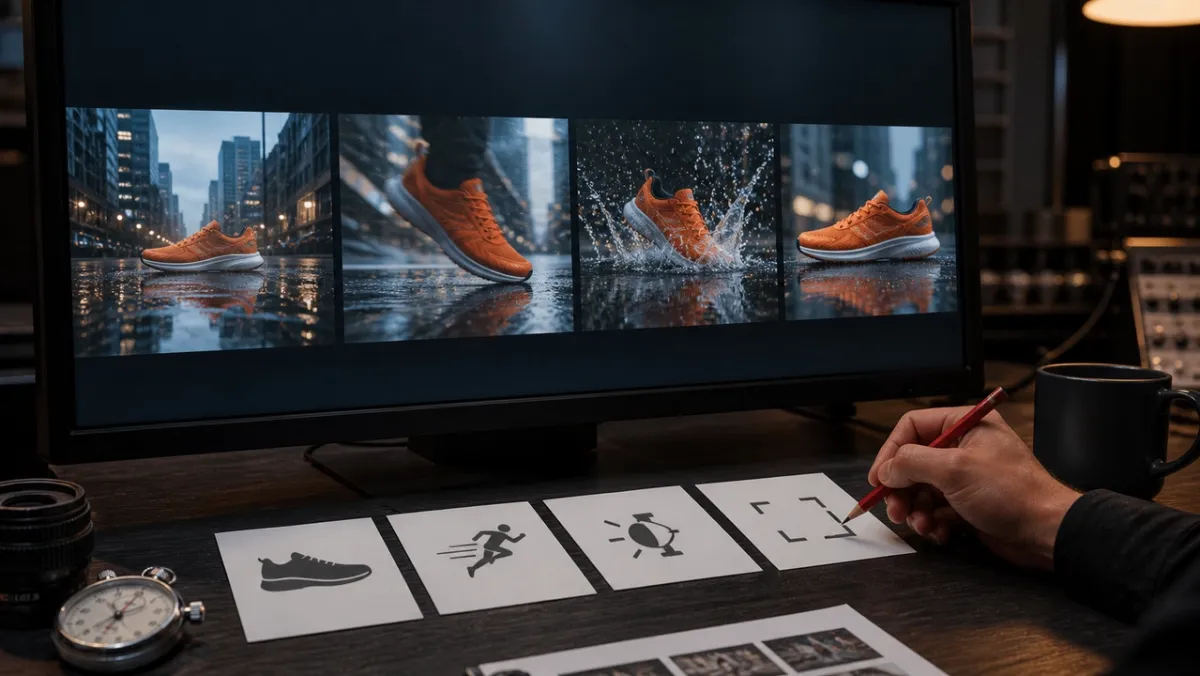
Examinez une courte séquence contrôlée avant de l’étendre : comparez la cohérence du produit ou du sujet, le mouvement, la lumière et le cadrage sur l’ensemble de la séquence, pas seulement sur la meilleure image.
Questions fréquentes
Seedance 2.5 est-il disponible sur PixVerse ?
Oui. Seedance 2.5 est disponible sur PixVerse pour les membres Pro, Premium et Ultra. Consultez le sélecteur de modèles dans votre espace de travail pour voir les options actuellement activées pour votre compte.
Quelle peut être la durée des vidéos Seedance 2.5 ?
Seedance 2.5 prend en charge des durées de 4 à 30 secondes. Commencez par un test plus court lorsque vous devez valider un prompt ou un ensemble de références avant de développer une scène plus longue.
Quelles entrées puis-je utiliser ?
Vous pouvez créer avec un prompt texte, une image de première image, une paire d’images de transition ou des références d’image, de vidéo et d’audio en mode Référence. Les contrôles disponibles sont affichés dans l’espace de travail PixVerse.
Seedance 2.5 remplace-t-il Seedance 2.0 ?
Non. Seedance 2.5 est une option de modèle indépendante sur PixVerse. Comparez les deux workflows à partir du même brief et choisissez celui qui convient le mieux à la durée prévue, aux besoins d’entrée et au processus de production.