Seedance 2.5 sur PixVerse : fonctionnalités, accès et démarrage
Seedance 2.5 est disponible sur PixVerse avec les modes Vidéo, Transition et Référence, une génération de 4 à 30 secondes et des références flexibles.
Offre Seedance 2.5 en 1080p pour une durée limitée
Créez avec Seedance 2.5 en 1080p sur le Web et Canvas pendant une durée limitée. L’offre se termine le 18 septembre 2026 à 15 h, heure de Pékin (00 h PDT).
- Pro et Premium : 30 % de réduction sur le coût habituel en crédits de Seedance 2.5 en 1080p.
- Ultra : les réductions membre et promotionnelle se cumulent pour atteindre 44 % de réduction sur le coût habituel. Après l’offre, la réduction membre standard de 20 % s’applique.
- Ce que couvre l’offre : les générations Video, Transition et Reference en 1080p sur le Web et Canvas. Les générations en 480p et 720p, ainsi que l’application, ne sont pas incluses.
Seedance 2.5 est désormais disponible sur PixVerse comme modèle de vidéo IA indépendant pour les membres Pro, Premium et Ultra. Il donne aux créateurs une nouvelle façon de travailler à partir de texte, d’une image de première image, d’une paire d’images de transition ou d’un pack de références multimodal, tout en conservant le workflow de production dans PixVerse.
Pour une présentation complète dans la plateforme, lisez Seedance 2.5 désormais sur PixVerse, puis explorez Seedance 2.5 et vérifiez les contrôles disponibles dans votre espace de travail.
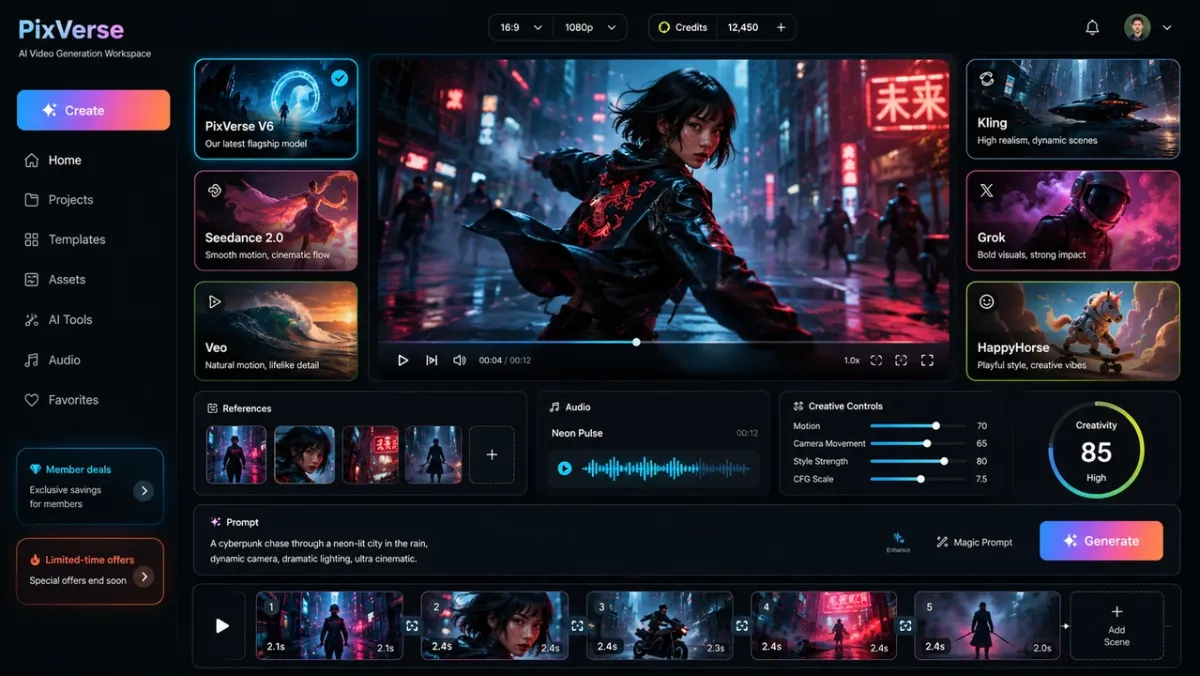
Pour découvrir l’ensemble des flux de création de PixVerse, consultez le générateur vidéo IA.
Fonctionnalités de Seedance 2.5 sur PixVerse
Seedance 2.5 est une option de modèle distincte ; il ne remplace pas les modèles Seedance 2.0 déjà disponibles sur PixVerse. Choisissez le mode qui correspond à la manière dont vous voulez diriger le plan :
- Vidéo : Créez depuis un prompt ou utilisez une image de première image pour générer une vidéo à partir d’une image.
- Transition : Générez entre une première image et une image finale requises. Le workflow Transition utilise un cadrage automatique plutôt qu’une sélection manuelle du format d’image.
- Référence : Associez un prompt à des assets d’image, de vidéo et d’audio lorsque le plan demande davantage de contexte créatif.
Les réglages de sortie disponibles comprennent des durées de 4 à 30 secondes, une résolution 480p, 720p ou 1080p et des formats d’image standard paysage, carré et vertical pour les workflows Vidéo et Référence. Transition gère automatiquement le cadrage afin que les deux images fournies puissent orienter le résultat.
Entrées de référence : commencez de façon ciblée, puis élargissez
Seedance 2.5 peut accepter jusqu’à 50 assets dans un workflow Référence. Sur PixVerse, cela inclut jusqu’à 30 images, 10 clips vidéo et 10 clips audio ; les références vidéo et les références audio peuvent totaliser jusqu’à 30 secondes chacune. L’audio fonctionne avec un pack de références guidé par l’image ou la vidéo, et non comme unique référence.
Davantage de références ne produisent pas automatiquement un meilleur résultat. Commencez avec un ensemble cohérent : une image produit ou personnage, un indice de lieu ou de style et une courte référence de mouvement lorsque le mouvement est la question à résoudre. Ajoutez un asset uniquement s’il améliore la cohérence du sujet, le comportement de la caméra ou la direction visuelle.
Pour rédiger un brief plus solide avant d’importer les assets, utilisez le guide de prompts Seedance 2.5.
Comment essayer Seedance 2.5 sur PixVerse
- Connectez-vous à votre compte PixVerse.
- Ouvrez le workflow de création Vidéo et sélectionnez Seedance 2.5 dans la liste des modèles.
- Choisissez Vidéo, Transition ou Référence.
- Définissez la durée, la résolution et les options de cadrage disponibles pour ce mode.
- Ajoutez un prompt ciblé et les assets de référence qui soutiennent directement le plan.
- Générez un premier test court, puis vérifiez la cohérence du sujet, le mouvement, la lumière et le respect du prompt avant de développer l’idée.
La carte du modèle et l’affichage des crédits estimés dans votre espace de travail constituent la source de référence pour les réglages disponibles pour votre compte. Vérifiez-les avant de planifier une production soumise à un délai serré.
Seedance 2.5 vs. Seedance 2.0
Seedance 2.5 élargit les options sur PixVerse sans remplacer Seedance 2.0. Utilisez Seedance 2.5 lorsqu’un projet bénéficie d’une génération pouvant atteindre 30 secondes, des modes Vidéo ou Transition, ou d’un workflow plus large guidé par des références. Gardez Seedance 2.0 dans le test lorsque ses modes et contrôles existants correspondent déjà au brief.
La comparaison utile est pratique : employez le même prompt, les mêmes assets source, le même format de diffusion et les mêmes critères de revue pour les deux options. Sélectionnez ensuite le workflow qui produit le clip le plus exploitable pour le projet visé. Le guide Seedance 2.5 vs. Seedance 2.0 fournit une checklist de comparaison structurée.
Questions fréquentes
Seedance 2.5 est-il disponible sur PixVerse ?
Oui. Seedance 2.5 est disponible pour les membres Pro, Premium et Ultra. Connectez-vous à PixVerse et choisissez Seedance 2.5 dans le sélecteur de modèles Vidéo afin de vérifier les contrôles activés pour votre compte.
Quelle durée puis-je créer avec Seedance 2.5 ?
Seedance 2.5 prend en charge des durées générées de 4 à 30 secondes. Un premier test court peut vous aider à valider le prompt et le pack de références avant de vous engager sur une scène plus longue.
Puis-je utiliser des images, des vidéos et de l’audio comme références ?
Oui. Le mode Référence prend en charge les entrées d’image, de vidéo et d’audio avec un prompt. Constituez un pack ciblé, puis utilisez uniquement les assets qui ajoutent une instruction claire pour le modèle.
Quel forfait inclut Seedance 2.5 ?
Seedance 2.5 est disponible pour les membres Pro, Premium et Ultra. Consultez la carte de modèle PixVerse active pour connaître vos contrôles et crédits estimés actuels.