PixVerse et each::labs : une vidéo IA approuvée pour tous les formats publicitaires
Créez une vidéo source dans PixVerse V6, puis déclinez-la en 24 variantes publicitaires aux formats 9:16, 4:5, 1:1 et 16:9 avec each::labs.
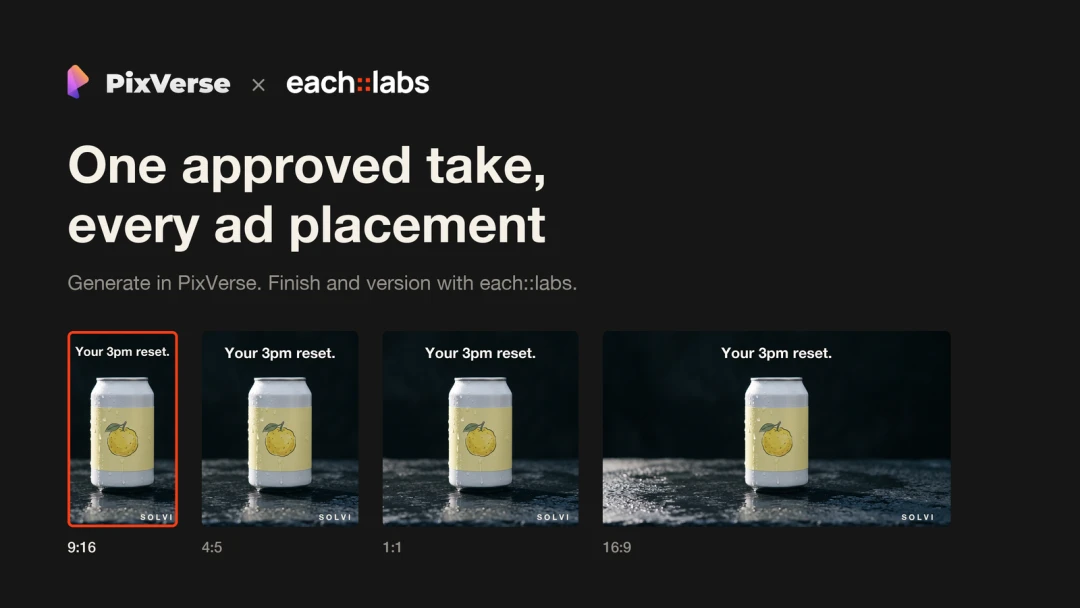
La prise est approuvée. PixVerse V6 vous a fourni dix secondes de vidéo produit en 1080p, avec son propre son, et toute l’équipe valide le résultat. Arrive alors la liste des livrables : une version 9:16 pour TikTok, Reels et Shorts, une version 4:5 pour le fil, un carré pour les tests et l’original 16:9 pour YouTube. Trois accroches différentes. Deux langues. Un même niveau sonore partout, et une image de couverture pour chaque fichier.
Cela représente 24 vidéos à partir d’une seule prise. À la main, il faudrait 24 exports, 24 calques de texte et, presque à coup sûr, un logo placé dans le mauvais coin.
Répartissez donc le travail en deux. PixVerse prend en charge le choix créatif : l’apparence du produit et sa mise en mouvement. each::labs s’occupe des finitions répétitives. Une prise approuvée devient ainsi un ensemble complet de fichiers publicitaires, sans que personne ait à ouvrir un logiciel de montage deux douzaines de fois.
Remarque : Solvi Yuzu Sparkling est un produit fictif utilisé pour illustrer ce workflow. Ce n’est ni une marque ni une campagne réelle.
Décliner la prise approuvée au lieu de la régénérer
PixVerse V6 génère nativement en 16:9, 9:16, 1:1 et dans plusieurs autres formats. La solution évidente semble être de relancer le même prompt pour chaque format. C’est pertinent pour un premier brouillon. Pour une publicité déjà approuvée, cela l’est rarement.
Chaque génération est une nouvelle interprétation. Le mouvement de caméra tombe un peu différemment, la lumière change, un détail de l’étiquette varie. C’est une bonne chose pendant l’exploration créative. Cela pose problème une fois qu’un plan précis a reçu la validation juridique, ou lorsque vous voulez comparer trois accroches en gardant tout le reste identique : si la canette s’ouvre autrement dans la version verticale que dans la version carrée, vous ne testez plus seulement l’accroche.
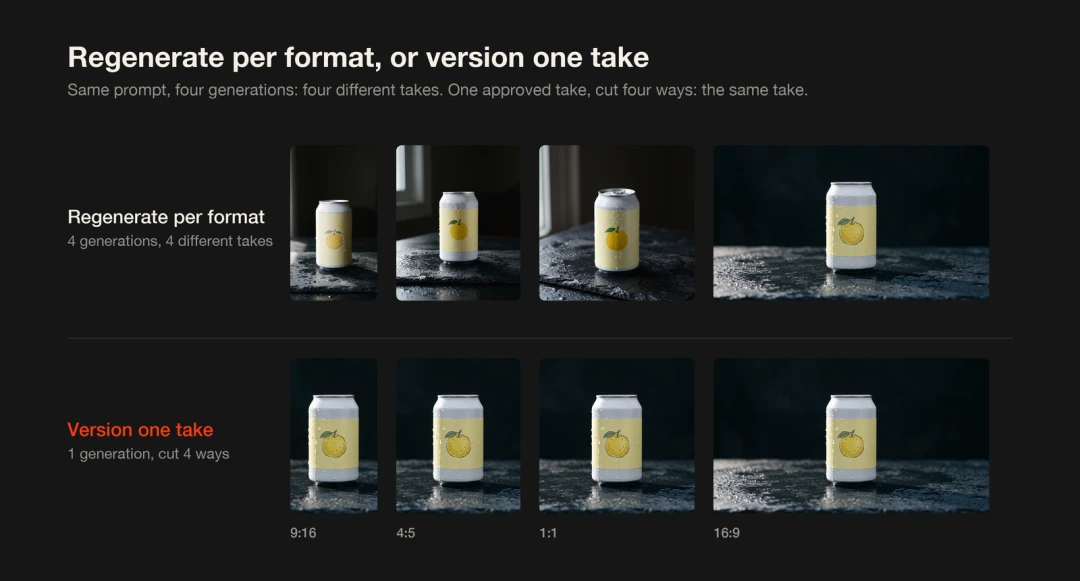
Un même prompt, quatre générations, quatre prises différentes. Une prise approuvée recadrée de quatre façons reste la même prise.
Notre règle pratique : régénérez lorsque la composition doit changer ; sinon, déclinez la prise existante. Si un recadrage coupe un élément important, PixVerse peut étendre le cadre au nouveau format grâce à l’outpainting, plutôt que de rogner l’image. Dans les autres cas, recadrer et finaliser la prise approuvée permet de conserver les mêmes éléments essentiels sur chaque placement.
Étape 1 : créer dans PixVerse une prise source compatible avec les recadrages
Commencez dans PixVerse avec V6 en 16:9, 1080p, dix secondes et l’audio activé. Le cadre large offre le plus de marge pour les recadrages. Comme V6 génère le son avec l’image, le claquement de la canette et le pétillement font partie de la prise dès le départ.
Le prompt compte encore plus que d’habitude, puisque chaque placement sera tiré de ce seul cadre. Le calcul est simple : un recadrage 9:16 conserve environ 32 % de la largeur d’une image 16:9. Un recadrage 4:5 en conserve 45 %, un carré 56 %. La version verticale perd donc tout ce qui se trouve hors du tiers central, ainsi qu’une petite partie de ce tiers.
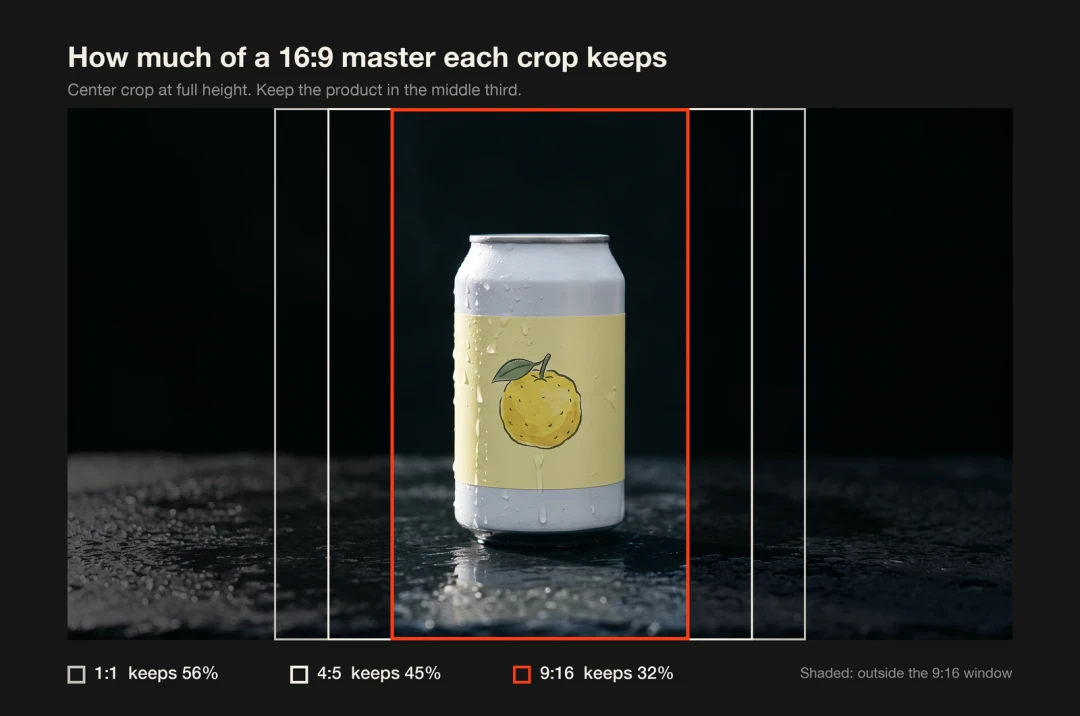
Part de la prise source 16:9 conservée par chaque recadrage.
Le guide PixVerse V6 indique que le modèle répond mieux aux descriptions littérales et précises. C’est exactement ce qu’il faut ici. Décrivez la position des éléments dans l’image :
Une seule canette en aluminium blanc mat, avec une étiquette jaune pâle, se tient exactement au centre du cadre sur une ardoise sombre et mouillée. Plan rapproché moyen : la canette reste bien à l’intérieur du tiers central, avec un espace sombre vide au-dessus. De la condensation froide coule sur la canette. Une douce lumière matinale entre par une fenêtre sur la gauche. La caméra avance lentement. À mi-parcours, une main entre par le haut du cadre et ouvre la canette ; une fine brume s’élève de l’ouverture. Son : le claquement de la languette, un léger pétillement, une pièce calme. Pas de texte, pas de logo.
Quelques expressions assurent la compatibilité avec les recadrages. « Exactement au centre » et « à l’intérieur du tiers central » maintiennent la canette dans la fenêtre 9:16. « Un espace sombre vide au-dessus » réserve de la place pour un titre. La main arrive par le haut et reste donc visible dans chaque version. « Pas de texte, pas de logo » est également volontaire : les éléments de marque seront ajoutés ensuite sous forme de vrais calques, nets à toutes les tailles et faciles à remplacer selon la langue.
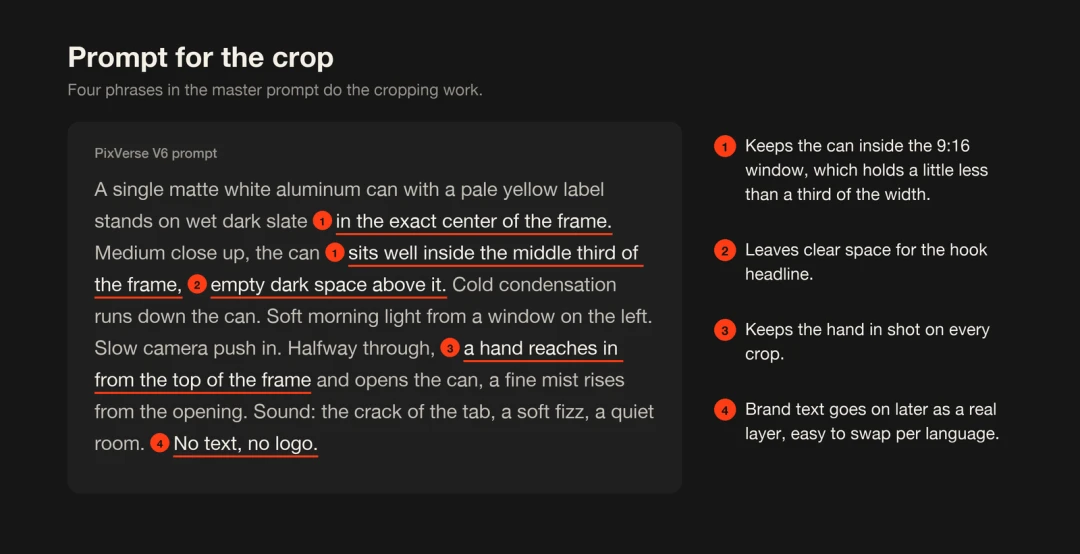
Quatre expressions qui permettent à une seule prise source de fonctionner dans chaque recadrage.
Générez plusieurs prises. Si vous comparez différents essais ou modèles, PixVerse Canvas permet de marquer les versions retenues et écartées sur un même tableau. Choisissez la prise où la canette est lisible dès la première image et où son ouverture fonctionne bien, puis exportez-la. Ce fichier sera votre source.
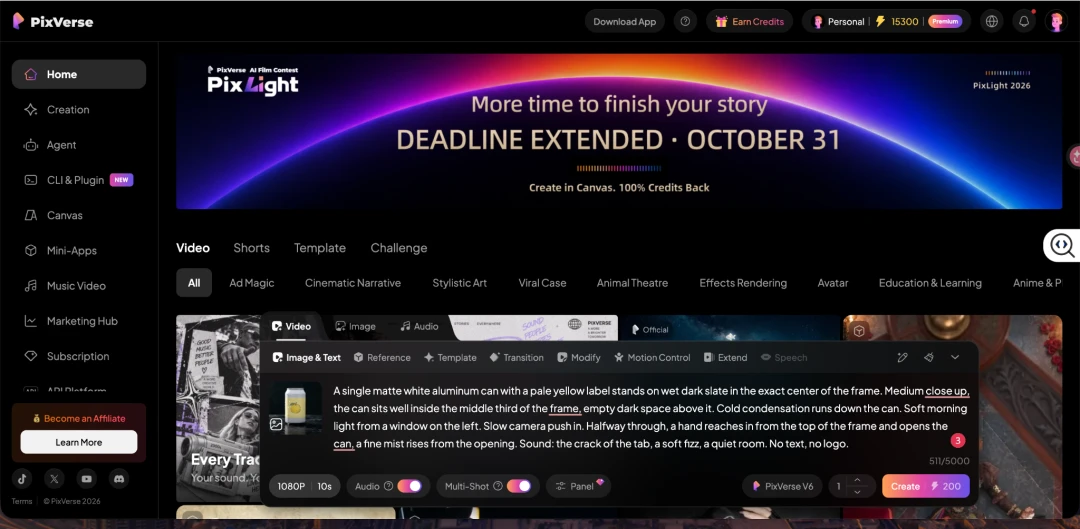
L’interface de création PixVerse avec le prompt et les réglages V6 de la prise source.
La prise source 16:9 approuvée, générée dans PixVerse V6 avec le prompt ci-dessus.
Étape 2 : définir la matrice des variantes
Si vous ne retenez qu’une seule étape de ce guide, retenez celle-ci. La matrice sert de brief pour tout le reste et évite les demandes du type « pourrait-on aussi avoir une version avec… ? » après le lancement.
Pour Solvi, il y a quatre placements :
| Placement | Format | Dimensions de sortie | Diffusion |
|---|---|---|---|
| Vertical | 9:16 | 1080 × 1920 | TikTok, Instagram Reels, YouTube Shorts |
| Fil | 4:5 | 1080 × 1350 | Fils Instagram et Facebook |
| Carré | 1:1 | 1080 × 1080 | Tests dans le fil, fiches produit |
| Horizontal | 16:9 | 1920 × 1080 | YouTube, page de destination |
Trois accroches, chacune affichée pendant les deux premières secondes :
- A : « Du yuzu, pas du sirop. »
- B : « Votre pause de 15 h. »
- C : « Zéro sucre. Du caractère. »
Et deux langues, l’anglais et l’espagnol. Quatre placements, trois accroches et deux langues : 24 vidéos, plus une image de couverture pour chacune.
Nommez les fichiers avant de les créer. Un nom comme solvi_hookB_9x16_es_v1.mp4 peut sembler excessif, jusqu’à ce qu’un acheteur média demande quel fichier est diffusé au Mexique.
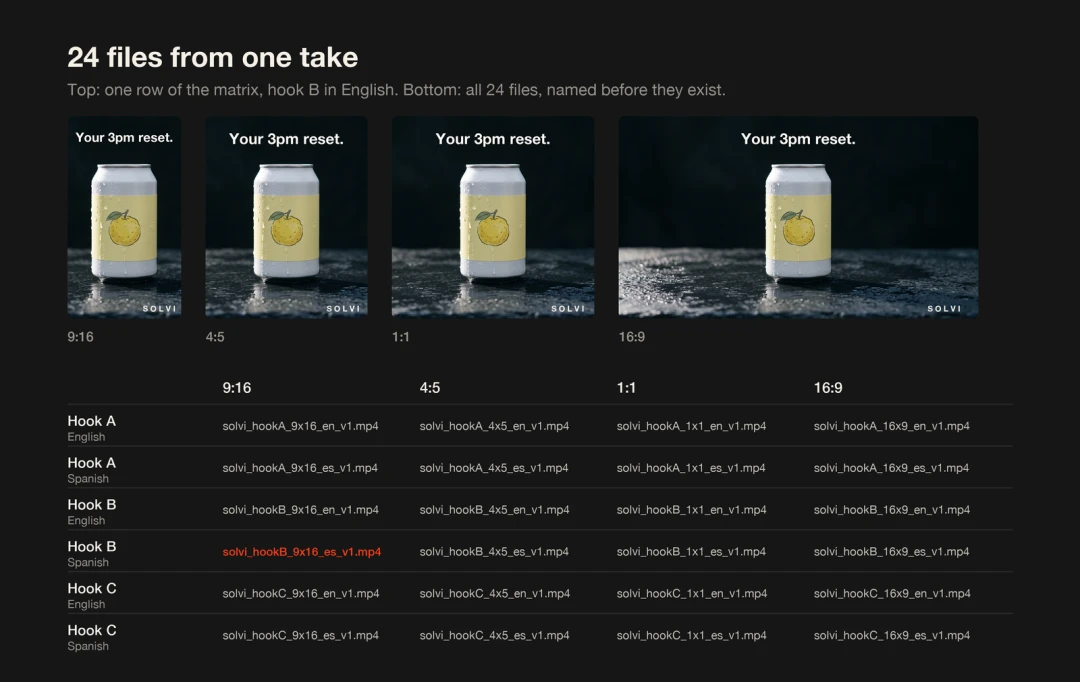
Une ligne de la matrice déclinée dans les quatre placements, et les 24 fichiers nommés avant même leur création.
Étape 3 : construire une seule fois la chaîne de finition sur each::labs
Personne ne devrait faire cette étape à la main.
each::labs est une société spécialisée dans les médias IA pour la production. Sa Video API intervient précisément ici : le modèle crée le clip, la Video API le prépare pour la diffusion. Chaque opération de finition correspond à un appel API, et ces appels s’enchaînent. Pour une accroche dans une langue :
loudnorms’exécute une fois sur la prise source, avant toute ramification, afin que chaque placement conserve le même audio à un niveau cible unique, fixé par défaut à -14 LUFS.reframerecadre la source selon les quatre formats et dimensions de sortie. Si un recadrage coupe le produit, passez ce placement du mode crop au mode pad.title_cardplace l’accroche en haut de l’image pendant les deux premières secondes, dans la police, la taille et la couleur choisies. Un secondtitle_cardajoute l’appel à l’action pendant les deux dernières secondes.overlayplace le logo dans un coin.posterproduit le MP4 H.264 final et une image de couverture JPEG en une seule passe.
Si la publicité comporte une voix off, subtitle_compose incruste des sous-titres animés, mot par mot, à partir d’une transcription et peut afficher simultanément l’accroche.
Voici l’appel reframe pour la version verticale :
{
  "model": "eachlabs-video-api",
  "input": {
    "capability": "reframe",
    "input_url": "https://your-cdn.com/solvi_master_16x9.mp4",
    "params": { "aspect": "9:16", "mode": "crop" }
  }
}
Il retourne un fichier de 1080 × 1920, qui devient l’entrée de l’appel suivant.
Rien de tout cela ne doit forcément être codé. Sur each::labs, vous pouvez construire visuellement la même chaîne sous forme de workflow : déposez les étapes comme des cartes sur un canevas et reliez-les dans l’ordre ; chaque connexion transmet la sortie à l’entrée suivante. Après la normalisation sonore, créez quatre branches correspondant aux placements. Les branches indépendantes s’exécutent en parallèle : les quatre formats d’une même accroche sont donc prêts ensemble. Lancez ensuite le workflow une fois par accroche et par langue, soit six exécutions pour l’ensemble des 24 vidéos, chacune avec sa propre accroche et son appel à l’action.
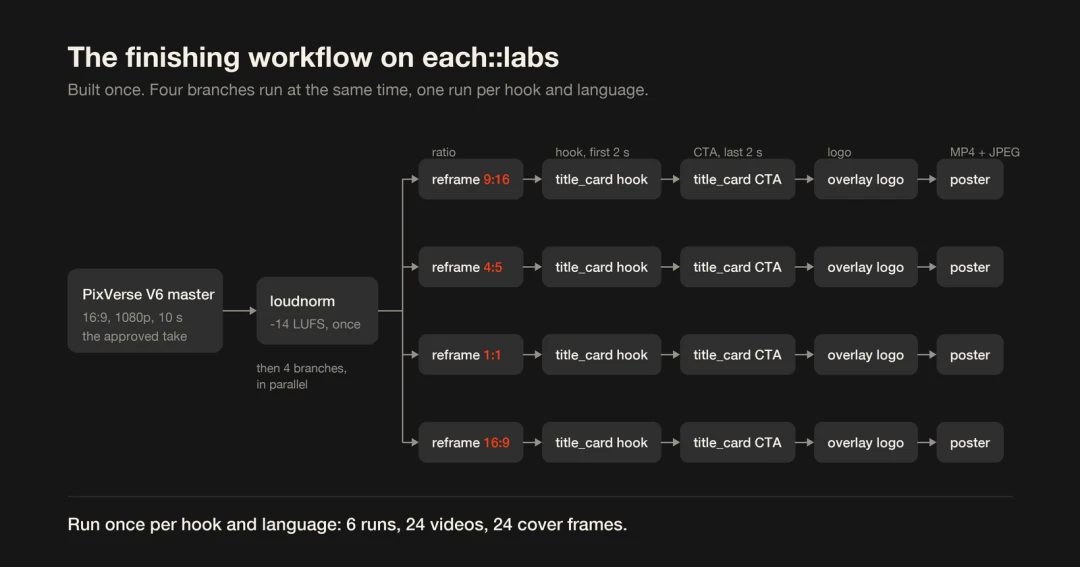
Le workflow de finition : une seule normalisation sonore, puis quatre branches en parallèle.
PixVerse V6 et C1 sont également disponibles sur each::labs ; une équipe qui veut intégrer la génération à la même chaîne peut en faire la première carte.
Étape 4 : examiner l’ensemble puis réinjecter la variante gagnante dans PixVerse
Disposez les 24 fichiers dans une seule grille. Des problèmes invisibles dans un fichier isolé sautent alors aux yeux : une accroche espagnole qui passe sur trois lignes, une image de couverture capturée pendant le mouvement de la main ou un carré qui coupe l’étiquette.
Vérifiez cinq points pour chaque placement :
- Le produit reste entièrement visible pendant toute la durée du clip.
- L’accroche est lisible durant les deux premières secondes, même sans son.
- Dans le format 9:16, aucun élément important ne se trouve en bas de l’image ni le long du bord droit, où TikTok et Reels affichent légendes et boutons.
- Un locuteur natif a relu chaque ligne traduite affichée à l’écran.
- L’image de couverture montre le produit, pas une transition.
Lancez ensuite le test. À l’arrivée des résultats, considérez-les autant comme des indications pour la prochaine génération que pour le prochain plan média. Si « Votre pause de 15 h » bat « Du yuzu, pas du sirop », le prochain prompt PixVerse pourrait déplacer la canette de l’ardoise au lever du soleil vers un bureau à trois heures de l’après-midi. Générez cette prise, faites-la approuver, insérez-la dans le même workflow et lancez la deuxième vague sans refaire un seul export.
Les cas où ce workflow aide et ses limites
Il est particulièrement utile lorsqu’une même création doit apparaître simultanément à plusieurs endroits : lancement sur quatre plateformes, test de trois accroches ou plus, campagne menée sur plusieurs marchés. Une prise approuvée reste la même partout, avec les mêmes couleurs, la même ouverture de canette et le même niveau sonore.
Il facilite aussi l’élargissement d’un test. Une quatrième accroche ou une troisième langue ne demandent que quelques exécutions supplémentaires du même workflow.
Il faut toutefois connaître ses limites avant de commencer :
- Une version 9:16 n’utilise qu’environ 608 des 1920 pixels de largeur de la source et les agrandit à 1080 ; elle paraît donc moins nette que l’original. Si le vertical est le placement principal, générez nativement en 9:16, étendez le cadre dans PixVerse ou augmentez la résolution de la source dans PixVerse avant de la recadrer.
- La fenêtre de recadrage reste fixe. Si votre sujet se déplace dans l’image, composez la scène en conséquence dans le prompt ou utilisez le mode pad.
- Tout texte incrusté dans la vidéo doit être relu par un locuteur natif dans chaque langue.
- Les spécifications des plateformes évoluent. Vérifiez les exigences actuelles de chaque placement avant le lancement.
- La sélection de la prise source et la rédaction des accroches restent du ressort de l’équipe créative, comme il se doit.
FAQ
Puis-je générer chaque format nativement dans PixVerse ?
Oui. Pendant l’exploration créative, ou lorsque le vertical est le placement prioritaire, c’est souvent le meilleur choix. La génération native donne à chaque format sa propre composition. La déclinaison, elle, maintient la même prise approuvée partout, ce qui compte une fois la validation obtenue ou lorsque vous testez une seule variable à la fois.
Dois-je écrire du code ?
Non. Les développeurs peuvent appeler directement la Video API, mais la même chaîne peut être construite visuellement sur each::labs en reliant des cartes, puis exécutée depuis cette plateforme. Le workflow terminé peut également être déclenché par vos propres systèmes.
Quel modèle PixVerse choisir pour la prise source ?
Pour les publicités de produit et les réseaux sociaux, V6 est un bon choix par défaut : jusqu’à 15 secondes, jusqu’à 1080p et un son généré dans la même tâche. PixVerse C1 est conçu pour la production cinématographique et convient donc aux spots de marque plus ambitieux.
Les sous-titres peuvent-ils provenir d’une voix off ?
Oui. Transcrivez l’audio avec un modèle de reconnaissance vocale qui fournit les temps de chaque mot, puis transmettez ces mots à subtitle_compose. Il affiche des sous-titres mot par mot et peut montrer simultanément le titre d’accroche.
Conclusion
PixVerse est le lieu des décisions créatives : l’apparence du produit, la lumière qui le frappe et sa manière de bouger. La chaîne de finition sur each::labs permet à ces décisions d’atteindre chaque placement sans changement. Commencez par une accroche dans une langue, vérifiez que la prise source fonctionne dans tous les recadrages, puis lancez le reste.