Comment agrandir le cadre d'une vidéo avec l'IA en 2026
Agrandissez n'importe quel cadre vidéo grâce à l'outpainting IA — sans recadrage, sans bandes noires. Convertissez du 16:9 en 9:16, 1:1 et 21:9 pour TikTok, Reels, YouTube et les publicités dans PixVerse Video Expand.
Réponse courte : Pour agrandir un cadre vidéo sans recadrer, importez votre clip dans un expanseur vidéo IA, choisissez un ratio cible comme 9:16, 1:1 ou 21:9, et laissez l’outpainting IA générer du contenu nouveau autour du cadre d’origine. Votre sujet reste intact tandis que la scène s’étend pour s’adapter au nouveau format. Dans PixVerse Video Expand, un import et un clic suffisent.
Avant de commencer, il est utile de distinguer quelques termes souvent confondus. Video expand signifie modifier la taille du cadre ou le ratio en générant de l’espace visuel nouveau autour du clip d’origine. Video extend signifie généralement allonger le clip dans le temps. Auto reframe suit le sujet dans un nouveau recadrage, mais peut encore supprimer du contenu aux bords. Redimensionner change les dimensions du fichier, sans créer de nouveaux détails de scène. Ce guide se concentre sur video expand : utiliser l’outpainting IA pour transformer un clip en un nouveau ratio tout en conservant le contenu original visible.
| Terme | Ce qui change | Ce qui arrive aux données vidéo | Outils courants |
|---|---|---|---|
| Agrandissement vidéo IA / outpainting vidéo | Taille du cadre et ratio | Le plan d’origine reste visible tandis que l’IA génère des détails cohérents autour | PixVerse Video Expand, VEED, CapCut |
| Video extend | Durée de la vidéo | De nouvelles images sont générées dans le temps | Éditeurs vidéo IA |
| Auto reframe | Position du recadrage | Le sujet est suivi, mais le contenu des bords peut encore être supprimé | CapCut, VEED video editor |
| Redimensionner / mettre à l’échelle | Résolution ou dimensions de sortie | Aucun nouveau détail de scène n’est généré | Éditeurs traditionnels |
Un clip tourné en 16:9 s’adapte rarement à la prochaine plateforme de publication. Reels, TikTok et Shorts exigent du 9:16 vertical ; un post de fil veut du 1:1 ; un hero de site web veut de l’ultralarge 21:9. Les solutions habituelles vous coûtent toujours quelque chose : le recadrage coupe visages et produits, l’étirement déforme tout, et le letterboxing laisse des bandes noires mortes.
Agrandir le cadre résout cela autrement. Au lieu de supprimer des pixels, l’IA en génère de nouveaux autour de votre plan, de sorte que l’original reste intact et la scène s’étend simplement. Ce guide explique ce qu’est l’outpainting vidéo, quels ratios viser pour chaque plateforme, et comment agrandir un cadre vidéo étape par étape dans PixVerse — y compris un test réel avant/après.
Pour découvrir l’ensemble des flux de création de PixVerse, consultez le générateur vidéo IA.
Pourquoi le recadrage et les bandes noires ruinent la vidéo réutilisée
Lorsque vous forcez un clip large dans un cadre haut, un recadrage standard jette tout ce qui dépasse la nouvelle forme. Cela signifie souvent perdre la tête du sujet, une étiquette produit, une action à l’écran ou le contexte d’arrière-plan qui faisait fonctionner le plan. Deux contournements courants ne sont pas meilleurs.
- L’étirement déforme visages, logos et proportions dès que le ratio change.
- Le letterboxing conserve le cadre complet mais le remplit de bandes noires, ce qui paraît inachevé dans un fil et gaspille un espace précieux sur mobile.
Étendre la toile évite les trois problèmes. Le cadre d’origine est préservé exactement, et l’IA remplit la zone nouvelle avec du contenu qui correspond à la scène — de sorte qu’un clip réutilisé paraît natif de sa nouvelle plateforme plutôt que recyclé.
Qu’est-ce que l’outpainting vidéo (agrandir un cadre) ?
L’outpainting vidéo est une technique de montage vidéo IA qui agrandit le cadre visible d’une vidéo en générant du contenu visuel nouveau au-delà de ses limites d’origine. Contrairement au recadrage ou au redimensionnement traditionnels, il préserve les données de la vidéo originale tout en étendant la scène avec l’IA. Le modèle lit votre clip et prolonge la scène vers l’extérieur dans un nouveau ratio, en gardant le mouvement et le sujet cohérents sur chaque image.
Cela rend l’outpainting vidéo utile dans des flux de réutilisation plus larges. Un créateur peut agrandir un clip pour TikTok, puis ajouter des sous-titres, localiser le texte, ajuster la bande-son ou préparer une version YouTube à partir de la même source. La différence clé est que le cadre grandit avant ces finitions, ce qui permet de préserver la composition principale.
- Le sujet reste intact : De nouveaux pixels sont ajoutés autour du cadre d’origine, jamais par-dessus.
- Remplissage contextuel : L’IA reproduit l’éclairage, les couleurs, la perspective et la texture d’origine dans la zone étendue.
- Cohérence temporelle : Les bords générés restent stables pendant la lecture, sans scintillement entre les images.
- Pas de masquage manuel : Choisissez un ratio cible et l’outil s’occupe du reste.
La différence avec les outils « auto reframe » compte ici. Auto reframe recadre toujours — il panoramique et scanne pour garder un sujet centré, donc le contenu hors du nouveau cadre est toujours perdu. L’outpainting fait l’inverse : il conserve tout le cadre d’origine et construit de l’espace nouveau autour.
Ratios pour chaque plateforme
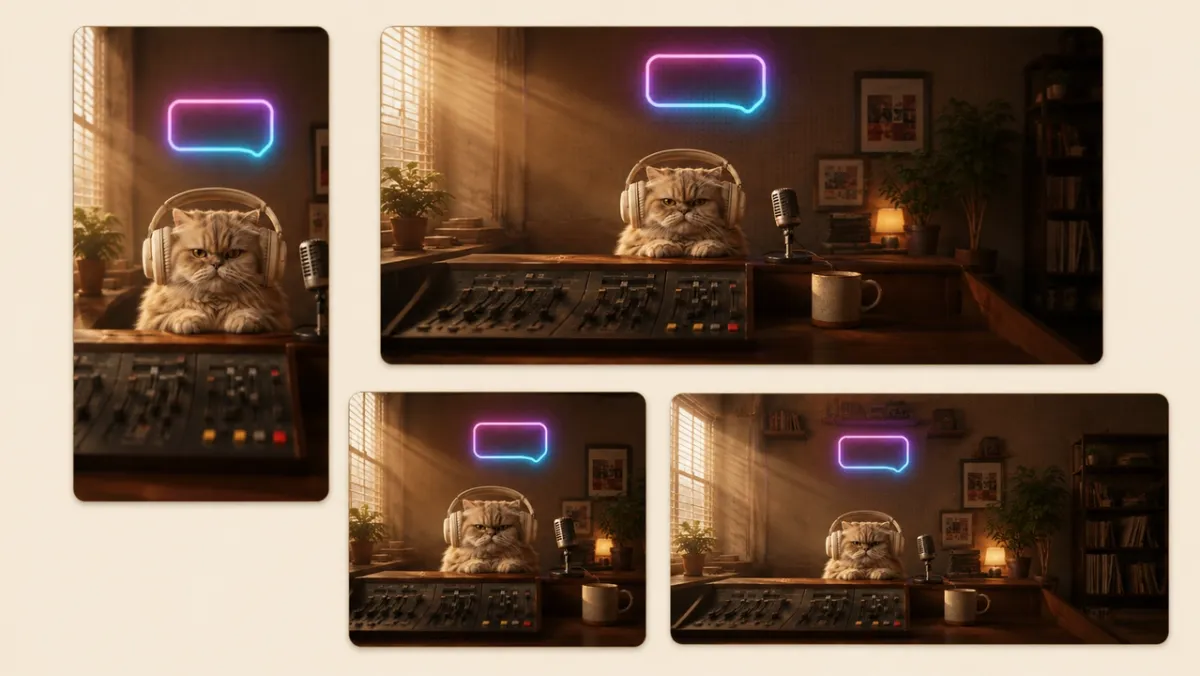
Une vidéo source peut être agrandie pour chaque canal. Utilisez cette référence pour choisir le ratio cible avant d’agrandir.
| Ratio | Idéal pour |
|---|---|
| 9:16 | TikTok, Reels, YouTube Shorts |
| 16:9 | YouTube, sites web, lecteurs grand écran |
| 1:1 | Posts de fil Instagram et Facebook |
| 4:3 / 3:4 | Fils plus anciens, diaporamas, carrousels mobiles |
| 21:9 | Plans cinématographiques et bannières hero de site web |
9:16 pour TikTok, Reels et Shorts
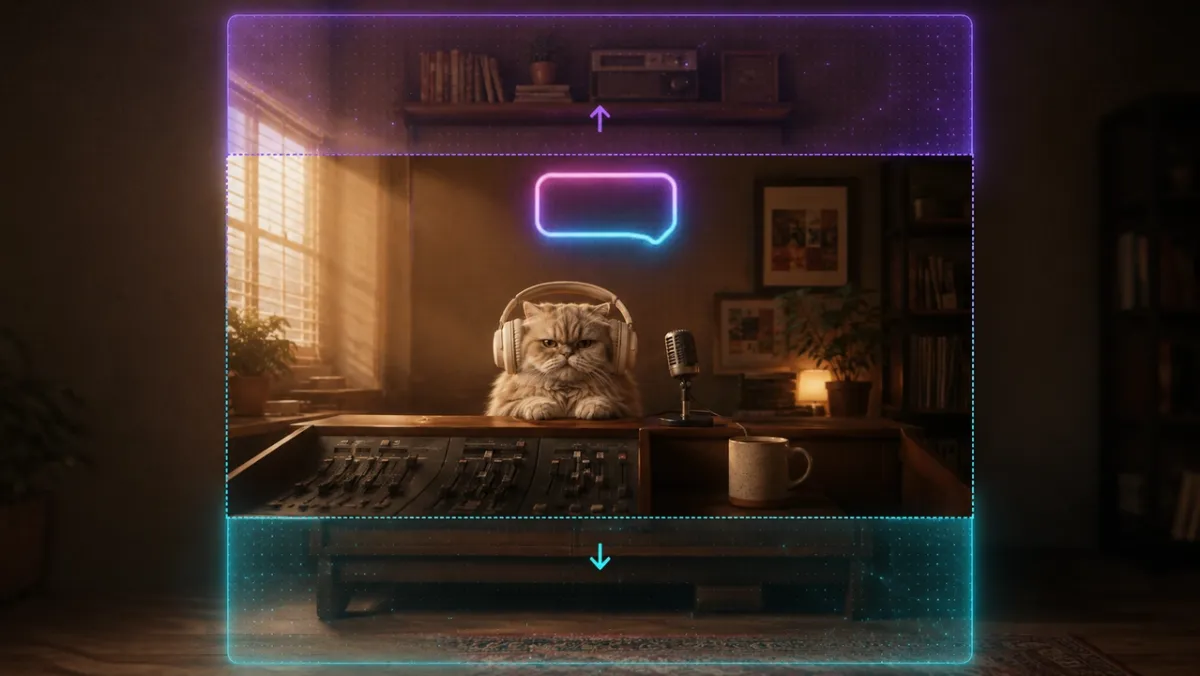
Les plateformes verticales comme TikTok, Reels et Shorts attendent des formats 9:16 plein écran. Avec un éditeur vidéo IA, vous pouvez agrandir une vidéo horizontale vers le haut et le bas tout en préservant le sujet et en générant de nouvelles données visuelles au-dessus et au-dessous du cadre d’origine.
16:9 pour YouTube et sites web
Pour YouTube et les lecteurs de site web, le format grand écran 16:9 reste la norme. L’expansion vidéo IA peut convertir des clips verticaux en 16:9 en générant du contexte latéral, ce qui garde la vidéo originale visible au lieu de la recadrer ou de la remplir de bandes noires latérales.
1:1 et 21:9 pour les fils et bannières
Le carré 1:1 fonctionne bien pour les fils sociaux, tandis que l’ultralarge 21:9 donne plus d’espace aux bannières cinématographiques et aux couvertures vidéo. Un éditeur vidéo IA peut garder le mouvement, l’éclairage et la composition cohérents tout en préservant les données de la vidéo originale dans chaque format.
Comment agrandir un cadre vidéo dans PixVerse
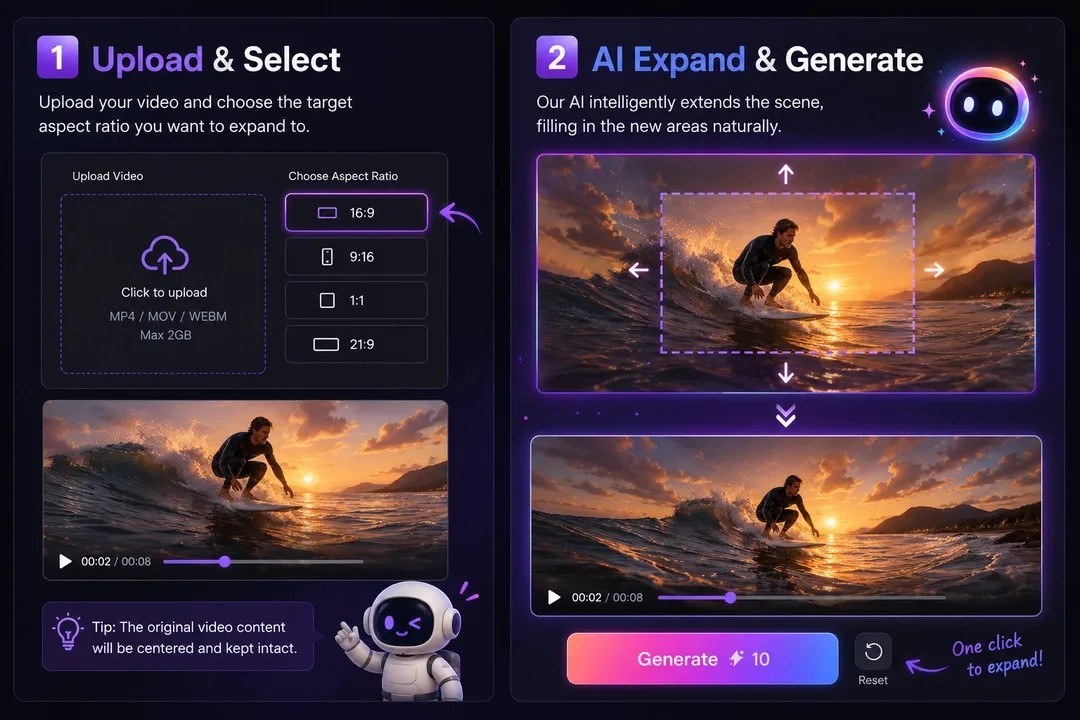
Video Expand gère le flux complet en trois étapes simples.
-
Importez votre vidéo dans un éditeur vidéo IA. Ouvrez Video Expand et ajoutez un fichier MP4, MOV ou WEBM jusqu’à 50 Mo et 20 secondes. PixVerse analyse les données de la vidéo originale et prépare le clip pour l’expansion.
-
Choisissez un ratio et générez. Sélectionnez un format cible comme 9:16, 1:1, 16:9, 21:9, 4:3 ou 3:4, puis réglez 720p ou 1080p. Le cadre d’aperçu se met à jour en direct pour montrer jusqu’où la scène s’étendra. Cliquez sur Generate, et l’outpainting IA remplit la nouvelle zone du cadre tout en gardant le sujet stable.
-
Exportez et enrichissez le flux. Utilisez le clip agrandi comme sortie prête pour la plateforme, ou continuez à l’affiner avec montage, audio, lip sync, sous-titres, localisation ou surimpressions de marque avant de le publier sur TikTok, YouTube, Reels, Shorts ou votre site web.
Avant et après : un test d’expansion réel
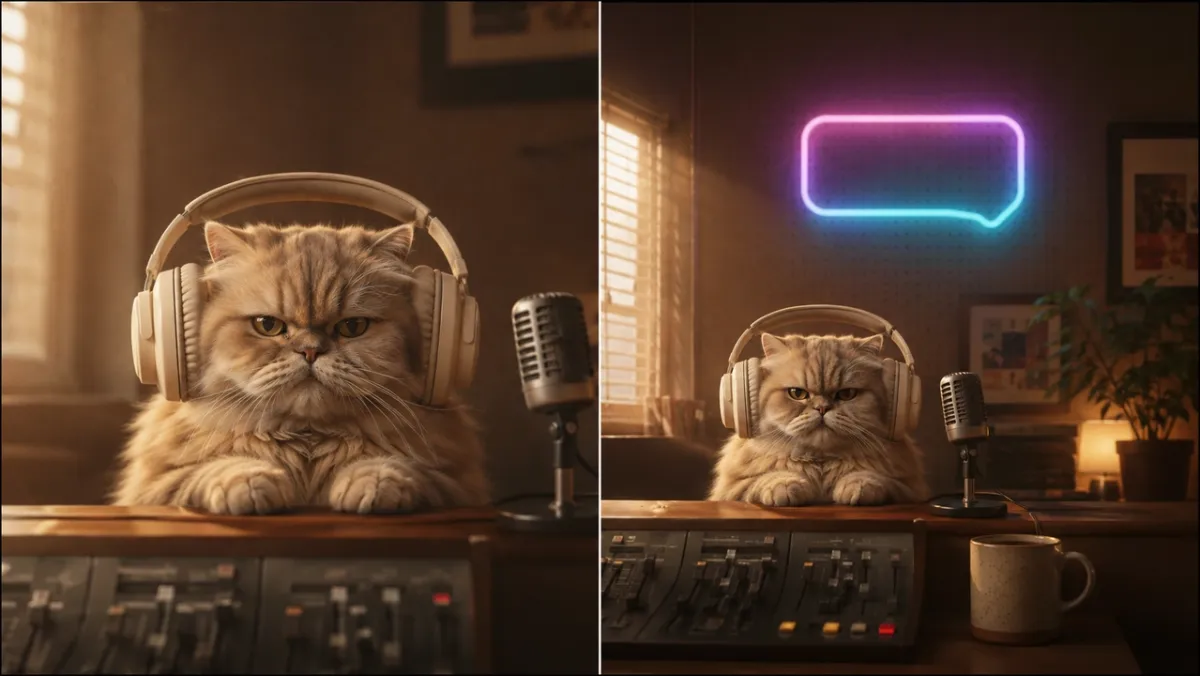
Pour montrer à quoi ressemble le résultat, voici le même clip avant et après agrandissement de 16:9 à 9:16. Le plan d’origine reste au centre, et l’IA génère l’espace au-dessus et en dessous pour que le clip remplisse un écran de téléphone sans bandes noires ni recadrage.
Original — clip source 16:9
Agrandi — 9:16 après Video Expand
Le sujet ne bouge ni ne rétrécit. Seule la scène environnante s’étend — c’est exactement ce qui fait qu’un clip agrandi paraît natif de sa nouvelle plateforme.
Comment juger le résultat agrandi
Une bonne vidéo agrandie ne doit pas seulement remplir le nouveau cadre. Elle doit toujours ressembler au même plan, simplement capturé avec une vue caméra plus large ou plus haute. En examinant le résultat 16:9 vers 9:16 ci-dessus, regardez ces six dimensions.
| Zone d’évaluation | Ce qu’il faut vérifier | Pourquoi c’est important |
|---|---|---|
| Préservation du sujet | Le sujet principal garde la même forme, échelle et position. | Visages, produits, animaux et actions clés ne doivent ni se déformer ni dériver. |
| Composition | Le sujet a assez d’espace en haut, en bas et un équilibre visuel dans le nouveau cadre. | Une vidéo verticale doit paraître intentionnellement cadrée, pas simplement rembourrée. |
| Continuité des bords | Éclairage, couleur, texture et perspective se prolongent naturellement dans la zone générée. | Les spectateurs ne doivent pas remarquer où se termine le cadre d’origine. |
| Cohérence du mouvement | L’arrière-plan agrandi reste stable pendant la lecture. | Scintillement ou changements brusques de fond rendent le montage artificiel. |
| Logique sémantique | Les nouveaux objets et détails d’arrière-plan ont du sens pour la scène. | L’IA ne doit pas inventer des accessoires aléatoires, dupliquer des sujets ou ajouter des objets impossibles. |
| Prêt pour la plateforme | Le ratio final convient au canal visé. | Un résultat 9:16 doit remplir un écran de téléphone sans bandes noires, étirement ni action recadrée. |
Dans ce test, la victoire clé est la préservation du sujet : le personnage d’origine reste centré et intact tandis que l’espace vertical ajouté laisse la scène respirer. Le résultat est aussi facile à évaluer car l’arrière-plan a une logique visuelle claire — mur, bureau, lumière et détails de la pièce — qui donne à l’IA un motif naturel à prolonger. Pour des plans plus complexes, surtout avec foules denses, UI produit, texte répété ou objets irréguliers, lancez au moins une génération supplémentaire et comparez les bords avant publication.
Conseils pour de meilleurs résultats d’expansion vidéo
Un flux de montage vidéo IA réussi commence par une source propre. Quelques habitudes produisent des extensions plus propres sur n’importe quel clip, et savoir où l’expansion IA est forte — et où un second passage est nécessaire — fixe les bonnes attentes.
- Commencez par des expansions modestes. Les petits changements de ratio sont plus fiables que des sauts agressifs comme horizontal vers ultralarge vertical, qui demandent au modèle d’inventer le plus de contenu nouveau.
- Privilégiez les arrière-plans simples. Murs unis, ciel, fonds de studio et sol ouvert s’étendent proprement. Foules denses, feuillage dense et motifs répétés peuvent nécessiter un nouvel essai.
- Gardez le sujet centré. Ancrez le sujet dans le cadre d’origine pour que l’espace nouveau se place naturellement autour plutôt que derrière.
- Évitez les plans avec texte et interfaces. Écrans, sous-titres, logos et UI produit peuvent se casser ou se désaligner aux bords — agrandissez ces clips avec prudence.
- Régénérez quand un bord ne convient pas. De petites variations entre les passes résolvent souvent une couture molle ou un ajout maladroit.
Emportez le clip agrandi directement dans les outils vidéo
Comme Video Expand vit dans PixVerse, un clip recadré n’a pas besoin de quitter la plateforme. Vous pouvez l’emporter dans l’écosystème PixVerse pour montage, audio et lip sync, ou l’associer au flux image du guide Magic Extend pour changer le ratio sans recadrer lorsque vous avez besoin du même recadrage pour des images fixes. Un actif source peut devenir un ensemble complet de vidéos et d’images prêtes pour chaque plateforme.
Pour effectuer des retouches visuelles ciblées avant l’animation, utilisez l’éditeur de zone d’image.
Pour étendre d’abord le cadre ou l’arrière-plan de l’image, utilisez Magic Extend.
Conclusion
Agrandir un cadre vidéo est un flux moderne de montage vidéo IA qui fait grandir la toile au lieu de la couper. L’outpainting IA aide un monteur vidéo à réutiliser un clip pour TikTok, Reels, YouTube, les fils sociaux et les bannières cinématographiques tout en préservant la composition originale — sans recadrage, sans étirement, sans bandes noires.
Avec un expanseur vidéo IA, les données de la vidéo originale restent intactes tandis que de nouveaux pixels sont générés autour. Une seule vidéo source peut ainsi devenir plusieurs ressources prêtes pour différentes plateformes, du contenu vertical court aux vidéos web grand écran et aux visuels de campagne ultralarges.
Importez un clip dans PixVerse Video Expand, choisissez votre ratio cible et générez une vidéo prête pour la plateforme en quelques minutes — puis réutilisez la même source sur chaque canal où vous publiez.
Pour mieux organiser un flux de travail à plusieurs plans, déplacez le projet dans Canvas.
FAQ
Comment agrandir un cadre vidéo sans recadrer ?
Importez votre clip dans un éditeur vidéo IA, choisissez un ratio cible et générez. L’outil utilise l’outpainting vidéo IA pour agrandir le cadre tout en gardant les données de la vidéo originale intactes, afin que rien ne soit recadré ni étiré. PixVerse Video Expand, CapCut et VEED video editor prennent en charge ce type de montage vidéo IA pour les formats utilisés sur TikTok, Reels, Shorts et YouTube.
Quelle est la différence entre video expand et video extend ?
Video expand modifie la taille du cadre ou le ratio en générant du contenu nouveau autour du plan avec l’outpainting IA. Video extend augmente la durée d’une vidéo en générant de nouvelles images dans le temps. Video Expand dans PixVerse concerne le recadrage de l’image, pas son allongement.
Puis-je convertir une vidéo 16:9 en 9:16 sans perdre de contenu ?
Oui. L’expansion vidéo IA génère de l’espace nouveau au-dessus et au-dessous de la vidéo 16:9 d’origine, la convertissant en 9:16 tout en préservant toutes les données de la vidéo originale. Contrairement au recadrage ou à l’auto reframe, rien n’est supprimé.
En quoi l’outpainting vidéo diffère-t-il de l’auto reframe ?
Auto reframe recadre et panoramique la vidéo pour suivre le sujet. L’outpainting vidéo garde le cadre complet et utilise l’IA pour générer de nouvelles zones environnantes, préservant toutes les données de la vidéo originale.
Quels formats et limites Video Expand prend-il en charge ?
Video Expand prend en charge les fichiers MP4, MOV et WEBM jusqu’à 50 Mo et 20 secondes. Les options de sortie incluent 720p ou 1080p et des ratios comme 16:9, 9:16, 21:9, 4:3, 3:4 et 1:1 pour TikTok, Reels, Shorts, YouTube, les fils et les vidéos de site web.