Générateur de clip musical IA : créer une vidéo depuis une chanson
Importez une chanson dans VibeMV AI, ajoutez paroles et personnage, comparez générateur et visualiseur, vérifiez les droits et exportez en 9:16 ou 16:9.
Continuez à créer des vidéos avec le générateur de vidéos IA de PixVerse.
Un générateur de vidéoclips IA transforme une chanson terminée en une vidéo stylisée en lisant l’audio, en faisant correspondre les visuels à la structure de la chanson, en ajoutant des sous-titres facultatifs et un personnage, puis en exportant un MV prêt pour la plateforme. Sur PixVerse, VibeMV AI est conçu pour cette tâche: téléchargez un fichier MP3, WAV, M4A ou AAC, choisissez un style visuel, choisissez un style de musique, vérifiez les paroles et exportez pour YouTube, TikTok, Reels, Shorts ou alimentations carrées.
Ce guide s’adresse aux créateurs qui possèdent déjà une chanson et souhaitent connaître le chemin le plus rapide entre le fichier audio et les visuels publiables. Il couvre le flux de travail complet, les paramètres les plus importants, les différences entre un générateur de vidéoclips et un simple visualiseur, ainsi que les vérifications à effectuer avant la publication.
Si vous comparez encore les outils avant de choisir un flux de travail, consultez notre guide des meilleurs générateurs de vidéoclips IA pour connaître les prix, les sous-titres, la cohérence des caractères et la prise en charge de Suno vers vidéo.
Voici un exemple de vidéo musicale terminée réalisée à partir d’un seul fichier audio avec VibeMV AI: des visuels stylisés et synchronisés avec le rythme et un interprète cohérent à l’écran.
Ce que vous pouvez réaliser avec le VibeMV AI
Si vous êtes venu ici à la recherche d’un outil, commencez par choisir le type de vidéo musicale dont vous avez besoin. Préparez ensuite l’entrée correspondante, ouvrez VibeMV AI et générez avec les paramètres qui correspondent à votre canal de version.
| But | Meilleure contribution | Paramètre VibeMV à prioriser | Sortie à exporter |
|---|---|---|---|
| Clip vidéo complet | Chanson terminée, paroles, image du personnage en option | Style vidéo, style musical, sous-titres, 1080p | 16:9 pour YouTube ou 9:16 pour Shorts/Reels/TikTok |
| Vidéo avec paroles | Piste vocale claire et paroles vérifiées | Sous-titres activés, vérification des sous-titres | 9:16 ou 16:9 avec légendes lisibles |
| Promotion de la chanson AI | Exportation Suno ou Udio, image de couverture/persona | Photo de personnage, style adapté au genre | Court clip vertical pour le lancement social |
| Visualiseur instrumental | Fichier audio instrumental | Mode instrumental, style abstrait ou cinématique | 16:9, 1:1 ou 9:16 compatible avec les boucles |
| Performance du personnage | Image de l’interprète de face et chanson | Téléchargement de personnages et style cohérent | MV de style performance avec un sujet récurrent |
Ce que fait réellement un générateur de vidéoclips AI
Un générateur de vidéoclips IA transforme une piste audio en une vidéo terminée sans caméra, équipe ou chronologie de montage manuel. Contrairement à un générateur IA texte-vidéo général qui démarre à partir d’une invite écrite, un générateur axé sur la musique démarre d’abord à partir de la chanson elle-même. Il lit l’audio, trouve la structure et crée des visuels qui bougent avec la musique.
Les bons font plus que lire des images sur votre audio. Ils analysent la piste pour l’énergie, le tempo, les sections vocales et les points de transition naturels, puis mappent les changements de scène à ces moments afin que les couplets, les refrains et les drops semblent intentionnels. Le résultat est plus proche d’un clip vidéo réalisé que d’un diaporama.
Un flux de travail utile pour la vidéo musicale combine généralement quelques tâches connexes:
- Audio vers vidéo: transformez un fichier MP3, WAV, M4A ou AAC en une piste visuelle animée.
- Direction du style: appliquez un aspect visuel (préréglages cinématique, anime, rétro, rêveur et similaires) à l’ensemble du clip.
- Sous-titres des paroles: détectez les paroles de l’audio et gravez des sous-titres synchronisés pour une sensation paroles-vidéo.
- Performances des personnages: conservez un sujet cohérent à l’écran en téléchargeant une photo d’un seul personnage.
- Exportation multiformat: sortie 16:9 pour YouTube, 9:16 pour TikTok, Reels et Shorts, ou formats carré et portrait pour d’autres flux.
Le plus difficile n’est pas simplement de générer de la « vidéo ». Il s’agit de garder les visuels alignés sur la structure musicale au fil du temps. Le document sur la génération de vidéos musicales AutoMV (https://arxiv.org/abs/2512.12196) décrit la conversion de musique en vidéo complète comme un défi, car les clips courts peuvent devenir décousus, ne pas suivre les rythmes ou les paroles et perdre leur cohérence temporelle. L’article Generative Disco soulève un point connexe pour la visualisation musicale: les transitions et les maintiens aident à transformer les visuels synchronisés avec le rythme en un récit visuel plus cohérent. En termes pratiques, un bon flux de travail de vidéoclips IA nécessite à la fois du timing et de la direction.
Générateur de vidéoclips AI vs visualiseur de musique vs texte-vidéo
Ces outils se chevauchent, mais ils ne sont pas les mêmes. Faire correspondre le type d’outil à la tâche est l’un des moyens les plus simples d’éviter des résultats médiocres.
| Type d’outil | Commence à partir de | Idéal pour | Limitation commune |
|---|---|---|---|
| Générateur de vidéoclips IA | Une chanson ou un fichier audio terminé | Chanson en vidéo, vidéos avec paroles, visuels de style performance, exportations MV sociales | Nécessite un son clair et une direction de style forte |
| Visualiseur de musique | Données de forme d’onde audio, de rythme ou de spectre | Boucles, arrière-plans réactifs abstraits, visuels DJ | Manque souvent de personnages, de récit ou de variété de scènes |
| Générateur général de texte en vidéo | Une invite écrite ou une invite image | Plans individuels, inserts cinématiques, scènes de clips vidéo | Ne comprend pas automatiquement la chanson, sauf si vous dirigez chaque clip |
| Éditeur manuel | Images, audio, sous-titres et chronologies | Contrôle total, campagnes de marque, peaufinage final | Plus lent et plus gourmand en édition |
Pour une chanson terminée, commencez par un générateur de vidéoclips. Pour des inserts cinématographiques supplémentaires, générez des plans individuels avec un modèle vidéo IA général, puis combinez-les avec le clip vidéo dans un éditeur.
Ce dont vous avez besoin avant de commencer
Le plafond de qualité d’un clip vidéo IA dépend fortement des entrées. Préparez-les avant de générer.
| Saisir | Recommandation |
|---|---|
| Fichier audio | Un morceau propre et fini. Formats courants: MP3, WAV, M4A, AAC. |
| Longueur et taille | Gardez le clip dans les limites de l’outil — sur VibeMV AI, entre 10 seconds et 6 minutes, jusqu’à 15 MB. |
| Paroles | Préparez les paroles correctes afin de pouvoir vérifier ou corriger les sous-titres détectés automatiquement. |
| Photo du personnage (facultatif) | Une photo claire de face si vous souhaitez un artiste cohérent à l’écran. |
| Direction visuelle | Une idée approximative de l’ambiance: le genre, la couleur et l’énergie auxquels vous souhaitez que la vidéo corresponde. |
Si votre chanson n’a pas de voix, prévoyez d’utiliser un mode instrumental pour que le générateur n’essaye pas de détecter des paroles qui n’y sont pas.
Comment créer un clip vidéo avec l’IA: étape par étape
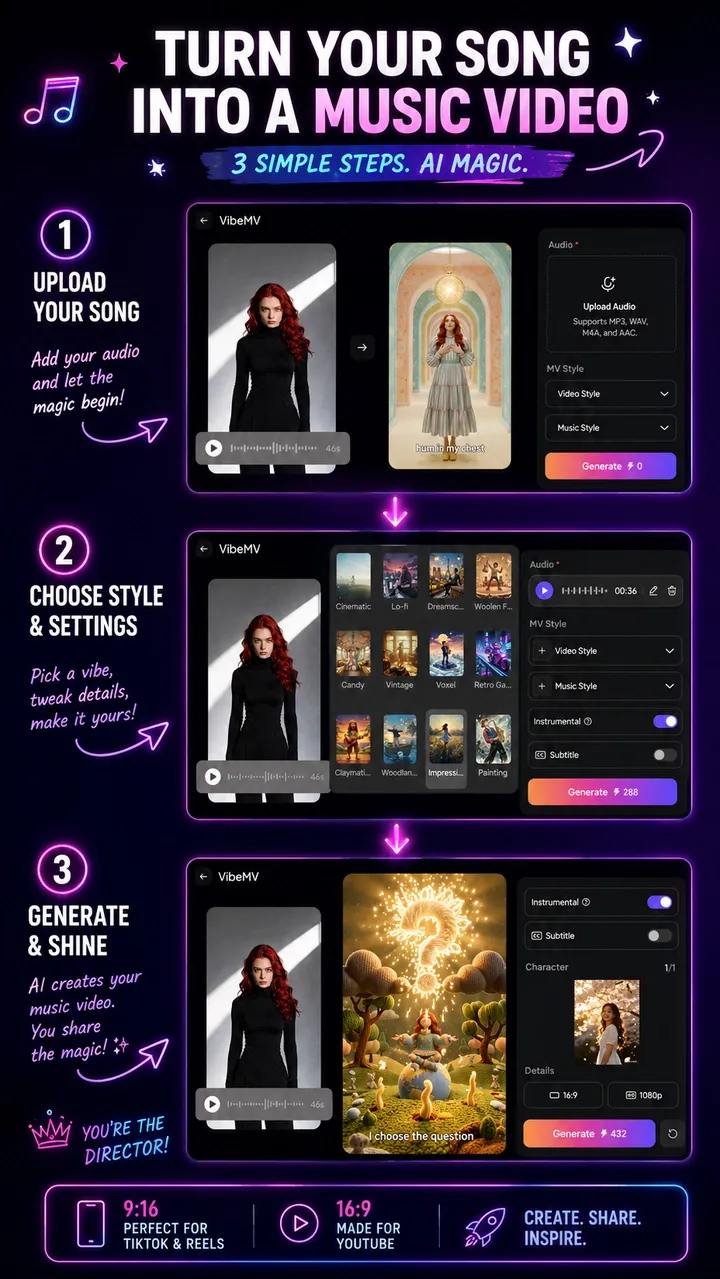
Les étapes ci-dessous utilisent VibeMV AI sur PixVerse, mais la même logique s’applique à la plupart des générateurs axés sur la musique. Le diagramme ci-dessous représente le flux complet depuis le téléchargement audio jusqu’au MV fini.
Étape 1: Téléchargez votre audio
Ouvrez VibeMV AI et téléchargez votre fichier audio. Les formats pris en charge incluent MP3, WAV, M4A et AAC, avec une limite de taille 15 MB et une longueur comprise entre 10 seconds et 6 minutes. Après le téléchargement, la piste apparaît avec sa durée totale et le coût de génération est mis à jour en fonction de la longueur et de la résolution.
Si vous ne souhaitez qu’une section de la chanson, coupez d’abord l’audio afin que la vidéo se concentre sur la partie la plus forte – généralement un refrain ou un refrain.
Étape 2: Choisissez un style vidéo et un style musical
Choisissez un préréglage Style vidéo pour définir la direction visuelle de l’ensemble du MV. C’est le moyen le plus rapide de donner l’impression que le résultat est délibéré plutôt qu’aléatoire.
Définissez ensuite un Style musical pour que les visuels correspondent au genre. VibeMV AI prend en charge une large liste, notamment Pop, Rock, Hip Hop, R&B, Jazz, Reggae, Country, Folk, Electronic, Classical, Soul, Funk, Metal, Ambient et autres. Les deux champs sont facultatifs, mais ils améliorent considérablement l’adéquation des visuels à la chanson.
Étape 3: Ajouter un personnage pour un artiste cohérent (facultatif)
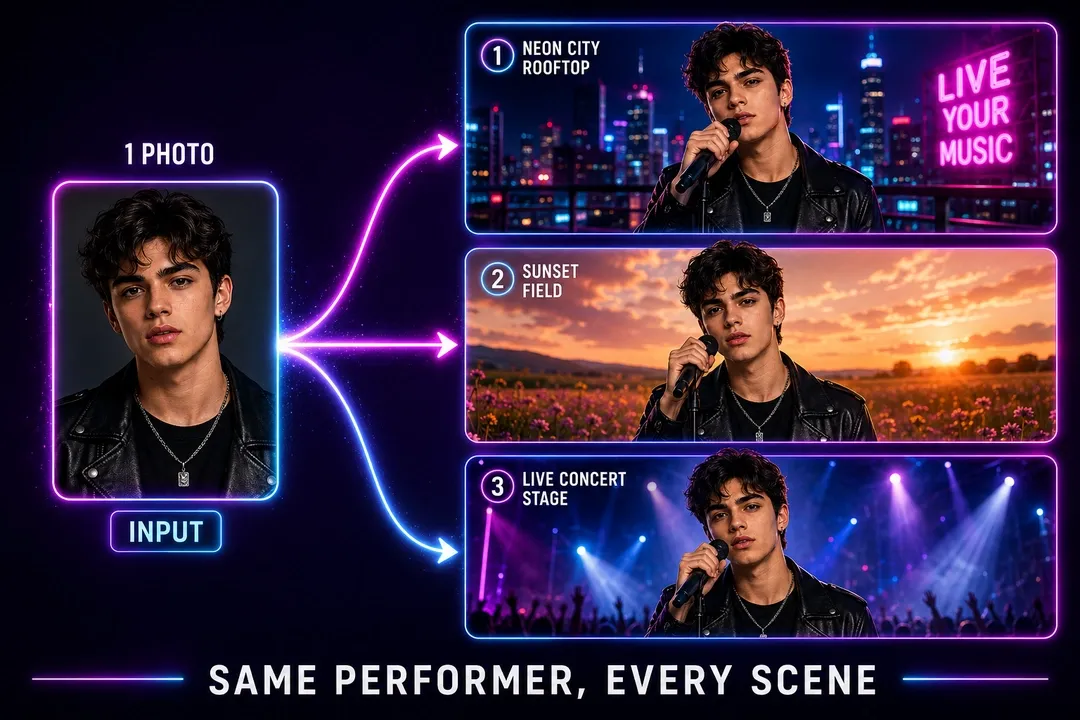
Si vous souhaitez qu’une personne apparaisse à l’écran plutôt que des visuels abstraits, téléchargez une photo de personnage claire de face. Le générateur maintient ce personnage cohérent d’une scène à l’autre, ce qui transforme un visualiseur générique en un clip vidéo de style performance avec une piste reconnaissable. Pour des habitudes de verrouillage d’identité plus détaillées, utilisez notre Guide de cohérence des caractères AI.
Utilisez un seul portrait bien éclairé sans occlusion importante, sans photos de groupe ni angles extrêmes pour obtenir le résultat le plus fiable.
Étape 4: Gérer les paroles et les sous-titres
Décidez comment vous souhaitez que les paroles apparaissent:
- Sous-titres activés: l’outil détecte les paroles de votre audio. Utilisez la Vérification des sous-titres pour examiner le texte détecté, modifier les erreurs éventuelles et réidentifier les paroles si nécessaire avant de générer. C’est la différence entre des légendes claires et des mots mal entendus.
- Sous-titres désactivés: le MV est généré sans paroles à l’écran.
- Mode instrumental: pour les pistes sans voix, activez le commutateur instrumental. Lorsque le mode instrumental est activé, les sous-titres sont désactivés car il n’y a pas de paroles à afficher.
Vérifiez toujours les sous-titres lorsque la précision compte: les paroles détectées automatiquement peuvent mal lire les voix rapides ou superposées.
Étape 5: Choisissez le rapport hauteur/largeur et la qualité
Choisissez le rapport hauteur/largeur qui correspond à l’endroit où la vidéo sera diffusée:
- 16:9 pour les lecteurs YouTube et paysage.
- 9:16 pour les flux de travail TikTok, Reels et Vidéo AI YouTube Shorts.
- 1:1, 4:3 ou 3:4 pour d’autres flux et mises en page.
Choisissez ensuite qualité: 720p pour des brouillons plus rapides et moins coûteux, ou 1080p pour une exportation finale plus nette. VibeMV AI utilise un système basé sur les crédits et le coût évolue en fonction de la durée de la chanson et de la résolution que vous choisissez.
Étape 6: générer, réviser et réexporter
Générez la vidéo, puis regardez-la jusqu’au bout avant de la publier. Vérifiez que:
- Les changements de scène atterrissent sur de vrais moments musicaux, et non sur des coupures aléatoires.
- Les sous-titres restent synchronisés et lisibles.
- Le personnage (s’il est utilisé) reste cohérent d’une scène à l’autre.
- Le ratio choisi cadre correctement le sujet pour la plateforme cible.
Si une section semble faible, ajustez les entrées – changez le style, corrigez les paroles ou coupez l’audio – et générez à nouveau. L’itération est normale et généralement plus rapide que de reprendre quoi que ce soit.
Étape 7: notez le résultat avant de publier
Avant d’exporter la version finale, examinez le MV comme un créateur, pas seulement comme un utilisateur d’outil. Un clip vidéo IA utile devrait réussir la plupart de ces contrôles:
| Vérifier | À quoi ressemble le bien | Quand régénérer |
|---|---|---|
| Synchronisation des rythmes et des scènes | Les coupures ou les changements visuels atterrissent à proximité de moments musicaux clairs | Les scènes changent de manière aléatoire ou ignorent le refrain/drop |
| Précision des sous-titres | Les paroles sont lisibles et synchronisées avec la voix | Les voix rapides, les harmonies superposées ou les voix IA sont mal lues |
| Cohérence des personnages | L’interprète reste reconnaissable à travers les scènes | Le visage, la tenue ou l’identité dérive trop |
| Encadrement de la plate-forme | Le sujet et les sous-titres correspondent au rapport sélectionné | Le recadrage vertical coupe les visages, les légendes ou les actions clés |
| Cohérence des styles | La couleur, le genre et l’énergie correspondent à la chanson | Les visuels ne semblent pas liés à l’ambiance de la piste |
Pour un premier passage, dessinez en 720p et des sections plus courtes. Une fois le style et les sous-titres fonctionnels, exportez la version finale avec la qualité et le rapport hauteur/largeur cibles.
Comment transformer une chanson Suno ou Udio en vidéo musicale
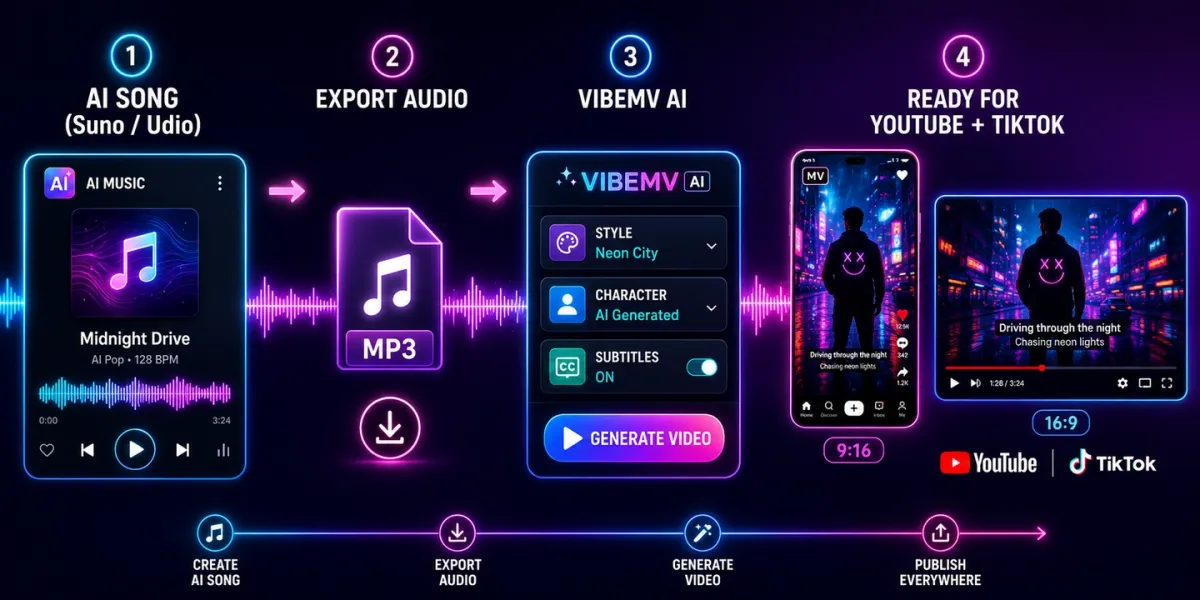
Si vous créez de la musique avec des outils de chanson IA comme Suno ou Udio, le flux de travail est le même avec une étape supplémentaire: exportez d’abord l’audio. Ces plateformes génèrent la chanson; un générateur de vidéoclips transforme cet audio en visuels. Pour un paysage plus large d’outils vidéo, comparez les meilleurs générateurs vidéo IA actuels avant de choisir une pile de production.
- Exportez ou téléchargez votre piste terminée depuis Suno ou Udio sous forme de fichier audio (MP3 ou WAV).
- Téléchargez ce fichier sur VibeMV AI comme n’importe quelle autre chanson.
- Copiez les paroles finales dans vos notes afin de pouvoir vérifier les sous-titres détectés.
- Vérifiez les paroles, car les voix de l’IA peuvent être plus difficiles à transcrire que les enregistrements en studio.
- Choisissez votre style, votre caractère, votre ratio et votre qualité, puis générez.
Ce couplage – de la musique IA et un générateur de vidéoclips IA – permet à un créateur solo de publier un morceau avec des visuels correspondants le même jour, sans logiciel de montage entre les deux.
Avant d’utiliser le résultat à des fins commerciales, vérifiez les conditions de l’outil musical et du forfait que vous avez utilisé. Si la chanson est générée par l’IA, confirmez si vous pouvez télécharger l’audio, la publier commercialement et l’utiliser avec des outils vidéo tiers. VibeMV peut aider à créer la couche vidéo, mais vous êtes toujours responsable du droit d’utiliser la chanson, les paroles, les voix, les échantillons et toute image de référence que vous téléchargez.
Conseils pour de meilleures vidéos musicales IA
De petits choix d’entrée font une grande différence dans le résultat final.
| But | Ce qu’il faut faire |
|---|---|
| Des légendes plus propres | Vérifiez et corrigez les paroles détectées avant de les générer, en particulier pour les voix rapides ou superposées. |
| Un artiste crédible | Téléchargez une photo de personnage nette et orientée vers l’avant et évitez les arrière-plans chargés. |
| Meilleur timing de scène | Coupez à la section la plus forte pour que les coupes atterrissent sur un crochet ou un refrain clair. |
| Sortie native de la plateforme | Faites correspondre le rapport hauteur/largeur à la destination avant le rendu, pas après. |
| Des visuels fidèles au genre | Définissez à la fois le style vidéo et le style musical au lieu de les laisser vides. |
| Coût par essai inférieur | Brouillon dans 720p, puis restituez le gardien dans 1080p. |
Pour un contrôle plan par plan plus avancé ou des clips cinématographiques individuels, vous pouvez également explorer les modèles vidéo PixVerse tels que Seedance et HappyHorse pour les scènes musicales qui nécessitent un contrôle précis de la caméra ou du son.
Avant de publier: droits, labels IA et adéquation à la plate-forme
Un clip vidéo généré par l’IA peut être rapide à réaliser, mais il nécessite toujours les mêmes contrôles de publication que tout autre élément musical.
| Chèque de publication | Pourquoi c’est important |
|---|---|
| Droits audio | Vous avez besoin d’une autorisation pour utiliser la chanson, les échantillons, le chant et les paroles dans la vidéo finale. |
| Droits à l’image de référence | Si vous téléchargez un artiste, un personnage ou une image de marque, assurez-vous d’avoir l’autorisation de l’utiliser. |
| Divulgation de l’IA | YouTube indique que les créateurs doivent divulguer le contenu réaliste généré par l’IA ou modifié de manière significative, et ses exemples incluent la musique générée par l’IA. |
| Format de la plateforme | Exportez 9:16 pour les flux courts et 16:9 pour le YouTube standard avant de publier, plutôt que de recadrer plus tard. |
| Lisibilité des légendes | Les sous-titres des paroles doivent rester lisibles sur mobile, en particulier dans 9:16. |
Pour YouTube, la page d’aide officielle indique que les créateurs doivent divulguer le contenu généré ou modifié de manière significative avec l’IA lorsqu’il semble réaliste, et que la divulgation elle-même ne limite pas la portée de l’audience ou l’éligibilité à la monétisation. Consultez les Conseils de divulgation YouTube GenAI actuels avant de publier des visuels réalistes d’IA ou de la musique générée par l’IA.
Erreurs courantes à éviter
- Ignorer la vérification des sous-titres. Les paroles détectées automatiquement contiennent souvent des erreurs évidentes pour les spectateurs.
- Utiliser une photo de personnage bruyante. Les photos de groupe, les lunettes de soleil et les angles extrêmes réduisent la cohérence des personnages.
- Laissez le style vide. Sans style vidéo ou style musical, les visuels sont moins susceptibles de correspondre à la chanson.
- Générer d’abord la piste complète. Testez une courte section avant d’engager des crédits pour un rendu de six minutes.
- Rapport d’aspect incorrect. Une vidéo 16:9 recadrée verticalement plus tard perd généralement le cadrage souhaité.
Conclusion
Créer un clip vidéo avec l’IA à partir d’une chanson se résume à une séquence claire: téléchargez un fichier audio propre, définissez un style visuel et musical, ajoutez éventuellement un personnage et des sous-titres de paroles, choisissez le bon rapport hauteur/largeur et la bonne qualité, puis générez, révisez et itérez. Un générateur axé sur la musique gère l’analyse et le timing afin que votre travail soit la direction, la vérification des droits et la révision finale, et non l’édition manuelle.
Si vous souhaitez essayer le flux de travail complet, VibeMV AI sur PixVerse transforme un fichier audio en un MV stylisé et sous-titré avec cohérence des caractères en option et exportation multiformat. Téléchargez une piste, vérifiez les paroles, choisissez un look et générez votre première vidéo musicale IA en quelques minutes.
FAQ
Comment créer un clip vidéo avec l’IA à partir d’une chanson?
Téléchargez un fichier audio terminé sur un générateur compatible avec la musique, laissez-le analyser la structure de la chanson, choisissez un style visuel et un rapport hauteur/largeur, ajoutez éventuellement une image de personnage et des sous-titres de paroles, puis générez et exportez. Sur VibeMV AI, vous pouvez télécharger des fichiers MP3, WAV, M4A ou AAC entre 10 seconds et 6 minutes et les exporter au format 16:9, 9:16, 1:1, 4:3 ou 3:4.
Puis-je transformer une chanson Suno ou Udio en clip vidéo?
Oui. Exportez votre piste depuis Suno ou Udio sous forme de fichier audio, puis téléchargez-la sur un générateur de vidéoclips IA comme VibeMV AI. Vérifiez les paroles détectées, choisissez un style et un ratio, puis générez. Cela permet aux créateurs de musique IA de publier rapidement une chanson avec des visuels correspondants.
L’IA ajoute-t-elle automatiquement les sous-titres des paroles?
Ça peut. Lorsque les sous-titres sont activés, l’outil détecte les paroles de votre audio et vous pouvez les consulter, les modifier et les réidentifier avant de les générer. Si votre morceau n’a pas de voix, utilisez le mode instrumental, qui désactive les sous-titres puisqu’il n’y a pas de paroles à afficher.
Puis-je garder le même personnage tout au long de la vidéo?
Oui. Téléchargez une photo de personnage claire et orientée vers l’avant et le générateur maintient cet artiste cohérent d’une scène à l’autre, ce qui crée une vidéo musicale de style performance au lieu de visuels abstraits.
Quel rapport hauteur/largeur dois-je utiliser pour TikTok ou YouTube?
Utilisez 9:16 pour TikTok, Reels et YouTube Shorts, et 16:9 pour les lecteurs YouTube et paysage standard. Choisissez le ratio avant de générer afin que le cadrage corresponde à la plateforme.
Combien de temps la chanson peut-elle durer?
Sur VibeMV AI, l’audio doit être compris entre 10 seconds et 6 minutes, avec une taille de fichier maximale de 15 MB. Le découpage vers la section la plus forte produit souvent une vidéo plus serrée et plus partageable.
Le résultat est-il suffisamment bon pour être publié?
Souvent oui pour le contenu social et le jour de la sortie, mais examinez toujours d’abord la vidéo complète. Vérifiez la précision des sous-titres, le timing des scènes, la cohérence des personnages et le cadrage, puis régénérez les sections faibles avant de les publier.
Quelle est la différence entre un générateur de vidéoclips IA et un visualiseur de musique?
Un générateur de vidéoclips IA crée une vidéo basée sur une scène à partir d’une chanson, généralement avec une direction de style, des sous-titres, des options de personnages et des exportations de plate-forme. Un visualiseur de musique réagit généralement aux données de forme d’onde, de spectre ou de rythme et convient mieux aux boucles abstraites ou aux arrière-plans de style DJ. Si vous souhaitez un flux de travail narratif, d’interprète, de paroles ou Suno vers vidéo, commencez par un générateur de vidéoclips.
Puis-je publier un clip vidéo généré par l’IA sur YouTube ou TikTok?
Vous pouvez publier des vidéos musicales générées par l’IA si vous disposez des droits sur l’audio, les paroles, les voix et les images de référence que vous utilisez, et si la vidéo suit les règles de l’IA et des médias synthétiques de la plateforme. Pour YouTube, divulguez un contenu réaliste généré par l’IA ou modifié de manière significative lorsque cela est nécessaire, en particulier si la vidéo représente des personnes réelles, des événements réalistes ou de la musique générée par l’IA.
Ai-je besoin d’un logiciel de montage après avoir généré la vidéo?
Pas toujours. Si les sous-titres, le timing, la cohérence des caractères et le rapport hauteur/largeur sont corrects, vous pouvez publier directement le MV exporté. Utilisez un logiciel d’édition lorsque vous avez besoin de découpages manuels, de coupes multi-versions, de graphiques de marque, de cartes de fin ou d’un master audio final.
Quel est le meilleur flux de travail pour un court clip promotionnel?
Coupez la chanson en fonction du refrain ou du refrain, générez dans 9:16, vérifiez les sous-titres et relisez attentivement les trois premières secondes. Les vidéoclips courts nécessitent généralement un engagement visuel rapide, des paroles lisibles et un cadrage qui fonctionne sur l’écran d’un téléphone.