Les 5 meilleurs générateurs texte-vidéo IA en 2026 (comparatif)
Comparez PixVerse V6, Kling, Pika, Veed et Pictory : fonctionnalités, offres gratuites, qualité et cas d’usage. Mise à jour 2026.
Le meilleur générateur d’IA texte-vidéo en 2026 dépend de la vidéo que vous essayez de réaliser. Veo, Luma et Runway sont des points de comparaison utiles pour le réalisme cinématographique ; HeyGen et InVideo s’adaptent aux vidéos marketing basées sur des scripts ; Adobe Firefly et Canva AI ont du sens dans les suites de conception ; et PixVerse V6 est un premier test solide lorsque vous avez besoin de clips courts contrôlables avec une cohérence des caractères, un son natif et une marge d’itération.
Si vous cherchez un générateur texte-vidéo IA gratuit, utilisez l’offre gratuite pour valider qualité du prompt, durée, filigrane, résolution d’export, audio et coût des retries avant de bâtir un workflow complet. L’accès gratuit sert surtout à vérifier si l’outil comprend votre prompt ; volume, exports propres et contrôles de production sont souvent plus faciles avec crédits ou plans payants.
Pour PixVerse V6 en particulier, la spécification officielle 2026 va jusqu’à une sortie 1080p, jusqu’à 15 secondes par génération, et une consommation de crédit calculée par seconde, avec 1080p facturé à 18 crédits/s sans audio ou 23 crédits/s avec audio dans les docs PixVerse V6. Si votre objectif de livraison final est 4K, considérez cela comme une mise à niveau de post-production, une exigence de distribution ou une capacité spécifique à un concurrent plutôt que comme la limite de sortie native de PixVerse V6.
Nous avons passé plusieurs mois à tester les outils de conversion texte-vidéo dans des scénarios de production réels : courtes publicités, tests de continuité des personnages, tests d’invites cinématographiques, montages sociaux et flux de travail de script vers vidéo. Ce guide compare PixVerse V6, Kling, Pika, Veed et Pictory, tout en expliquant également où des outils plus larges tels que Veo, Runway, HeyGen, InVideo, Firefly et Canva s’intègrent dans la décision.
Pour découvrir l’ensemble des flux de création de PixVerse, consultez le générateur vidéo IA.
Quel générateur d’IA texte-vidéo devriez-vous utiliser ?
Pour un réalisme cinématographique, comparez Veo, Luma Dream Machine et Runway en termes d’éclairage, de mouvement de caméra et de prises de vue soignées de style film. Nous utiliserions ce compartiment lorsque la question principale est la fidélité visuelle, et non la vitesse ou la commodité de l’édition.
Pour le marketing, les didacticiels et les vidéos sociales, des outils tels que HeyGen, InVideo et Veed.io peuvent être plus simples lorsque vous avez besoin de scripts, de sous-titres, d’une livraison de style avatar ou d’une publication rapide autour du clip généré. Ce ne sont pas toujours les modèles vidéo bruts les plus puissants, mais ils réduisent le travail de montage autour d’une campagne.
Pour les flux de travail de plate-forme de conception, Adobe Firefly et Canva AI sont pratiques lorsque la vidéo fait partie d’un kit de marque plus large, d’une présentation de diapositives, d’une mise en page publicitaire ou d’un processus de conception sociale. Choisissez ce compartiment lorsque l’espace de travail créatif environnant compte autant que le clip lui-même.
Pour la génération de formulaires courts contrôlables, PixVerse V6 est l’outil que nous testerions en premier. Il est particulièrement utile lorsque vous avez besoin de texte en vidéo, d’image en vidéo, de référence de caractère, d’audio natif, Extend et Modify dans un seul espace de travail au lieu de passer d’un outil distinct à l’autre.
Générateurs texte-vidéo vs outils script-vidéo vs éditeurs vidéo
Un générateur de texte en vidéo crée des visuels animés directement à partir d’une invite écrite. Un outil de script en vidéo transforme un sujet ou une transcription en un package vidéo structuré, souvent avec une voix off, des médias stock, des avatars ou des légendes. Un éditeur vidéo permet de peaufiner, de sous-titrer, de redimensionner et de publier des clips après génération.
Cette distinction est importante car de nombreux résultats des « meilleures IA texte-vidéo » mélangent les trois catégories. Si vous souhaitez des images générées brutes, comparez PixVerse, Kling, Pika, Veo, Runway et Luma. Si vous souhaitez une vidéo marketing à partir d’un script, consultez également HeyGen, InVideo, Veed.io ou Canva AI.
Comment nous avons testé ces générateurs d’IA texte-vidéo
Pour que les tests restent objectifs, nous nous sommes éloignés des simples photos de beauté et avons jugé les modèles selon une liste de contrôle fixe :
- Persistance visuelle : l’identité d’un personnage, une tenue, un accessoire ou un détail de produit restent-ils stables tout au long du clip ?
- Conformité rapide : le modèle suit-il le sujet, l’action, l’éclairage et la direction de la caméra demandés ?
- Logique physique : peut-il gérer des liquides, des contacts avec des objets, des mouvements rapides ou des mains détaillées sans déformation évidente ?
- Alignement audio : si l’audio natif est disponible, le son correspond-il au timing de l’image et à l’événement visuel ?
- Facilité d’utilisation en production : le résultat peut-il être amélioré avec des références, des outils d’édition, une extension ou des cycles d’itération courts ?
Le paysage de l’évaluation devient également plus rigoureux. Le travail de CVPR 2025 HA-Video-Bench pointe vers des références d’alignement humain pour la qualité vidéo, tandis que les recherches sur la génération vidéo telles que video generation models as world simulators de OpenAI montrent pourquoi la cohérence des scènes, le mouvement de la caméra et la plausibilité physique sont importants.
Méthodologie de test : Nous avons utilisé la même invite macro, une durée de 5 secondes, une résolution cible de 1 080p si disponible, et une liste de contrôle de notation couvrant la stabilité temporelle, le respect rapide, la logique physique, l’alignement audio et la facilité d’utilisation en production. Les résultats ci-dessous reflètent des tests pratiques ainsi que les limites documentées du produit, et non les scores de référence du laboratoire.
Invite : Une prise de vue macro en gros plan 5s 1080P. Une main cybernétique possède des filigranes et des pistons en or complexes. La main verse du mercure violet irisé. Le liquide se déverse dans un prisme de cristal en rotation. Le liquide reflète un laboratoire de néons. Le mercure se brise en gouttelettes rondes flottantes lors de l’impact. L’audio natif comprend un ping métallique aigu et un bourdonnement faible.
Pour les développeurs, PixVerse Platform Docs couvre la génération de texte en vidéo, la génération Extend, les Modify flux de travail et la tarification du modèle.
Meilleurs générateurs d’IA texte-vidéo examinés
Le marché 2026 comprend encore plusieurs outils distincts qui méritent d’être comparés : PixVerse V6 pour la cohérence et le contrôle, Kling AI pour la physique du mouvement, Pika pour les effets créatifs, Veed.io pour le flux de travail d’édition et Pictory.ai pour la planification du script vers la vidéo. Nous avons également utilisé Google Veo 3.1 comme référence cinématique pour la même invite de macro. Voici comment chaque outil s’intègre dans un pipeline de production.
PixVerse V6 — Idéal pour le contrôle et la cohérence
PixVerse V6 convient parfaitement aux créateurs qui ont besoin d’un générateur d’IA de synthèse texte-vidéo capable de passer de la première invite à une itération contrôlée. La V6 prend en charge les flux de travail texte-vidéo, image-vidéo, transition et extension vidéo, avec une sortie jusqu’à 1080p et des options de durée de 1 à 15 secondes selon les documents officiels de la version V6.
Ce que nous avons trouvé : PixVerse était particulièrement utile lorsque la tâche nécessitait des caractères reproductibles, des détails de macro, un son natif et un moyen de continuer à améliorer un bon clip au lieu de recommencer. Nous avons également apprécié que de courts tests puissent se transformer en flux de travail, car une prise utile pouvait passer à l’image vers la vidéo, Extend ou Modify au lieu d’être rejetée.
Rapport de test : Nous avons constaté que PixVerse V6 gérait bien les détails macro, en particulier la mécanique des mains, le filigrane doré et les textures réfléchissantes. Son intégration audio a été la caractéristique la plus marquante de ce test car le paysage sonore est resté plus propre et plus synchronisé que de nombreuses sorties comparables.
Avantages :
- Les crédits gratuits dans l’application sont utiles pour tester de courts clips avant de s’engager dans un flux de production.
- PixVerse V6 prend en charge jusqu’à 1080p et jusqu’à 15 secondes par génération, y compris les options audio natives.
- La référence des personnages et le contrôle des valeurs de départ aident les personnages à paraître cohérents d’un clip à l’autre.
- Les workflows Extend et Modify facilitent l’itération au lieu de tout régénérer à partir de zéro.
Inconvénients :
- Les contrôles avancés et les flux de travail à volume plus élevé peuvent nécessiter des crédits payants ou un accès par abonnement.
Google Veo 3.1 — Meilleure référence cinématographique
Google Veo 3.1 fonctionne mieux ici comme référence haute fidélité lorsque vous souhaitez juger le réalisme cinématographique, les surfaces fluides et le polissage visuel par rapport à un autre modèle.
Ce que nous avons trouvé : Nous avons constaté que Google Veo 3.1 présentait une forte dynamique des fluides, simulant des changements de forme complexes et la tension superficielle du liquide avec un étalonnage des couleurs riche et cinématographique. L’audio natif semblait moins soigné que les visuels, avec des bourdonnements artificiels et numériques.
Kling AI — Idéal pour la simulation de mouvements physiques
Kling AI est un concurrent sérieux pour quiconque compare les outils de synthèse texte-vidéo d’IA axés sur la physique corporelle réaliste. L’offre de connexion quotidienne à crédit gratuit précédente n’est plus disponible ; voir Kling pour les plans actuels. Il reste bien connu pour ses mouvements humains fluides et réalistes en 2026.
Ce que nous avons trouvé : Kling se sentait plus fort lorsque l’invite comportait une action physique claire, comme marcher, courir, se retourner ou interagir avec un objet. Nous avons dû simplifier certaines invites très chargées, car les visages détaillés, les mains et les points de contact rapides pouvaient encore dériver.
Avantages :
- La marche et la course humaines semblent souvent ancrées et naturelles.
- Il gère mieux les personnes qui interagissent avec les objets que de nombreux autres modèles.
Inconvénients :
- Les membres ou les visages peuvent encore dériver occasionnellement dans des scènes très complexes.
Pika — Idéal pour les effets créatifs et d’animation
Pika se concentre sur le côté créatif de la vidéo IA, proposant des styles d’animation, des looks stylisés, des [effets sonores] (https://pixverse.ai/fr/blog/best-ai-sound-effect-generator) et des fonctionnalités de synchronisation labiale. Il s’agit d’un solide générateur d’IA texte-vidéo gratuit pour les amateurs et les créateurs de médias sociaux qui se soucient plus de la vitesse et du style que du strict réalisme.
Ce que nous avons trouvé : Pika était plus facile à apprécier lorsque nous le traitions comme un outil à effet social, et non comme une référence en matière de réalisme. Cela nous a aidé à avancer rapidement dans des idées stylisées, mais nous avions besoin d’un autre outil lorsque le dossier exigeait une physique fondée ou une cohérence du produit.
Avantages :
- L’un des meilleurs outils pour l’animation 3D, l’argile et les filtres artistiques.
- Crée automatiquement des effets sonores qui correspondent au contenu vidéo.
- La synchronisation labiale intégrée est simple et efficace pour les dialogues entre personnages.
Inconvénients :
- Les réinitialisations de crédit et l’accès aux fonctionnalités dépendent du forfait actuel.
- Il n’est pas aussi puissant que Kling pour un mouvement photoréaliste en direct.
Veed.io — Meilleure suite vidéo sociale tout-en-un
Veed.io est un éditeur basé sur un navigateur qui comprend un générateur d’IA texte-vidéo. Il est conçu pour la rapidité, vous permettant de générer, éditer, sous-titrer et exporter une vidéo en un seul endroit. Son niveau gratuit est utile pour les tests mais inclut souvent un filigrane ou des limites de sortie.
Ce que nous avons découvert : Veed.io a réduit le travail de transfert après la génération d’un clip. Nous l’avons utilisé de manière plus naturelle pour les sous-titres, les changements de format, la musique et la finition des exportations, tandis que les images générées elles-mêmes semblaient moins détaillées que les sorties des modèles de génération dédiés.
Avantages :
- Add texte, musique, légendes et transitions dans une seule fenêtre de navigateur.
- Chemin rapide entre l’invite et la publication sur les réseaux sociaux.
- Utile pour les créateurs qui ont besoin d’outils d’édition autour du clip généré.
Inconvénients :
- La version gratuite peut ajouter un filigrane et limiter la résolution.
- Les clips générés peuvent être moins détaillés que les sorties des modèles de génération dédiés.
Pictory.ai — Idéal pour transformer des contenus existants en vidéos interactives
Pictory.ai permet aux professionnels de créer rapidement des vidéos sans budget important ni effectif supplémentaire. Il est particulièrement efficace pour réutiliser des scripts, blogs, pages Web, documents, présentations et enregistrements longs afin de produire des vidéos courtes, interactives et conformes à la marque.
Ce que nous avons constaté : Pictory a été le plus utile lorsque le point de départ était un contenu existant. Nous avons collé l’URL d’un blog et téléversé un diaporama ; avec très peu de montage manuel, il a créé les scènes, associé les visuels, ajouté une voix IA et des sous-titres, puis appliqué le style de marque. Il ajoute aussi des quiz, des chapitres et des boutons d’appel à l’action, ce qu’aucun autre outil de cette liste ne propose.
Avantages :
- Transforme scripts, blogs, documents et présentations en vidéos finalisées en quelques minutes.
- Crée des résumés vidéo et de courts extraits à partir de longues vidéos.
- Ajoute quiz, chapitres et appels à l’action cliquables, avec analytics et export SCORM pour la formation.
- Solution tout-en-un avec visuels premium, derniers modèles GenAI, voix off, avatars et kits de marque.
Inconvénients :
- Conçu pour les vidéos professionnelles, marketing et de formation plutôt que pour des clips cinématographiques ponctuels.
Besoin d’un moyen à faible risque pour tester l’IA texte-vidéo ?
PixVerse est un point de départ pratique si vous souhaitez tester les résultats de la conversion texte-vidéo avant de vous engager dans un flux de travail complet. Les crédits gratuits peuvent vous aider à exécuter d’abord quelques générations courtes, à comparer les styles et à voir si le résultat correspond à votre cas d’utilisation avant de passer aux crédits payants ou à une production plus lourde.
Il fonctionne également bien comme espace de travail vidéo IA tout-en-un : vous pouvez tester le texte en vidéo, passer à l’image en vidéo lorsqu’une référence est importante, améliorer un bon clip avec Extend ou Modify et explorer d’autres options de modèle dans le flux de création plus large de PixVerse. Si une remise membre ou une offre à durée limitée est active sur votre compte, vérifiez-la après avoir déterminé quels styles et quelles invites valent réellement la peine d’être produits à grande échelle.
Pour un test free-first, gardez la première expérience étroite : un prompt, un ratio, une durée et une qualité. Notez résultat, coût en crédits, filigrane et raison du retry avant de changer le prompt. Cela aide à savoir si l’échec vient du modèle, du prompt, de l’image source ou du réglage.
Utilisez d’abord PixVerse si vous souhaitez :
- testez de courtes vidéos d’IA sans un engagement initial important
- comparer différentes directions créatives dans un seul espace de travail
- améliorer un bon résultat au lieu de se régénérer à partir de zéro
- créez de courts clips pour des publicités, des publications sur les réseaux sociaux, des scènes de produits ou des séquences de personnages
Comment utiliser PixVerse Text to Video AI pour une génération vidéo IA cohérente
PixVerse V6 est conçu pour les créateurs qui apprécient le contrôle du caractère aléatoire. En utilisant des images de référence, le contrôle de départ, Extend et Modify, vous pouvez arrêter de deviner et commencer à diriger vos scènes. Voici comment nous utilisons ces fonctionnalités pour tirer le meilleur parti de ce générateur d’IA texte-vidéo.
Étape par étape : verrouiller vos personnages pour une continuité narrative
La référence du personnage dans PixVerse V6 vous aide à conserver le même visage et les mêmes vêtements dans différentes scènes. C’est une étape importante pour quiconque réalise une série où le protagoniste doit rester cohérent.
Nous avons constaté que la meilleure façon d’utiliser cette fonctionnalité est de commencer avec une image de référence de haute qualité. Si vous utilisez des crédits gratuits ou si vous testez avec un petit solde de crédit, suivre ces étapes vous évitera de gaspiller des crédits sur des rendus incohérents :
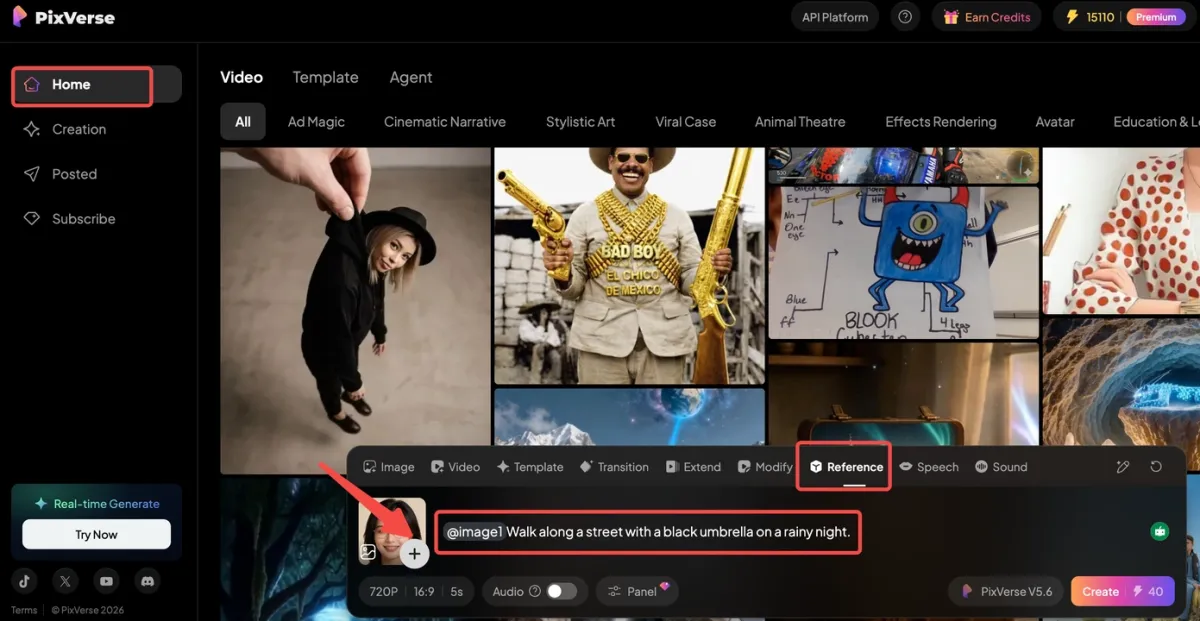
Étape 1 : Depuis l’interface d’accueil ou de création, cliquez sur l’onglet “Reference” dans la barre d’outils de création inférieure, téléchargez une photo claire de face de votre personnage, puis rédigez une invite qui décrit uniquement les actions du personnage et la scène environnante (n’incluez aucun détail sur son apparence).
Étape 2 : Conservez la valeur “Seed” fixe pour conserver des visuels de personnages cohérents dans différentes scènes, définissez “Create Count” sur 1 pour le test initial, puis cliquez sur le bouton “Créer” pour rendre votre vidéo.
Conseils et notes sur les paramètres
Seed
Seed est un identifiant numérique qui contrôle le caractère aléatoire de la génération de l’IA. Lorsque vous utilisez la même image de référence, la même invite et d’autres paramètres, un Seed identique produira des résultats presque identiques : cela verrouille le visage, les vêtements et le style visuel général de votre personnage. Pour une série, utilisez toujours le même Seed pour vous assurer que votre protagoniste reste cohérent.
Create Count
Create Count détermine le nombre de vidéos que l’IA générera en un seul clic. Un nombre plus élevé vous donne plus de versions parmi lesquelles choisir mais utilise plus de crédits. Commencez par 1 pour tester votre invite et votre image de référence, puis augmentez-la uniquement lorsque vous êtes prêt à produire plusieurs clips cohérents pour votre série.
Étape par étape : diriger le mouvement avec Modify
PixVerse Modify vous donne un contrôle manuel sur les modifications d’objets et les modifications locales. Au lieu d’espérer que l’IA déplace ou modifie les choses correctement, vous pouvez définir la zone cible et décrire le changement souhaité.
La fonctionnalité originale « Motion Brush » a été intégrée à ces options de mode dans l’interface utilisateur mise à jour. Pour le contrôle du mouvement, vous pouvez utiliser le mode « Type Anything » pour décrire le mouvement de l’objet au lieu de tracer un chemin manuellement.
Étape 1 : Depuis l’interface d’accueil ou de création, cliquez sur l’onglet “Modify” dans la barre d’outils de création inférieure pour ouvrir le panneau d’édition, puis passez à la section “Mode” pour accéder aux outils de manipulation d’objets.
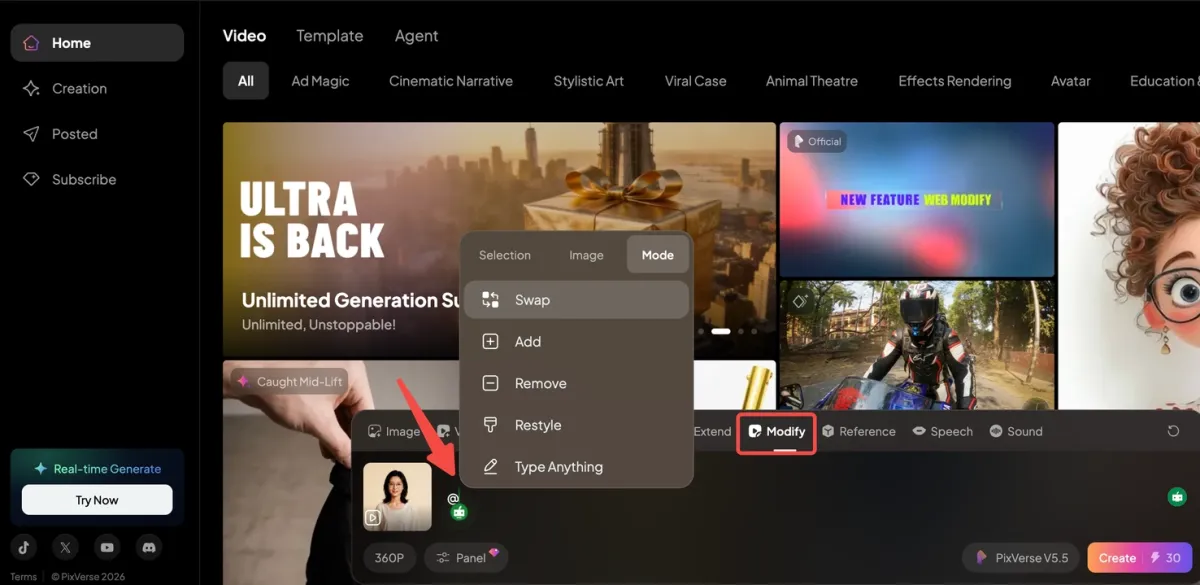
Étape 2 : Choisissez un mode (Swap/Add/Remove/Restyle/Type Anything) en fonction de votre objectif d’édition, puis utilisez le pinceau de sélection pour peindre sur la zone cible de votre contenu.
Étape 3 : Pour les modes tels que Swap ou Add, téléchargez une image de référence ou saisissez du texte pour définir le nouveau contenu. Pour Restyle ou Type Anything, entrez une invite pour spécifier le style ou les modifications souhaités.
Étape 4 : Ajustez tous les curseurs d’intensité disponibles pour affiner la force de l’effet, puis confirmez pour appliquer les modifications et générer votre vidéo mise à jour.
Conseils et notes sur les paramètres
Swap
Idéal pour remplacer un sujet principal. Si vous souhaitez échanger un personnage avec une autre personne tout en gardant l’éclairage de la scène et l’arrière-plan intacts, ce mode fonctionne parfaitement.
Add
Idéal pour insérer de petits éléments. Si vous avez besoin d’ajouter un chat sur la table ou un lampadaire en arrière-plan sans perturber la composition originale, choisissez ce mode.
Remove
Parfait pour nettoyer les distractions. Si vous souhaitez effacer un objet aléatoire en arrière-plan pour rendre la scène plus soignée, c’est le bon choix.
Restyle
Idéal pour les changements de style local. Si vous espérez transformer un personnage réaliste en style dessin animé sans modifier la forme ou la position de l’objet, utilisez ce mode.
Type Anything
Utilisez-le pour les modifications personnalisées. Si vous souhaitez que le personnage agite la main ou ajoute un sourire au visage, cela remplace l’ancien Motion Brush pour contrôler les mouvements ou les petits détails.
FAQ
Pourquoi le visage de mon personnage change-t-il à chaque clip ?
C’est ce qu’on appelle la « dérive identitaire ». La plupart des modèles n’ont pas de mémoire des prises de vue précédentes à moins que vous ne leur donniez un système de référence. Pour réduire la dérive, utilisez un générateur d’IA texte-vidéo avec référence de caractère ou contrôle de départ, tel que PixVerse V6. En téléchargeant une image de référence et en réutilisant les paramètres de génération stables, vous ancrez l’IA à un visage et une tenue spécifiques.
Quel est le meilleur générateur d’IA texte-vidéo pour les vidéos cinématographiques ?
Pour des prises de vue cinématographiques de référence, comparez des outils tels que Veo, Luma, Runway, Kling et PixVerse plutôt que de choisir dans un classement générique. Veo et Luma sont utiles pour les tests de réalisme raffinés, Runway est un point de comparaison pertinent en matière de direction créative et PixVerse est plus fort lorsque le clip nécessite un contrôle et une itération reproductibles.
Quelle est la différence entre le texte vers vidéo et le script vers vidéo ?
La conversion texte-vidéo démarre à partir d’une invite et génère des visuels animés. Le script vers vidéo commence à partir d’un sujet, d’une transcription ou d’un script écrit et ajoute souvent une voix off, des légendes, des supports multimédias, des avatars ou une automatisation de l’édition. PixVerse est un espace de travail de génération de texte en vidéo et de vidéo IA ; des outils comme Pictory.ai sont mieux traités comme support de préparation de script.
Existe-t-il un générateur de texte-vidéo IA vraiment gratuit et sans filigrane ?
Les outils gratuits véritablement illimités ont généralement une qualité inférieure, des filigranes ou des limites de file d’attente. La meilleure solution de contournement pour 2026 consiste à utiliser des modèles basés sur des crédits qui s’actualisent régulièrement, en testant d’abord des clips courts et en les mettant à niveau uniquement lorsque vous avez besoin d’un volume plus élevé ou de commandes avancées.
Quel est le meilleur générateur texte-vidéo IA gratuit pour débutants ?
Le meilleur générateur texte-vidéo IA gratuit pour débutants permet de tester vite un vrai prompt, comprendre les crédits et améliorer le résultat sans apprendre une suite complexe. PixVerse est un premier test pratique si vous voulez créer de courts clips prompt-to-video puis passer à image-vers-vidéo, Extend, Modify, images de référence et audio natif.
Puis-je utiliser un générateur texte-vidéo IA gratuit pour un travail commercial ?
Utilisez les outils gratuits pour évaluer, pas pour contourner les droits. Avant publication commerciale, vérifiez conditions, filigrane, export, droits musique/voix, propriété des inputs et nécessité d’un plan payant. C’est crucial pour ads, livrables clients, claims ecommerce et campagnes de marque.
Comment générer des vidéos de plus de 10 secondes ?
De nombreux modèles fonctionnent encore mieux sous forme de clips courts. PixVerse V6 prend en charge 1 à 15 secondes de génération dans la documentation officielle V6, et la Extend génération API peut continuer un clip à partir d’une vidéo existante.
Générer une minute complète en une seule fois peut entraîner des problèmes de déformation ou de continuité. Nous préférons créer des clips PixVerse plus courts, prolonger les meilleures prises et assembler les scènes dans un montage contrôlé.
PixVerse est-il bon pour la génération de texte en vidéo ?
PixVerse est une bonne option d’IA texte-vidéo lorsque vous vous souciez de clips courts et contrôlables plutôt que de démos uniques. La V6 prend en charge une génération de 1 à 15 secondes, une sortie jusqu’à 1080p, des options audio natives et des flux de travail tels que l’image vers la vidéo, Extend et Modify, ce qui est utile lorsque vous avez besoin de continuer à améliorer un clip.
Sora vs Veo vs PixVerse : lequel est le meilleur en 2026 ?
Pour une comparaison plus approfondie, lisez notre guide Sora vs Veo vs PixVerse. En bref, Sora et Veo sont des points de référence utiles pour le réalisme cinématographique, tandis que PixVerse V6 est le choix pratique lorsque vous avez besoin de clips contrôlables et répétables avec des personnages cohérents et un son natif.
Considérez les outils de référence cinématographique comme des étapes de test haut de gamme et PixVerse V6 comme un espace de travail de production quotidien. Si vous avez besoin de produire un contenu cohérent et de maintenir la persistance des personnages dans de courts clips, PixVerse est l’option la plus pratique pour les flux de travail réguliers des créateurs.
Si votre concept commence par une chanson, utilisez plutôt notre comparatif des générateurs de clips musicaux IA. S’il commence par un visuel de catalogue de vêtements, le guide des générateurs de vidéo de mode IA correspond mieux au workflow.
Conclusion
Choisir le meilleur générateur d’IA texte-vidéo en 2026 consiste à adapter l’outil à la tâche : réalisme cinématographique, montage social, marketing basé sur des scripts, flux de travail de conception ou génération de formulaires courts contrôlables. PixVerse V6 est l’option que nous testerions en premier lorsque vous avez besoin d’une cohérence des caractères, d’un son natif, d’une sortie jusqu’à 1080p et de clips contrôlables de 1 à 15 secondes dans un seul flux de travail.
Les meilleurs créateurs ne se contentent pas d’inciter ; ils réalisent, testent, étendent et montent jusqu’à ce que le clip soit prêt à être utilisé. Commencez par une courte invite, comparez le résultat à votre cas d’utilisation réel, puis adaptez uniquement le flux de travail qui vous donne des résultats reproductibles.