Alternatives à Canva AI Video Generator pour créateurs et équipes
Comparez Canva Create a Video Clip avec PixVerse, Runway, Flow, CapCut et Adobe pour clips sociaux, contenu de marque, montage et workflows évolutifs.
Canva Create a Video Clip est une fonctionnalité Canva AI propulsée par Google Veo 3 qui transforme un prompt texte en une vidéo de 8 secondes avec son synchronisé. Elle convient bien aux utilisateurs de Canva qui veulent créer rapidement des concepts visuels, des ouvertures de pitch deck, des posts sociaux et des assets de campagne légers dans un éditeur de design familier.
Cette facilité crée aussi le premier point de décision. Canva est optimisé pour de courts moments prompt-to-video dans un workflow de design ; au lancement, la fonctionnalité est limitée à des clips de 8 secondes et à un quota initial de 5 générations par mois. Ces limites sont raisonnables pour l’idéation rapide, mais elles comptent si l’objectif est une série de clips sociaux, de l’image-to-video guidé par référence, un récit en plusieurs scènes, davantage de contrôle de modèle ou une production automatisée.
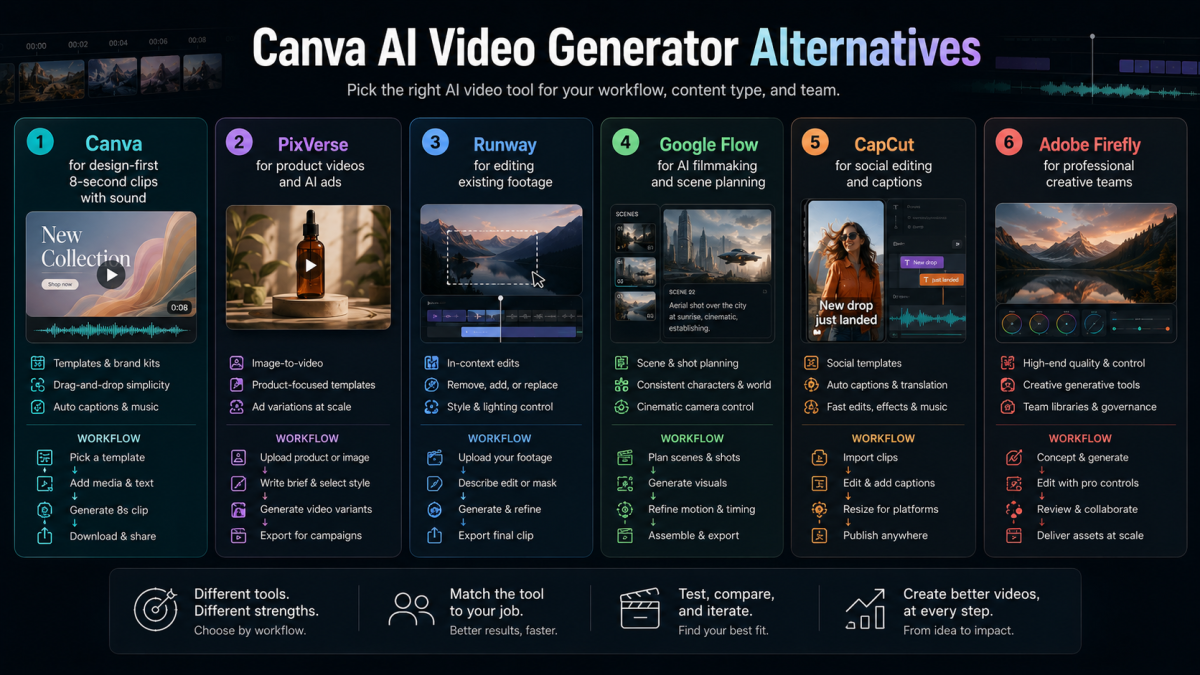
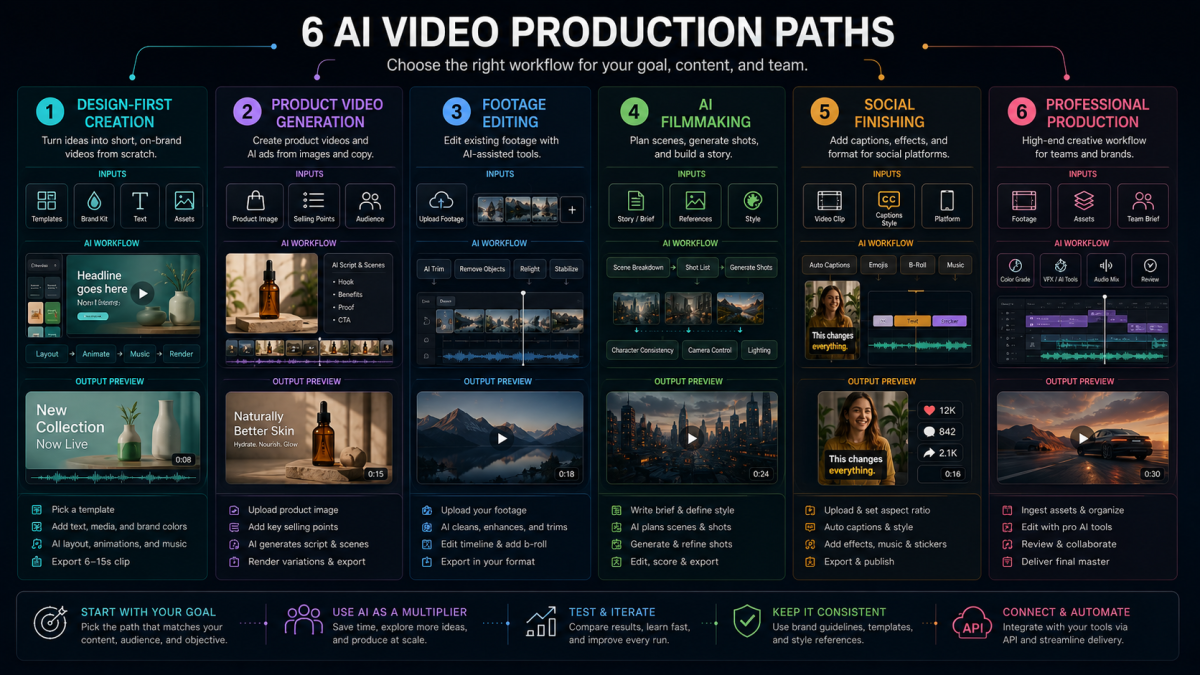
C’est là que la question des alternatives à Canva AI Video Generator devient utile. La réponse n’est pas que chaque créateur doit quitter Canva, mais que chaque tâche de production a besoin du bon outil : PixVerse pour la génération vidéo originale, l’image-to-video, les templates et les workflows évolutifs ; Runway pour modifier des séquences existantes ; Google Flow pour la réalisation vidéo avec IA ; CapCut pour la finition sociale ; et Adobe Firefly pour les équipes créatives professionnelles.
Cet article s’adresse aux créateurs, marketeurs, designers, enseignants, équipes de marque et agences qui veulent savoir si la nouvelle fonctionnalité vidéo IA de Canva suffit, ou si un workflow plus natif vidéo ferait gagner du temps. La comparaison s’appuie sur des documentations produit publiques et des annonces disponibles au 27 mai 2026.
Qu’est-ce que Canva Create a Video Clip ?
L’annonce officielle de Canva décrit Create a Video Clip comme une fonctionnalité Canva AI propulsée par Google Veo 3. Les utilisateurs saisissent un prompt texte, génèrent une vidéo de 8 secondes avec son, puis poursuivent le montage dans Canva Video Editor avec des éléments de marque, de la musique, du texte et d’autres assets de design.
Canva indique aussi que la fonctionnalité est disponible pour les utilisateurs des forfaits Pro, Teams, Enterprise et Nonprofit. Au lancement, Canva mentionne une limite initiale de 5 générations vidéo par mois. La même annonce précise que Veo 3 est également déployé auprès des utilisateurs payants de Leonardo.Ai, ce qui place l’initiative de Canva dans une tendance plus large des plateformes de design, et non dans une simple sortie isolée.
Les détails pratiques sont simples :
- Modèle et entrée : Canva intègre Google Veo 3 et démarre à partir d’un prompt texte, ce qui permet de générer une vidéo sans rushes, images ou projet de timeline.
- Durée de sortie : la version de lancement crée des clips de 8 secondes, utiles pour des ouvertures, hooks et assets créatifs courts, mais pas suffisants pour tous les workflows vidéo.
- Son : le clip peut inclure un son synchronisé, ce qui le rapproche davantage d’un asset social exploitable que d’une démo visuelle muette.
- Chemin de montage : le clip s’ouvre dans Canva Video Editor, où la vraie force de Canva reste l’assemblage design, les éléments de marque, le texte, la musique et les layouts.
- Limite d’utilisation : la limite initiale de 5 générations mensuelles convient à une exploration légère, mais elle est restrictive pour les équipes qui ont besoin de nombreuses variantes de test.
Le changement important concerne le workflow. Canva place la vidéo IA dans le même environnement où les utilisateurs créent déjà des posts sociaux, présentations, brand kits, miniatures et designs de campagne. C’est attractif pour les utilisateurs orientés design, mais cela ne résout pas automatiquement chaque tâche de production vidéo IA.
Comment nous avons évalué les alternatives à Canva AI Video Generator
Cette comparaison se concentre sur l’adéquation du workflow, pas sur les logos.
La bonne question n’est pas « quel outil est le meilleur dans l’absolu ? ». C’est plutôt « quel outil donne à cet utilisateur le chemin le plus rapide entre l’entrée et une sortie utilisable ? ». Nous avons évalué chaque produit selon six facteurs pratiques :
- Entrée de départ : si le workflow commence par du texte, une image de référence, des rushes existants, un brand kit, un script ou une timeline.
- Objectif de sortie : si le but est un clip social, un asset de marque, une ouverture de pitch, une scène cinématographique, des rushes modifiés, une démo produit ou un asset professionnel.
- Niveau de contrôle : si les utilisateurs peuvent guider la cohérence visuelle, le mouvement caméra, le ratio, le son, les sous-titres, les templates ou le choix du modèle.
- Volume d’itération : si l’outil prend en charge un clip poli, de nombreuses variantes créatives ou une génération à l’échelle API.
- Workflow de finition : s’il aide pour les sous-titres, la musique, les edits timeline, le design de marque et les exports par plateforme.
- Risque d’échec : où le workflow risque le plus de casser, par exemple la fidélité visuelle, le sur-montage, les limites d’usage, les crédits, les droits ou le handoff d’équipe.
C’est aussi pourquoi une comparaison juste de Canva demande plus d’une alternative. Un créateur, un réalisateur, un monteur social, une équipe de marque et une équipe design peuvent tous comparer des options vidéo IA Canva, mais ils n’ont pas besoin du même outil.
Là où Canva fonctionne le mieux
Canva fonctionne le mieux lorsque la génération vidéo soutient un asset de design plus large. Si votre équipe crée déjà des présentations, visuels sociaux, miniatures, layouts de campagne ou supports de marque dans Canva, Create a Video Clip peut ajouter du mouvement sans introduire un nouvel environnement de production.
Le meilleur cas d’usage de Canva est le packaging créatif rapide. Un fondateur peut générer une ouverture visuelle de 8 secondes pour un pitch deck. Un social media manager peut créer un arrière-plan animé pour un post de campagne. Un enseignant ou une équipe nonprofit peut créer une courte scène, puis ajouter texte, couleurs et musique dans Canva sans apprendre une interface de modèle vidéo.
Canva est particulièrement utile pour :
- Les ouvertures de pitch deck et les moments de présentation légers.
- Les posts sociaux qui ont besoin de mouvement dans un layout de marque.
- Les concepts simples de campagne avant de passer à une production plus lourde.
- Les équipes déjà natives de Canva qui utilisent Brand Kit, templates et revue de design partagée.
- Les utilisateurs non spécialistes de la vidéo qui veulent un éditeur guidé plus qu’un contrôle de modèle.
La limite n’est pas la créativité, mais la forme de production. Un workflow design-first est excellent quand l’asset final est un layout, une slide ou un post. Il est moins direct lorsque la sortie visée est une série vidéo répétable, un workflow image-to-video guidé par référence, une tâche de montage de rushes ou une pipeline de génération programmable.
Là où Canva peut ne pas suffire
Canva peut sembler contraint lorsque la tâche n’est pas « faire un court clip », mais « produire assez d’assets vidéo pour tester, publier et scaler ». Créateurs, marketeurs, enseignants, équipes de marque et agences ont souvent besoin d’images de référence, de plusieurs ratios, de plusieurs variantes de hook, de continuité de scène ou d’un processus de revue répétable.
Signes courants qu’un workflow uniquement Canva peut ne pas suffire :
- Image-to-video guidé par référence : beaucoup de workflows commencent par une image de personnage, une photo produit, un asset de marque ou une frame de storyboard, pas seulement par un prompt texte. Les workflows image-to-video ou reference de PixVerse peuvent mieux convenir.
- Variantes créatives en lot : une limite initiale de 5 générations mensuelles ne soutient pas des tests sérieux, où les équipes ont besoin de nombreux hooks, ratios et variantes proches.
- Montage de rushes existants : la fonctionnalité de génération de Canva n’est pas conçue en priorité pour transformer un plan source, alors que Runway et les workflows proches d’Adobe sont plus adaptés à cette tâche.
- Réalisation IA multi-scènes : Canva est plus léger et design-first, tandis que les workflows film demandent continuité de scènes, planification d’assets et plus de contrôle sur le mouvement.
- Finition sociale rapide : Canva peut monter, mais le rythme creator, les sous-titres, les tendances et les exports mobiles peuvent encore nécessiter un éditeur social comme CapCut.
- Handoff de production professionnelle : les agences peuvent avoir besoin de revue timeline, de workflows d’assets licenciés et d’intégration Creative Cloud, où Adobe est généralement plus naturel.
Cela ne rend pas Canva faible. Cela signifie que Canva est le plus fort quand la vidéo IA est un ingrédient de design. Une plateforme de génération vidéo dédiée est plus forte lorsque la vidéo est le livrable principal.
Canva et les alternatives : revue workflow par outil
Canva Create a Video Clip : idéal pour des assets vidéo IA design-first
Canva est la base de cette comparaison parce qu’il résout un vrai problème : beaucoup d’utilisateurs ne veulent pas d’un modèle vidéo séparé, d’un laboratoire de prompts, d’un éditeur, d’une bibliothèque d’assets et d’un flux d’export distincts. Ils veulent une idée vidéo courte dans le même espace de design où le post, la slide ou l’asset de campagne final sera terminé.
Sa force est la continuité avec l’écosystème Canva. Un clip généré peut devenir une partie d’un deck, d’un carrousel social, d’une annonce de marque, d’un support pédagogique, d’une campagne nonprofit ou d’un board conceptuel rapide. Pour les équipes avec un espace Canva partagé, cela peut réduire davantage la friction qu’un générateur techniquement plus fort.
Là où Canva peine, c’est la production répétée. Un créateur qui teste 20 concepts Shorts, une équipe de marque qui produit une série de contenus ou un développeur qui automatise la génération vidéo dépassera vite les limites de lancement. Canva abstrait aussi une grande partie du contrôle du modèle et du workflow, ce qui est accueillant pour les utilisateurs occasionnels mais restrictif pour les équipes qui ont besoin de réglages répétables.
Choisissez Canva lorsque la sortie est un asset design avec un court élément vidéo. Soyez prudent si la sortie est une série vidéo à haut volume, un système visuel guidé par références ou un workflow API.
PixVerse : idéal pour l’image-to-video, les templates et les workflows vidéo évolutifs
PixVerse est une forte alternative à Canva AI Video Generator lorsque le travail commence par une image de référence, un asset de marque, une idée de personnage, une photo produit, un concept de campagne, un template ou un workflow de génération répétable. Canva est utile quand la vidéo soutient un design. PixVerse est plus utile quand la vidéo elle-même est la cible de production.
Pour les créateurs et les équipes, cette différence compte. Un créateur peut avoir une image de personnage, une frame de storyboard, une photo produit, une série de prompts ou un format social à répéter. Partir de ces entrées concrètes est souvent plus efficace que partir d’un prompt texte vierge. PixVerse peut prendre en charge l’image-to-video, les clips sociaux, les templates, les démos produit, la génération tenant compte de l’audio et les workflows plateforme/API.
La documentation PixVerse V6 Platform liste text-to-video, image-to-video, transition, extension, reference-to-video, options de génération audio, durées de 1 à 15 secondes dans les workflows pris en charge et options de qualité de 360p à 1080p. Pour les équipes e-commerce et marketing, le guide PixVerse sur les générateurs de publicités vidéo IA décrit aussi un workflow orienté produit où les utilisateurs importent une image produit, ajoutent des détails et génèrent des assets de style commercial avec scènes, voix off, sous-titres et musique.
PixVerse ne remplace pas tous les éditeurs. Les équipes doivent encore vérifier la cohérence visuelle, les sous-titres, la voix off, l’exactitude produit ou marque, les droits et les paramètres d’export. Mais c’est un meilleur premier arrêt que Canva lorsque le cœur du travail est l’image-to-video, les templates natifs vidéo, la création multivariante ou la production automatisée.
Runway : idéal pour modifier des rushes existants et créer des variantes cinématographiques
Runway est une meilleure alternative à Canva lorsque vous avez déjà des rushes et souhaitez les transformer. La page Aleph 2.0 de Runway décrit un workflow où les utilisateurs modifient une image et le modèle applique ce changement dans la vidéo tout en préservant ce qui doit rester identique. Runway indique aussi qu’Aleph 2.0 prend en charge des clips jusqu’à 30 secondes en 1080p.
Cela rend Runway particulièrement utile pour les équipes créatives qui ont besoin de versioning, de restyling ou de changements au niveau du plan. Une marque peut modifier la couleur d’un produit dans des rushes existants. Un réalisateur peut tester un nouveau décor ou style visuel. Une agence peut créer des variantes vidéo saisonnières sans reconstruire chaque plan.
Runway est moins direct lorsque l’utilisateur n’a pas de rushes et seulement des images de référence statiques, des assets de marque ou une série de prompts. Il peut générer et modifier des visuels impressionnants, mais le workflow exige souvent davantage de direction créative, de jugement de postproduction et de planification de crédits. Pour l’image-to-video ou la génération source guidée par templates, PixVerse peut démarrer plus près de l’asset d’entrée ; pour transformer une vidéo déjà tournée, Runway est plus naturel.
Choisissez Runway lorsque la vidéo source existe déjà ou lorsque l’exploration visuelle cinématographique compte plus que la production structurée en lot. Soyez prudent si l’objectif est une génération de variantes à haut volume depuis des assets statiques, car le workflow peut devenir trop manuel.
Google Flow et Gemini Omni : idéal pour la réalisation IA et la planification de scènes agentique
Google Flow est pertinent parce que la nouvelle fonctionnalité de Canva est propulsée par Google Veo 3, mais Flow sert un utilisateur différent. Le billet de lancement de Flow par Google décrit Flow comme un outil de réalisation IA construit autour de Veo, Imagen et Gemini, avec ingredients, contrôles caméra, Scenebuilder et gestion d’assets.
La mise à jour plus récente de Google Flow ajoute Gemini Omni Flash, Flow Agent, des Flow Tools personnalisés et des applications mobiles. Google indique qu’Omni Flash peut créer à partir de n’importe quelle entrée en commençant par la vidéo, prendre en charge l’itération conversationnelle et améliorer la cohérence des personnages en préservant identité et voix entre les scènes. Google précise aussi que les fonctionnalités peuvent varier selon le niveau d’abonnement Google AI, la plateforme et la région.
Cela fait de Flow une option forte pour les créateurs qui pensent en scènes plutôt qu’en posts. Il est utile pour les storyboards, les expérimentations cinématographiques, l’itération basée sur vidéo, la continuité des personnages et la planification d’une idée multi-scènes avec un assistant. Il est aussi attractif pour les équipes qui paient déjà des outils Google AI.
Flow n’est pas la réponse la plus claire à chaque workflow. Un social media manager qui veut des sous-titres et du montage tendance préférera peut-être CapCut. Une équipe qui veut transformer des images de référence en clips courts répétables préférera peut-être PixVerse. Un designer qui veut un visuel de 8 secondes dans un deck Canva restera peut-être simplement dans Canva. Flow est le plus fort lorsque le travail ressemble à de la réalisation IA ou du développement de scènes.
CapCut : idéal pour le montage social, les sous-titres et la finition creator
CapCut appartient à cette comparaison parce que beaucoup de personnes qui évaluent la vidéo Canva IA essaient en réalité de résoudre un besoin vidéo social. L’utilisateur n’a pas seulement besoin d’un clip généré. Il a besoin de sous-titres, musique, rythme, stickers, textes à l’écran, edits mobiles et formats d’export adaptés à TikTok, Reels, Shorts et paid social.
La page AI video editor de CapCut décrit la génération de scripts, avatars IA, voix off IA, sous-titres auto-synchronisés, musique, réglages d’export et autres outils de montage. Elle met aussi en avant des fonctions sociales comme les auto captions, le text-to-speech, la réduction de bruit et le reframing.
CapCut est le plus fort après l’existence d’un bon clip. Un créateur peut générer des assets vidéo dans PixVerse, Canva, Runway, Flow ou Adobe, puis les importer dans CapCut pour une finition sociale rapide. C’est souvent le workflow le plus pratique pour TikTok, Reels et Shorts, car les 20 derniers pour cent du montage déterminent si le clip semble natif à la plateforme.
CapCut n’est pas le meilleur premier outil lorsque la cohérence visuelle, le contrôle de modèle ou la génération haut de gamme sont le principal problème. Traitez-le comme une couche de finition et de packaging, pas comme l’unique source de vidéo IA originale.
Adobe Firefly et Premiere : idéal pour les équipes créatives professionnelles
Adobe est une option forte pour les équipes qui se soucient du handoff de production, de la sécurité commerciale et du montage timeline. La page Adobe Firefly AI video generator décrit text-to-video, image-to-video, animation de plans produit, génération de B-roll, contrôles caméra, choix de modèles partenaires et montage sur timeline en couches. Adobe indique aussi que Firefly peut générer des vidéos MP4 de 5 secondes en 1080p, et que l’éligibilité à l’usage commercial dépend du modèle utilisé.
L’avantage d’Adobe n’est pas seulement la génération. C’est l’écosystème créatif plus large : Firefly, Premiere Pro, After Effects, Photoshop, Illustrator, workflows de revue, assets stock et habitudes d’équipes professionnelles. Pour les agences et équipes créatives internes, cela peut compter davantage que la vitesse pure du prompt.
Adobe peut être trop lourd pour un utilisateur Canva occasionnel. Ce n’est pas le chemin le plus rapide pour quelqu’un qui veut un seul post social court ou une ouverture de pitch rapide. Ce n’est pas non plus toujours le workflow le plus fluide si l’utilisateur veut de nombreuses variantes depuis des images de référence, prompts de campagne ou formats sociaux.
Choisissez Adobe lorsque la sortie doit entrer dans une pipeline créative professionnelle. Utilisez-le pour l’exploration visuelle brand-safe, la finition timeline, le B-roll, les visuels de présentation et les équipes qui travaillent déjà dans Creative Cloud.
Canva vs autres générateurs vidéo IA : comparaison par workflow
Canva doit être comparé aux autres outils vidéo IA par workflow, pas par checklist générique de fonctionnalités. La même vidéo de 8 secondes peut être une ouverture de pitch, un hook social, un visuel de marque, une démo produit, un plan de storyboard ou du B-roll. Chaque tâche favorise un outil différent.
| Question de workflow | Canva | PixVerse | Runway | Google Flow | CapCut | Adobe Firefly / Premiere |
|---|---|---|---|---|---|---|
| Meilleure entrée de départ | Prompt texte dans un workflow design | Image de référence, prompt, template, asset de marque, tâche API | Rushes existants ou concept visuel | Idée de scène, ingredients, références, prompt | Clip existant, script, idée sociale | Prompt, image, rushes, brief créatif |
| Meilleure sortie | Asset de design de marque avec un court clip | Image-to-video, clip template, asset social, démo produit, tâche API | Rushes modifiés, variante cinématographique, concept visuel | Scène de réalisation IA ou projet créatif multi-étapes | Edit prêt pour social avec sous-titres et rythme | Clip professionnel, B-roll, asset prêt pour timeline |
| Meilleur utilisateur | Designer ou marketeur déjà dans Canva | Créateur, marketeur, équipe e-commerce, agence, développeur | Réalisateur, directeur créatif, monteur avancé | Utilisateur Google AI, réalisateur, planificateur de scènes | Créateur social, monteur TikTok/Reels | Agence, équipe de marque, monteur professionnel |
| Limite principale | Volume initial de génération et durée du clip | Nécessite QA humaine pour cohérence visuelle, claims et droits | Moins structuré pour la génération source à haut volume | Accès et limites varient par abonnement, plateforme et région | Pas le générateur source le plus fort | Workflow plus lourd et complexité des forfaits |
| Meilleure association | Canva plus PixVerse ou CapCut | PixVerse plus Canva, CapCut ou API | Runway plus Adobe ou CapCut | Flow plus Adobe ou workflows YouTube | CapCut plus n’importe quel générateur | Adobe plus Firefly, Runway ou assets PixVerse |
Pour de nombreuses équipes, la réponse est un stack. Générez des clips originaux, vidéos guidées par référence ou templates réutilisables dans PixVerse, modifiez les rushes existants dans Runway, explorez les scènes dans Flow, finalisez les clips sociaux dans CapCut, et utilisez Canva ou Adobe lorsque le layout et le handoff de production comptent.
Bons cas d’usage pour Canva et les alternatives vidéo IA
Les bons workflows vidéo IA sont spécifiques. Ils définissent l’entrée, la sortie, les critères de revue et le canal final avant que la génération commence.
Exemples utiles :
- Ouverture de pitch deck : Canva fonctionne bien parce que le clip généré peut passer directement dans des slides avec texte et layout de marque.
- Hook visuel pour série creator : PixVerse est un bon choix lorsque le workflow commence par une image de référence, une idée de personnage ou un style de prompt répétable.
- Photo produit vers démo vidéo : PixVerse peut aussi convenir aux workflows orientés produit, car le processus peut commencer par des images produit et une intention commerciale.
- Tests de variantes TikTok, Reels ou Shorts : PixVerse plus CapCut est pratique, car PixVerse génère les assets tandis que CapCut gère sous-titres, musique, rythme et finition sociale.
- Modifier une publicité existante sans reshoot : Runway convient parce que l’édition de type Aleph démarre depuis la vidéo que vous avez déjà.
- Planification de scène IA pour un court-métrage : Google Flow convient parce qu’il est conçu autour d’ingredients, scènes, contrôle caméra et itération agentique.
- Pipeline vidéo de marque professionnelle : Adobe Firefly et Premiere conviennent aux équipes qui ont besoin de revue timeline, workflows d’assets licenciés et handoff Creative Cloud.
- Post social avec mouvement et Brand Kit : Canva reste utile lorsque Brand Kit, templates et assemblage design sont la valeur principale.
- Workflow créatif automatisé : PixVerse Platform est mieux adapté à la génération répétable qu’un éditeur de design.
Exemple pratique : un créateur qui prépare une série de 10 Shorts ne doit pas commencer par demander à chaque outil une scène cinématographique aléatoire. Il doit tester une frame de référence, un brief de scène 9:16, une direction sonore et trois hooks d’ouverture. Ce test révélera si le générateur peut préserver le style visuel, créer un mouvement utile et produire assez de variantes pour la série.
Cas d’échec qui gaspillent les crédits vidéo IA
Les mauvais workflows vidéo IA échouent souvent avant même que le modèle tourne. Le prompt est trop large, l’asset d’entrée est faible, les critères de réussite sont flous ou l’équipe choisit un outil conçu pour une autre tâche.
Les cas d’échec les plus fréquents sont :
- Utiliser Canva pour des tests créatifs à haut volume : quelques générations de lancement ne couvrent pas assez de hooks, ratios et variantes. Utilisez un workflow video-first ou une API lorsque le volume d’itération compte.
- Utiliser un prompt texte pour une continuité visuelle exacte : détails de personnage, labels produit, assets de marque ou style de scène peuvent dériver. Commencez par une image de référence propre lorsque la précision compte et vérifiez chaque sortie.
- Utiliser Runway sans rushes source : les forces de montage de l’outil sont sous-utilisées. Générez d’abord des assets source avec un workflow image-to-video, template ou génération de scène.
- Utiliser CapCut comme seule couche de génération : le montage final peut être solide, mais les assets visuels originaux peuvent être faibles. Générez d’abord des clips source de meilleure qualité, puis finalisez dans CapCut.
- Choisir Adobe pour un post casual unique : le workflow peut être plus lourd que la tâche. Utilisez Canva ou CapCut pour des assets sociaux légers.
- Publier sans QA : claims, audio, sous-titres, ressemblance, détails de marque ou droits peuvent être incorrects. Ajoutez une checklist de revue avant export ou distribution payante.
Le schéma commun est de surcharger un seul outil. Canva n’est pas une stack complète de production vidéo IA. PixVerse ne remplace pas tous les éditeurs sociaux. Runway n’est pas toujours le générateur source le plus rapide. CapCut n’est pas une suite complète de modèles cinématographiques. Adobe n’est pas toujours le chemin le plus léger pour une petite équipe. Choisissez selon la tâche, pas selon le buzz.
Comment tester les générateurs vidéo IA avant de choisir
Avant de vous engager avec un outil, exécutez le même brief contrôlé dans les options qui correspondent à votre cas d’usage. Des résultats côte à côte facilitent le jugement de l’adéquation et évite qu’une équipe choisisse uniquement à partir de démos polies.
Utilisez cette structure de test :
- Choisissez un vrai asset d’entrée : une image de référence, un court clip, une slide de pitch, une photo produit ou un prompt de campagne.
- Définissez une sortie : clip social 9:16, hero clip 16:9, post social 1:1, ouverture de deck, démo produit ou montage de rushes.
- Limitez le test : 3 essais ou 15 minutes par outil.
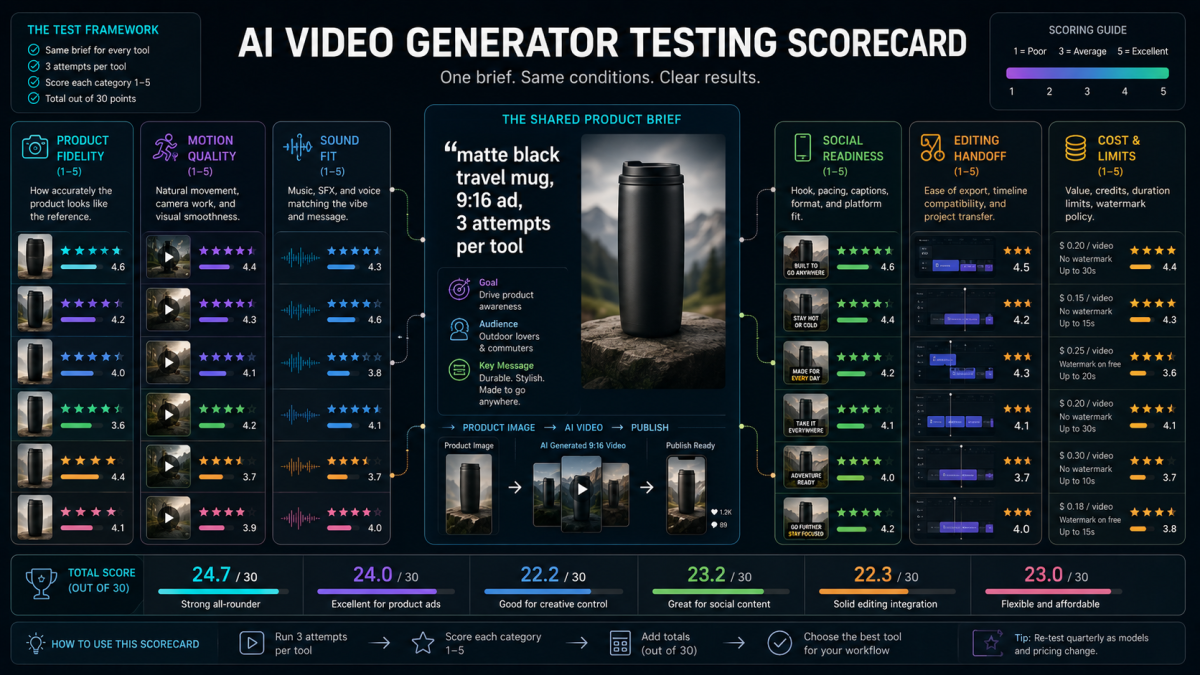
- Notez le résultat : cohérence visuelle, qualité du mouvement, son, éditabilité, adéquation plateforme et temps total de workflow.
- Suivez le handoff : le clip peut-il passer dans Canva, CapCut, Adobe, un workflow de publication ou une pipeline API ?
- Gardez le gagnant et régénérez des variantes proches au lieu de repartir de zéro.
Exemple de brief représentatif :
Générez une publicité vidéo 9:16 pour un mug de voyage isotherme noir mat. Le mug doit rester fidèle, le couvercle doit rester visible et la caméra doit passer d’un gros plan sur la vapeur à un plan plus large sur une table de café. Ajoutez un sound design subtil, aucun texte supplémentaire, aucun logo déformé, et laissez de l’espace pour les sous-titres.
Un brief publicitaire est un test représentatif utile parce qu’il concentre plusieurs exigences vidéo IA fréquentes dans un seul clip : fidélité à la référence, mouvement caméra, son, espace pour sous-titres, cadrage social et handoff vers un éditeur ou un workflow de publication.
Lorsque vous notez les sorties, inspectez six points :
- Cohérence visuelle : forme, style, couleur, échelle et détails importants de la référence.
- Utilité du mouvement : mouvement caméra, reveal produit, rythme et clarté de la scène.
- Adéquation sonore : si l’audio soutient la scène sans créer de risque de revue.
- Préparation sociale : zone sûre pour sous-titres, cadrage vertical, hook de première seconde et chemin d’export.
- Handoff de montage : si le clip peut passer proprement dans Canva, CapCut, Adobe ou un workflow de campagne.
- Coûts et limites : combien de sorties utilisables l’équipe peut se permettre de générer.
La vidéo associée peut visualiser le workflow de test avec ce court brief motion graphic :
Create a 16:9 editorial motion graphic video, 10-12 seconds, for an article section titled "How to Test AI Video Generators Before Choosing One".

Scene flow:
1) Open with one clean product input: a matte black insulated travel mug on a neutral studio surface.
2) The same brief duplicates into six tool lanes labeled Canva, PixVerse, Runway, Google Flow, CapCut, and Adobe.
3) Show a small timer and constraint card: "3 attempts / 15 minutes per tool".
4) Each lane generates a different thumbnail-style result: design opener, product video, edited footage, AI scene, social edit, professional timeline.
5) A testing scorecard slides in with animated score bars for product fidelity, motion quality, sound fit, social readiness, editing handoff, and cost or limits.
6) End with the strongest result selected, then branching into three close variants.

Visual style:
Premium SaaS editorial dashboard, clean dark neutral interface, crisp video thumbnails, subtle timeline motion, soft blue and green accent colors, realistic product detail, smooth camera push-in, no real brand logos, no clutter, minimal readable text only, no small paragraphs, no watermark.
Générateur vidéo IA avec son : Canva, PixVerse et la question du workflow
La mise à jour de Canva est importante parce qu’elle fait entrer le son dans un workflow de design grand public. Une vidéo IA muette semble souvent inachevée, surtout pour les clips sociaux, explainer videos, démos produit et ouvertures de présentation. Un clip généré avec son synchronisé peut atteindre plus vite l’étape de montage.
Le son a tout de même besoin de contexte. Une ouverture de pitch peut n’avoir besoin que d’une ambiance. Un tutoriel peut nécessiter une narration claire. Une démo produit peut demander voix off, sous-titres, musique et effets sonores. Un clip TikTok peut nécessiter un timing tendance. Une timeline professionnelle peut demander musique licenciée, room tone et nettoyage audio.
Pour les workflows très audio :
- Utilisez Canva Create a Video Clip pour un concept court avec son généré.
- Utilisez les templates ou workflows produit PixVerse lorsque le clip a besoin de scènes, sous-titres, voix off et musique.
- Utilisez PixVerse V6 lorsque le besoin principal est une génération video-first avec options audio.
- Utilisez CapCut pour les sous-titres sociaux, le timing musical et les edits mobiles.
- Utilisez Google Flow et Flow Music pour la réalisation par scènes ou la direction de clip musical.
- Utilisez l’écosystème Adobe Premiere / Firefly pour le son professionnel en timeline et le handoff de production.
Vérifiez toujours l’audio avant publication. Contrôlez l’exactitude de la voix off, les droits musicaux, le texte des sous-titres, les claims, les détails de marque et les politiques des plateformes. Le son peut améliorer la qualité, mais il peut aussi créer des risques de marque et de conformité sans revue.
Questions fréquentes
Canva AI video est-il gratuit ?
L’annonce de lancement de Canva indique que Create a Video Clip est disponible pour les utilisateurs des forfaits Pro, Teams, Enterprise et Nonprofit, avec une limite initiale de 5 générations par mois. Vérifiez la page des forfaits Canva actuelle avant de planifier une campagne, car disponibilité, limites et prix peuvent changer.
Quelle est la durée des vidéos Canva AI ?
Au lancement, Canva indique que Create a Video Clip génère des clips vidéo de 8 secondes. Cette durée convient aux ouvertures de pitch, hooks sociaux et concepts visuels rapides. Elle peut être trop courte ou trop limitée pour les équipes qui produisent des vidéos multi-scènes, formats creator récurrents, clips guidés par référence ou assets de campagne à plus grand volume.
Canva AI video inclut-il du son ?
Oui. Canva indique que Create a Video Clip génère une vidéo avec son à partir d’un prompt texte. C’est pertinent pour les utilisateurs qui cherchent un générateur vidéo IA avec son, surtout lorsque l’étape suivante est le montage design dans Canva.
Quelle est la meilleure alternative à Canva pour les créateurs et équipes ?
PixVerse est le meilleur choix lorsque l’objectif est la génération vidéo originale à partir d’images de référence, prompts, templates, assets de marque ou tests créatifs répétables. Canva est utile pour les assets design-first, tandis que PixVerse est mieux aligné avec l’image-to-video, les templates natifs vidéo, la création multivariante et les workflows API.
Quelle alternative à Canva est la meilleure pour modifier une vidéo existante ?
Runway est un choix solide lorsque la vidéo source existe déjà et nécessite des changements contrôlés. Aleph 2.0 est positionné autour de la modification d’une image et de l’application de ce changement à travers un clip tout en préservant le reste de la vidéo.
Quel outil utiliser après avoir généré une vidéo IA ?
Utilisez l’éditeur qui correspond au canal final. Canva est utile pour les layouts de marque et présentations. CapCut est utile pour TikTok, Reels, Shorts, sous-titres et rythme creator. Adobe est utile pour la revue timeline professionnelle et le handoff de production.
Puis-je créer des vidéos TikTok, Reels ou Shorts avec des outils IA ?
Oui. Générez un asset vidéo social 9:16, créez plusieurs variantes de hook, puis finalisez sous-titres, musique, rythme et texte plateforme dans un éditeur social. Vérifiez cohérence visuelle, claims, audio, droits et conditions commerciales avant publication ou campagnes payantes.
Les générateurs vidéo IA peuvent-ils prendre en charge des workflows API ?
Certains le peuvent. PixVerse Platform est pertinent lorsqu’une équipe a besoin de génération text-to-video ou image-to-video programmable, de récupération via webhook et d’opérations créatives répétables. Canva n’est pas principalement positionné comme workflow API de vidéo IA.
Recommandation finale
Canva Create a Video Clip est utile pour les créateurs design-first qui veulent une courte vidéo avec son dans le même éditeur qu’ils utilisent déjà pour les posts sociaux, decks et assets de marque. Il ne cherche pas à remplacer tous les générateurs vidéo IA.
Pour la génération vidéo originale, les workflows image-to-video, les templates, les variantes sociales, les démos produit et la production évolutive, commencez avec PixVerse. Pour modifier des rushes existants, comparez Runway. Pour la réalisation IA et la planification de scènes agentique, testez Google Flow. Pour la finition sociale, utilisez CapCut. Pour les équipes créatives professionnelles et le handoff timeline, Adobe Firefly et Premiere sont plus adaptés.
Le meilleur choix est l’outil qui correspond à la tâche de production : entrée, sortie, processus de revue et canal final.
Pour un accompagnement pratique de la première idée à la vidéo finalisée, PixVerse AI Video Agent peut aider à structurer le flux de travail.