Cómo usar Gemini Omni Flash en PixVerse: guía de flujo
Aprende a usar Gemini Omni Flash en PixVerse para texto a video, imagen a video, imágenes de referencia, prompts y flujos creativos.
Cuando el flujo empieza con una imagen fija o material de referencia, imagen a vídeo con IA permite convertirla en un clip con movimiento.
Cuando una idea empieza como una descripción escrita, texto a vídeo con IA permite crear un primer clip.
Gemini Omni Flash ahora es parte del flujo de trabajo del modelo PixVerse para creadores que desean videos cortos AI a partir de mensajes de texto, imágenes e imágenes de referencia. Si el modelo está habilitado en su cuenta PixVerse, puede usarlo para la generación de texto a video, imagen a video e imagen a video de referencia, luego comparar el resultado con otros modelos en el espacio de trabajo del modelo de video PixVerse AI.
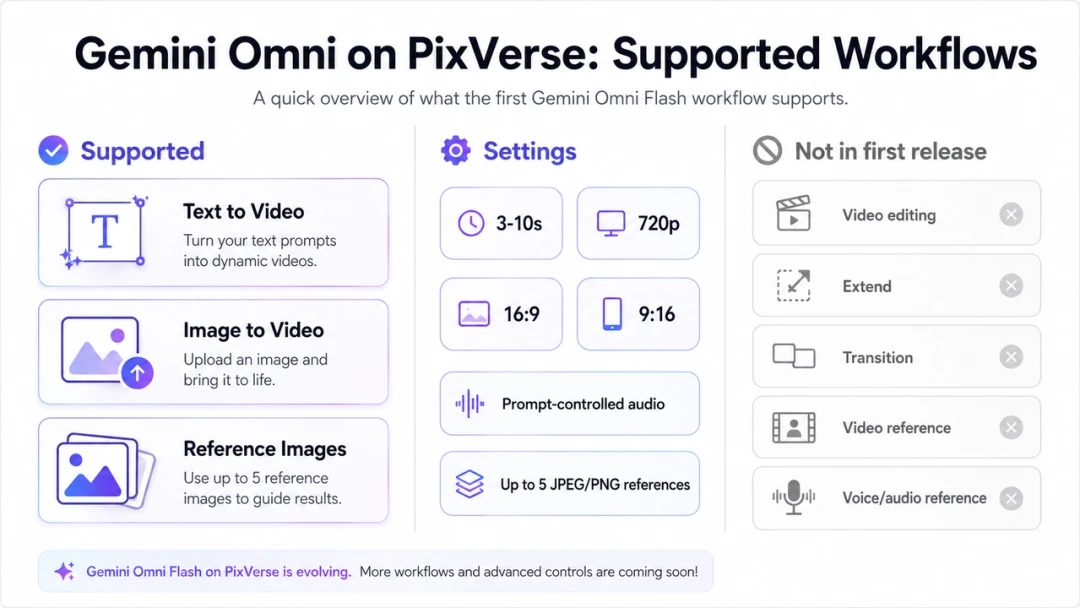
A partir del 2 de julio de 2026, la compatibilidad con PixVerse se centra en la generación en lugar del flujo de trabajo de edición completo de Google API. Eso significa que puede crear videos 720p de 3 a 10 segundos, elegir 16:9 o 9:16, guiar el audio sincronizado a través del mensaje y cargar hasta cinco imágenes de referencia JPEG o PNG. La edición de video, la extensión de video, la transición, la referencia de video y la referencia de voz o audio no forman parte de la primera versión de PixVerse Gemini Omni Flash.
Esta guía muestra cómo usar Gemini Omni Flash en PixVerse, cómo escribir mejores indicaciones para Gemini Omni Flash y cómo aplicar el modelo a cinco flujos de trabajo prácticos para creadores: avances de productos, explicaciones educativas, presentaciones de personajes, bucles de héroes de aplicaciones y conceptos de moda o lookbook.
Gemini Omni Flash en PixVerse: Qué es compatible
Gemini Omni Flash es un modelo preliminar de Gemini API diseñado para la generación y edición de videos conversacionales. Los documentos oficiales Gemini API de Google describen el modelo como multimodal, con comprensión de texto, imagen, audio y video en el contexto más amplio de API, además de conocimiento mundial y refinamiento iterativo del lenguaje natural a través de Interactions API.
PixVerse incorpora Gemini Omni Flash a un flujo de trabajo de vídeo orientado al creador, pero la primera versión de PixVerse utiliza una superficie de producción más estrecha que el API completo. Para la precisión de la publicación, la planificación y el SEO, trátelos como ámbitos separados.
| Área | Gemini Omni Flash en el primer lanzamiento de PixVerse | nota practica |
|---|---|---|
| Texto a vídeo | Apoyado | Lo mejor para escenas originales, explicaciones, anuncios y borradores creativos rápidos. |
| Imagen a vídeo | Apoyado | Ideal para fotografías de productos, ilustraciones, carteles y elementos fijos de campañas. |
| Imagen de referencia a vídeo | Apoyado | Cargue hasta cinco imágenes JPEG o PNG y consúltelas como @image1 a @image5. |
| Duración | 3-10 segundos | Elija la duración más corta que pueda transmitir la idea con claridad. |
| Resolución | 720p | Revise los detalles antes de utilizar el resultado en campañas pagas o entrega al cliente. |
| relación de aspecto | 16:9 o 9:16 | Utilice 16:9 para web, YouTube, presentaciones y páginas de destino; utilice 9:16 para Shorts, TikTok y Reels. |
| Audio | Audio sincronizado controlado por aviso | Describe el ambiente, los efectos, el ambiente musical o el silencio dentro del mensaje. |
| edición de vídeo | No en la primera versión PixVerse | API de Google admite la edición, pero PixVerse comienza con flujos de trabajo de generación. |
| Ampliar o hacer transición | No en la primera versión PixVerse | Utilice otros modelos PixVerse cuando la extensión o la transición del primer/último fotograma sea el trabajo principal. |
| Referencia de vídeo o voz. | No en la primera versión PixVerse | Utilice indicaciones de texto y referencias de imágenes en su lugar. |
Para obtener detalles a nivel de modelo, Google enumera gemini-omni-flash-preview como el código de modelo API y documenta salida 720p de 3 a 10 segundos a 24 FPS en su página de modelo Gemini Omni Flash. Para una estrategia general de generación de video, la descripción general de generación de video de Google separa Gemini Omni Flash de Veo y señala diferentes fortalezas del flujo de trabajo.
Cómo utilizar Gemini Omni Flash en PixVerse
El flujo de trabajo PixVerse está diseñado para creadores, especialistas en marketing y equipos que necesitan un vídeo corto utilizable en lugar de una implementación de API para desarrolladores. La clave es decidir primero el tipo de entrada y luego escribir un mensaje que le dé a Gemini Omni Flash suficiente dirección de producción.
Paso 1: Abra PixVerse y elija Gemini Omni Flash
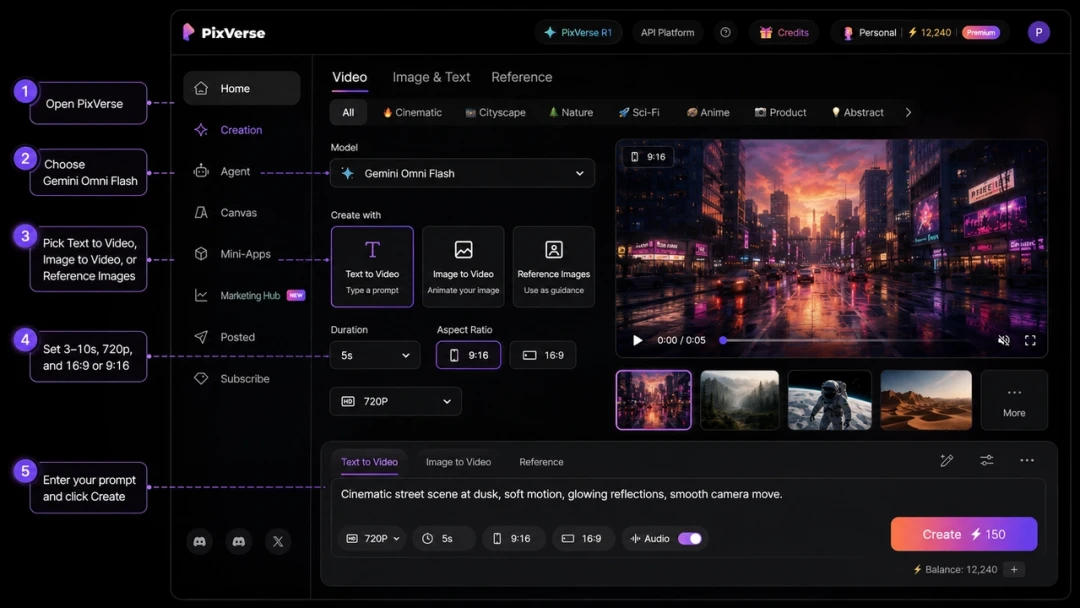
Inicie sesión en PixVerse e inicie un flujo de trabajo de generación de video. En el selector de modelo, elija Gemini Omni Flash cuando esté disponible para su cuenta. PixVerse coloca a Gemini Omni Flash junto con otras opciones de modelo, para que luego pueda comparar el mismo resumen creativo en PixVerse V6, PixVerse C1, Veo, Sora, Kling, Seedance y otros disponibles. modelos.
Si Gemini Omni Flash aún no aparece, verifique la disponibilidad de su cuenta, el acceso al plan y el estado de implementación del producto. Las reglas de crédito y acceso al modelo pueden cambiar, por lo que el selector de modelo del producto y la estimación de generación deben tratarse como la fuente actual de su cuenta.
Paso 2: Elija el flujo de trabajo de texto, imagen o imagen de referencia
Utilice texto a vídeo cuando la escena se pueda describir sin una imagen de origen. Esto funciona bien para conceptos originales, clips educativos, imágenes sociales, anuncios cortos y pruebas de ideas cinematográficas.
Utilice la conversión de imagen a vídeo cuando ya tenga una imagen fija que debería convertirse en la base visual. Las fotografías de productos, los elementos visuales clave de la campaña, los bocetos, los carteles, las imágenes de envases y las miniaturas son buenos candidatos.
Utilice la conversión de imagen a vídeo de referencia cuando varias imágenes deban guiar la identidad, el estilo, los detalles del objeto o la composición del sujeto. PixVerse admite hasta cinco referencias JPEG o PNG para el primer flujo de trabajo Gemini Omni Flash. En su mensaje, consulte los archivos cargados como @image1, @image2, etc.
Paso 3: establecer la duración y la relación de aspecto
Elija una duración entre 3 y 10 segundos. Para el movimiento de un solo producto, normalmente 5-6 segundos son suficientes. Para una explicación, una introducción de un personaje o una minihistoria, 8-10 segundos le dan al modelo más espacio para mostrar un principio, un desarrollo y un final.
Elija 9:16 si el clip está destinado a Shorts, TikTok, Reels o anuncios para dispositivos móviles. Elija 16:9 para YouTube, páginas de destino, presentaciones de ventas, páginas de productos y videos de marca en pantalla ancha. Si necesita ambos formatos, generelos por separado en lugar de recortar un clip final en cada canal.
Paso 4: Escriba un mensaje listo para producción
Los documentos Gemini Omni Flash de Google recomiendan indicaciones detalladas con descripción de la escena, movimiento de la cámara, iluminación y estado de ánimo. La guía rápida de Omni también señala que si necesita una escena ininterrumpida, debe solicitar explícitamente una sola toma continua y sin cortes de escena.
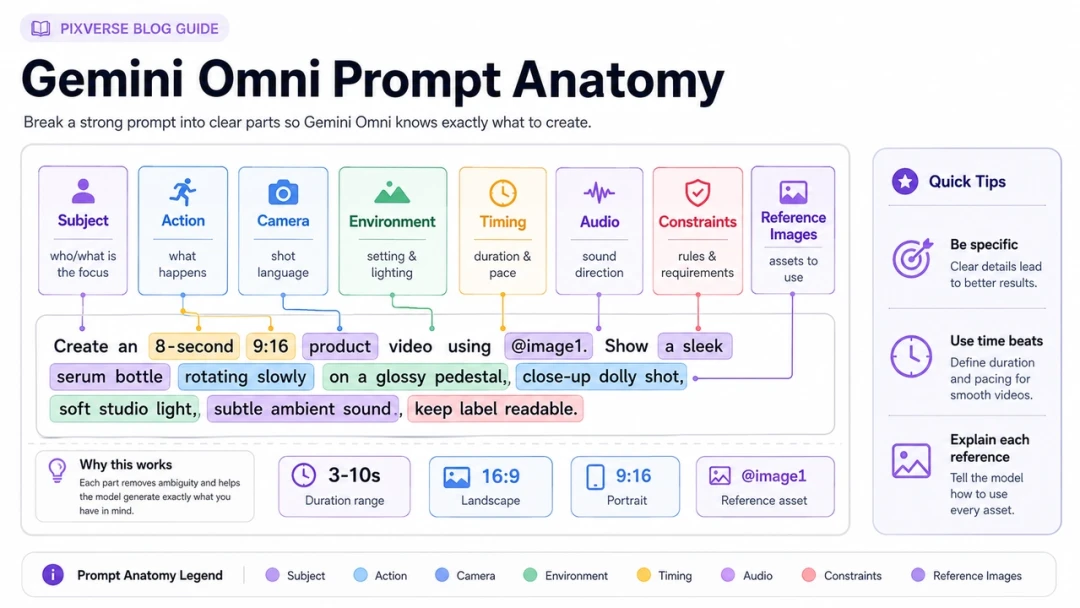
En PixVerse, un mensaje fuerte de Gemini Omni Flash debe incluir:
- Sujeto: la persona, producto, objeto, lugar o concepto en la escena.
- Acción: qué cambia durante el clip.
- Cámara: primer plano, plano amplio, push-in, orbital, portátil, bloqueado, aéreo o macro.
- Iluminación y ambiente: luz natural, neón, luz suave de estudio, documental, comercial refinado, divertido, tranquilo, dramático.
- Entorno: ubicación, elementos de fondo, clima, materiales, accesorios y textura.
- Audio: ambiente, efectos de sonido, ambiente musical, estilo de voz en off o sin diálogo.
- Timing: cuándo deberían ocurrir acciones clave en un clip de 3 a 10 segundos.
- Restricciones: sin logotipos, sin personajes con derechos de autor, sin imágenes de celebridades, sin texto adicional ni cortes de escenas.
Paso 5: generar, revisar e iterar
Después de la generación, revise el clip comparándolo con el trabajo que debe realizar. Un resultado hermoso no siempre es un resultado utilizable. Compruebe si el tema se mantuvo coherente, los detalles del producto sobrevivieron, el texto es legible, el audio coincide con el movimiento y el fotograma final es útil para publicar o editar.
Para trabajos comerciales, revisar también los derechos y la seguridad. Evite mensajes que copien personajes protegidos, personas reales, logotipos de marcas, canciones, estilos de voz o recursos específicos de la plataforma para los que no tiene permiso. Para obtener una discusión más profunda sobre derechos de autor y SynthID, consulte nuestra guía de seguridad Gemini Omni Flash.
Gemini Omni Flash Guía rápida para PixVerse
Gemini Omni Flash es útil porque puede razonar a través de instrucciones visuales, tiempos e intención de la escena. Todavía necesita una dirección clara. Trate el mensaje como un resumen de producción compacto en lugar de un deseo de una sola línea.
Utilice una estructura de escena primero
Comience con la escena visible antes del lenguaje de estilo. “Una botella aislante de color negro mate sobre una mesa de piedra mojada al amanecer” le da al modelo más control que “hacer un anuncio de botella premium”. Agregue movimiento de la cámara después de que el sujeto esté claro, luego especifique el sonido y el tiempo.
Utilice este patrón:
Crea un vídeo [duration] [aspect ratio]. El tema es [specific subject]. La acción es [specific motion]. La cámara [movement and framing]. El entorno es [place, lighting, materials, weather, props]. Audio: [ambience, sound effects, music mood, dialogue, or silence]. Restricciones: [what to preserve and what to avoid].
Haga explícitas las solicitudes de una sola vez
De forma predeterminada, Gemini Omni Flash puede crear una secuencia corta con múltiples tomas. Si el resultado debe parecer una toma de cámara, escriba “toma única continua”, “sin cortes de escena” o “una escena ininterrumpida” directamente en el mensaje.
Esto es importante para vídeos de productos, movimientos de moda, tomas de comida y cualquier clip en el que un corte pueda romper la continuidad. Para clips más narrativos, los cortes pueden resultar útiles, pero especifique cuándo deben realizarse.
Dar dirección de audio dentro del mensaje
Gemini Omni Flash en PixVerse puede crear audio sincronizado a través del mensaje. No dejes el sonido al azar. Un avance de producto puede necesitar clics suaves y un ambiente de habitación. Un clip deportivo puede necesitar la energía del público y chirridos de zapatillas. Es posible que un explicador no necesite diálogo y solo sonidos de objetos sutiles.
Si el audio debe permanecer limpio, dígalo. Si no debe haber palabras habladas, diga “sin diálogo”. Si el clip solo necesita ambiente, describe el ambiente en lugar de preguntar por una canción famosa o el estilo de un artista conocido.
Utilice el tiempo cuando el clip tenga varios tiempos
Para clips de 8 a 10 segundos, los códigos de tiempo pueden mantener el modelo más cerca de la estructura prevista. La guía de indicaciones de Google brinda ejemplos de instrucciones de sincronización, y la misma idea funciona bien para las indicaciones del creador de PixVerse.
[0-2s] Establecer el producto sobre la mesa. [2-5s] La cámara empuja mientras las gotas de agua se deslizan por la superficie. [5-8s] El producto gira ligeramente y las luces de fondo se iluminan.
Mantenga la línea de tiempo simple. Demasiados eventos en un clip de 10 segundos pueden hacer que el modelo se pierda la acción más importante.
Utilice imágenes de referencia deliberadamente
Cuando utilice imágenes de referencia PixVerse, indique a Gemini Omni Flash qué papel debe desempeñar cada imagen. Una imagen de referencia puede representar la identidad del sujeto, la forma del producto, el vestuario, la paleta de colores, la iluminación, la pose o la composición. No debe quedar ambiguo.
Ejemplo de redacción de referencia:
Utilice @image1 como referencia exacta del producto. Conserve la forma de la botella, el color de la tapa y la ubicación de la etiqueta. Utilice @image2 solo como referencia de iluminación y ambiente de fondo. No copie ningún logotipo ni personas de @image2.
Esto es especialmente importante cuando se utiliza más de una referencia. Cuantas más imágenes cargue, más explícito debe ser su mensaje sobre lo que controla cada imagen.
5 casos de uso de Gemini Omni Flash en PixVerse
Las mejores indicaciones de Gemini Omni Flash están vinculadas a un trabajo de producción real. Utilice los siguientes casos como puntos de partida y luego ajuste el producto, las referencias, la duración, la relación de aspecto y el audio para su marca.
Caso de uso 1: Foto de producto a anuncio de vídeo vertical
Esta es una buena opción cuando tienes una foto fija de un producto y necesitas un concepto breve de anuncio móvil. Utilice imagen a video o imagen a video de referencia, mantenga estable la identidad del producto y evite pedirle al modelo que invente detalles de empaque ilegibles.
- Ideal para: avances de comercio electrónico, videos de mercados, borradores sociales pagados, imágenes de lanzamiento de productos.
- Configuración recomendada: 9:16, 6-8 segundos, imagen a video o una imagen de referencia del producto.
- Revise de cerca: precisión del logotipo, texto de la etiqueta, geometría del objeto, reflejos y visibilidad del producto final.
Modelo de vídeo: Gemini Omni Flash en PixVerse
Indicación de vídeo:
Cree un vídeo de producto 9:16 de 8 segundos utilizando @image1 como referencia exacta del producto. Conserve la forma, la tapa, el color, la ubicación de la etiqueta y la silueta principal del producto. El producto se encuentra sobre una superficie de piedra oscura y húmeda al amanecer. [0-2s] Primer plano macro de gotas de agua en la superficie del producto. [2-5s] La cámara retrocede lentamente mientras la cálida luz del sol refleja los bordes. [5-8s] El producto gira ligeramente y se detiene centrado para lograr un marco final limpio. Audio: gotas de agua suaves, tono ambiental sutil, sin diálogo, sin imitación de música. Restricciones: sin logotipos adicionales, sin texto adicional, sin imágenes de celebridades, sin cortes de escenas.
Por qué funciona: el mensaje protege la identidad del producto, ofrece una línea de tiempo simple de tres tiempos y solicita una recompensa visual clara en lugar de demasiadas transformaciones.
Caso de uso 2: Explicador educativo con conocimiento mundial
Google posiciona a Gemini Omni Flash en el conocimiento mundial y en la generación de videos. En PixVerse, eso hace que Gemini Omni Flash sea útil para explicaciones visuales breves en las que el clip necesita traducir una idea en una metáfora clara.
- Ideal para: explicadores científicos, educación sobre productos, imágenes para el aula y contenido de aprendizaje para creadores.
- Configuración recomendada: 16:9 o 9:16, 8-10 segundos, texto a video.
- Revise atentamente: exactitud de los hechos, etiquetas, texto adicional accidental y si la metáfora es fácil de entender.
Modelo de vídeo: Gemini Omni Flash en PixVerse
Indicación de vídeo:
Cree un video explicativo educativo 16:9 de 10 segundos sobre cómo un panel solar convierte la luz solar en electricidad. Utilice un estilo de artesanía en papel táctil sobre una mesa limpia y oscura. [0-3s] Un sol de papel envía cálidos rayos amarillos hacia un simple panel solar azul. [3-6s] Pequeños puntos brillantes se mueven a través de una ruta de circuito dibujada. [6-10s] Una pequeña casa de papel se ilumina suavemente. Cámara: plano cerrado desde arriba con pequeños movimientos naturales en stop-motion. Texto: sólo las etiquetas “luz solar”, “panel” y “electricidad”, cada una legible y escrita exactamente. Audio: movimiento suave del papel, pequeño timbre eléctrico, sin voz en off. Restricciones: sin palabras adicionales, sin manos humanas, sin logotipos de marcas.
Por qué funciona: el mensaje proporciona una metáfora física, establece etiquetas exactas y limita el campo visual para que el modelo no convierta una simple explicación en un desorden.
Caso de uso 3: Introducción de personajes a partir de imágenes de referencia
Las imágenes de referencia son útiles cuando un creador necesita un personaje consistente para una breve introducción. La clave es identificar qué controla cada imagen cargada: rostro, vestimenta, pose, paleta de colores o entorno.
- Mejor para: avatares de creadores, conceptos de juegos, personajes originales, pilotos de historias cortas, imágenes de presentación.
- Configuración recomendada: 16:9, 8-10 segundos, hasta tres imágenes de referencia.
- Revise detenidamente: deriva de identidad, manos, consistencia del vestuario y similitud con la propiedad intelectual protegida.
Modelo de vídeo: Gemini Omni Flash en PixVerse
Indicación de vídeo:
Crea una introducción de personaje original 16:9 de 9 segundos. Utilice @image1 como referencia de identidad del personaje y conserve la forma de la cara, el peinado, el color de la chaqueta y la silueta general. Utilice @image2 solo como referencia de iluminación y ambiente de fondo de la ciudad. El personaje se encuentra en una tranquila azotea al anochecer, se gira hacia la cámara y levanta un pequeño dispositivo de mapas brillante. Cámara: push-in de primer plano medio lento, plano único continuo, sin cortes de escena. Iluminación: cielo nocturno azul suave con una cálida luz de borde naranja. Audio: ambiente urbano lejano y un suave zumbido electrónico del dispositivo cartográfico. Restricciones: solo personaje original, sin disfraces de superhéroes, sin referencias a franquicias, sin logotipos, sin diálogos.
Por qué funciona: separa la identidad del personaje de la referencia al estado de ánimo, evita el lenguaje adyacente a la IP y mantiene el movimiento lo suficientemente simple como para una breve prueba de identidad.
Caso de uso 4: App o SaaS Hero Loop
Gemini Omni Flash puede ayudar a crear imágenes abstractas inspiradas en interfaces para páginas de destino, presentaciones de lanzamiento o explicaciones de productos sociales. No confíe en él para obtener una copia exacta de la interfaz de usuario. Úselo para lenguaje de movimiento, atmósfera y bucles de interfaz conceptual.
- Ideal para: vídeos de héroes de startups, páginas de lanzamiento de productos, presentaciones para inversores y avances de funciones.
- Configuración recomendada: 16:9, 6-8 segundos, texto a video.
- Revise detenidamente: tipografía, lógica de la interfaz, similitud de marca y si el clip se reproduce correctamente.
Modelo de vídeo: Gemini Omni Flash en PixVerse
Indicación de vídeo:
Cree un bucle de héroe 16:9 de 7 segundos para una aplicación de planificación AI original. Una interfaz de línea de tiempo flotante translúcida aparece sobre un escritorio limpio, con tarjetas, puntos y líneas abstractas organizándose en un tranquilo plan semanal. Cámara: movimiento lento del control deslizante de izquierda a derecha, poca profundidad de campo, toma única continua. Iluminación: luz natural de la mañana, escritorio blanco, sombras suaves, detalles de color minimalistas en verde azulado y amarillo cálido. Audio: clics sutiles en la interfaz y tono ambiental suave, sin voz en off. Texto: sin nombre de aplicación legible, sin texto de tarea legible, sin logotipos. El marco final debe coincidir visualmente con el marco de apertura para que el clip pueda enrollarse suavemente.
Por qué funciona: el mensaje evita el texto de la interfaz de usuario exacto y frágil y solicita un sistema visual en bucle, que es más realista para el video generado que una interfaz de producto completamente precisa.
Caso de uso 5: Lookbook de moda o vídeo de estilo y estado de ánimo
Las indicaciones de moda funcionan mejor cuando la modelo tiene un tema, un atuendo, un movimiento, una cámara y una dirección de iluminación claros. Si utiliza referencias, especifique si cada imagen controla la vestimenta, la pose, la paleta de colores o la ubicación.
- Ideal para: conceptos de lookbook, paneles de estado de ánimo de creadores, borradores de campañas, vistas previas de estilistas.
- Configuración recomendada: 9:16, 8-10 segundos, imagen a vídeo de referencia.
- Revisa atentamente: detalles de la prenda, proporciones del cuerpo, manos, comportamiento de la tela y si el resultado se parece a una persona real sin permiso.
Modelo de vídeo: Gemini Omni Flash en PixVerse
Indicación de vídeo:
Crea un vídeo de lookbook de moda 9:16 de 10 segundos. Utilice @image1 como referencia del conjunto y conserve el largo del abrigo, la textura de la tela, la paleta de colores y el estilo del zapato. Utilice @image2 únicamente como referencia de iluminación de estudio. Un modelo ficticio camina lentamente a través de un estudio minimalista de concreto, se detiene, gira un hombro hacia la cámara y el abrigo se mueve naturalmente con el paso. Cámara: encuadre vertical de cuerpo completo, movimiento suave del Dolly, sin cortes de escena. Iluminación: gran softbox desde la izquierda, suave sombra en el suelo. Audio: ambiente de estudio tranquilo y pasos suaves, sin imitación de música, sin diálogos. Restricciones: modelo ficticio, sin retratos de celebridades, sin logotipos de marcas, sin texto adicional.
Por qué funciona: fija los detalles de la prenda, le dice al modelo cómo debe moverse el cuerpo y elimina los mayores riesgos comerciales: semejanza de personas reales, logotipos e imitación de música.
Mejores prácticas antes de publicar videos Gemini Omni Flash
La generación es sólo el primer paso. Antes de que un clip Gemini Omni Flash se incluya en una campaña, página de destino, publicación en redes sociales o plataforma de cliente, revíselo como un recurso de producción.
Comience con precisión visual. Los vídeos de productos deben conservar la forma, la ubicación de las etiquetas, el color y los materiales. Los vídeos de personajes deben evitar derivar hacia una celebridad reconocible o un personaje protegido. Se debe verificar que los explicadores sean precisos, tengan etiquetas legibles y texto innecesario.
Luego revisa el audio. El sonido generado mediante mensajes puede hacer que un vídeo corto parezca más completo, pero no debe imitar una canción, cantante, partitura, voz o firma de audio conocida. Si el clip se utilizará comercialmente, utilice dirección de audio original, con licencia o aprobada.
Finalmente, verifique los derechos y la divulgación. Los documentos Gemini Omni Flash de Google indican que los videos generados incluyen marcas de agua SynthID y se aplican filtros de seguridad a las indicaciones y resultados. Dependiendo del canal, es posible que también necesite etiquetado de contenido AI, divulgación de la plataforma, revisión del uso del modelo o aprobación del cliente.
Gemini Omni Flash en PixVerse frente a Google Gemini API
PixVerse y Gemini API satisfacen diferentes necesidades de los creadores. PixVerse ofrece a los creadores que no son desarrolladores un flujo de trabajo modelo dentro de una plataforma de vídeo AI multimodelo. El Gemini API brinda a los desarrolladores acceso directo a las capacidades, parámetros y patrones de integración del modelo.
| necesidad | Utilice Gemini Omni Flash en PixVerse | Utilice Gemini API |
|---|---|---|
| Flujo de trabajo del creador | si | Solo si su equipo construye la interfaz. |
| Texto a vídeo e imagen a vídeo | si | Sí. |
| Hasta cinco referencias de imágenes PixVerse | si | El manejo de medios API difiere según la implementación. |
| Edición en lenguaje natural | No en la primera versión de PixVerse | Documentado en el flujo de trabajo API de Google. |
| Integración App | Utilice PixVerse Web/App/Canvas | Construya con Interactions API. |
| Comparación multimodelo | Sí, PixVerse ofrece múltiples opciones de modelo. | Necesita integrar alternativas usted mismo. |
Para la mayoría de los creadores, PixVerse es la forma más rápida de probar Gemini Omni Flash en un flujo de trabajo de vídeo práctico. Para los desarrolladores que crean productos personalizados, la documentación Omni Gemini API es la fuente principal de código de modelo, parámetros de tareas, entrada de medios, entrega de video y limitaciones de API.
Preguntas frecuentes
¿Está Gemini Omni Flash disponible en PixVerse?
Sí. PixVerse está agregando Gemini Omni Flash como modelo de video en Web, App y Canvas. La disponibilidad puede depender del acceso a la cuenta, las reglas del plan, el momento de implementación y la disponibilidad del modelo en el producto.
¿Qué admite Gemini Omni Flash en PixVerse?
La primera versión de PixVerse admite conversión de texto a video, imagen a video e imagen de referencia a video. Las configuraciones actuales incluyen video 720p de 3 a 10 segundos, la relación de aspecto 16:9 o 9:16, audio controlado por aviso y hasta cinco referencias JPEG o PNG.
¿Cómo escribo un buen mensaje Gemini Omni Flash?
Escriba el mensaje como un pequeño resumen de producción. Incluya sujeto, acción, movimiento de la cámara, iluminación, entorno, sincronización, audio y limitaciones. Si necesita una toma ininterrumpida, diga “toma única continua” y “sin cortes de escena”. Si utiliza referencias, explique qué controla cada imagen.
¿Qué no es compatible todavía?
La edición de video, extensión, transición, referencias de video y referencias de voz o audio no forman parte de la primera versión de PixVerse Gemini Omni Flash. Utilice otro flujo de trabajo PixVerse cuando esos controles importen más que la generación Gemini Omni Flash.
¿Gemini Omni Flash en PixVerse es gratuito?
El acceso al plan y el consumo de crédito pueden cambiar, así que verifique el selector de modelo PixVerse y la estimación de crédito en el producto antes de generar. Gemini API de Google tiene reglas de acceso y precios independientes.
Conclusión
La mejor manera de usar Gemini Omni Flash en PixVerse es hacer coincidir el modelo con el trabajo correcto: videos originales cortos, animaciones de fotografías de productos, conceptos de referencia de imágenes, explicaciones educativas y borradores creativos listos para redes sociales. Tenga en cuenta el alcance de la primera versión PixVerse: se admiten texto a video, imagen a video e imagen a video de referencia, mientras que la edición, extensión, transición, referencia de video y referencia de voz aún no están incluidas.
Para obtener resultados más sólidos, escriba indicaciones como resúmenes de producción. Describe el tema, la acción, la cámara, el entorno, el tiempo, el audio y las limitaciones. Luego revise el resultado para verificar la precisión visual, los derechos, la seguridad y la adecuación del canal antes de publicarlo.
Utilice PixVerse para comparar Gemini Omni Flash con otros modelos de video para el mismo resumen y luego conserve la versión que mejor se ajuste al canal, los derechos de los activos y el objetivo de producción.