Grok Imagine 1.5 en PixVerse: guía Image-to-Video
Use Grok Imagine 1.5 en PixVerse para Image-to-Video con audio nativo, duración de 1-15 s, salida 480p/720p y acceso Pro.
Grok Imagine 1.5 está disponible en PixVerse como opción Image-to-Video para creadores que quieren generar videos cortos con audio nativo dentro del flujo de PixVerse.
Esta guía responde una pregunta práctica: cómo usar Grok Imagine 1.5 en PixVerse hoy. Cubre qué admite el modelo 1.5, qué no admite, la duración y resolución disponibles, y cuándo conviene cambiar al Grok Imagine anterior o a otro modelo de PixVerse.
Grok Imagine 1.5 en PixVerse: qué puedes usar hoy
En PixVerse Web y App, Grok Imagine 1.5 solo está disponible en modo Image-to-Video. Requiere una imagen de entrada, la usa como primer fotograma y añade movimiento desde el prompt. No aparece en los flujos Text-to-Video, Reference, Modify ni Extend.
| Opción de PixVerse | Qué admite | Mejor uso |
|---|---|---|
| Grok Imagine 1.5 | Solo Image-to-Video, con imagen obligatoria y audio nativo. | Imágenes de producto, pósteres, miniaturas, arte de personajes, piezas de campaña y borradores sociales. |
| Grok Imagine 1.0 | Flujos Grok anteriores en PixVerse, incluidos Text-to-Video, Image-to-Video, Reference y Extend cuando estén disponibles. | Ideas desde texto, pruebas con referencias y extensión de clips. |
| Otros modelos de PixVerse | Mayor resolución, más control de producción, edición, audio, lip sync o comparación de modelos. | Entrega 1080p, campañas pulidas, planos cinematográficos y assets finales. |
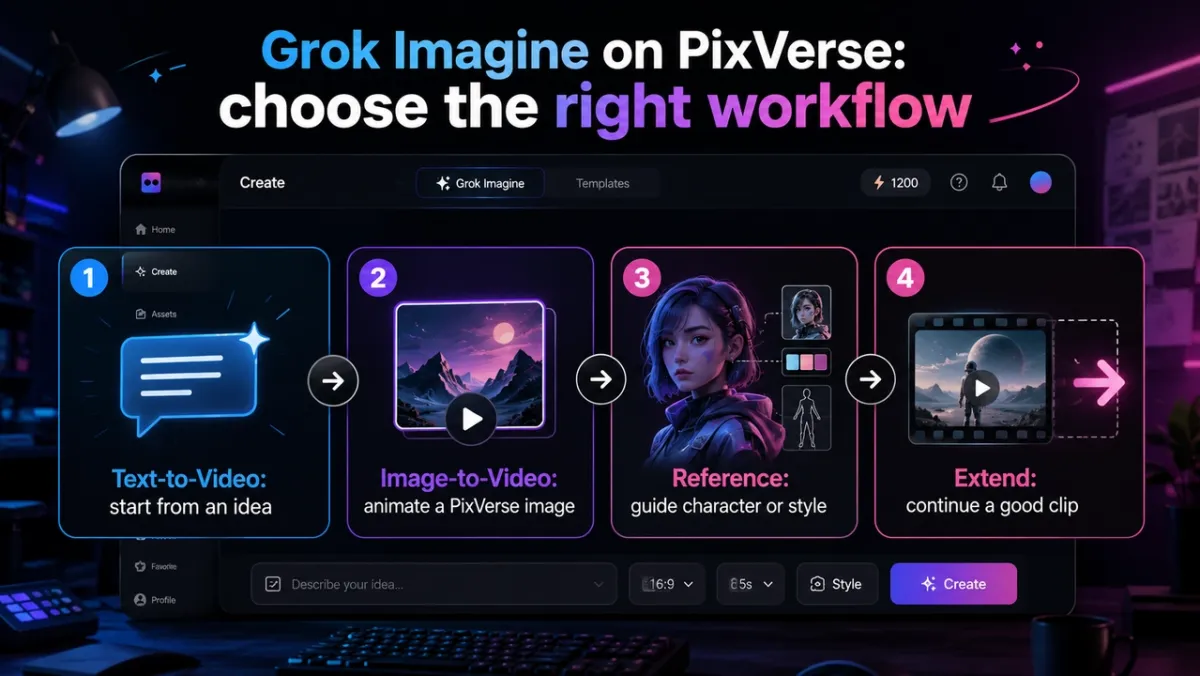
La documentación de xAI cubre capacidades más amplias de Imagine. Dentro de PixVerse, sin embargo, Grok Imagine 1.5 debe tratarse como una opción enfocada en Image-to-Video. Si necesitas generación solo desde texto, referencias, modificación o extensión, elige un flujo de PixVerse que admita explícitamente ese modo.
Para ver el desglose de capacidades de Grok en PixVerse, lee nuestra guía de capacidades de generación de video Grok Imagine 2026.
Actualización de junio de 2026: ajustes de Grok Imagine 1.5
Grok Imagine 1.5 se posiciona como generación nativa de audio y video de xAI. En PixVerse aparece como una nueva opción de modelo por encima del Grok Imagine anterior y se marca con una etiqueta NEW cuando la interfaz muestra badges de modelo.
| Ajuste | Grok Imagine 1.5 en PixVerse |
|---|---|
| Modo disponible | Solo Image-to-Video |
| Entrada requerida | Imagen subida o generada en PixVerse |
| Prompt | Instrucción de movimiento obligatoria |
| Duración | 1-15 segundos, 6 segundos por defecto |
| Resolución | 480p o 720p, 720p por defecto |
| Relación de aspecto | Sigue la imagen de entrada; no hay selector separado |
| Audio | Audio nativo activado por defecto y sin interruptor para apagarlo |
| Acceso de plan | Pro o superior; Ultra recibe 40% de descuento |
| Créditos PixVerse | 20 credits/s en 480p, 40 credits/s en 720p |
Si envías Grok Imagine 1.5 sin imagen, PixVerse bloquea la solicitud porque el modelo necesita una imagen de entrada. Usa primero una imagen fuente clara y escribe el prompt alrededor del movimiento, la cámara, la atmósfera y lo que debe mantenerse sin cambios.
Cómo usar Grok Imagine 1.5 en PixVerse
- Abre PixVerse e inicia sesión.
- Cambia al modo Image to Video.
- Elige Grok Imagine 1.5 en el selector si está disponible en tu cuenta.
- Sube una imagen fuente o créala primero con un modelo de imagen de PixVerse.
- Escribe un prompt de movimiento con cámara, acción, ambiente y restricciones.
- Elige duración de 1-15 segundos y resolución 480p o 720p. La relación de aspecto sigue la imagen.
- Genera y revisa movimiento, composición, consistencia del sujeto, audio nativo y ajuste a la plataforma.
- Si necesitas Text-to-Video, Reference, Modify, Extend o salida final 1080p, cambia al modelo o flujo de PixVerse adecuado.
La regla rápida es simple: usa Grok Imagine 1.5 cuando tengas una imagen fuente y quieras un resultado Image-to-Video corto con audio nativo. Usa otro flujo de PixVerse si solo tienes texto, varias referencias, un clip para editar o un clip para extender.
Flujos Grok Imagine en PixVerse: qué cambia con 1.5
| Objetivo | Flujo recomendado | Consejo de entrada |
|---|---|---|
| Animar una imagen de producto, póster, personaje o miniatura | Grok Imagine 1.5 Image-to-Video | Sube o crea primero la imagen y describe solo el movimiento añadido. |
| Convertir una idea escrita en video corto | Grok Imagine anterior u otro modelo text-to-video de PixVerse | Describe sujeto, acción, entorno, cámara y formato. |
| Mantener personaje, producto o estilo con referencias | Modelo o flujo de PixVerse con soporte Reference | Crea referencias limpias y asigna un rol a cada imagen en el prompt. |
| Hacer más largo un buen clip | Flujo compatible con Extend | Empieza desde un clip de PixVerse y describe el siguiente beat. |
This distinction matters because Grok Imagine 1.5 is not a drop-in replacement for every Grok workflow. It is the newer Image-to-Video route. For polished delivery, you can continue the project with PixVerse V6, C1, audio tools, or other PixVerse member features depending on the final output you need.
Guía de prompts de Grok Imagine 1.5: crea primero assets en PixVerse
For Grok Imagine 1.5, build the visual source asset inside PixVerse first. Then use the generated image as the required Image-to-Video input and ask Grok Imagine 1.5 to animate it. This keeps the workflow on PixVerse instead of asking creators to prepare images in another tool.
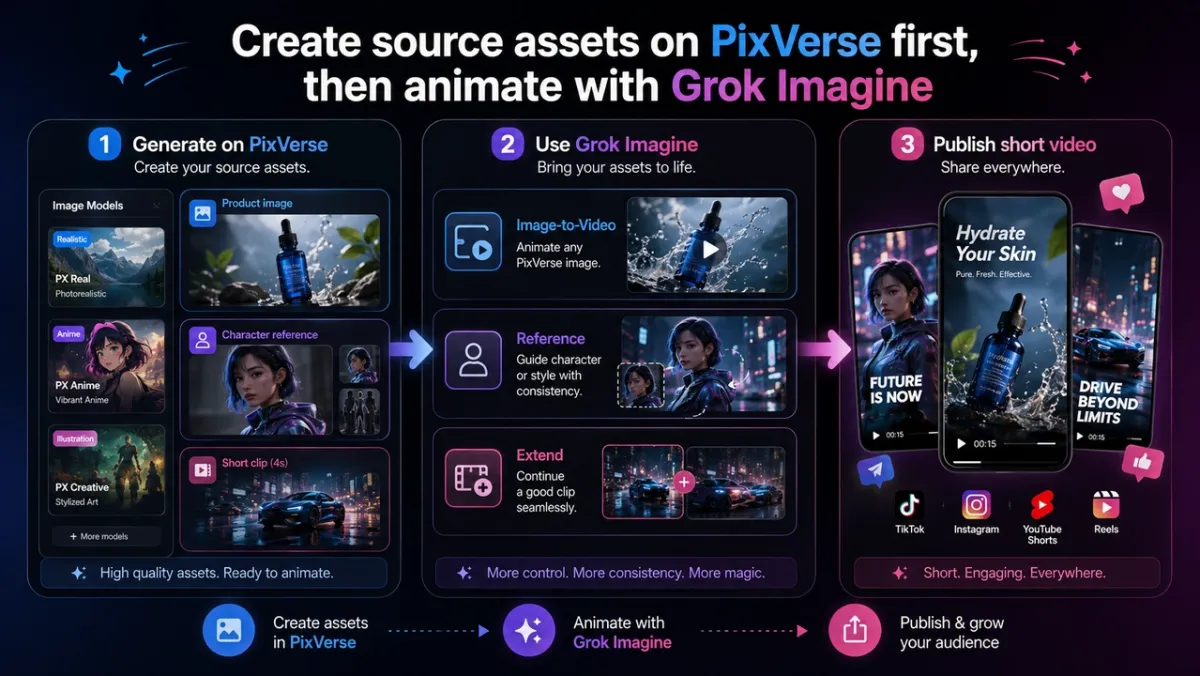
Prompt Text-to-Video adaptado para Grok Imagine 1.5
Grok Imagine 1.5 en PixVerse no admite generación de video solo desde texto. Si empiezas con una idea, usa primero el prompt como brief de imagen fuente y luego anima esa imagen con Grok Imagine 1.5.
Source image prompt:
A compact wireless speaker sits on a rain-slicked city rooftop at night. Neon signs reflect across the black surface of the speaker. The camera starts with a close-up of water droplets on the grille, then slowly pulls back to reveal the skyline. Soft blue and magenta lighting, realistic product commercial style, smooth slow-motion rain, vertical 9:16 social video.
Grok Imagine 1.5 motion prompt:
Animate this PixVerse-generated speaker image into a short product teaser. Keep the speaker shape, grille texture, rooftop table, neon reflections, and vertical framing consistent. Add slow rain motion, a gentle camera pull-back, subtle blue light from the speaker rim, and native ambient city sound. No extra text, no logo distortion.
What to look for: The first frame should stay close to the source image. Rain, reflections, and native audio should add energy without hiding the product.
Cómo crear una imagen de producto en PixVerse para Grok Image-to-Video
Step 1: genera la imagen del producto en PixVerse con un modelo de imagen.
Source asset prompt:
A compact matte-black wireless speaker on a clean dark studio surface. Soft blue rim light from the left, subtle magenta accent light from the right, visible fabric grille texture, tiny water droplets on the surface, premium product photography, centered composition, no text, no logo, vertical 9:16.
Step 2: usa la imagen generada como entrada Image-to-Video en Grok Imagine.
Prompt:
Animate the PixVerse-generated product image into a short cinematic teaser. Keep the speaker’s shape, color, texture, and framing consistent. Add a slow push-in camera move, subtle light sweep across the grille, small droplets sliding naturally, and soft background motion. Clean premium launch mood, realistic motion, no extra text, vertical 9:16 social video.
Qué revisar: El primer fotograma debe mantenerse cerca de la imagen generada por PixVerse. El movimiento añadido debe mejorar la imagen fija sin cambiar el diseño principal.
Cómo crear referencias de PixVerse para Grok Reference Mode
Grok Imagine 1.5 on PixVerse does not support Reference mode. Use this workflow only with an earlier Grok Imagine option or another PixVerse model that explicitly supports references.
Step 1: genera una imagen de referencia de personaje en PixVerse.
Source asset prompt for @Image1:
A young cyberpunk courier character wearing a cropped silver jacket, black utility pants, white sneakers, and a small glowing blue messenger bag. Short black hair with a silver streak, confident expression, full-body character concept art, clean neutral background, consistent outfit details, no text, vertical 9:16.
Step 2: genera una imagen de referencia de ambiente en PixVerse.
Source asset prompt for @Image2:
A neon-lit futuristic corridor with reflective black floor panels, blue and magenta wall lights, light mist in the air, glossy sci-fi architecture, cinematic depth, no people, no text, vertical 9:16.
Step 3: usa ambas imágenes generadas en PixVerse como referencias en Grok Imagine.
Prompt:
Use @Image1 as the main character reference and @Image2 as the environment style reference. The character walks through a neon-lit corridor while reflections move across the walls. Keep the character’s outfit, hairstyle, and color palette consistent. Slow tracking shot from medium wide to close-up, cinematic lighting, short vertical concept video.
Qué revisar: El resultado debe tomar identidad o estilo de las referencias y aun así generar una escena nueva. Si el personaje deriva, simplifica el prompt y define con más claridad el rol de cada referencia.
Cómo preparar un clip de PixVerse para Grok Extend
Grok Imagine 1.5 on PixVerse does not support Extend because the current integration has no video input path for extension. Use this workflow only with a PixVerse model or feature that supports Extend.
Step 1: genera el primer clip corto en PixVerse con un modelo de video adecuado.
Starting clip prompt:
A compact wireless speaker sits on a rooftop table at night as rain falls softly around it. Neon city lights reflect on the wet table surface. The camera begins in a medium close-up and slowly pushes toward the speaker. Premium product commercial style, realistic rain, blue and magenta lighting, vertical 9:16.
Step 2: usa Grok Imagine Extend para continuar el clip.
Extend prompt:
Continue from the final frame. The camera pulls back slightly as the speaker lights turn on, a subtle pulse of blue light moves around the grille, and the rain reflections become brighter. Keep the same product, rooftop setting, neon lighting, and premium commercial mood.
Qué revisar: La extensión debe sentirse como el siguiente momento del mismo clip generado en PixVerse, no como una escena nueva con otro producto o fondo.
Cuándo usar Grok Imagine en PixVerse
Grok Imagine para conceptos de video social
Usa Grok Imagine cuando necesites ideas rápidas para TikTok, Reels, Shorts o publicaciones de video estilo X. Text-to-Video es el punto de partida más rápido para un concepto nuevo.
Grok Imagine para animación Image-to-Video
Usa Image-to-Video después de crear en PixVerse un póster, imagen de producto, miniatura, diseño de personaje o imagen generada con IA. Grok ayuda a probar si ese visual generado en PixVerse tiene potencial para convertirse en un video corto.
Grok Imagine Reference Mode para ideas de personajes o productos
Grok Imagine 1.5 on PixVerse does not support Reference mode. Use this workflow only with an earlier Grok Imagine option or another PixVerse model that explicitly supports references.
Usa Reference cuando un personaje, objeto, producto o estilo específico deba aparecer en el clip generado. Es útil para pruebas iniciales de storyboard, exploración de marca y motivos visuales recurrentes.
Grok Imagine Extend para clips short-form más largos
Grok Imagine 1.5 on PixVerse does not support Extend because the current integration has no video input path for extension. Use this workflow only with a PixVerse model or feature that supports Extend.
Usa Extend cuando el clip generado tenga la dirección visual correcta pero termine demasiado pronto. Describe la siguiente acción o cierre para continuar el clip sin empezar desde cero.
Flujos de miembro de PixVerse más allá de Grok Imagine
Grok Imagine es una opción de modelo dentro de PixVerse, no todo el conjunto de funciones de PixVerse. Algunas tareas de creación de video se resuelven mejor con otros modelos o herramientas de miembro.
| Necesidad | Mejor dirección en PixVerse |
|---|---|
| Salida final en 1080p | Usa PixVerse V6 u otro flujo de PixVerse con salida de alta resolución. |
| Más control de producción cinematográfica | Usa PixVerse V6 o PixVerse C1 según el estilo del plano. |
| Modificar, restilizar o editar video | Usa las funciones o modelos de PixVerse que admiten esas herramientas. |
| Sonido, diálogo o lip sync pulidos | Usa audio, lip sync o flujos de audio dedicados de PixVerse cuando estén disponibles. |
Esta distinción importa para la intención de búsqueda y para la experiencia del usuario. Grok en PixVerse destaca como ruta rápida para Text-to-Video, Image-to-Video, Reference y Extend. Los miembros de PixVerse pueden acceder a otras funciones de creación de la plataforma, pero no conviene describirlas todas como modos específicos de Grok.
Quick Answers to Broader Grok Questions
Does Grok Imagine have video generation on PixVerse?
Yes. Grok Imagine 1.5 supports video generation on PixVerse through Image-to-Video. Earlier Grok Imagine or other PixVerse workflows may support Text-to-Video, Reference, and Extend where those modes are available.
Does Grok Imagine support image editing on PixVerse?
For Grok Imagine 1.5, treat images as required video inputs for Image-to-Video. If you need standalone image editing, reference-guided generation, modification, or advanced video editing, use the relevant PixVerse member tools or another model that supports that task.
Is Grok Imagine the same as all PixVerse video tools?
No. Grok Imagine 1.5 is one Image-to-Video model option inside PixVerse. PixVerse also offers other models and tools for higher-resolution generation, editing, sound, lip sync, and production workflows.
Grok Imagine on PixVerse FAQ
Is Grok Imagine 1.5 available on PixVerse?
Yes. Grok Imagine 1.5 is available on PixVerse as an Image-to-Video generation option on Web and App. Availability may depend on your account plan and the current PixVerse model selector.
How do I use Grok Imagine 1.5 on PixVerse?
Open PixVerse, switch to Image to Video, choose Grok Imagine 1.5, upload or create a source image, write a motion prompt, choose duration and resolution, and generate the clip.
Does Grok Imagine 1.5 support Text-to-Video on PixVerse?
No. On PixVerse, Grok Imagine 1.5 is available only for Image-to-Video. It requires an image input, so use another PixVerse workflow if you want to generate from text only.
Can I create 1080p videos with Grok Imagine 1.5 on PixVerse?
For 1080p delivery, use PixVerse V6 or another PixVerse workflow that supports higher-resolution output. Grok Imagine 1.5 offers 480p and 720p options on PixVerse.
Does Grok Imagine 1.5 include audio?
Yes. Grok Imagine 1.5 uses native audio-video generation. Audio is on by default and there is no separate audio switch in the PixVerse workflow.
How many PixVerse credits does Grok Imagine 1.5 use?
For planning, Grok Imagine 1.5 uses 20 credits per second at 480p and 40 credits per second at 720p on PixVerse. Check the in-product credit display before generating because account benefits and pricing rules can change.
Who can use Grok Imagine 1.5 on PixVerse?
Grok Imagine 1.5 is available to Pro members and above. Ultra members receive a 40% discount.
Start Creating Grok Imagine 1.5 Videos on PixVerse
Start with one focused task: animate a strong still image into a short social video. Once the direction works, continue refining with the PixVerse model or member workflow that fits the final output.
Open PixVerse, switch to Image to Video, and choose Grok Imagine 1.5 from the model selector to begin.