Alternativas a Canva AI Video Generator para creadores y equipos
Compara Canva Create a Video Clip con PixVerse, Runway, Flow, CapCut y Adobe para clips sociales, contenido de marca, edición y flujos escalables.
Canva Create a Video Clip es una función de Canva AI impulsada por Google Veo 3 que convierte un prompt de texto en un video de 8 segundos con sonido sincronizado. Es una buena opción para usuarios de Canva que quieren crear conceptos visuales rápidos, aperturas para pitch decks, publicaciones sociales y recursos ligeros de campaña dentro de un editor de diseño familiar.
Esa comodidad también crea el primer punto de decisión. Canva está optimizado para momentos cortos de prompt-to-video dentro de un flujo de diseño; en su lanzamiento, la función está limitada a clips de 8 segundos y a un límite inicial de 5 generaciones al mes. Esos límites son razonables para ideación rápida, pero importan si el objetivo es una serie de clips sociales, image-to-video basado en referencias, narrativa de varias escenas, mayor control del modelo o producción automatizada.
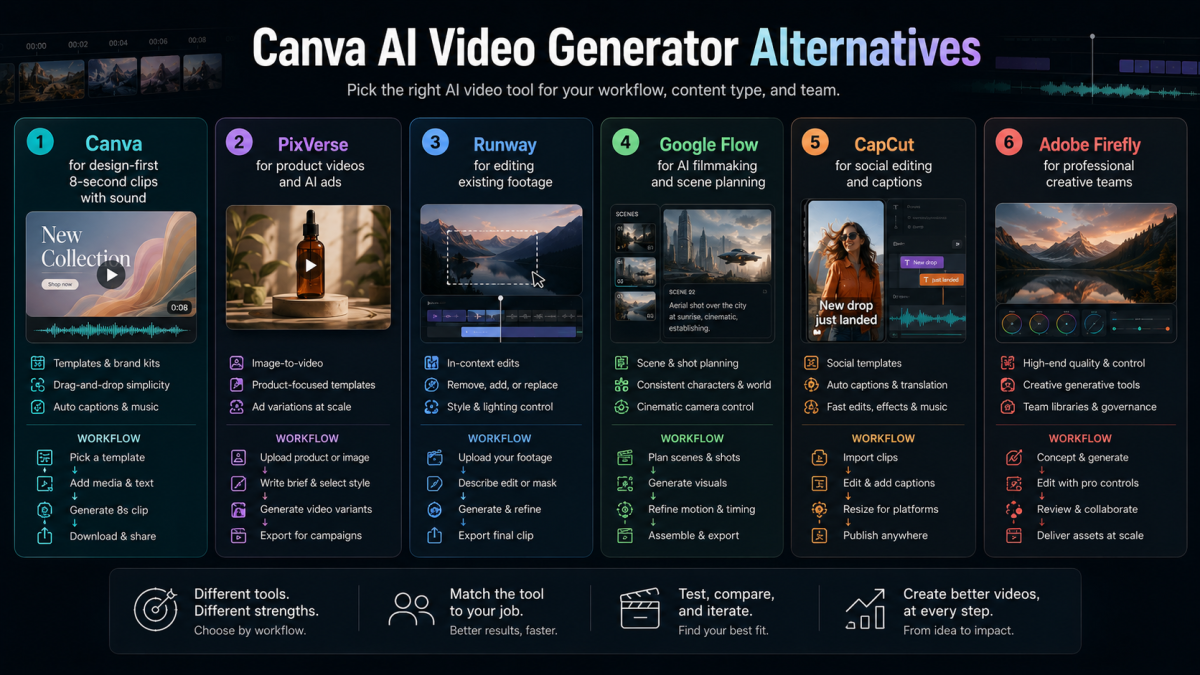
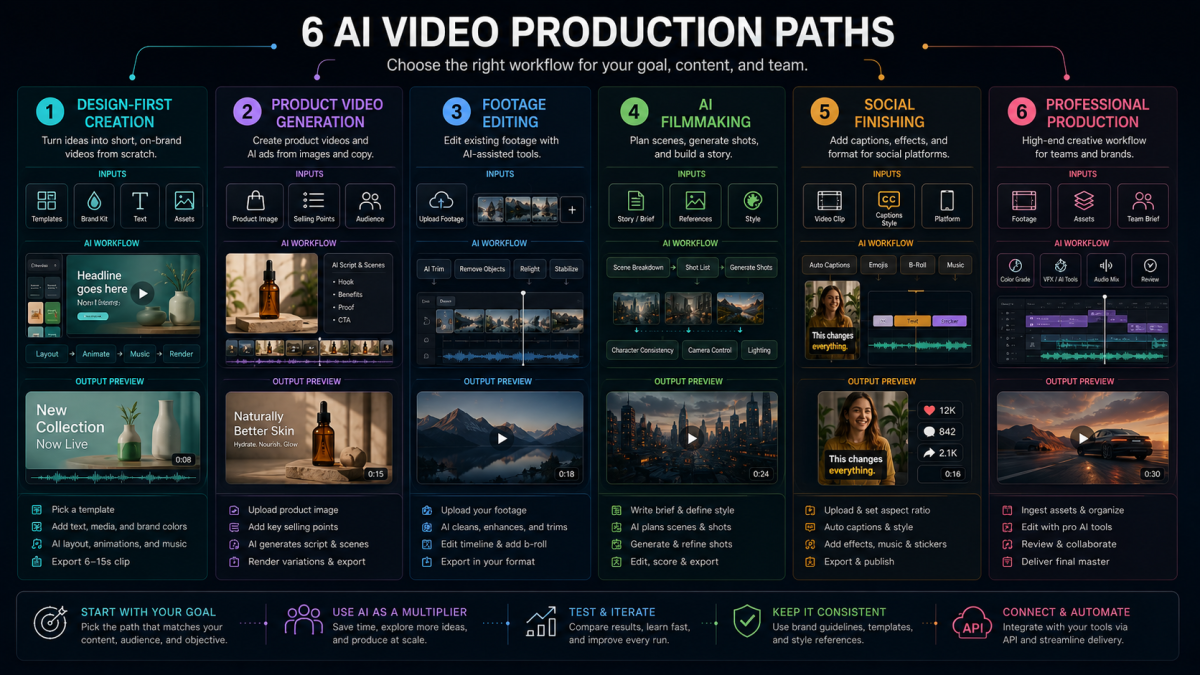
Ahí es donde la pregunta por una alternativa a Canva AI Video Generator se vuelve útil. La respuesta no es que todos los creadores deban abandonar Canva, sino que cada trabajo de producción necesita la herramienta adecuada: PixVerse para generación de video original, image-to-video, plantillas y flujos escalables; Runway para editar material existente; Google Flow para creación cinematográfica con IA; CapCut para acabado social; y Adobe Firefly para equipos creativos profesionales.
Este artículo está dirigido a creadores, marketers, diseñadores, educadores, equipos de marca y operadores de agencias que están decidiendo si la nueva función de video IA de Canva es suficiente o si un flujo más nativo de video ahorraría tiempo. La comparación se basa en documentación pública de productos y anuncios disponibles al 27 de mayo de 2026.
¿Qué es Canva Create a Video Clip?
El anuncio oficial de Canva describe Create a Video Clip como una función de Canva AI impulsada por Google Veo 3. Los usuarios escriben un prompt, generan un video de 8 segundos con sonido y luego continúan editándolo en Canva Video Editor con elementos de marca, música, texto y otros recursos de diseño.
Canva también indica que la función está disponible para usuarios de los planes Pro, Teams, Enterprise y Nonprofit. En el lanzamiento, Canva menciona un límite inicial de 5 generaciones de video al mes. El mismo anuncio señala que las capacidades de Veo 3 también se están desplegando para usuarios de pago de Leonardo.Ai, lo que convierte este movimiento en parte de una tendencia más amplia de plataformas de diseño, no en una función aislada.
Los detalles prácticos son claros:
- Modelo e input: Canva integra Google Veo 3 y empieza desde un prompt de texto, por lo que los usuarios pueden generar video sin material grabado, imágenes o un proyecto de línea de tiempo.
- Duración de salida: La versión inicial crea clips de 8 segundos, útiles para aperturas, hooks y recursos creativos cortos, pero no suficientes para todos los flujos de video.
- Sonido: El clip puede incluir sonido sincronizado, lo que lo acerca más a un recurso social utilizable que a una demo visual muda.
- Ruta de edición: El clip se abre en Canva Video Editor, donde el verdadero punto fuerte de Canva es la composición de diseño, elementos de marca, texto, música y layouts.
- Límite de uso: El límite inicial de 5 generaciones mensuales sirve para exploración ligera, pero es restrictivo para equipos que necesitan muchas variantes de prueba.
El cambio importante es el flujo de trabajo. Canva está incorporando video IA en el mismo entorno donde los usuarios ya crean publicaciones sociales, presentaciones, brand kits, miniaturas y diseños de campaña. Eso es atractivo para usuarios con prioridad de diseño, pero no resuelve automáticamente todos los trabajos de producción con video IA.
Cómo evaluamos las alternativas a Canva AI Video Generator
Esta comparación se centra en el encaje de flujo de trabajo, no en los logos.
La pregunta útil no es “¿qué herramienta es la mejor en general?”. Es “¿qué herramienta lleva a este usuario más rápido desde el input hasta un output utilizable?”. Evaluamos cada producto con seis factores prácticos:
- Input inicial: si el flujo empieza con texto, una imagen de referencia, material existente, un brand kit, un guion o una línea de tiempo.
- Objetivo de salida: si el resultado buscado es un clip social, recurso de marca, apertura de pitch, escena cinematográfica, material editado, demo de producto o asset profesional.
- Nivel de control: si el usuario puede guiar consistencia visual, cámara, relación de aspecto, sonido, subtítulos, plantillas o elección de modelo.
- Volumen de iteración: si la herramienta soporta un clip pulido, muchas variantes creativas o generación a escala API.
- Flujo de acabado: si ayuda con subtítulos, música, edición en línea de tiempo, diseño de marca y exportaciones por plataforma.
- Riesgo de fallo: dónde puede romperse el flujo, como fidelidad visual, edición excesiva, límites de uso, créditos, derechos o handoff del equipo.
Por eso una comparación justa de Canva necesita más de una alternativa. Un creador, un filmmaker, un editor social, un equipo de marca y un equipo de diseño pueden estar comparando opciones de video con IA de Canva, pero no necesitan la misma herramienta.
Dónde Canva funciona mejor
Canva funciona mejor cuando la generación de video apoya un recurso de diseño más amplio. Si tu equipo ya crea presentaciones, gráficos sociales, miniaturas, layouts de campaña o materiales de marca en Canva, Create a Video Clip puede añadir movimiento sin introducir otro entorno de producción.
El caso más fuerte de Canva es el empaquetado creativo rápido. Un fundador puede generar una apertura visual de 8 segundos para un pitch deck. Un social media manager puede crear un fondo animado para una publicación de campaña. Un profesor o equipo nonprofit puede crear una escena corta y luego añadir texto, colores y música en Canva sin aprender una interfaz de modelo de video.
Canva es especialmente útil para:
- Aperturas de pitch decks y momentos ligeros de presentación.
- Publicaciones sociales que necesitan movimiento dentro de un layout de marca.
- Conceptos simples de campaña antes de invertir en producción pesada.
- Equipos nativos de Canva que ya dependen de Brand Kit, plantillas y revisión compartida.
- Usuarios no especializados en video que prefieren un editor guiado antes que control de modelo.
La limitación no es la creatividad, sino la forma de producción. Un flujo design-first es excelente cuando el asset final es un layout, una slide o una publicación. Es menos directo cuando el objetivo es una serie repetible de videos, un flujo image-to-video basado en referencias, una tarea de edición de material o una pipeline de generación programable.
Dónde Canva puede no ser suficiente
Canva puede quedarse corto cuando el trabajo no es “hacer un clip corto”, sino “crear suficientes activos de video para probar, publicar y escalar”. Creadores, marketers, educadores, equipos de marca y agencias suelen necesitar imágenes de referencia, varios formatos, múltiples variantes de hook, continuidad de escena o un proceso de revisión repetible.
Señales comunes de que un flujo solo con Canva puede no bastar:
- Image-to-video basado en referencias: muchos flujos empiezan con una imagen de personaje, foto de producto, asset de marca o frame de storyboard, no solo con un prompt de texto; PixVerse image-to-video o flujos con referencia pueden encajar mejor.
- Variantes creativas en lote: el límite inicial de 5 generaciones mensuales no soporta pruebas serias, donde los equipos necesitan muchos hooks, ratios y variantes cercanas.
- Edición de material existente: la función generativa de Canva no está construida principalmente para transformar un plano de video fuente, mientras que Runway y los flujos tipo Adobe están más cerca de esa tarea.
- Filmmaking IA de varias escenas: Canva es más ligero y design-first, mientras que los flujos de cine necesitan continuidad de escena, planificación de assets y más control del movimiento.
- Acabado social rápido: Canva puede editar, pero ritmo de creador, subtítulos, tendencias y exportaciones móviles pueden requerir un editor social como CapCut.
- Handoff de producción profesional: las agencias pueden necesitar revisión de línea de tiempo, flujos con assets licenciados e integración con Creative Cloud, donde Adobe suele encajar mejor.
Nada de esto hace que Canva sea débil. Significa que Canva es más fuerte cuando el video IA es un ingrediente de diseño. Una plataforma de generación de vídeo dedicada suele encajar mejor cuando el video es el entregable principal.
Canva y las alternativas: revisión por flujo de trabajo
Canva Create a Video Clip: mejor para assets de video IA design-first
Canva es la referencia de esta comparación porque resuelve un problema real: muchos usuarios no quieren un modelo de video separado, un laboratorio de prompts, un editor, una biblioteca de assets y un flujo de exportación. Quieren una idea de video corta dentro del mismo espacio de diseño donde terminarán la publicación, slide o asset de campaña.
Su fortaleza es la continuidad con el ecosistema Canva. Un clip generado puede formar parte de un deck, carrusel social, anuncio de marca, recurso educativo, campaña nonprofit o moodboard rápido. Para equipos con un workspace compartido en Canva, esa fricción reducida puede importar más que un generador técnicamente más fuerte.
Donde Canva se complica es en producción repetida. Un creador que prueba 20 conceptos de Shorts, un equipo de marca que produce una serie de contenidos o un desarrollador que automatiza generación de video superará rápido los límites iniciales. Canva también abstrae mucho control de modelo y flujo, lo que ayuda a usuarios casuales pero limita a equipos que necesitan ajustes repetibles.
Elige Canva cuando el resultado sea un asset de diseño con un elemento de video corto. Ten cuidado cuando el resultado sea una serie de video de alto volumen, un sistema visual guiado por referencias o un flujo API.
PixVerse: mejor para image-to-video, plantillas y flujos escalables
PixVerse es una alternativa fuerte a Canva AI Video Generator cuando el trabajo empieza con una imagen de referencia, asset de marca, idea de personaje, foto de producto, concepto de campaña, plantilla o flujo de generación repetible. Canva es útil cuando el video apoya al diseño. PixVerse es más útil cuando el video en sí es el objetivo de producción.
Para creadores y equipos, esta diferencia importa. Un creador puede tener una imagen de personaje, frame de storyboard, foto de producto, serie de prompts o formato social que quiere repetir. Empezar desde esos inputs concretos suele ser más eficiente que partir de un prompt en blanco. PixVerse puede apoyar image-to-video, clips sociales, plantillas, demos de producto, generación con opciones de audio y flujos de plataforma/API.
La documentación de PixVerse V6 enumera text-to-video, image-to-video, transition, extension, reference-to-video, opciones de generación de audio, duración de 1 a 15 segundos en flujos compatibles y calidades de 360p a 1080p. Para equipos de ecommerce y marketing, la guía de PixVerse sobre generador de anuncios de video IA también describe un flujo centrado en producto donde los usuarios suben una imagen, añaden detalles y generan assets comerciales con escenas, voz en off, subtítulos y música.
PixVerse no reemplaza a todos los editores. Los equipos todavía deben revisar consistencia visual, subtítulos, voz en off, precisión de producto o marca, derechos y ajustes de exportación. Pero es un mejor punto de partida que Canva cuando el trabajo principal es image-to-video, plantillas nativas de video, creatividad multivariante o producción automatizada.
Runway: mejor para editar material existente y variantes cinematográficas
Runway es una mejor alternativa a Canva cuando ya tienes material de video y quieres transformarlo. La página de Aleph 2.0 de Runway describe un flujo donde el usuario edita un frame y el modelo lleva ese cambio al resto del video preservando lo que debe mantenerse igual. Runway también dice que Aleph 2.0 soporta clips de hasta 30 segundos en 1080p.
Eso hace que Runway sea útil para equipos creativos que necesitan versionado, restyling o cambios a nivel de plano. Una marca puede cambiar el color de un producto en material existente. Un filmmaker puede probar un nuevo fondo o estilo visual. Una agencia puede crear variantes estacionales de video sin reconstruir cada plano desde cero.
Runway es menos directo cuando el usuario no tiene material de video y solo cuenta con imágenes de referencia estáticas, assets de marca o una serie de prompts. Puede generar y editar visuales impresionantes, pero el flujo suele exigir más dirección creativa, criterio de postproducción y planificación de créditos. Para image-to-video o generación fuente basada en plantillas, PixVerse puede estar más cerca del input; para transformar video ya producido, Runway es más natural.
Elige Runway cuando el video fuente ya existe o cuando la exploración visual cinematográfica importa más que la producción estructurada por lotes. Ten cuidado cuando el objetivo sea generar muchas variantes desde assets estáticos, porque el flujo puede volverse demasiado manual.
Google Flow y Gemini Omni: mejor para filmmaking IA y planificación de escenas
Google Flow es relevante porque la nueva función de Canva está impulsada por Google Veo 3, pero Flow sirve a otro tipo de usuario. El post de lanzamiento de Flow de Google describe Flow como una herramienta de filmmaking IA diseñada alrededor de Veo, Imagen y Gemini, con ingredients, controles de cámara, Scenebuilder y gestión de assets.
La actualización más reciente de Google Flow añade Gemini Omni Flash, Flow Agent, Flow Tools personalizados y apps móviles. Google dice que Omni Flash puede crear desde cualquier input empezando por video, soporta iteración conversacional y mejora la consistencia de personajes preservando identidad y voz entre escenas. También indica que las funciones pueden variar según el plan de Google AI, la plataforma y la región.
Esto hace que Flow sea una buena opción para creadores que piensan en escenas, no solo en posts. Sirve para storyboards, experimentos cinematográficos, iteración basada en video, continuidad de personajes y planificación de una idea de varias escenas con un asistente. También atrae a equipos que ya pagan herramientas de Google AI.
Flow no es la respuesta más clara para cada flujo de trabajo. Un social media manager que quiere subtítulos y edición de tendencias puede preferir CapCut. Un equipo que quiere convertir imágenes de referencia en clips repetibles puede preferir PixVerse. Un diseñador que quiere un visual de 8 segundos dentro de un deck en Canva quizá deba quedarse en Canva. Flow es más fuerte cuando el trabajo se parece a filmmaking IA o desarrollo de escenas.
CapCut: mejor para edición social, subtítulos y acabado de creador
CapCut pertenece a esta comparación porque muchas personas que evalúan el video con IA de Canva en realidad intentan resolver un trabajo de video social. El usuario no solo necesita un clip generado. Necesita subtítulos, música, ritmo, stickers, texto en pantalla, edición móvil y formatos de exportación para TikTok, Reels, Shorts y paid social.
La página del editor de video IA de CapCut describe generación de scripts, avatares IA, voz en off IA, subtítulos sincronizados automáticamente, música, ajustes de exportación y herramientas de edición adicionales. También destaca funciones sociales como auto captions, text-to-speech, reducción de ruido y reframing.
CapCut es más fuerte después de que ya existe un buen clip. Un creador puede generar assets en PixVerse, Canva, Runway, Flow o Adobe, y luego llevarlos a CapCut para un acabado social rápido. Para TikTok, Reels y Shorts, este suele ser el flujo más práctico porque el último 20% de la edición determina si el clip se siente nativo de la plataforma.
CapCut no es la mejor primera herramienta cuando el problema principal es consistencia visual, control de modelo o generación de alta calidad. Trátalo como una capa de acabado y empaquetado, no como la única fuente de video IA original.
Adobe Firefly y Premiere: mejor para equipos creativos profesionales
Adobe es una opción sólida para equipos que se preocupan por handoff de producción, seguridad comercial y edición en línea de tiempo. La página de Adobe Firefly AI video generator describe text-to-video, image-to-video, animación de tomas de producto, generación de B-roll, controles de cámara, elección de modelos partner y edición en una línea de tiempo por capas. Adobe también dice que Firefly puede generar video MP4 de 5 segundos en 1080p, y que la elegibilidad comercial depende del modelo usado.
La ventaja de Adobe no es solo la generación. Es el ecosistema creativo más amplio: Firefly, Premiere Pro, After Effects, Photoshop, Illustrator, flujos de revisión, assets de Stock y hábitos de equipos profesionales. Para agencias y equipos creativos internos, esto puede importar más que la velocidad del prompt.
Adobe puede ser demasiado pesado para un usuario casual de Canva. No es el camino más rápido si solo se necesita una publicación social corta o una apertura de pitch. Tampoco siempre es el flujo más limpio si el usuario quiere muchas variantes desde imágenes de referencia, prompts de campaña o formatos sociales.
Elige Adobe cuando el resultado deba entrar en una pipeline creativa profesional. Úsalo para exploración visual brand-safe, acabado en timeline, B-roll, visuales de presentación y equipos que ya trabajan en Creative Cloud.
Canva vs otros generadores de video IA: comparación por flujo
Canva debe compararse con otras herramientas de video IA por flujo de trabajo, no por una lista genérica de funciones. El mismo video de 8 segundos puede ser una apertura de pitch, un hook social, un visual de marca, una demo de producto, un plano de storyboard o B-roll. Cada trabajo favorece una herramienta diferente.
| Pregunta de flujo | Canva | PixVerse | Runway | Google Flow | CapCut | Adobe Firefly / Premiere |
|---|---|---|---|---|---|---|
| Mejor input inicial | Prompt de texto dentro de un flujo de diseño | Imagen de referencia, prompt, plantilla, asset de marca, trabajo API | Material existente o concepto visual | Idea de escena, ingredients, referencias, prompt | Clip existente, guion, idea social | Prompt, imagen, video, brief creativo |
| Mejor output | Asset de diseño con un clip corto | Image-to-video, clip de plantilla, asset social, demo de producto, trabajo API | Material editado, variante cinematográfica, concepto visual | Escena de filmmaking IA o proyecto creativo de varios pasos | Edición social lista con subtítulos y ritmo | Clip profesional, B-roll, asset para timeline |
| Mejor usuario | Diseñador o marketer nativo de Canva | Creador, marketer, equipo ecommerce, agencia, desarrollador | Filmmaker, director creativo, editor avanzado | Usuario de Google AI, filmmaker, planner de escenas | Creador social, editor de TikTok/Reels | Agencia, equipo de marca, editor profesional |
| Limitación principal | Volumen inicial de generación y duración del clip | Requiere QA humana para consistencia visual, claims y derechos | Menos estructurado para generación fuente de alto volumen | Acceso y límites varían por suscripción, plataforma y región | No es el generador fuente más fuerte | Flujo y planes más complejos |
| Mejor combinación | Canva + PixVerse o CapCut | PixVerse + Canva, CapCut o API | Runway + Adobe o CapCut | Flow + Adobe o flujos YouTube | CapCut + cualquier generador | Adobe + Firefly, Runway o assets de PixVerse |
Para muchos equipos, la respuesta es un stack. Genera clips originales, videos guiados por referencia o plantillas reutilizables en PixVerse, edita material existente en Runway, explora escenas en Flow, pule clips sociales en CapCut y usa Canva o Adobe cuando importen el layout y el handoff de producción.
Buenos casos de uso para Canva y alternativas de video IA
Los buenos flujos de video IA son específicos. Definen input, output, criterios de revisión y canal final antes de generar.
Ejemplos útiles:
- Apertura de pitch deck: Canva funciona bien porque el clip generado puede entrar directamente en slides con texto y layout de marca.
- Hook visual para una serie de creador: PixVerse encaja cuando el flujo empieza con una imagen de referencia, idea de personaje o estilo de prompt repetible.
- Foto de producto a demo en video: PixVerse también encaja en flujos centrados en producto porque puede empezar desde imagen de producto e intención comercial.
- Pruebas de variantes para TikTok, Reels o Shorts: PixVerse más CapCut es práctico porque PixVerse genera assets y CapCut maneja subtítulos, música, ritmo y acabado social.
- Editar un anuncio existente sin regrabar: Runway encaja porque la edición tipo Aleph empieza desde el video que ya tienes.
- Planificación de escenas IA para un corto: Google Flow encaja porque está diseñado alrededor de ingredients, escenas, control de cámara e iteración agentic.
- Pipeline profesional de video de marca: Adobe Firefly y Premiere encajan con equipos que necesitan revisión de timeline, assets licenciados y handoff a Creative Cloud.
- Post social con movimiento y Brand Kit: Canva sigue siendo útil cuando Brand Kit, plantillas y composición de diseño son el valor principal.
- Flujo creativo automatizado: PixVerse Platform encaja mejor que un editor de diseño para generación repetible.
Un ejemplo práctico: un creador que planea una serie de 10 Shorts no debería empezar pidiendo a cada herramienta una escena cinematográfica aleatoria. Debería probar un frame de referencia, un brief de escena 9:16, una dirección de sonido y tres hooks iniciales. Esa prueba muestra si el generador puede mantener el estilo visual, crear movimiento útil y producir suficientes variantes para la serie.
Fallos que desperdician créditos de video IA
Los malos flujos de video IA suelen fallar antes de ejecutar el modelo. El prompt es demasiado amplio, el input es débil, los criterios de éxito no están claros o el equipo elige una herramienta creada para otro trabajo.
Los fallos más comunes son:
- Usar Canva para pruebas creativas de alto volumen: pocas generaciones iniciales no cubren suficientes hooks, ratios y variantes. Usa un flujo video-first o API cuando importe el volumen de iteración.
- Usar solo un prompt de texto para continuidad visual exacta: detalles de personaje, etiquetas de producto, assets de marca o estilo de escena pueden desviarse. Empieza con una imagen de referencia limpia cuando la precisión importe y revisa cada salida.
- Usar Runway sin material fuente: se desaprovechan sus fortalezas de edición. Genera primero assets fuente con image-to-video, plantillas o generación de escenas.
- Usar CapCut como única capa de generación: la edición final puede ser fuerte, pero los visuales originales pueden ser débiles. Genera clips fuente de mayor calidad y luego termina en CapCut.
- Elegir Adobe para un post casual único: el flujo puede ser más pesado de lo necesario. Usa Canva o CapCut para assets sociales ligeros.
- Publicar sin QA: claims, audio, subtítulos, likeness, detalles de marca o derechos pueden estar mal. Añade una checklist antes de exportar o distribuir.
El patrón común es sobrecargar una herramienta. Canva no es una pila completa de producción de video IA. PixVerse no reemplaza a todos los editores sociales. Runway no siempre es el generador fuente más rápido. CapCut no es una suite cinematográfica completa. Adobe no siempre es el camino más ligero para un equipo pequeño. Elige por trabajo, no por hype.
Cómo probar generadores de video IA antes de elegir uno
Antes de comprometerte con una herramienta, ejecuta el mismo brief controlado en las opciones que encajan con tu caso de uso. Los resultados en paralelo facilitan juzgar el encaje y evita elegir solo por demos pulidas.
Usa esta estructura de prueba:
- Elige un input real: imagen de referencia, clip corto, slide de pitch, foto de producto o prompt de campaña.
- Define un output: clip social 9:16, hero clip 16:9, post social 1:1, apertura de deck, demo de producto o edición de material.
- Limita la prueba: 3 intentos o 15 minutos por herramienta.
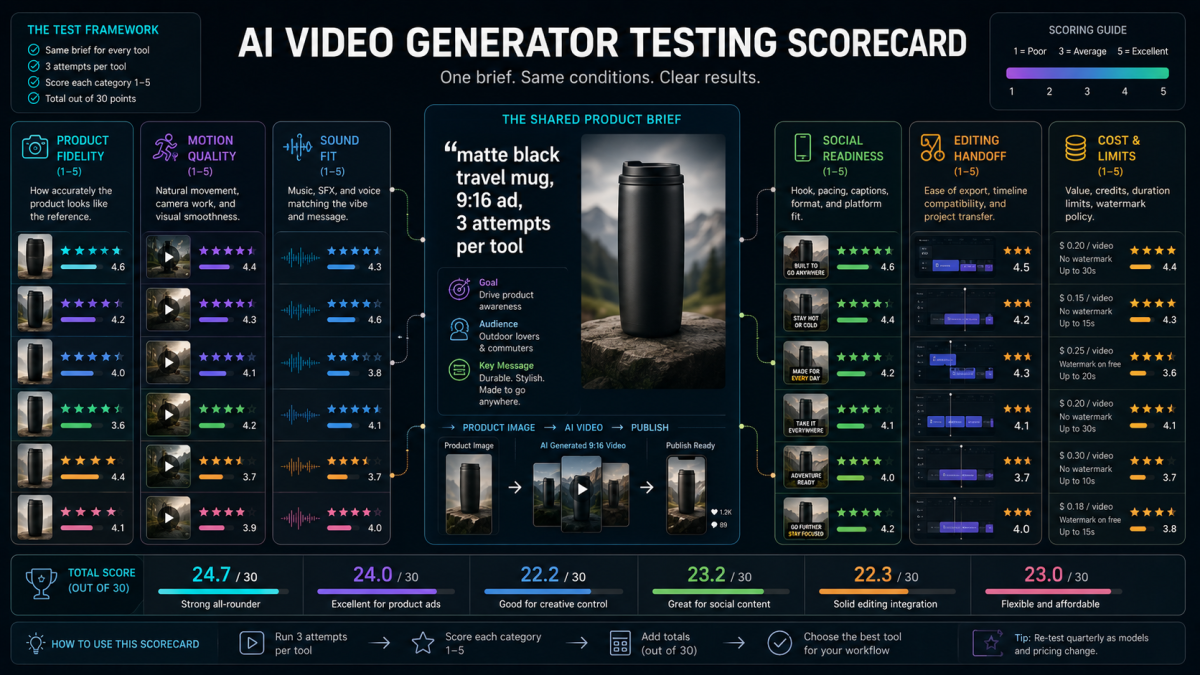
- Puntúa el resultado: consistencia visual, calidad de movimiento, sonido, editabilidad, encaje de plataforma y tiempo total de flujo.
- Rastrea el handoff: ¿puede el clip pasar a Canva, CapCut, Adobe, un flujo de publicación o una API?
- Conserva el ganador y regenera variantes cercanas en vez de empezar desde cero.
Ejemplo de brief representativo:
Genera un video ad 9:16 para una taza térmica de viaje negra mate. La taza debe mantenerse precisa, la tapa debe seguir visible y la cámara debe moverse desde un primer plano del vapor hasta una toma más amplia en una mesa de café. Incluye diseño sonoro sutil, sin texto adicional, sin distorsionar el logo y dejando espacio para subtítulos.
Un brief publicitario es una prueba representativa útil porque comprime varios requisitos comunes de video IA en un solo clip: fidelidad a la referencia, movimiento de cámara, sonido, espacio para subtítulos, encuadre social y handoff a un editor o flujo de publicación.
Al puntuar las salidas, revisa seis áreas:
- Consistencia visual: forma del sujeto, estilo, color, escala y detalles importantes de referencia.
- Utilidad del movimiento: movimiento de cámara, revelado del producto, ritmo y claridad de escena.
- Encaje del sonido: si el audio apoya la escena sin crear riesgo de revisión.
- Preparación social: área segura para subtítulos, encuadre vertical, hook del primer segundo y ruta de exportación.
- Handoff de edición: si el clip puede pasar limpiamente a Canva, CapCut, Adobe o un flujo de campaña.
- Coste y límites: cuántas salidas utilizables puede generar el equipo.
El video complementario puede visualizar el flujo de prueba con este breve motion-graphic brief:
Crea un video motion graphic editorial 16:9, de 10-12 segundos, para una sección titulada "How to Test AI Video Generators Before Choosing One".

Flujo de escenas:
1) Abre con un input de producto limpio: una taza térmica de viaje negra mate sobre una superficie neutra de estudio.
2) El mismo brief se duplica en seis carriles de herramientas etiquetados Canva, PixVerse, Runway, Google Flow, CapCut y Adobe.
3) Muestra un pequeño temporizador y una tarjeta de restricción: "3 intentos / 15 minutos por herramienta".
4) Cada carril genera un resultado tipo miniatura diferente: apertura de diseño, video de producto, material editado, escena IA, edición social, timeline profesional.
5) Entra una tarjeta de puntuación con barras animadas para fidelidad de producto, calidad de movimiento, encaje del sonido, preparación social, handoff de edición y coste o límites.
6) Termina con el resultado más fuerte seleccionado y luego ramificado en tres variantes cercanas.

Estilo visual:
Dashboard editorial SaaS premium, interfaz limpia oscura y neutra, miniaturas de video nítidas, movimiento sutil de timeline, acentos suaves azules y verdes, detalle realista del producto, cámara con push-in suave, sin logos reales, sin ruido visual, solo texto mínimo legible, sin párrafos pequeños, sin marca de agua.
Generador de video IA con sonido: Canva, PixVerse y el flujo
La actualización de Canva importa porque lleva el sonido a un flujo de diseño masivo. El video IA sin sonido suele sentirse incompleto, sobre todo en clips sociales, explicadores, demos de producto y aperturas de presentación. Un clip generado con sonido sincronizado puede llegar más rápido a la etapa de edición.
El sonido sigue necesitando contexto. Una apertura de pitch quizá solo necesite ambiente. Un tutorial puede necesitar narración clara. Una demo de producto puede necesitar voz en off, subtítulos, música y efectos. Un clip de TikTok puede necesitar timing de tendencia. Una timeline profesional puede requerir música licenciada, room tone y limpieza de audio.
Para flujos con mucho audio:
- Usa Canva Create a Video Clip para un concepto corto con sonido generado.
- Usa plantillas o flujos de producto de PixVerse cuando el clip necesite escenas, subtítulos, voz en off y música.
- Usa PixVerse V6 cuando la necesidad principal sea generación video-first con opciones de audio.
- Usa CapCut para subtítulos sociales, timing musical y edición móvil.
- Usa Google Flow y Flow Music para filmmaking basado en escenas o dirección de video musical.
- Usa el ecosistema Adobe Premiere / Firefly para sonido en timeline profesional y handoff de producción.
Revisa siempre el audio antes de publicar. Comprueba precisión de voz en off, derechos de música, texto de subtítulos, claims, detalles de marca y políticas de plataforma. El sonido puede mejorar la calidad, pero también puede crear riesgo de marca y cumplimiento si nadie lo revisa.
Preguntas frecuentes
¿Canva AI video es gratis?
El anuncio de Canva dice que Create a Video Clip está disponible para usuarios de Pro, Teams, Enterprise y Nonprofit, con un límite inicial de 5 generaciones al mes. Revisa la página actual de planes de Canva antes de planificar una campaña, porque disponibilidad, límites y precios pueden cambiar.
¿Cuánto duran los videos IA de Canva?
En el lanzamiento, Canva dice que Create a Video Clip genera clips de 8 segundos. Esa duración funciona para aperturas de pitch, hooks sociales y visuales rápidos de concepto. Puede ser demasiado corta o limitada para videos de varias escenas, formatos recurrentes de creador, clips guiados por referencia o assets de campaña de mayor volumen.
¿Canva AI video incluye sonido?
Sí. Canva dice que Create a Video Clip puede generar videos con sonido desde un prompt de texto. Eso es útil cuando quieres un clip corto con audio sincronizado antes de editar el diseño dentro de Canva.
¿Cuál es la mejor alternativa a Canva para creadores y equipos?
PixVerse encaja muy bien cuando el objetivo es generar video original desde imágenes de referencia, prompts, plantillas, assets de marca o pruebas creativas repetibles. Canva sirve para assets design-first, mientras que PixVerse encaja mejor con image-to-video, plantillas nativas de video, creación multivariante y flujos API.
¿Qué alternativa a Canva es mejor para editar video existente?
Runway es una buena opción cuando ya existe video fuente y se necesitan cambios controlados. Aleph 2.0 está posicionado alrededor de editar un frame y aplicar ese cambio a un clip mientras preserva el resto del video.
¿Qué herramienta debo usar después de generar un video IA?
Usa el editor que coincida con el canal final. Canva es útil para layouts de marca y presentaciones. CapCut sirve para TikTok, Reels, Shorts, subtítulos y ritmo de creador. Adobe sirve para revisión profesional en timeline y handoff de producción.
¿Puedo crear videos para TikTok, Reels o Shorts con herramientas IA?
Sí. Genera un asset de video social 9:16, crea varias variantes de hook y termina subtítulos, música, ritmo y texto de plataforma en un editor social. Revisa consistencia visual, claims, audio, derechos y términos comerciales antes de publicar o ejecutar campañas de pago.
¿Los generadores de video IA soportan flujos API?
Algunos sí. PixVerse Platform es relevante cuando un equipo necesita generación programática text-to-video o image-to-video, recuperación mediante webhooks y operaciones creativas repetibles. Canva no está posicionado principalmente como un flujo API de video IA.
Recomendación final
Canva Create a Video Clip es útil para creadores design-first que quieren un video corto con sonido dentro del mismo editor donde ya hacen publicaciones sociales, decks y assets de marca. No intenta reemplazar todos los generadores de video IA.
Para generación de video original, flujos image-to-video, plantillas, variantes sociales, demos de producto y producción escalable, empieza con PixVerse. Para editar material existente, compara Runway. Para filmmaking IA y planificación agentic de escenas, prueba Google Flow. Para acabado social, usa CapCut. Para equipos creativos profesionales y handoff en timeline, Adobe Firefly y Premiere encajan mejor.
La mejor elección es la herramienta que coincide con el trabajo de producción: input, output, proceso de revisión y canal final.
Para obtener orientación práctica desde la primera idea hasta el video terminado, PixVerse AI Video Agent puede ayudar a estructurar el flujo de trabajo.