Mejores generadores de efectos de sonido IA 2026
Elige el generador de efectos de sonido IA adecuado para sincronía de video, text-to-SFX, Adobe, social, juegos y uso comercial.
La creación de video es cada vez más rápida, pero el audio de posproducción todavía retrasa a muchos creadores. Puedes generar un buen clip visual en segundos y luego pasar más tiempo buscando el whoosh, impacto, paso, ambiente o transición correcta. La cuestión no es solo si la herramienta genera sonido, sino si encaja con tu video, plataforma, derechos y timeline de edición.
Esta guía compara nueve generadores de efectos de sonido IA por caso de uso, método de entrada, sincronización con video, precio, derechos y fricción de workflow. Antes de la lista de herramientas, empieza con un marco neutral para decidir si necesitas text-to-sound, video-to-audio, un flujo dentro del editor o una opción open-source para desarrolladores.
Para conocer los flujos de creación completos de PixVerse, visita el generador de vídeo con IA.
Cómo elegir un generador de efectos de sonido IA
El mejor generador es el que elimina más trabajo de tu flujo real de audio.
Antes de comparar herramientas, responde estas cinco preguntas:
- ¿Text-to-sound o video-to-audio? Usa text-to-sound cuando puedas describir el sonido; usa video-to-audio cuando el sonido deba seguir la acción visible.
- ¿El sonido debe coincidir con el movimiento? Si un golpe, paso, transición o impacto debe caer en un frame, prioriza subida de video o sincronía dentro del editor.
- ¿Los derechos comerciales son claros? Usa la herramienta solo si sus términos actuales cubren tu plan, tipo de proyecto y canal de distribución.
- ¿Necesitas WAV, MP3, loops o control de duración? Para juegos, anuncios y edición profesional convienen archivos descargables y controles de timing; para social rápido puede bastar audio dentro de la app.
- ¿La herramienta está cerca de tu workflow? CapCut o Canva para social, Firefly para Adobe, AudioCraft para desarrolladores y video-to-audio para clips que necesitan sincronía.
Text-to-Audio vs Video-to-Audio
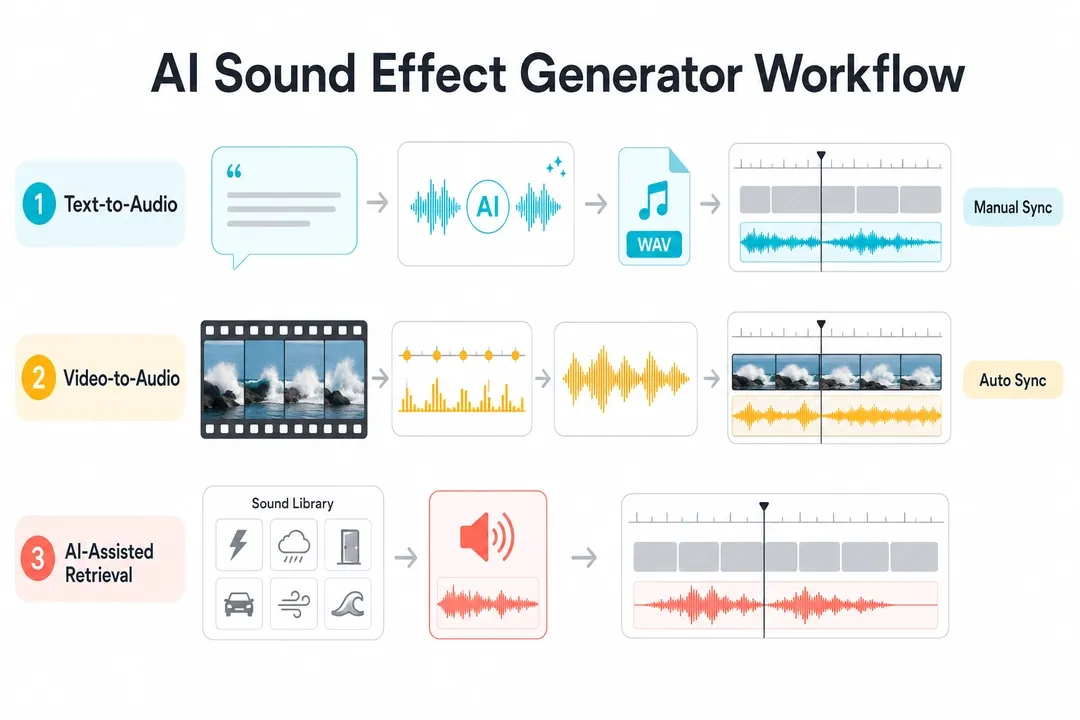
Respuesta corta: text-to-audio sirve mejor para diseño sonoro independiente; video-to-audio sirve mejor cuando el timing contra el clip importa.
- Text-to-audio empieza con un prompt y sirve para Foley, ambiente, sonidos UI, game audio y efectos fantásticos, pero normalmente exige sincronía manual.
- Video-to-audio empieza con un clip o timeline y sirve para pasos, impactos, transiciones, demos de producto y videos IA donde la sincronía importa.
- Recuperación asistida por IA empieza desde una biblioteca o proyecto de edición y es rápida para swipes, clicks, whooshes y ambiente, pero el resultado es menos único.
¿Qué generador deberías probar primero?
- Sincronía de video: compara PixVerse y CapCut si necesitas subida de video, timing por movimiento o controles de audio original.
- Text-to-SFX cinematográfico: compara ElevenLabs, Adobe Firefly y LoudMe si necesitas control de prompt y variaciones descargables.
- Workflow Adobe: empieza con Adobe Firefly si quieres audio de referencia, guía por micrófono y colocación en timeline.
- Creadores sociales: empieza con CapCut o Canva si importan velocidad, edición móvil y exportación simple.
- Experimentos open-source: empieza con Meta AudioCraft si tienes tiempo de setup y quieres control local.
- Tareas rápidas en navegador: compara Canva, MyEdit y LoudMe si necesitas sonido rápido sin stack pesado.
- Juegos y apps: compara ElevenLabs, LoudMe y Meta AudioCraft si necesitas variaciones cortas, loops y registros de licencia.
Generadores de efectos de sonido IA de un vistazo
| Herramienta | Mejor para | Entrada | Sincronía de video | Precio / acceso |
|---|---|---|---|---|
| PixVerse Sound Effect Generator | Sync video-to-audio para clips, anuncios y videos IA | Video, hint de texto opcional | Genera y alinea con movimiento; puede mantener audio original | Créditos; prueba de 6 s usó 14 credits |
| ElevenLabs Sound Effects | Prompts text-to-SFX detallados y variaciones | Texto | Manual tras descarga | Plan gratuito; Starter a $6/mes al 23 de junio de 2026 |
| Adobe Firefly Generate Sound Effects | Usuarios Adobe con prompt, referencia o micrófono | Texto, audio de referencia, micrófono | Puede añadir a media, pero exige criterio de colocación | Depende del plan Adobe y créditos |
| Canva AI Sound Effect Generator | Social, presentaciones y diseño ligero | Texto, duración, intensidad | Dentro de proyectos Canva | Se lista 1 crédito gratis para efecto personalizado |
| LoudMe AI Sound Effect Generator | SFX en navegador para creadores y game/audio | Texto | Descarga y colocación manual | Entrada gratis; uso comercial depende de plan pago |
| CapCut AI Sound Effects Generator | Editores short-form dentro de CapCut | Análisis de proyecto, biblioteca | CapCut dice que analiza proyectos y añade efectos | Entrada gratis; Pro/AI varía por región y cuenta |
| Pika video workflow | Audio dentro de Pika | Workflow Pika | El audio queda en Pika, no en timelines externos | Basic $0, pagos desde $8/mes anual |
| Meta AudioCraft | Desarrolladores e investigación | Prompt por código | Manual tras exportar | Open-source; coste real es hardware y operación |
| MyEdit AI Sound Effect Generator | Sonidos rápidos en navegador | Texto | Manual tras descarga | Freemium; revisar límites antes de producción |
Cómo elegimos las herramientas
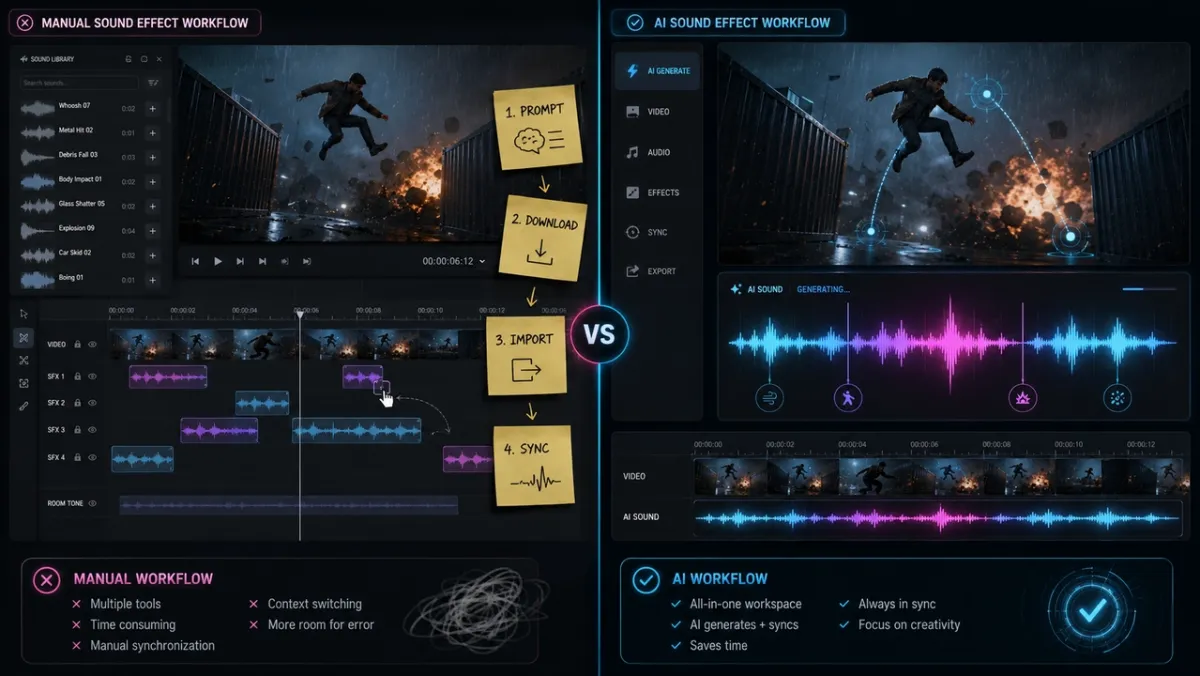
Evaluamos cada generador desde la producción de video, no solo por calidad de audio aislada. Un sonido puede impresionar solo y aun así ralentizarte si tarda demasiado en colocarse en el timeline.
Criterios:
- Caso de uso: quién debería elegir la herramienta.
- Entrada: texto, video, referencia, micrófono o timeline.
- Sincronía: si ayuda a alinear audio con movimiento o exige trabajo manual.
- Control: duración, intensidad, loop, prompt influence o mezcla con audio original.
- Derechos y precio: claridad de plan gratuito, créditos, uso comercial o página oficial.
- Fricción: pasos entre idea, sonido generado y video final.
1. PixVerse Sound Effect Generator: mejor para sincronización video-to-audio
Si la creación empieza con una canción y no con un vídeo existente, Vibe MV es el flujo de trabajo más adecuado, centrado en el audio. Para ediciones promocionales que combinan el vídeo terminado con empaquetado de campaña, Promo Mix es una opción complementaria.
PixVerse Sound Effect Generator encaja con creadores que necesitan generar efectos desde video y alinearlos con el movimiento. En vez de describir cada sonido con texto, usa el video subido como fuente. La documentación de PixVerse Platform también expone un endpoint de generación con source video ID, selector de audio original y contenido opcional.
Probamos un clip de una puerta pesada de madera cerrándose. PixVerse generó un golpe profundo en el punto visual de impacto. Con “Keep original audio” mezcló el impacto con el room tone existente. El valor no fue solo el sonido, sino evitar búsqueda, descarga, importación y ajuste manual.
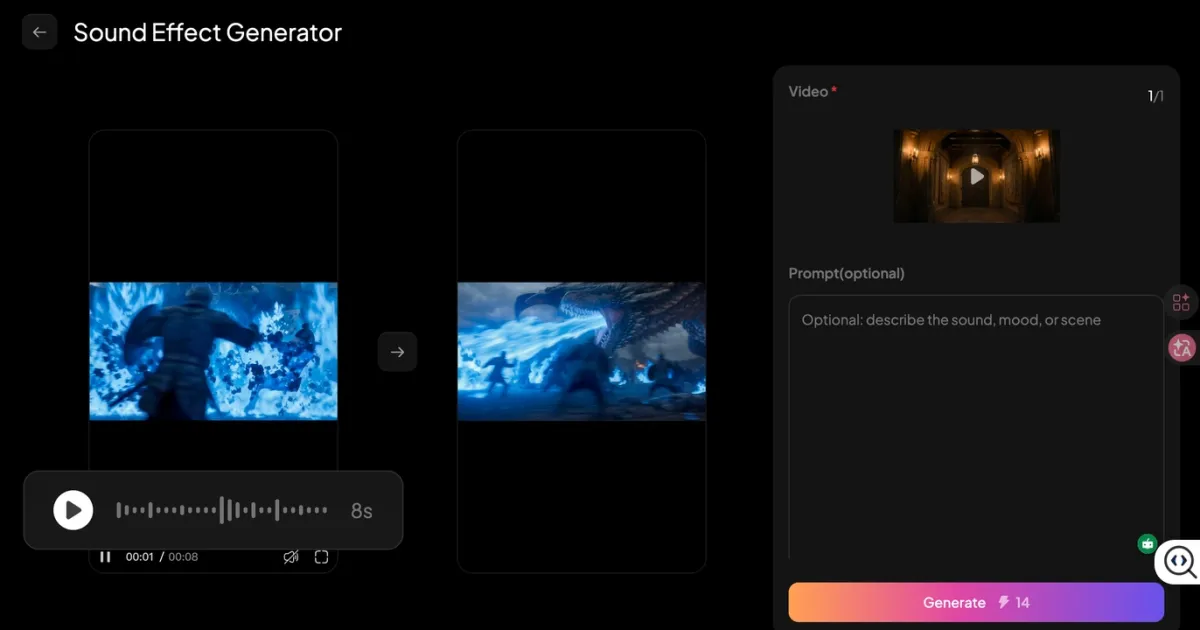
PixVerse es fuerte para clips cortos, videos sociales y workflows de AI video. No reemplaza una sesión de mezcla compleja, pero acelera el paso de video silencioso a pieza con sonido.
2. ElevenLabs Sound Effects: mejor para control text-to-SFX cinematográfico
ElevenLabs Sound Effects se basa en text-to-audio. Sus docs incluyen controles de duración, looping y prompt influence; cada generación crea cuatro variantes.
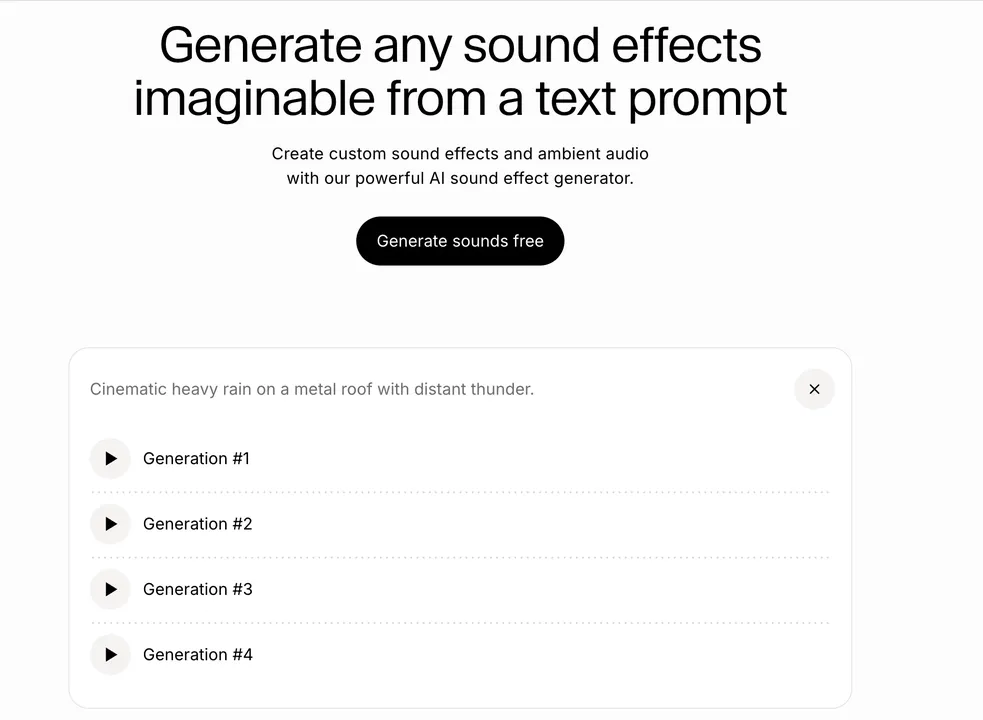
Con el prompt “Cinematic heavy rain on a metal roof with distant thunder”, generó ambientes útiles rápidamente. La fricción apareció después: descargamos el audio y lo movimos manualmente en Premiere Pro para alinear el trueno con un relámpago.
3. Adobe Firefly Generate Sound Effects: mejor para Adobe
Adobe Firefly Generate Sound Effects permite describir un efecto, subir audio de referencia o actuar timing e intensidad con micrófono. Es interesante para quienes ya trabajan en Adobe y quieren guiar el sonido de forma más performativa.
Su valor aumenta dentro del ecosistema Adobe. Para pasar de cualquier clip externo a SFX sincronizado en un paso, todavía hace falta decidir colocación y capas.
4. Canva AI Sound Effect Generator: mejor para social y diseño rápido
Canva AI Sound Effect Generator está pensado para posts, presentaciones, explicadores y ediciones ligeras. El usuario escribe un prompt, ajusta duración e intensidad y usa el resultado dentro del proyecto.
Es de baja fricción, pero no es una estación de audio profesional ni un modelo especializado en analizar movimiento de video.
5. LoudMe AI Sound Effect Generator: mejor para SFX royalty-free en navegador
LoudMe enfatiza prompts de texto, descarga, sharing y uso royalty-free. Es práctico para sonidos de naturaleza, ciudad, maquinaria, criaturas, juegos y producción.
Sigue el patrón clásico: generar, descargar y colocar en el editor. No resuelve por sí solo la sincronización de timeline.
6. CapCut AI Sound Effects Generator: mejor para edición short-form
CapCut AI Sound Effects Generator destaca por comodidad dentro del editor. CapCut afirma que puede analizar proyectos y añadir efectos que coinciden con movimiento, transiciones y cambios de escena.
Con un clip de caminata en bosque y la búsqueda “crunchy autumn leaves footsteps”, obtuvimos opciones útiles rápido. Es fuerte para usuarios de CapCut, menos portátil para assets creados en muchas plataformas.
7. Pika Pikaformance: mejor dentro de Pika
La página de precios de Pika lista Pikaformance con audio de hasta 10 segundos en acceso gratis y hasta 30 segundos en acceso pago, a 3 créditos por segundo. Sirve si todo el video se queda en Pika.
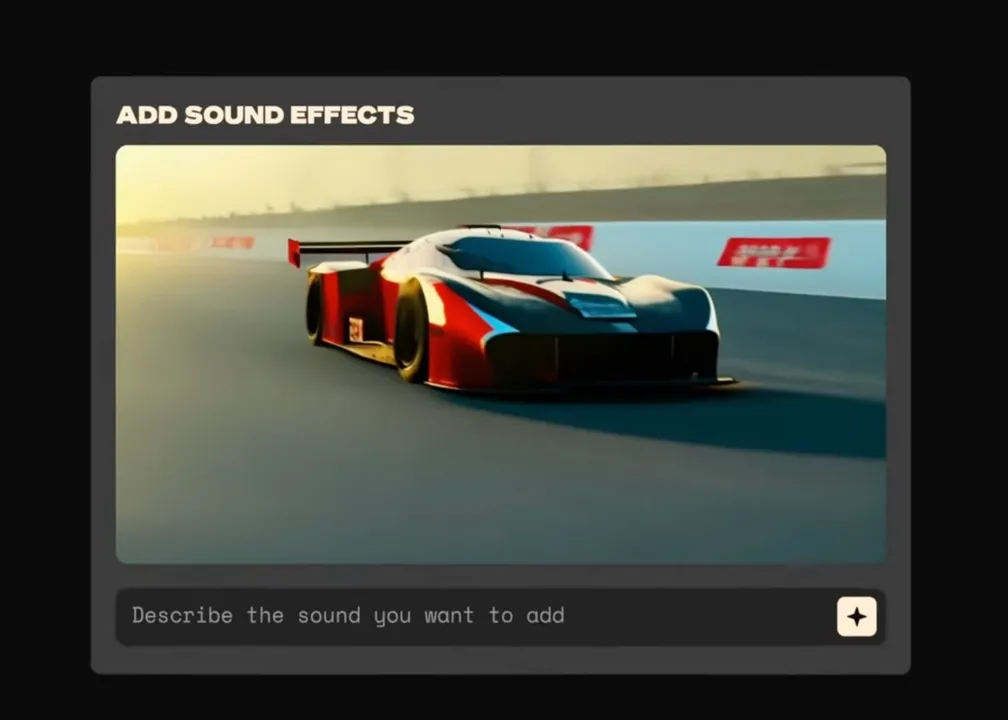
No es la mejor opción si necesitas subir clips externos arbitrarios y generar SFX sincronizado separado.
8. Meta AudioCraft: mejor opción open-source para desarrolladores
Meta AudioCraft es una biblioteca open-source para procesamiento y generación de audio. Incluye AudioGen y MusicGen, por lo que sirve a equipos técnicos que quieren construir su propio flujo.
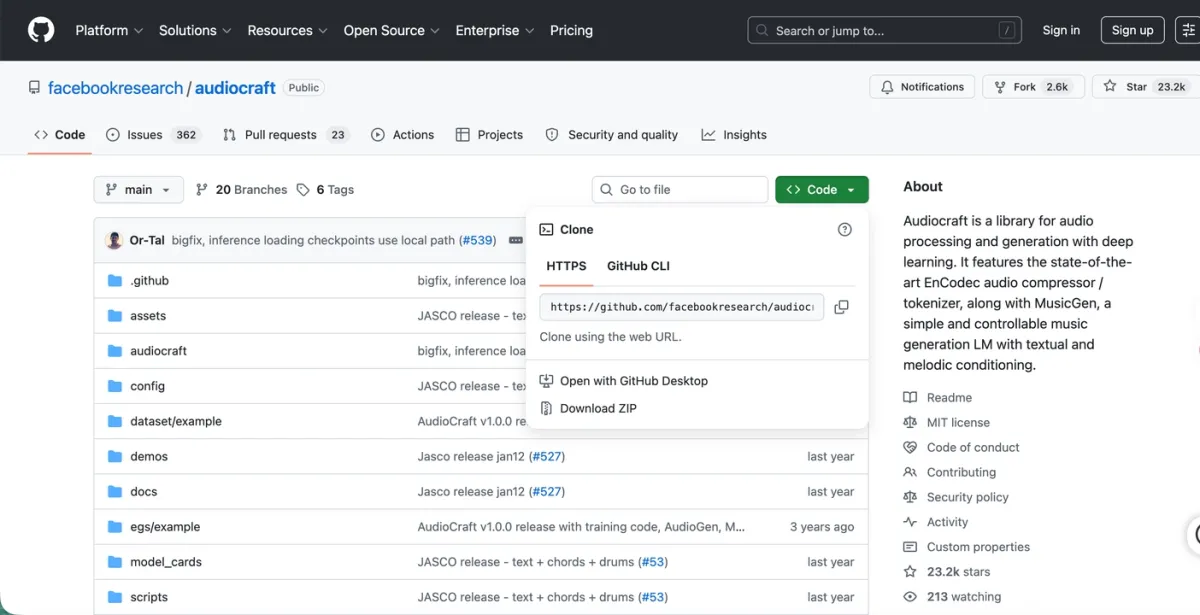
La ventaja es control local; el coste real es GPU, ingeniería y operación. La sincronización con video sigue siendo manual.
9. MyEdit AI Sound Effect Generator: mejor para tareas rápidas
MyEdit es una herramienta ligera en navegador para crear beeps, pops, transiciones, whooshes o capas ambientales cortas.
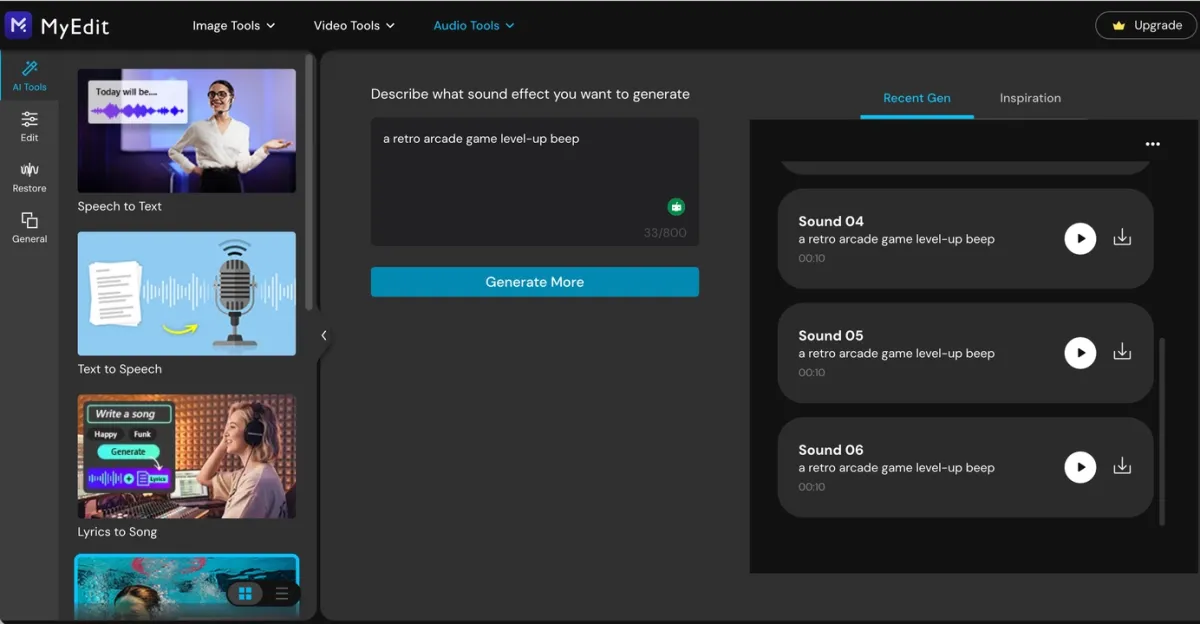
No está diseñada alrededor del análisis de video, por lo que hay que descargar y sincronizar manualmente.
Mejor generador de efectos de sonido desde video
Si la consulta es “AI sound effect generator from video”, busca herramientas que acepten el clip como entrada, no solo un prompt. En esta comparación, PixVerse es una de las opciones más claras para ese flujo video-to-audio; CapCut también importa si ya editas dentro de CapCut.
Esto sirve para portazos, pasos, objetos que caen, transiciones, clips IA que se sienten silenciosos y equipos que automatizan audio con source video ID.
Si trabajas con PixVerse, puedes generar el clip visual, añadir efectos sincronizados y seguir refinando el asset sin reconstruir toda la posproducción. Para mezclas complejas, game audio o diseño sonoro por capas, sigue haciendo falta un DAW, NLE o flujo dedicado.
Ejemplos de prompts
| Uso | Prompt |
|---|---|
| Video de producto | “soft magnetic snap of a premium cosmetic compact closing, clean studio sound, short and satisfying” |
| Impacto cinematográfico | “heavy wooden door slamming shut in a stone hallway, deep thud, subtle room echo” |
| UI | “bright futuristic interface confirmation beep, tiny sparkle tail, under one second” |
| Naturaleza | “light rain on leaves in a quiet forest, gentle wind, no thunder, seamless loop” |
| Acción | “motorcycle tire skid on wet asphalt, close perspective, sharp start, short fade” |
| Juego | “retro arcade level-up chime, playful 8-bit energy, two seconds” |
Problemas comunes de audio IA y cómo corregirlos
El sonido no cae en el frame correcto
El clip puede tener demasiadas acciones posibles. Recórtalo a los 2 o 3 segundos clave y añade una pista corta como “door slam” o “soft object drop”.
El audio suena embarrado
El efecto generado puede competir con música, diálogo o ruido. Prueba a apagar el audio original, bajar la pista existente o generar un efecto más corto y limpio.
La herramienta genera el sonido equivocado
Describe material, acción e intensidad. “Impact” es demasiado amplio; “small ceramic cup tapping a wooden table” es más claro.
El sonido generado es demasiado largo
Incluye duración en el prompt: “under one second”, “short hit” o “two-second loop”.
El flujo sigue siendo lento
Si pierdes tiempo descargando, importando y moviendo archivos, probablemente estás usando text-to-audio para un problema de sincronía. Prioriza video-to-audio o sincronía dentro del editor.
Preguntas frecuentes
¿Cuál es el mejor generador de efectos de sonido IA para video?
Si el sonido debe seguir la acción visible, prioriza PixVerse porque permite subir video y generar efectos sincronizados. Si editas dentro de CapCut, CapCut también merece comparación.
¿Un generador IA puede crear sonido desde video?
Sí. Las herramientas video-to-audio usan el clip como entrada, estiman las acciones principales y generan efectos con timing relacionado.
¿Cuál es la diferencia entre text-to-audio y video-to-audio?
Text-to-audio genera un archivo a partir de un prompt. Video-to-audio empieza con el clip y usa la imagen para guiar sonido y timing.
¿Cuál es el mejor generador gratuito?
Para desarrolladores, Meta AudioCraft es una opción abierta. Para creadores, compara las entradas gratis o freemium de Canva, ElevenLabs, CapCut, Pika, LoudMe y MyEdit.
¿Los efectos generados por IA son royalty-free?
No siempre. Aunque una plataforma diga royalty-free o commercial-ready, revisa los términos actuales para anuncios, juegos, trabajos de cliente o videos monetizados.
¿Puedo usar sonidos generados en YouTube, TikTok o anuncios?
Solo si los términos actuales cubren tu cuenta, plan, tipo de proyecto y canal de distribución.
¿Puedo usar PixVerse Sound Effect Generator con PixVerse V6?
Sí. Puedes crear video con PixVerse V6 y luego añadir efectos sincronizados con Sound Effect Generator.
¿Cómo escribo un buen prompt de efectos sonoros IA?
Empieza con objeto y acción, y añade material, espacio, emoción y duración, por ejemplo “heavy metal gate closing in an empty warehouse, deep echo, two seconds”.
¿Qué generador debería elegir?
PixVerse para sincronía de video, ElevenLabs para text-to-SFX detallado, Firefly para Adobe, Canva para social ligero, LoudMe o MyEdit para tareas de navegador, CapCut para edición en CapCut y AudioCraft para desarrollo.
Conclusión
El mejor generador no es el mismo para todos. Text-to-audio sirve para sonidos independientes, las herramientas de navegador sirven para rapidez y las herramientas dentro del editor funcionan si todo tu flujo vive allí.
Para creadores de video, la pregunta clave es la sincronización. Si aún debes colocar manualmente el sonido, el flujo sigue siendo lento. PixVerse cubre ese hueco: genera efectos desde video y los alinea con la acción para pasar más rápido de un clip silencioso a un video con audio completo.
Prueba PixVerse Sound Effect Generator para convertir tu próximo clip en un asset audiovisual más completo.