Crea vídeos cinematográficos con PixVerse y GPT-6 Astra: guía y casos de uso
Crea vídeos cinematográficos, motion graphics y experiencias interactivas con PixVerse y GPT-6 Astra mediante flujos de vídeo con IA controlados.
GPT-6 Astra y PixVerse reúnen planificación, herramientas creativas locales y generación de vídeo con IA en una ruta de producción práctica. Con PixVerse con GPT-6 Astra, los creadores pueden partir de un briefing estructurado en ChatGPT, preparar recursos 3D o de edición localmente y usar el plugin de PixVerse para convertir referencias aprobadas en vídeo cinematográfico, motion graphics o trabajo creativo interactivo.
Este flujo es para creadores que necesitan más control del que ofrece un prompt de vídeo basado solo en texto: directores que prueban una trayectoria de cámara, artistas 3D que crean una previsualización editable, equipos que protegen el diseño de un personaje o producto y editores que preparan una fase de acabado. Astra ayuda a organizar y ejecutar la tarea creativa en un entorno de escritorio; PixVerse aporta el paso de generación que convierte referencias intencionales en un resultado visual terminado.
Puntos clave
- Use Astra para convertir un briefing creativo en una tarea de producción estructurada y PixVerse para la fase final de vídeo con IA.
- Deje que un vídeo de previsualización controle el movimiento, la cámara y el diseño; deje que una imagen fija controle la apariencia, los materiales y la iluminación.
- Empiece con planos breves y revisables, y conserve la escena editable, las referencias de origen y los resultados aprobados para las revisiones.
¿Qué es GPT-6 Astra con PixVerse?
La página de Astra de PixVerse presenta GPT-6 Astra como una forma de crear con PixVerse a través de la app de escritorio de ChatGPT. La idea central es sencilla: use un briefing de producción detallado para definir la escena, cree o prepare referencias visuales y, después, envíe las entradas pertinentes a PixVerse mediante el plugin instalado.
Para la producción de vídeo, esto crea una división de responsabilidades útil. Una previsualización 3D o un vídeo de referencia puede establecer el diseño espacial, el ritmo de la acción, la composición y el movimiento de cámara. Una referencia de apariencia independiente puede establecer materiales, iluminación, entorno, color y diseño del sujeto. PixVerse puede generar entonces el vídeo final siguiendo estas señales creativas separadas de forma intencional.
Esto es especialmente valioso cuando un proyecto necesita un traspaso repetible entre concepto, previsualización, generación y revisión. No promete que cada toma generada será idéntica a su referencia. Los equipos deben revisar los resultados, preservar las versiones aprobadas y regenerar solo los planos en los que haya fallado claramente un requisito concreto.
¿Por qué usar PixVerse en un flujo de Astra?
PixVerse es la capa de generación de vídeo con IA de este flujo. En lugar de tratar la generación como un paso final desconectado, puede usar los materiales visuales preparados por el proceso creativo: una animación de modelo gris para el movimiento y una imagen de referencia para el acabado deseado.
Esto ofrece a los creadores una forma más deliberada de trabajar con escenas complejas:
- Planificar el movimiento de cámara y el encuadre antes de la fase de generación final.
- Mantener disponible una escena 3D, una animación o un proyecto de edición para revisiones posteriores.
- Asignar roles claros a las distintas referencias, en vez de pedir a un solo prompt que resuelva a la vez diseño, ritmo, apariencia y movimiento.
- Revisar cada plano para comprobar continuidad, anatomía, oclusión, ritmo y defectos visuales antes de integrarlo en una edición más larga.
Para opciones de creación más amplias, PixVerse también admite generación de vídeo con IA, texto a vídeo e imagen a vídeo. La integración de Astra es más útil cuando el trabajo creativo se beneficia de un plan estructurado y de recursos de producción externos.
Cómo empezar con GPT-6 Astra y PixVerse
La configuración en la página oficial de PixVerse Astra tiene tres pasos:
- Descargue e inicie sesión en la app de escritorio de ChatGPT.
- Instale el plugin de PixVerse para ChatGPT.
- Empiece con un caso de uso de Astra, adapte el briefing de producción a su escena y cree con PixVerse.
Antes de generar, decida qué debe controlar cada recurso. Este pequeño paso de planificación evita un fallo frecuente: pedir a una previsualización de poco detalle que defina todo sobre la imagen final.
| Entrada | Mejor para controlar | Mantenga el foco en |
|---|---|---|
| Vídeo de modelo gris o blanco | Trayectoria de cámara, ritmo, diseño espacial, acción, encuadre | Geometría y movimiento, no los materiales finales |
| Imagen fija de referencia | Apariencia, iluminación, textura, paleta de color, identidad del sujeto | La dirección visual final |
| Archivo de escena o proyecto de edición | Revisión, rigging, cambios de diseño, traspaso | Trabajo de origen editable |
| Briefing de generación de PixVerse | Lo que debe permanecer estable y lo que puede mejorarse | Restricciones y criterios de revisión claros |
Un ciclo de producción fiable
Empiece con una secuencia breve y comprobable en lugar de una película completa. Cree el blocking, el movimiento de cámara o la acción en la herramienta adecuada para el trabajo. Exporte una previsualización limpia, prepare la referencia de apariencia y cree una tarea de PixVerse por plano cuando la continuidad importe.
Después, revise toda la toma a velocidad normal. Compruebe los requisitos más importantes para la escena: fluidez de cámara, número de objetos, posición del sujeto, acción legible, contacto de manos o ruedas, contacto con el suelo y ausencia de cortes o cambios de diseño no deseados. Si un plano falla, determine si la causa es la previsualización, la referencia de apariencia o la indicación de generación antes de cambiar solo la parte afectada.
Cuatro flujos de Astra por categoría de producción
Estos cuatro ejemplos cubren cuatro necesidades de producción distintas. Cada flujo mantiene el artículo público centrado en el resultado y la ruta de producción reutilizable; no muestra los recursos de referencia subyacentes.
| Categoría | Ejemplo | Ideal para |
|---|---|---|
| Previsualización cinematográfica | Simular un choque de coche de carreras en 3D | Planificar acción rápida de vehículos, seguimiento de cámara y continuidad entre planos |
| Modelado 3D | Crear una persecución de coches de policía | Transformar una puesta en escena de modelo gris en una secuencia de acción fotorrealista |
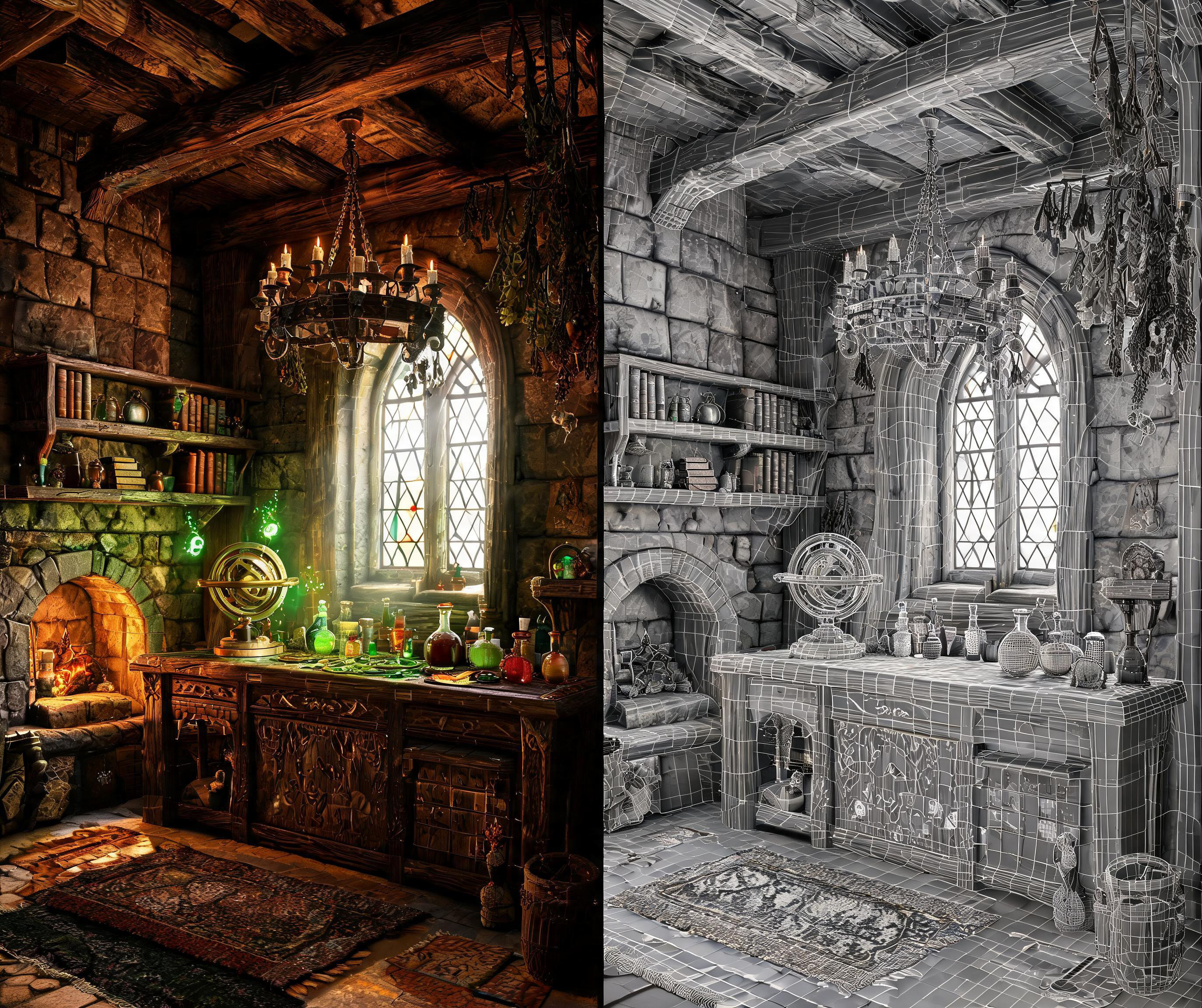
| Desarrollo de juegos | Crear un banco de trabajo de mago en POV 3D | Construir una escena interactiva controlada en primera persona |
| Cultura de internet | Construir un escenario de meme de gatos en directo | Producir una actuación de meme basada en personajes con identidad coherente |
Previsualización cinematográfica: Simular un choque de coche de carreras en 3D
Este flujo está diseñado para una persecución de coches estilizada en la que el movimiento, el orden de los vehículos y la dirección de cámara deben mantenerse legibles antes de la fase final de PixVerse.
Vídeo final
Prompt completo del flujo de trabajo
Create an original GTA-inspired cartoon car chase using this workflow: Design: Define one main driver, one getaway car, one pursuing car, and one urban environment. Keep their designs consistent. Plan three 4-second shots: rear tracking pursuit, side tracking through a sharp turn, and a wide exit shot. Build in Blender: Create clean gray models and functional character and vehicle rigs. No textures or UV unwrapping are required. Animate and test: Animate the driver, steering, wheel rotation, vehicles, and cameras. Maintain coherent travel direction and vehicle order. Fix clipping, floating wheels, sliding tires, broken poses, and hands losing contact with the steering wheel. Render in Blender: Render frames 1–288 at 1280×720, 24 fps. Assemble actual Blender-rendered frames into a complete 12-second gray-model master. Export each shot separately and render matching gray stills as shape and composition references. Video prompt: Use Seedance 2.5 at 720p, processing each shot separately. Use the Blender clips as motion references and the gray stills as shape references. Define a consistent cartoon color palette. Preserve camera movement, action timing, character and vehicle designs, and vehicle count. Review and deliver: Inspect both complete videos for visual defects and continuity. Repair Blender issues and regenerate only failed Seedance shots, with at most two retries per shot. Deliver the editable .blend, the native 720p Blender gray-model video, the separately labeled 720p Seedance version, and a brief assessment of remaining limitations.
Modelado 3D: Crear una persecución de coches de policía
Este caso resulta útil cuando una escena de acción necesita un acabado visual realista y, al mismo tiempo, debe conservar un plan 3D editable para composición, trayectorias de vehículos y ritmo.
Vídeo final
Prompt completo del flujo de trabajo
Create an original GTA-inspired car chase with a photorealistic, live-action cinematic finish, using this workflow: Design: Define the driver, two cars, and urban environment. Plan three 4-second shots: rear tracking pursuit, side tracking through a sharp turn, and a wide exit shot. Keep identities and vehicle order consistent. Build in Blender: Create clean gray models and functional character and vehicle rigs. No textures or UV unwrapping are required. Animate and test: Animate the vehicles, wheel rotation, steering, driver, and cameras. Fix clipping, floating wheels, sliding tires, broken poses, and hands losing contact with the steering wheel. Render in Blender: Render the complete 12-second gray-model video at 1280×720, 24 fps, using actual Blender-rendered frames. Export each 4-second shot separately and extract its first frame. Image prompt: Transform each shot’s gray first frame into a photorealistic cinematic reference image in PixVerse. Preserve composition, perspective, subject positions, and vehicle count. Replace simplified gray geometry with realistic people, detailed cars, believable architecture, natural materials, and cinematic lighting. Keep the same driver, car designs, colors, and lighting across all three images. Avoid cartoon, toy-like, low-poly, or clay-render styling. Video prompt: Use Seedance 2.5 at 720p, supplying the cinematic reference image together with its corresponding gray-model video. The image defines appearance and realism; the video defines camera movement, spatial layout, vehicle trajectories, and action timing. Generate each shot separately. Review and deliver: Check realism, identity consistency, vehicle count, motion, and shot continuity. Repair faulty shots, with at most two retries per shot. Deliver the editable .blend, native 720p Blender gray-model video, cinematic reference images, separately labeled 12-second Seedance version, and a brief assessment of remaining limitations.
Desarrollo de juegos: Crear un banco de trabajo de mago en POV 3D
Este ejemplo en primera persona se centra en la legibilidad del gameplay: una mano, un prop, un movimiento de cámara continuo y un diseño de sala estable.
Vídeo final
Prompt completo del flujo de trabajo
Create a 12-second, single-take white-model animation in Blender based on the attached reference image https://media.pixverse.ai/asset/media/WizardRoom.jpg, then use PixVerse with Seedance 2.5 to transform the exported animation into a cinematic, Witcher-3-inspired wizard workshop sequence. In Blender, use the reference image to guide the room layout, architecture, furniture, and props. Build an editable low-poly scene with clean meshes and UVs, using simple white or light-gray materials. Include stone walls, wooden shelves, an arched window, a fireplace, books, an astronomical instrument, and an alchemy table filled with potion bottles. Keep the silhouettes readable and the room proportions believable. Animate a low first-person viewpoint with exactly one right hand holding one potion. Begin with the bottle resting near the lower-right edge while the character looks around the workshop and toward the window. Raise the potion naturally, pause to examine it, shift focus onto the bottle, then lower it while turning toward the fireplace and glowing reagents. Leave a small gap between the palm and bottle while maintaining believable fingertip contact. Use smooth changes in speed, gentle curved head movements, subtle breathing, and slight arm lag. Check the complete action at normal playback for clipping, awkward grip, abrupt turns, and excessive shaking. Keep the Blender fireplace simple: use logs, low embers, and flickering light. Avoid solid cones or flame-shaped meshes, which can be interpreted as glowing rocks. Prepare a separate fireplace detail from the reference image to guide the final appearance. Video prompt: Export the complete white-model MP4. Generate a 12-second video with PixVerse, using the Blender-exported white-model video as the camera, action, and spatial reference, the attached image as the scene appearance reference, and the fireplace detail as the fire reference. Preserve the continuous shot, low viewpoint, single-hand potion action, room layout, and timing. Enrich the scene with weathered stone, carved wood, worn leather, iron fittings, and realistic glass. Combine cool window light and drifting dust with warm fireplace illumination and softly glowing magical liquids. Create natural wood fire with thin, irregular flames curling between charred logs, glowing embers, occasional sparks, and subtle smoke. Keep the hand anatomy, bottle shape, fire movement, and focus transitions consistent throughout. Review the full generated video, especially the hand action and fireplace. Deliver the white-model MP4, the PixVerse-rendered MP4, and the editable Blender project.
Cultura de internet: Construir un escenario de meme de gatos en directo
Este flujo emplea un elenco reconocible de cinco personajes meme en una actuación escénica, por lo que sirve como plantilla para formatos sociales liderados por creadores que necesitan mantener la identidad a lo largo de una secuencia más larga.
Vídeo final
Prompt completo del flujo de trabajo
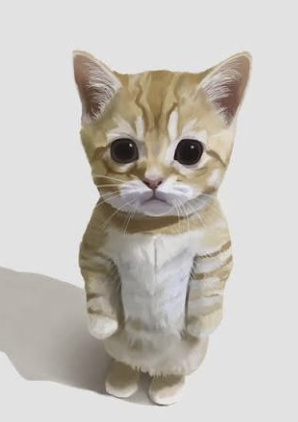
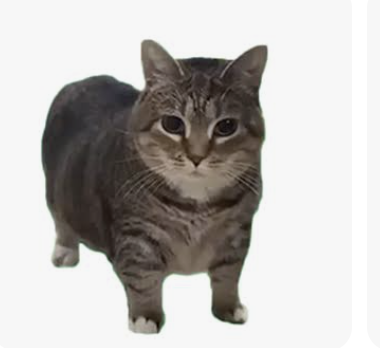
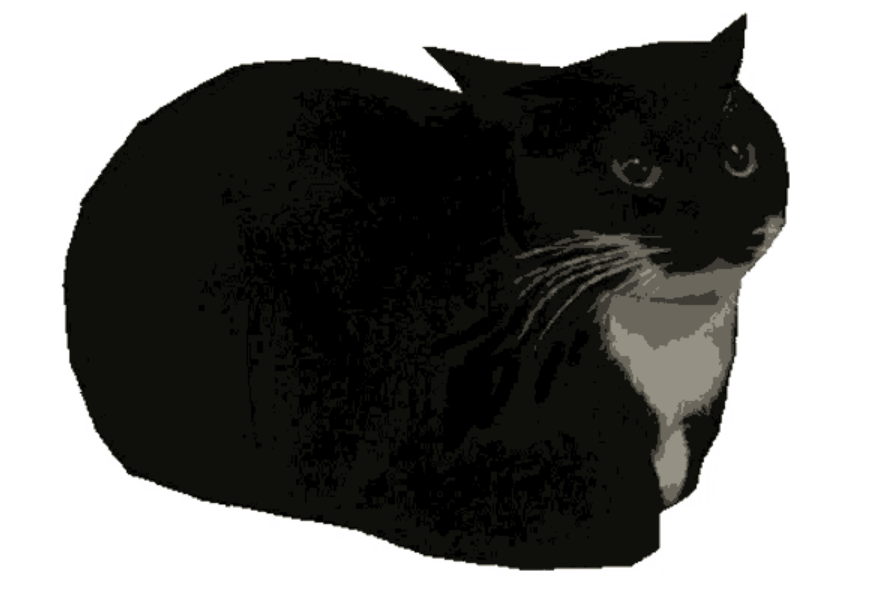
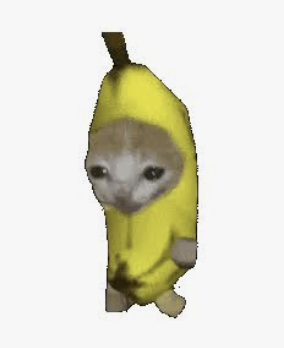
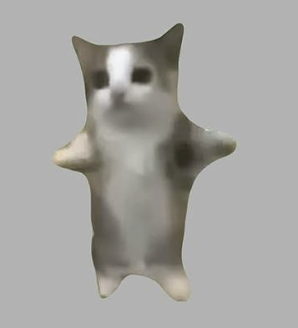
First download these five reference images: https://media.pixverse.ai/asset/media/CATMEME3.png, https://media.pixverse.ai/asset/media/CATMEME1.png, https://media.pixverse.ai/asset/media/CATMEME0.png, https://media.pixverse.ai/asset/media/CATMEME4.png, and https://media.pixverse.ai/asset/media/CATMEME2.png. Inspect their contents and arrange the characters from left to right as the banana-suit cat, black tuxedo loaf, brown tabby, gray-white happy cat, and orange kitten. Build an editable Blender neon concert stage with a glossy black floor, LED side walls, a raised center platform, and the exact backdrop text “MEME LIVE / PixVerse.” Preserve the reference appearances using shallow photo-textured models with the same character photograph visible on both front and back. Keep all five cats bouncing on separate fixed marks; only the black tuxedo loaf and brown tabby continuously spin. Create a 15-second, 24fps animation with flashing concert lights, a wide opening, individual cat close-ups, and a circling crane ending. Inspect and fix the scene, then export the editable project, a Cycles-rendered color video, a matching gray model video, and the exact color first frame. Image prompt: Use PixVerse to redraw that first frame with strong photographic realism, dramatic cyan–magenta lighting, and realistic stage materials while preserving the layout, characters, and text. Video prompt: Use Seedance 2.5 in PixVerse to generate the final video using the redrawn scene as the appearance reference, all five downloaded character images as identity references, and the gray video as the motion and camera reference. Validate upload requirements and proportionally resize reference copies when necessary. Inspect character consistency, spinning reverse textures, lighting, and camera cuts; deliver exactly 15 seconds at 1080p and 24fps without audio. Save and package all final assets and editable sources locally, move superseded versions to Trash after verification, and open the final Blender project in its animated camera view with playback running.
Consejos para obtener mejores resultados de Astra a PixVerse
Use estas pautas antes de enviar una escena compleja a generación:
- Nombre la autoridad creativa. Indique si una imagen controla la apariencia y si una previsualización controla el movimiento y el diseño.
- Mantenga cada plano breve y con un propósito. Un movimiento de cámara específico es más fácil de revisar que una secuencia larga con varias acciones que compiten entre sí.
- Defina las invariantes. Mencione el personaje, vehículo, prop, arquitectura, número de objetos o movimiento de cámara que no pueden cambiar.
- Describa los casos de fallo. Excluya cortes no deseados, parpadeo, sujetos adicionales, oclusión, flotación, cambios de diseño o anatomía inestable cuando sean importantes para el plano.
- Revise a velocidad normal. Las escenas rápidas pueden parecer convincentes en un fotograma fijo y fallar en movimiento.
- Conserve los recursos de origen. Mantenga juntos la escena editable, la imagen de referencia, la previsualización, los ajustes de generación y los resultados aprobados para acelerar el ciclo de revisión.
Preguntas frecuentes: GPT-6 Astra y PixVerse
¿Necesito una escena 3D para crear con Astra y PixVerse?
No. Una escena 3D es especialmente útil cuando necesita control deliberado del espacio, el movimiento de cámara, el ritmo o la interacción. También puede empezar con una imagen de referencia y un briefing creativo conciso. Para acción compleja, arquitectura o narración con varios planos, una previsualización editable da al proceso de generación una referencia de movimiento y diseño más clara.
¿Por qué usar a la vez un vídeo de previsualización y una imagen de referencia?
Resuelven problemas diferentes. Un vídeo de previsualización puede definir movimiento de cámara, composición, diseño espacial y ritmo de acción. Una imagen de referencia puede definir materiales, iluminación, color y apariencia del sujeto. Mantener estos roles diferenciados facilita indicar qué elementos deben permanecer estables y cuáles debe mejorar PixVerse.
¿Qué debo revisar antes de aprobar un plano de PixVerse?
Revise el plano completo y no solo el primer fotograma. Compruebe continuidad de cámara, encuadre, identidad del sujeto, número de objetos, anatomía o mecánica, contacto con el suelo, oclusión, ritmo de movimiento, defectos visuales y audio cuando corresponda. Guarde tanto el vídeo aprobado como sus referencias de origen para que una corrección posterior tenga un punto de partida claro.
¿Puede este flujo respaldar la posproducción?
Sí. Trate la posproducción como una fase de acabado y control de calidad: conserve el proyecto de origen y las especificaciones de entrega, evalúe cada plano con los scopes adecuados y revisión visual, y distinga los problemas de color corregibles de los problemas de generación que requieren una nueva fuente o toma.
Cree su próximo flujo de vídeo con IA controlado
GPT-6 Astra x PixVerse es más útil cuando una idea necesita más que un único prompt de texto. Use Astra para dar forma a la tarea de producción, crear u organizar las referencias importantes y use PixVerse para generar el resultado visual terminado. Empiece con una escena breve, dé a cada referencia una función clara y construya un ciclo de revisión alrededor de los elementos que su proyecto no puede permitirse perder.
¿Listo para experimentar? Abra la página de PixVerse GPT-6 Astra, instale el plugin de PixVerse en ChatGPT y elija un caso de uso para recrear o adaptar en su próximo proyecto.