Seedream 5.5 透明 PNG 指南:贴纸与设计素材
使用 Seedream 5.5 生成透明 PNG 素材。查看贴纸与文字素材的实测提示词,学习检查 Alpha 通道并避免常见导出问题。
当角色、贴纸、产品抠图或标题需要放在不同背景上时,透明 PNG 很有用。Seedream 5.5 可以生成带 Alpha 通道的图片,而不是把白色或棋盘格背景绘制进像素。关键是明确选择透明背景、让主体独立呈现,并在排版前检查下载的原始文件。
字节跳动称 Seedream 5.5 支持原生 RGBA 输出,包括完全透明和部分透明的区域。在 PixVerse 上,CLI 模型说明为该模型提供 --background transparent 选项。我们分别生成了两张 PNG 并检查下载文件:它们均为 RGBA,Alpha 值覆盖完全透明至完全不透明,边缘也有部分透明的像素。这只是两个案例,不能保证每次生成的细小边缘都完美。
案例一:可复用的角色贴纸
第一次测试中,我们要求生成一只穿黄色雨衣的蓝色毛绒鲸鱼,不要地面、背景板、边框或其他物体。2048 × 2048 的结果呈现出清晰的主体抠图、柔软的面料细节和透明的外围区域。毛绒与衣物边缘包含部分透明像素,有助于贴纸看起来更自然,但仍需放在浅色和深色背景上检查。
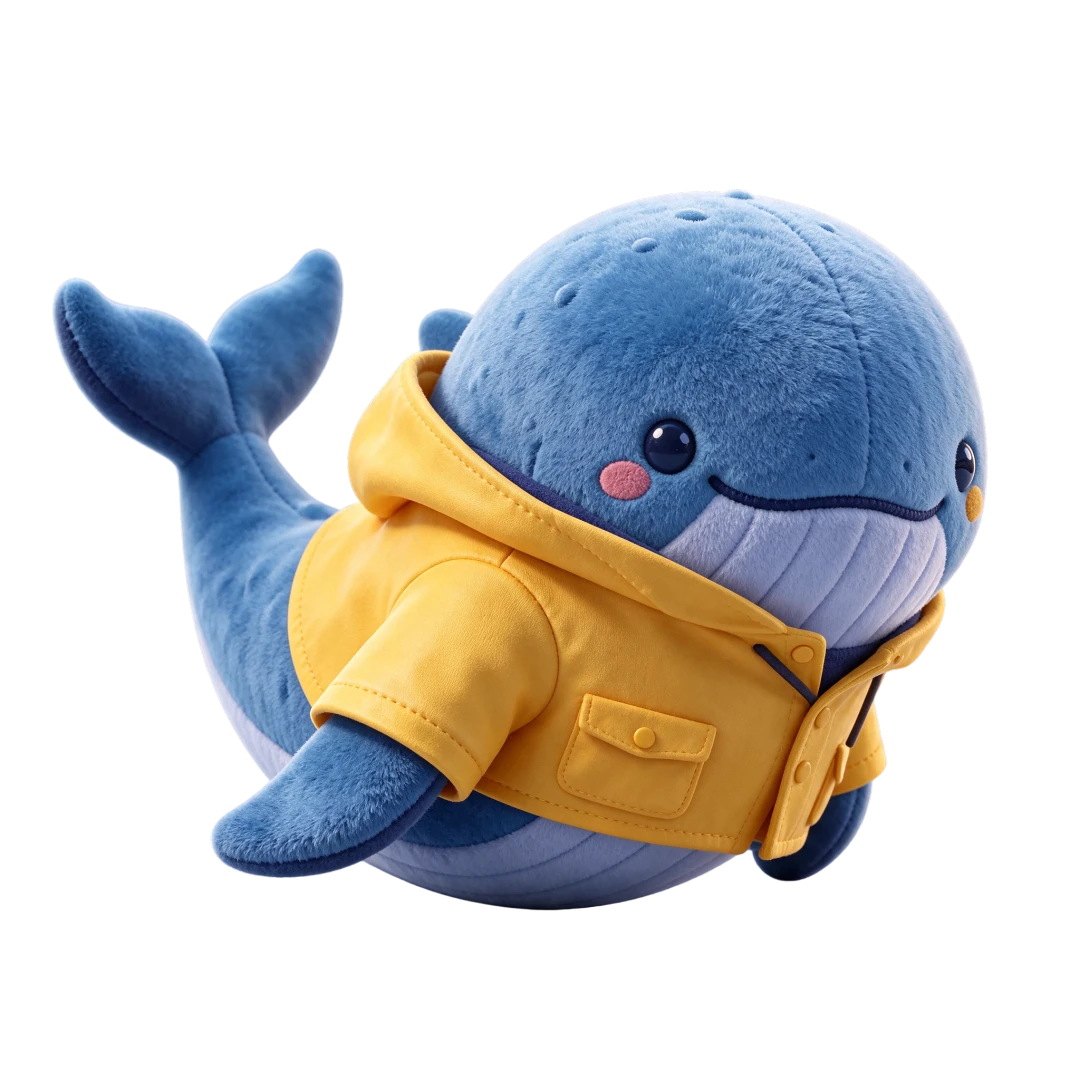
打开 2048 × 2048 原始透明 PNG,检查毛绒和衣物边缘。

图片提示词——毛绒鲸鱼贴纸:
One playful 3D plush blue whale mascot with a stitched smile and a tiny yellow raincoat, shown full body in a three-quarter view. Soft fuzzy fabric texture, clean silhouette, visible flipper edges, cheerful expression. Make this a reusable isolated sticker asset with a fully transparent background and no floor, scenery, frame, extra objects, letters, or text.
提示词中的“不要地面”很重要。生成的阴影、墙面或彩色背景板可能让文件乍看像独立素材,却限制了后续复用。
案例二:没有背景板的文字素材
第二次测试的是横向文字素材,而非角色。2816 × 1584 的 PNG 以两行呈现“GOOD TIDES”,文字带有毛毡质感,下方还有一朵小浪花;周围区域保持透明。这检验了另一类边缘问题:字母内部的空隙和缝线轮廓周围,如果有实色毛边,换背景后就会很明显。
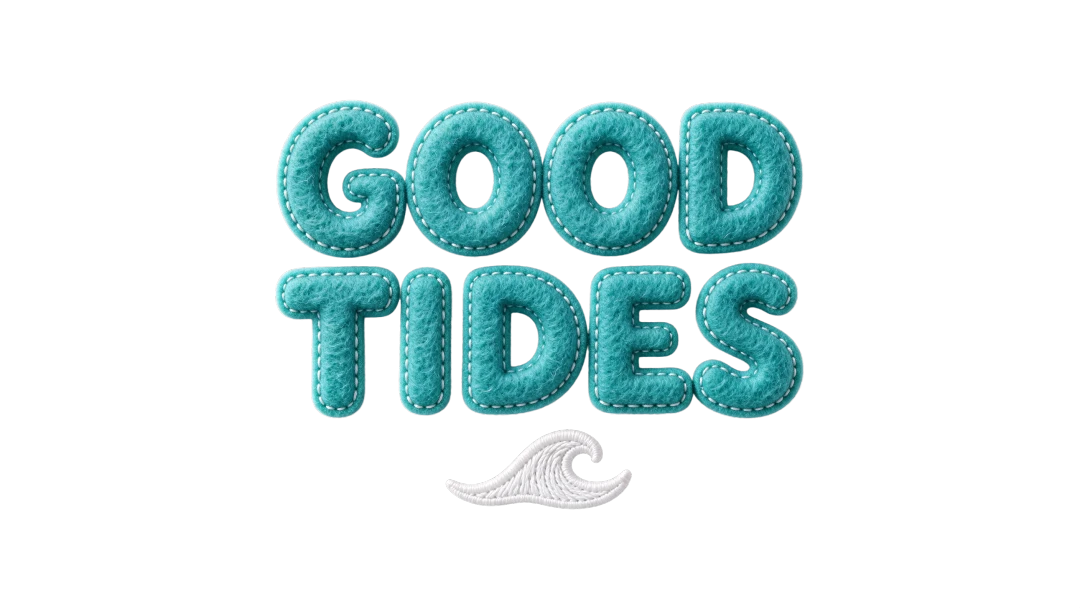
打开 2816 × 1584 原始透明 PNG,检查字母内部空隙与缝线边缘。
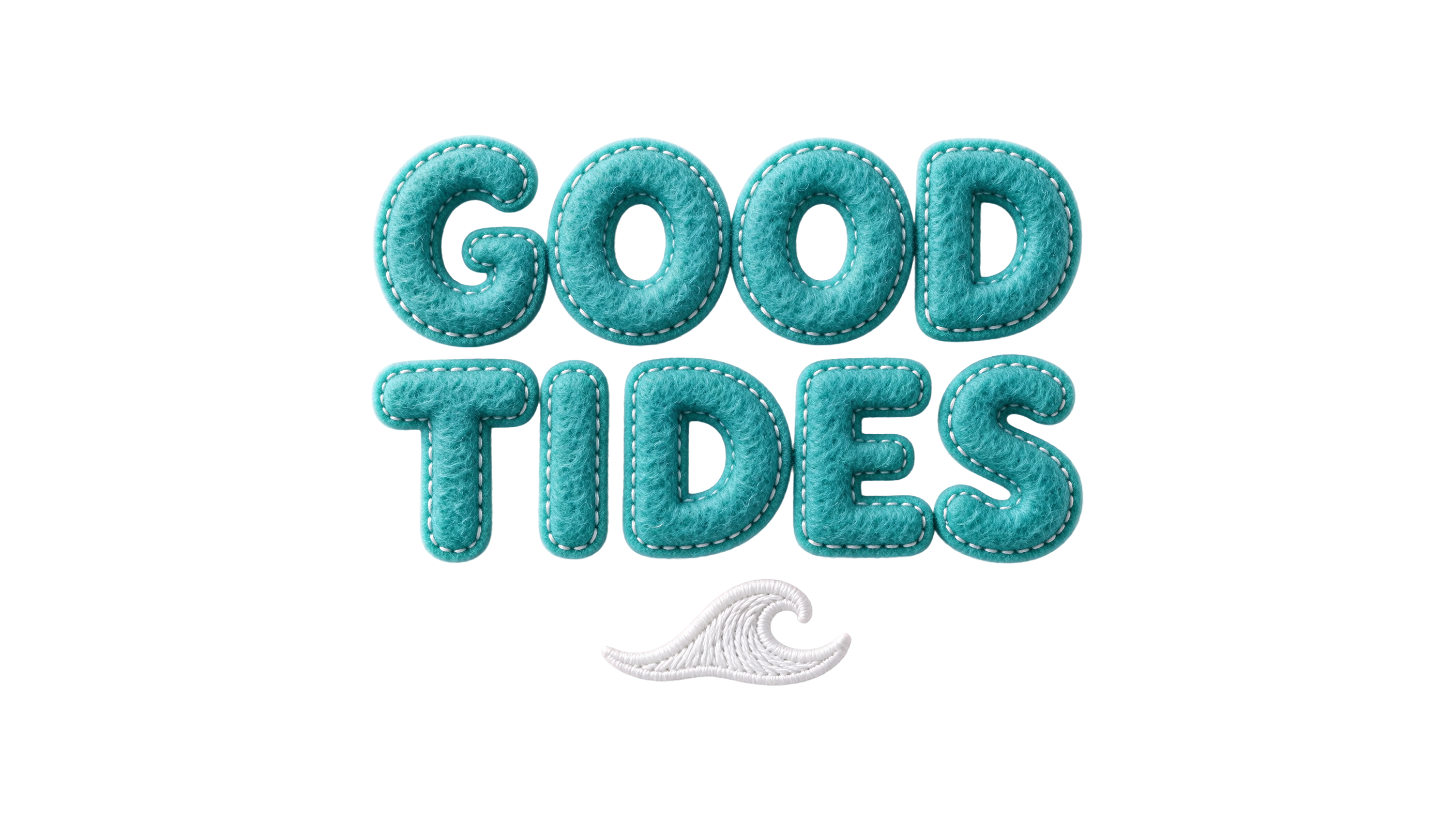
图片提示词——透明背景文字:
A standalone typographic sticker asset reading exactly GOOD TIDES in two lines. Chunky rounded sans-serif letters made of turquoise felt with visible soft fibers and thin white stitched edges. A small simplified white wave curls below the words. Keep the lettering clean, legible, centered, and separated from the canvas edges. Fully transparent background outside the letters and wave, with no colored panel, paper, scenery, frame, shadow, or other text.
这次输出的两个单词都清晰可辨。将文字素材用于商业设计前,请与已批准的文案逐字核对;一句短语生成正确,并不能证明长标题或法律文字也可靠。
如何生成并验证透明 PNG
- 选择 Seedream 5.5 并指定透明背景。在 PixVerse CLI 中使用
--model seedream-5.5 --background transparent;不要以为仅在提示词中写“透明”就会设置输出模式。 - 描述单个独立主体、材质、边缘,以及主体之外不应出现什么。制作文字素材时,写出准确的文字,并禁止增加其他字样。
- 下载原始 PNG。在白色、黑色或棋盘格上显示的预览图,不能证明下载文件真的包含 Alpha 通道。
- 用支持显示透明区域的编辑器打开 PNG,或检查其通道信息。我们的两张文件都是 RGBA,Alpha 值范围为 0 至 255。
- 将素材至少分别放在浅色和深色背景上,检查彩色光晕、缺失的细节以及主体周围多余的阴影。
在 PixVerse 上选择透明背景时,输出格式会固定为 PNG,以保留 Alpha 通道。目前 CLI 没有为 Seedream 5.5 提供单独的 --output-format 参数。我们下载的文件均为经过 Alpha 验证的 PNG;交给设计师或合成工具时,请保留原始文件。
透明背景不能解决什么问题
Alpha 通道让主体更易复用,但不能保证品牌标识准确、产品形状精确,或每种尺寸下的边缘都干净。细毛、半透明材质和小字在缩放或排版后仍可能暴露瑕疵。如果要从现有照片中抠出主体,可以使用 PixVerse 图片去背景工具,并检查导出图片的边缘。如果原图在导出前还需要局部修改,请参考 Seedream 5.5 图片编辑指南。我们的 Seedream 5.5 测评则介绍了另一组画质与编辑测试。
字节跳动的 Seedream 5.5 公告介绍了从文字和参考图生成原生 RGBA 图片的能力。我们在 PixVerse 上的测试证实了文字提示词可以生成透明结果,但本指南没有测试基于参考图的主体提取。