PixVerse × each::labs:把一条已定稿的 AI 视频适配到所有广告版位
用 PixVerse V6 生成一条带音效的主视频,再通过 each::labs 的视频处理工作流,制作适合 9:16、4:5、1:1 和 16:9 版位的 24 条广告变体。了解构图、安全裁切、文案本地化与批量交付的完整步骤。
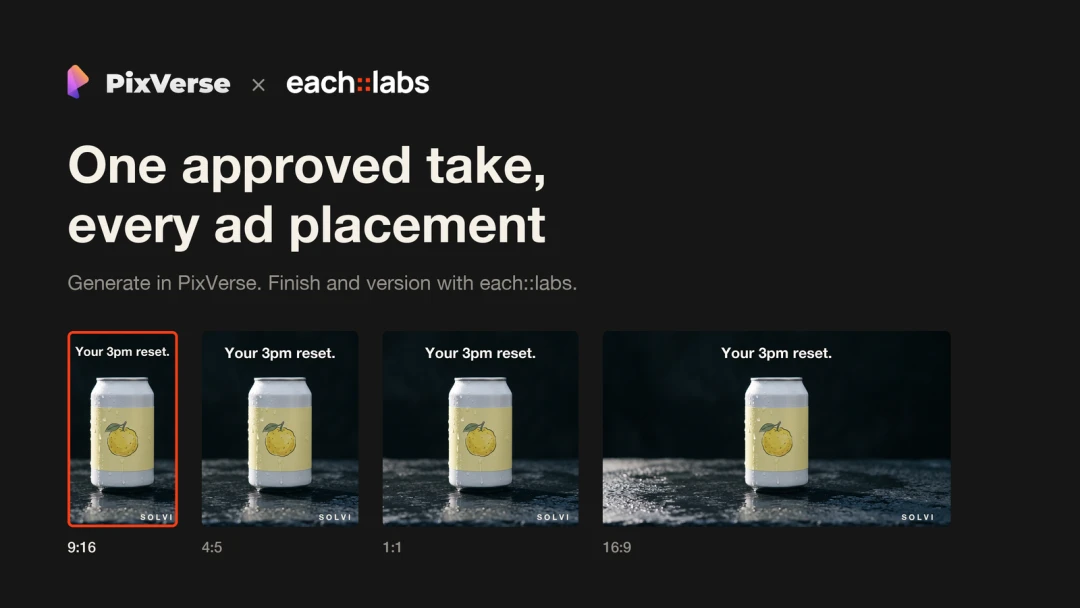
视频镜头已经通过审核。PixVerse V6 为你生成了一条带有原生音效的 10 秒 1080p 产品视频,团队也都认可。接着,交付清单来了:TikTok、Reels 和 Shorts 用的 9:16 竖版,信息流用的 4:5 版本,用于测试的正方形版本,以及 YouTube 用的 16:9 原版。还要有三种开场文案、两种语言、所有版本一致的响度,以及每个文件的封面图。
一条镜头要变成 24 条视频。手工做,就意味着导出 24 次、添加 24 次文字图层,还可能有一个版本把标志放错角落。
因此把工作分成两部分:PixVerse 负责创意决策——产品是什么样、如何运动;each::labs 负责重复性的后期处理。这样,一条已审核的镜头就能变成完整的广告素材组合,而不必在剪辑软件里重复操作二十多次。
注:Solvi Yuzu Sparkling 是为说明此工作流而设定的虚构产品,并非真实品牌或广告活动。
对已审核镜头制作版本,不要反复重新生成
PixVerse V6 原生支持 16:9、9:16、1:1 等多种宽高比,因此最直观的做法似乎是每种格式都用同一个提示词生成一次。初稿阶段这样做没问题;但广告镜头一旦获得批准,通常就不合适了。
每次生成都是一次新的表演:运镜略有不同,光线会变化,罐身标签的细节也可能改变。创意探索时,这些变化很有价值;法务已经签准某个具体镜头,或你只想比较三条开场文案而保持其他变量一致时,这些变化就成了问题。如果竖版和方版的开罐动作不同,测试的就不再只是文案。
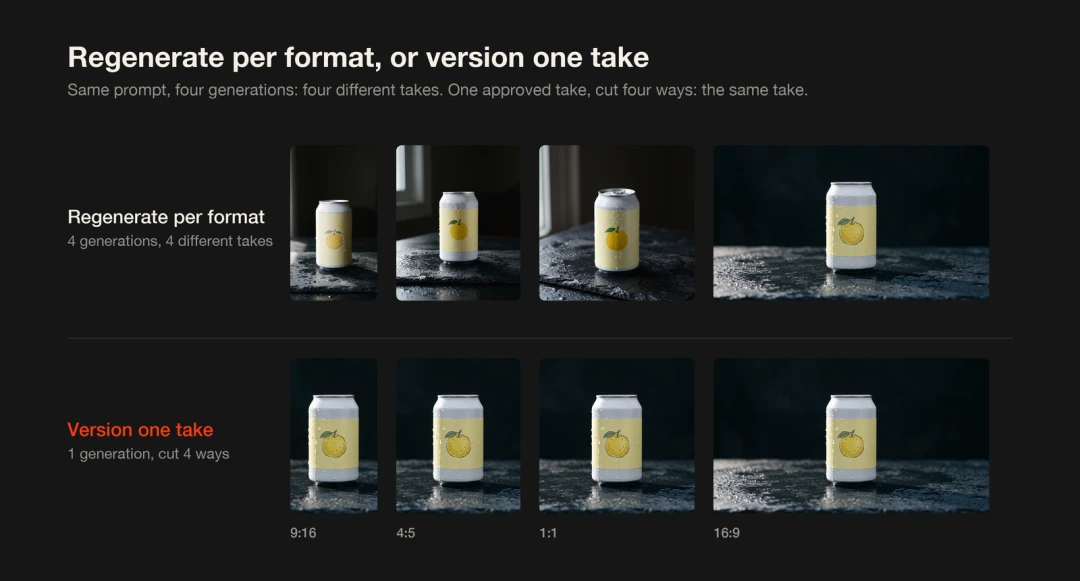
同一提示词生成四次,会得到四条不同镜头;将一条已审核镜头裁成四种格式,保留的仍是同一条镜头。
我们的判断原则是:构图必须改变时重新生成;构图无需改变时制作版本。如果裁切会删掉重要内容,可以用 PixVerse 的视频扩画通过画面扩展适配新比例,而不是直接裁掉。其他情况下,对同一条已审核镜头裁切和后期处理,才能在关键内容上保持各版位一致。
第 1 步:在 PixVerse 生成适合裁切的主镜头
先在 PixVerse 中选择 V6,设置为 16:9、1080p、10 秒,并开启音频。宽画幅为后续裁切留下最多空间。V6 会同步生成画面和声音,因此拉开罐环的脆响与气泡声从一开始就是镜头的一部分。
由于所有版位都从这一个画面裁切,提示词中的构图要求比平时更重要。计算很简单:从 16:9 横版裁成 9:16,只保留约 32% 的画面宽度;裁成 4:5 保留 45%;裁成正方形保留 56%。也就是说,竖版会舍弃画面中央三分之一以外的全部内容,甚至还会切去中央区域的一小部分。
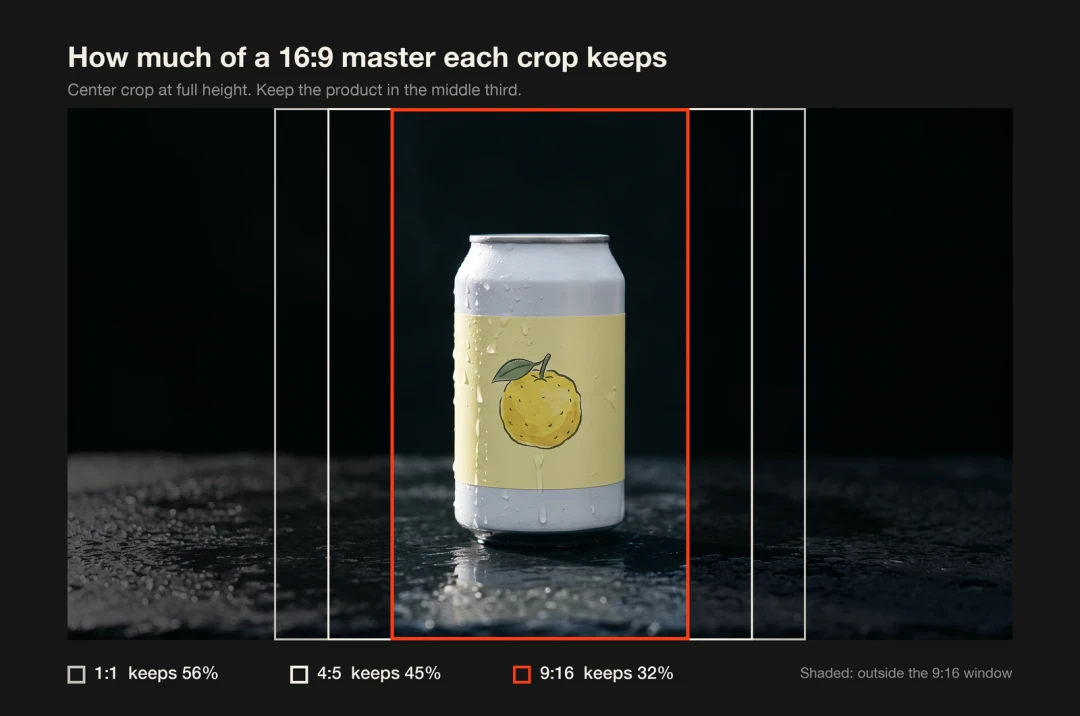
不同宽高比会保留 16:9 主画面的多少区域。
PixVerse V6 指南指出,该模型更适合直接、具体的描述。这正好适用于此处:明确说明物体在画面中的位置。
一个带浅黄色标签的哑光白色铝罐,准确地立在画面中央的湿润深色石板上。中近景;罐身完全位于画面中间三分之一的范围内,上方留出深色空白。冰凉的水珠沿罐身滑落。左侧窗户透入柔和的晨光。镜头缓慢推近。画面进行到一半时,一只手从画面上方伸入,打开罐子,细雾从开口升起。声音:拉环打开的脆响、轻微的气泡声,以及安静的室内环境音。不要文字,不要标志。
其中几个短语决定了裁切是否可行。“准确地位于中央”和“完全位于中间三分之一”让罐身留在 9:16 画面内;“上方留出深色空白”为标题腾出空间;手从上方进入,因此各裁切版本都能保留动作。“不要文字,不要标志”也是有意为之:品牌文字留待后期以真正的图层加入,这样在任何尺寸下都清晰,也方便按语言替换。
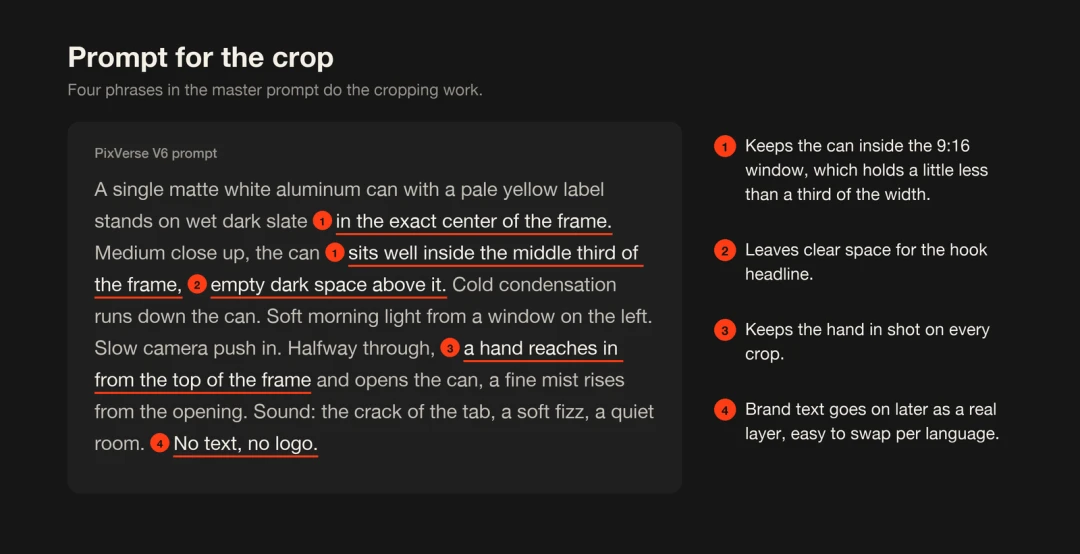
帮助一条主镜头适配各种裁切比例的四处提示词描述。
先生成几个镜头供选择。如果要同时比较多个镜头或模型,PixVerse Canvas可在同一画布上标记入选和淘汰版本。选出从第一帧就能看清罐身、开罐动作也完整的镜头,然后导出。这个文件就是主视频。
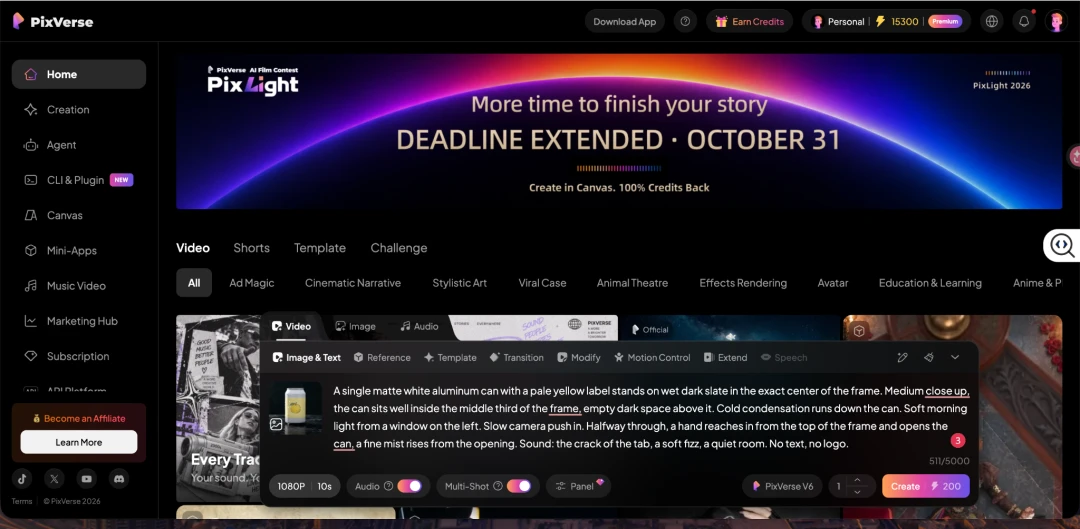
PixVerse 创作界面中的主镜头提示词与 V6 设置。
使用上述提示词在 PixVerse V6 中生成并通过审核的 16:9 主镜头。
第 2 步:先列出版本矩阵
如果这篇指南只能实践一步,就先做这一步。版本矩阵是后续所有工作的制作说明,也能避免上线后不断出现“能不能再加一个版本”的需求。
Solvi 需要四种版位:
| 版位 | 比例 | 输出尺寸 | 投放位置 |
|---|---|---|---|
| 竖版 | 9:16 | 1080 × 1920 | TikTok、Instagram Reels、YouTube Shorts |
| 信息流 | 4:5 | 1080 × 1350 | Instagram 和 Facebook 信息流 |
| 方版 | 1:1 | 1080 × 1080 | 信息流测试、产品列表 |
| 横版 | 16:9 | 1920 × 1080 | YouTube、落地页 |
还有三条在前两秒出现的开场文案:
- A:“柚子味,不是糖浆味。”
- B:“下午三点,重启状态。”
- C:“零糖,也够带劲。”
再加上英语和西班牙语两种语言。四种版位、三条开场文案、两种语言,一共就是 24 条视频,且每条都有一张封面图。
制作前先给文件命名。solvi_hookB_9x16_es_v1.mp4 这样的名字乍看繁琐,但当广告投放人员问起墨西哥市场用的是哪个文件时,你就会知道它的价值。
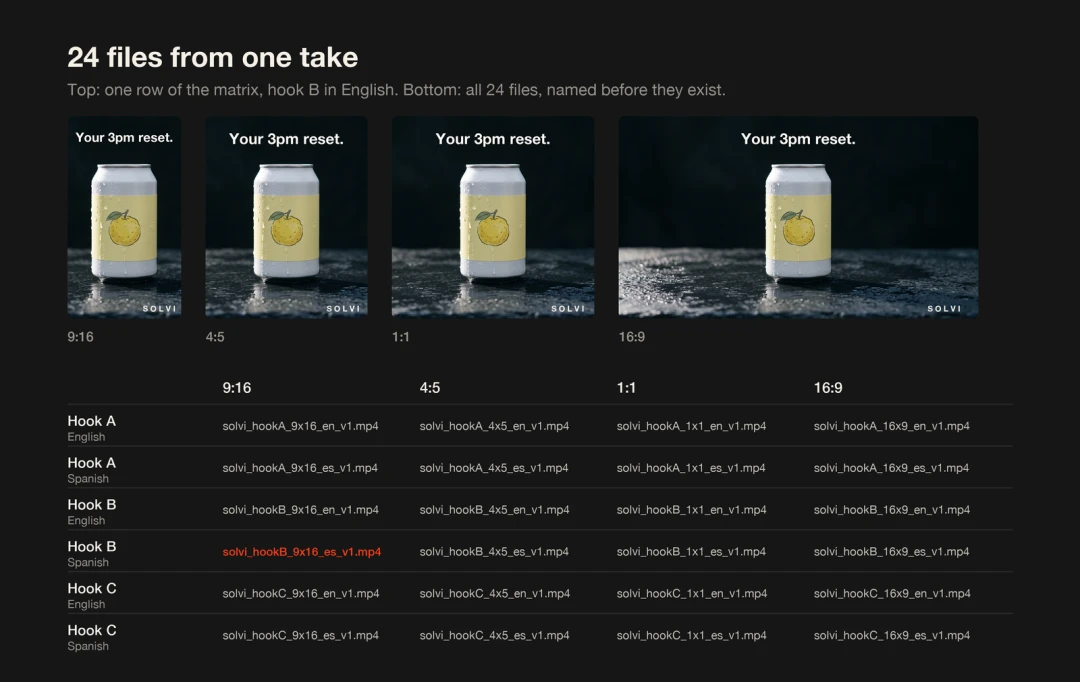
矩阵中的一组素材适配四种版位;全部 24 个文件在制作前就已命名。
第 3 步:在 each::labs 上一次搭好后期处理链
这一步不该靠手工重复完成。
each::labs 是面向生产流程的 AI 媒体公司;它的 Video API 正适合这种场景:模型负责生成视频,Video API 负责把视频处理到可交付状态。每项后期操作都是一次 API 调用,调用之间可以串联。以一种语言的一条开场文案为例:
loudnorm先在主视频上执行一次,再进行分支处理,使所有版位达到同一个响度目标;默认值为 -14 LUFS。reframe将主视频裁成四种比例和输出尺寸。如果某个版位的裁切遮住产品,就把该版位从 crop 模式切换为 pad 模式。title_card在画面顶部显示开场文案两秒,并采用选定的字体、字号和颜色;第二个title_card在最后两秒加入行动号召。overlay将标志放在画面一角。poster一次性输出最终的 H.264 MP4 和一张 JPEG 封面帧。
如果广告有旁白,subtitle_compose 可以根据转录文本逐词烧录动态字幕,同时显示开场文案。
以下是竖版裁切的 reframe 调用示例:
{
  "model": "eachlabs-video-api",
  "input": {
    "capability": "reframe",
    "input_url": "https://your-cdn.com/solvi_master_16x9.mp4",
    "params": { "aspect": "9:16", "mode": "crop" }
  }
}
它会返回一个 1080 × 1920 的文件,供下一次调用使用。
这一切不一定要写代码。你也可以在 each::labs 上以可视化工作流搭建同一条处理链:把步骤作为卡片拖到画布上,按顺序连接,让前一步的输出自动传给后一步的输入。在响度处理之后建立四条版位分支。独立分支可以同时运行,因此同一条开场文案的四种比例会一起完成。随后分别对每条开场文案和每种语言触发工作流:完整的 24 条素材只需运行六次,每次带入对应文案和行动号召。
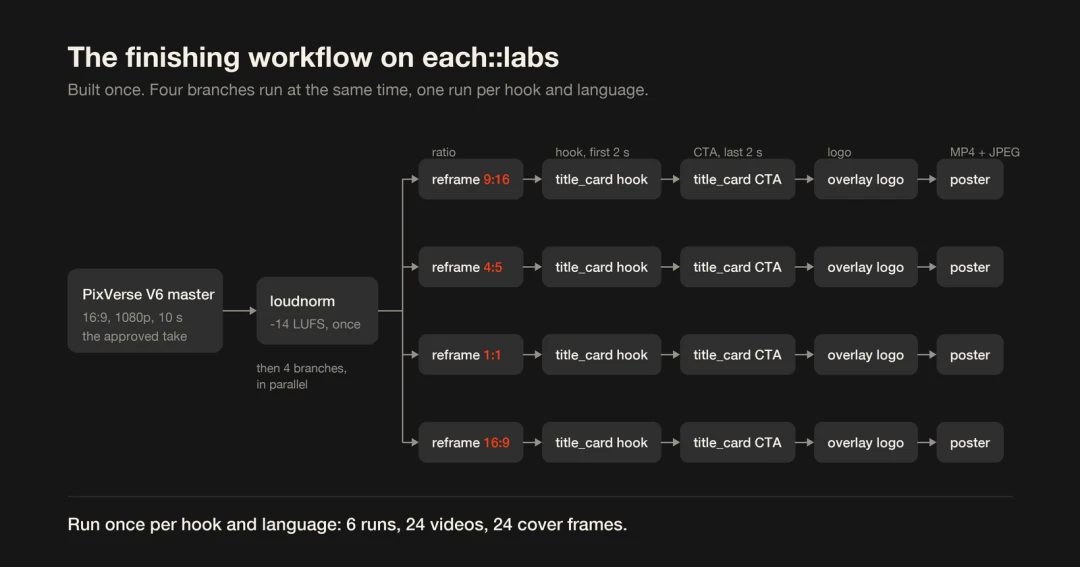
后期工作流:先统一处理响度,再并行生成四种版位。
PixVerse V6 和 C1 也可在 each::labs 上运行。因此,如果团队希望把生成环节也纳入同一条流程,可以将其设为第一张卡片。
第 4 步:检查整套素材,再把胜出的创意带回 PixVerse
把 24 个文件排成一个网格。单看一条视频很难发现的问题,在网格中会立即显现:西班牙语开场文案折成三行、封面截到了手移动的瞬间,或正方形裁切切掉了标签。
逐一检查每个版位的五件事:
- 整条视频中,产品始终完整可见。
- 关闭声音时,观众也能在前两秒读懂开场文案。
- 在 9:16 版本中,重要内容没有落在画面底部或右边缘,因为 TikTok 和 Reels 的字幕与按钮会占用这些区域。
- 每种语言的屏幕文案都经过母语使用者审阅。
- 封面帧展示的是产品,而不是转场画面。
然后开始测试。结果出来后,不仅要把它当作下一轮投放计划的依据,也可以用来指导下一次生成。如果“下午三点,重启状态”胜过“柚子味,不是糖浆味”,下一次 PixVerse 提示词也许就应该把罐子从清晨的石板移到下午三点的办公桌上。生成并审核新镜头,放进同一条工作流,第二轮素材便能交付,无需重新手动导出任何版本。
适用场景与局限
当一条创意需要同时出现在多个地方时,这种方法尤其有用:跨四个平台的新品发布、三条以上文案的开场测试,或面向多个市场的广告活动。一条已审核镜头在所有版位中始终是同一条镜头,色彩、开罐动作和响度都保持一致。
扩展测试也很方便:加入第四条开场文案或第三种语言,只需让同一个工作流再运行几次。
开始之前,也要了解它的局限:
- 9:16 裁切只使用横版主视频 1920 像素宽度中的约 608 像素,再将其放大到 1080 像素,因此画质会比主视频更软。如果竖版是主要版位,可以原生生成 9:16 视频、在 PixVerse 中扩画,或先在 PixVerse 中放大主视频再裁切。
- 裁切窗口的位置固定。如果主体会横穿画面,应在提示词中针对裁切构图,或改用 pad 模式。
- 烧录进视频的文字需要由对应语言的母语使用者审阅。
- 平台规格会变化,上线前应重新确认各版位的当前要求。
- 选择主镜头和撰写开场文案仍应由创意团队负责。
常见问题
能否直接在 PixVerse 中原生生成每种格式?
可以。仍在探索创意,或者竖版是主要版位时,这往往是更好的选择。原生生成能为每种格式设计独立构图;制作版本则能让一条已审核镜头在各版位保持相同。当某条镜头已通过审批,或测试需要每次只改变一个变量时,后者尤其重要。
我需要写代码吗?
不需要。开发者可以直接调用 Video API;也可以在 each::labs 上连接卡片,直观地搭建并运行同一条工作流。完成后的工作流还可以从团队自己的系统中触发。
主视频应该选哪个 PixVerse 模型?
对于产品和社交媒体广告,V6 是可靠的默认选择:最长 15 秒、最高 1080p,并可在同一次任务中生成声音。PixVerse C1 面向影视制作,更适合电影感的品牌广告。
字幕能根据旁白生成吗?
可以。先用能返回逐词时间戳的语音转文字模型转录音频,再把文字传给 subtitle_compose。它可以逐词渲染字幕,并同时显示开场标题。
结语
创意决策在 PixVerse 中完成:产品的外观、受光方式和运动方式。each::labs 的后期处理链则让这些决定原样覆盖每一个版位。先用一种语言的一条开场文案测试,确认主镜头能适配各个裁切比例,再制作其余版本。