2026 AI 视频扩边教程:如何扩展视频画幅
用 AI 视频扩图(Outpainting)扩展视频画幅,无需裁剪、无黑边。在 PixVerse Video Expand 中将 16:9 转为 9:16、1:1、21:9,适配 TikTok、Reels、YouTube 和广告。
简短回答: 要在不裁剪的情况下扩展视频画幅,将片段上传到 AI 视频扩展工具,选择 9:16、1:1 或 21:9 等目标比例,让 AI 扩图在原画面周围生成新内容。主体完整保留,场景自然延伸至新格式。PixVerse Video Expand 只需一次上传、一次点击即可完成。
开始之前,先厘清几个常被混用的概念。视频扩边(Video expand) 指通过在原片段周围生成新画面来改变画幅或宽高比。视频延长(Video extend) 通常指让片段在时间上变长。自动重构图(Auto reframe) 会在新裁剪框内跟踪主体,但边缘内容仍可能被裁掉。缩放(Resizing) 只改变文件尺寸,不会生成新的场景细节。本指南聚焦视频扩边:用 AI 扩图将一条素材转为新比例,同时保留原始画面。
| 术语 | 改变什么 | 视频数据会怎样 | 常见工具 |
|---|---|---|---|
| AI 视频扩边 / 视频扩图 | 画幅与宽高比 | 原始画面保持可见,AI 在周围生成匹配的细节 | PixVerse Video Expand、VEED、CapCut |
| 视频延长 | 视频时长 | AI 随时间生成新帧 | AI 视频编辑器 |
| 自动重构图 | 裁剪位置 | 主体会被跟踪,但边缘内容仍可能被移除 | CapCut、VEED 视频编辑器 |
| 缩放 / 拉伸 | 分辨率或输出尺寸 | 不会生成新的场景细节 | 传统剪辑工具 |
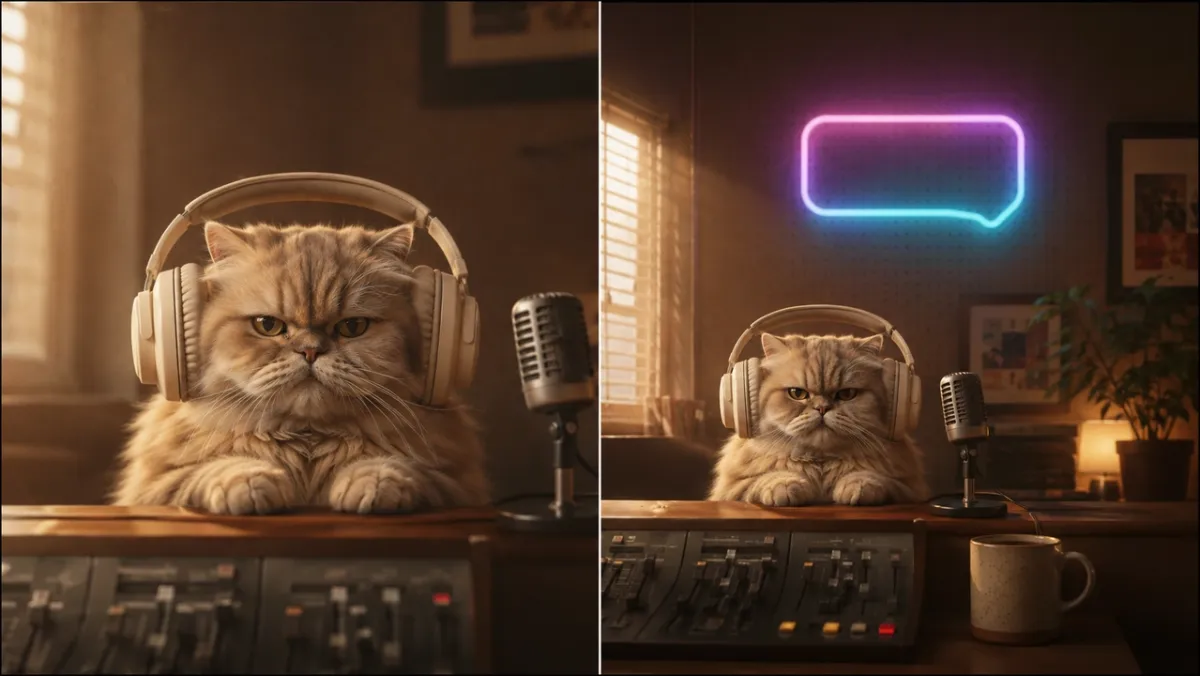
16:9 拍摄的片段很少能直接适配下一个发布平台。Reels、TikTok 和 Shorts 需要竖版 9:16;信息流帖子要 1:1;网站头图要超宽 21:9。常见做法都有代价:裁剪会切掉人脸和产品,拉伸会扭曲画面,加黑边则留下难看的空白条。
扩边提供了另一种思路。不是删除像素,而是让 AI 在素材周围生成新像素——原画面不动,场景自然延伸。本指南介绍视频扩图是什么、各平台该选什么比例,以及如何在 PixVerse 中一步步扩展视频画幅,并附真实前后对比测试。
如需了解更完整的 PixVerse 创作流程,请访问 AI 视频生成器。
为什么裁剪和黑边会毁掉二次剪辑的视频
把宽画幅硬塞进竖版画框时,常规裁剪会丢弃新形状以外的所有内容。这意味着主体的头部、产品标签、屏幕动作或让画面成立的背景语境都可能丢失。两种常见替代方案同样不理想。
- 拉伸 会在比例改变时立刻扭曲人脸、Logo 和形体比例。
- 加黑边(Letterboxing) 保留完整画面,但用黑边填充,在信息流中显得粗糙,还浪费移动端宝贵的屏幕空间。
扩展画布可以同时避开这三个问题。原始画幅完整保留,AI 用与场景匹配的内容填充新区域——二次剪辑的素材看起来像是为该平台原生拍摄,而非简单搬运。
什么是视频扩图(扩展视频画幅)?
视频扩图(Video outpainting)是一种 AI 视频编辑技术,用于在原始边界之外生成新的视觉内容,从而扩展视频的可见画幅。不同于传统裁剪或缩放,它会保留原始视频数据,同时用 AI 向外延展场景。模型读取你的片段,将场景向外延续至新宽高比,同时保持每一帧的动作与主体一致。
这让视频扩图非常适合更完整的内容再利用工作流。创作者可以先为 TikTok 扩展片段,再添加字幕、本地化文案、调整配乐,或从同一源素材准备 YouTube 版本。关键在于:画幅先被扩展,再进入这些收尾步骤,因此主要构图能够保持完整。
- 主体完整保留: 新像素添加在原画幅周围,不会覆盖原画面。
- 上下文感知填充: AI 匹配原片的光照、色彩、透视和纹理。
- 时间一致性: 生成边缘在播放时保持稳定,帧与帧之间无闪烁。
- 无需手动蒙版: 选择目标比例,工具自动处理其余步骤。
这与「自动重构图」工具的区别很重要。自动重构图仍会裁剪——只是平移扫描以保持主体居中,新画幅外的内容照样丢失。扩图则相反:保留完整原始画幅,在其周围构建新空间。
各平台宽高比参考
一条源视频可扩展适配所有渠道。扩展前,参考下表选择目标比例。
| 比例 | 适用场景 |
|---|---|
| 9:16 | TikTok、Reels、YouTube Shorts |
| 16:9 | YouTube、网站、宽屏播放器 |
| 1:1 | Instagram 和 Facebook 信息流 |
| 4:3 / 3:4 | 旧版信息流、幻灯片、移动端轮播 |
| 21:9 | 电影感画面、网站头图横幅 |
9:16 适配 TikTok、Reels 和 Shorts
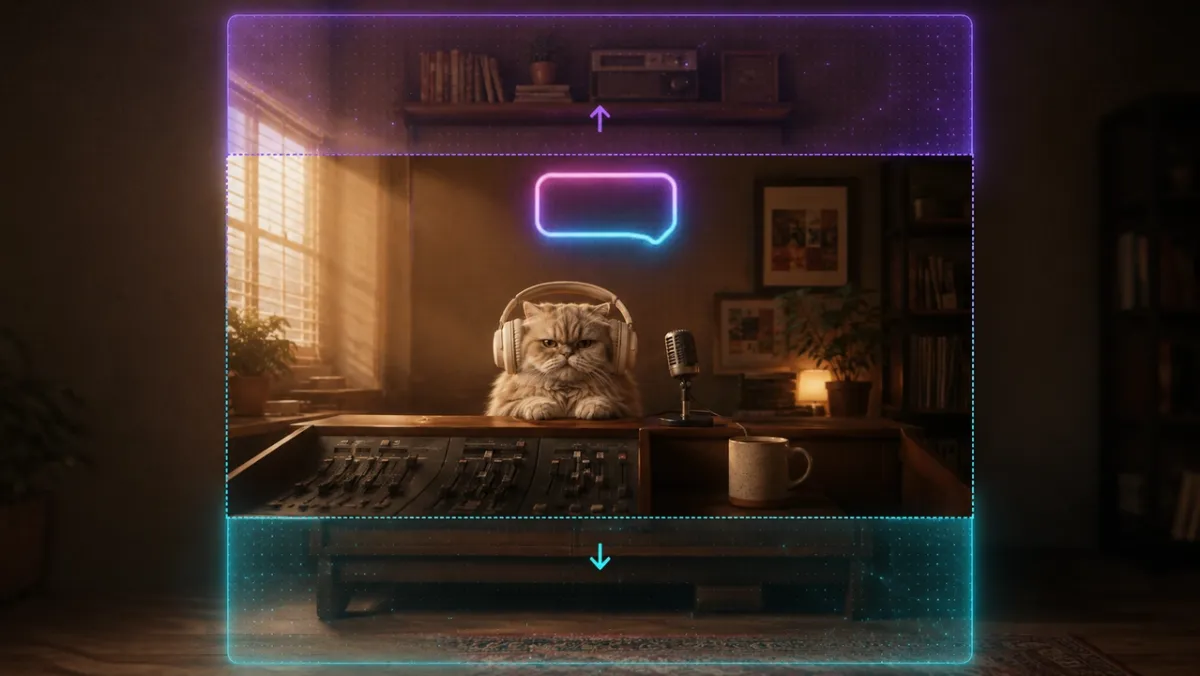
TikTok、Reels 和 Shorts 等竖版平台需要满屏 9:16。借助 AI 视频编辑器,你可以将横版视频向上、向下扩展,在保留主体的同时,在原始画幅上下生成新的视觉数据。
16:9 适配 YouTube 和网站
对于 YouTube 和网站播放器,宽屏 16:9 仍是标准格式。AI 视频扩展可以通过生成左右两侧的场景上下文,将竖版片段转为 16:9,让原始视频保持可见,而不是被裁剪或加上两侧黑边。
1:1 和 21:9 适配信息流与横幅
方形 1:1 适合社交信息流,超宽 21:9 则能为电影感横幅和视频封面留出更多空间。AI 视频编辑器可以在保留原始视频数据的同时,让动作、光照和构图在不同格式中保持一致。
如何在 PixVerse 中扩展视频画幅
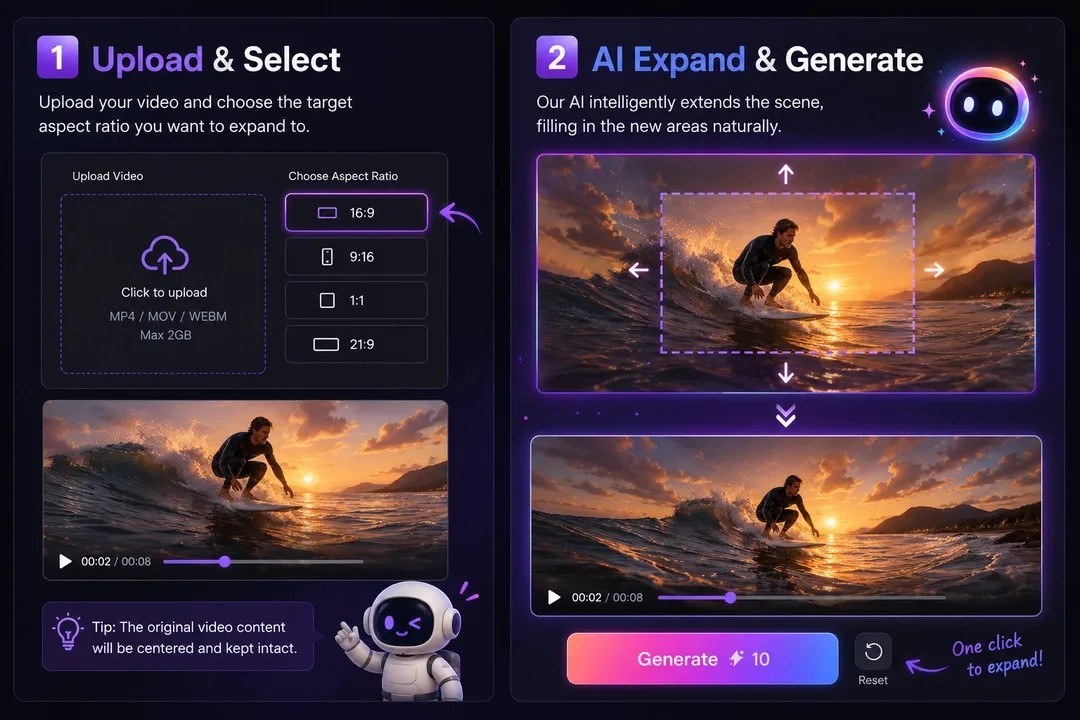
Video Expand 通过三个简单阶段完成全流程。
-
在 AI 视频编辑器中上传视频。 打开 Video Expand,添加最大 50MB、最长 20 秒的 MP4、MOV 或 WEBM 文件。PixVerse 会分析原始视频数据,并为扩展做准备。
-
选择宽高比并生成。 选择 9:16、1:1、16:9、21:9、4:3 或 3:4 等目标格式,并设置 720p 或 1080p。预览画幅会实时更新,显示场景将延伸的范围。点击 Generate 后,AI 扩图会填充新的画幅区域,同时保持主体稳定。
-
导出并继续完善工作流。 你可以直接将扩展后片段作为平台就绪素材使用,也可以继续进行剪辑、音频、口型同步、字幕、本地化或品牌叠加元素处理,再发布到 TikTok、YouTube、Reels、Shorts 或网站。
前后对比:真实扩边测试
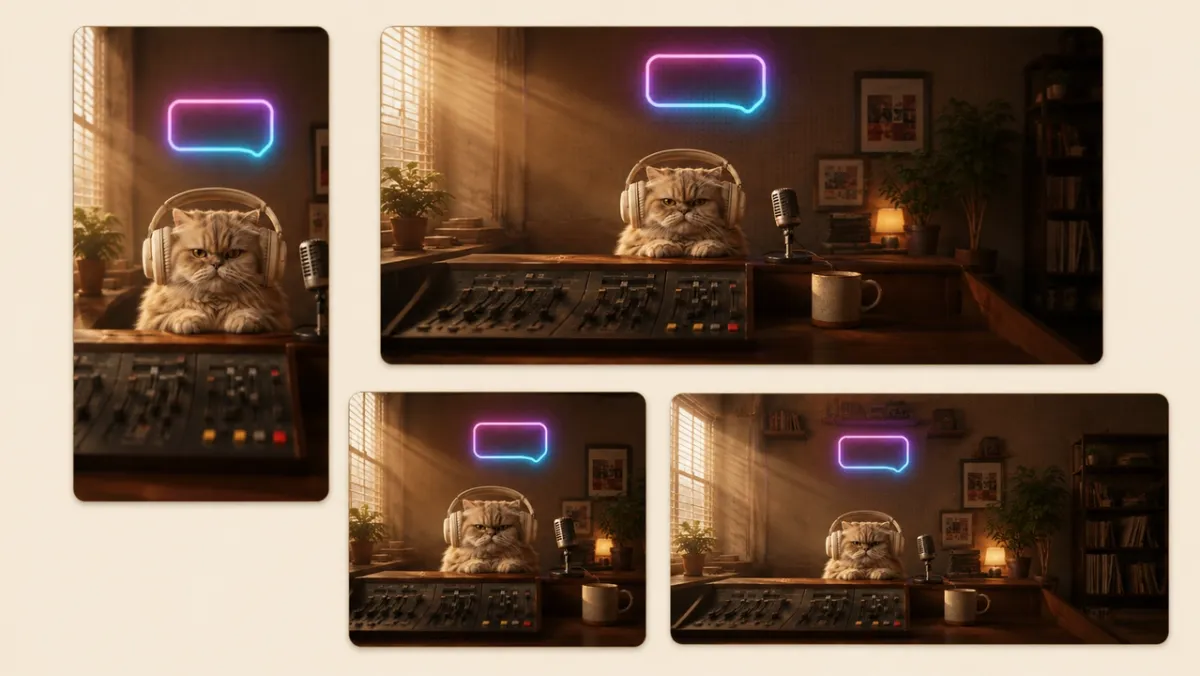
为展示实际效果,以下是同一片段从 16:9 扩展为 9:16 的前后对比。原始素材保持在中央,AI 在上下生成新空间,让片段填满手机屏幕——无黑边、无裁剪。
原始素材 — 16:9 源片段
扩展后 — Video Expand 输出的 9:16
主体从未移动或缩小。只有周围场景在延伸——这正是扩边素材在新平台上显得原生的原因。
如何评判扩边效果
好的扩边视频不仅要填满新画幅,还应让人感觉是同一条镜头,只是用了更宽或更高的机位拍摄。回顾上方 16:9 转 9:16 的结果时,可从以下六个维度检查。
| 评估维度 | 检查要点 | 为何重要 |
|---|---|---|
| 主体保留 | 主要主体保持相同形状、比例和位置。 | 人脸、产品、动物和关键动作不应扭曲或漂移。 |
| 构图 | 主体在新画幅中有足够的头顶空间、底部留白和视觉平衡。 | 竖版视频应感觉是有意构图,而非简单填充。 |
| 边缘衔接 | 光照、色彩、纹理和透视自然延续至生成区域。 | 观众不应察觉原始画幅的边界。 |
| 动作一致性 | 扩展背景在播放时保持稳定。 | 闪烁或背景突变会让剪辑显得生硬。 |
| 语义逻辑 | 新物体和背景细节符合场景逻辑。 | AI 不应凭空添加道具、复制主体或出现不合理物体。 |
| 平台适配 | 最终比例符合目标渠道。 | 9:16 结果应填满手机屏幕,无黑边、拉伸或动作被裁切。 |
本次测试中,关键优势是主体保留:原始角色保持居中、完整,新增的竖向空间让场景更有呼吸感。背景具有清晰的视觉逻辑——墙面、桌面、灯光和房间细节——为 AI 提供了自然的延续模式,因此效果也易于评估。对于更复杂的素材,尤其是人群密集、产品界面、重复文字或不规则物体的片段,发布前至少再生成一次并对比边缘效果。
获得更好扩边效果的技巧
成功的 AI 视频编辑工作流始于干净的源素材。几个习惯能让任何片段的扩展更干净;了解 AI 扩边擅长什么、何时需要二次生成,也有助于设定合理预期。
- 从适度扩展开始。 小幅比例变化比激进跳跃(如横版直接转超宽竖版)更可靠,后者要求模型生成最多新内容。
- 优先选择简洁背景。 纯色墙面、天空、影棚背景和开阔地面扩展更干净。拥挤人群、密集植被和重复图案可能需要再试一次。
- 保持主体居中。 将主体锚定在原始画幅中央,新空间自然环绕而非遮挡主体。
- 避免文字和界面画面。 屏幕、字幕、Logo 和产品 UI 在边缘可能错位,此类片段应保守扩展。
- 边缘异常时重新生成。 不同生成批次之间的小幅差异,往往能解决柔和接缝或突兀添加。
将扩边片段直接接入视频工具
Video Expand 内置于 PixVerse,重构画幅后的片段无需离开平台。可将其带入更完整的 PixVerse 工具集进行剪辑、音频和口型同步;若静态图片也需要同样处理,可配合 Magic Extend 不裁剪改比例指南 中的图片工作流。一条源素材即可产出全套平台就绪的视频与图片。
在为图像添加动画前,如需进行局部视觉清理,可使用图像区域编辑器。
如需先扩展图片画幅或背景,可使用Magic Extend。
总结
扩展视频画幅是一种现代 AI 视频编辑工作流,核心是扩展画布,而不是裁切画布。AI 扩图帮助视频编辑者将单条素材复用于 TikTok、Reels、YouTube、社交信息流和电影感横幅,同时保留原始构图——无裁剪、无拉伸、无黑边。
借助 AI 视频扩展工具,原始视频数据保持完整,新的像素会围绕它生成。这样,一条源视频就能变成多种平台就绪素材,从竖版短视频到宽屏网站视频,再到超宽营销视觉都可覆盖。
将片段上传至 PixVerse Video Expand,选择目标比例,几分钟内即可生成平台就绪的视频——然后用同一条源素材覆盖你发布的每一个渠道。
如需更有条理地管理多镜头工作流,可将项目移至Canvas。
常见问题
如何在不裁剪的情况下扩展视频画幅?
将片段上传到 AI 视频编辑器,选择目标宽高比并生成。工具会使用 AI 视频扩图扩展画幅,同时保留原始视频数据,因此不会裁剪或拉伸内容。PixVerse Video Expand、CapCut 和 VEED 视频编辑器都支持这类 AI 视频编辑,可用于 TikTok、Reels、Shorts 和 YouTube 等格式。
视频扩边和视频延长有什么区别?
视频扩边通过 AI 扩图在原素材周围生成新内容,从而改变画幅或宽高比。视频延长则通过随时间生成新帧来增加视频时长。PixVerse 的 Video Expand 专注于重构画面,而非延长时长。
能否将 16:9 视频转为 9:16 且不丢失内容?
可以。AI 视频扩展会在原始 16:9 视频上下生成新空间,将其转为 9:16,同时保留所有原始视频数据。不同于裁剪或自动重构图,它不会移除任何内容。
视频扩图与自动重构图有何不同?
自动重构图会通过裁剪和平移来跟踪主体。视频扩图则保留完整画幅,并使用 AI 生成周围新区域,从而保留所有原始视频数据。
Video Expand 支持哪些视频格式和限制?
Video Expand 支持最大 50MB、最长 20 秒的 MP4、MOV 和 WEBM 文件。输出可选择 720p 或 1080p,并支持 16:9、9:16、21:9、4:3、3:4 和 1:1 等比例,适用于 TikTok、Reels、Shorts、YouTube、信息流和网站视频。