如何用 AI 把人物添加到照片中(2026 指南)
学习如何用 AI 修图工具把人物添加到照片中。本指南对比 PixVerse、Remini、PhotoRoom 等主流应用,按步骤讲解背景抠图与人物合成流程,并分享光线匹配、阴影调整等实用技巧,帮助你打造自然逼真的专业级效果,适用于社交分享与营销场景。
用 AI 把人物添加到照片中,可以把普通照片变成共同回忆——错过旅行的朋友、没能参加聚会的家人,或是你想放进宣传照里的合作伙伴。AI 修图工具让你无需数小时的手动抠图、调色和阴影处理,也能轻松实现。
本指南介绍最适合在照片中添加人物的 AI 应用、实现自然融合的关键功能、分步合成工作流,以及获得专业级效果的实用技巧。同时说明当你希望在同一平台完成 AI 图像与视频编辑时,PixVerse 如何发挥作用。
在为图像添加动画前,如需进行局部视觉清理,可使用图像区域编辑器。
哪些 AI 修图应用最适合在照片中添加人物?
多款 AI 修图工具都能很好地处理人物添加。效果最好的选项通常结合了背景抠图、色彩匹配和图层控制,让添加的人物看起来像是原场景的一部分,而不是生硬贴上去。
| 应用 | 核心功能 | 使用体验 |
|---|---|---|
| PixVerse | AI 图像与视频工具、动态内容创作、人物合成工作流 | 直观的网页与应用界面 |
| Remini | 照片增强、分辨率放大、清晰度修复 | 处理速度快 |
| PhotoRoom | 背景抠图、人物裁剪、合成模板 | 简单的一键式工作流 |
这些应用将高级融合能力与易用界面结合,新手和资深编辑都能快速获得可用成果。
哪些功能让 AI 修图工具更适合添加人物?
最适合在照片中添加某人的工具,通常具备以下几项直接影响真实感的能力。
- 自动背景抠图: 干净的裁剪让你可以把人物放到新背景上,边缘不会出现锯齿。
- 智能色彩匹配: 算法会调整肤色、服装颜色和曝光,使主体与场景光线一致。
- 图层管理: 将背景、主体和调整分别放在不同图层,位置调整和微调都更加轻松。
这些功能让人物添加不再停留在简单的复制粘贴,而是能经得起社交媒体、家庭相册和营销素材的检验。
PixVerse 如何用先进 AI 增强人物照片合成?
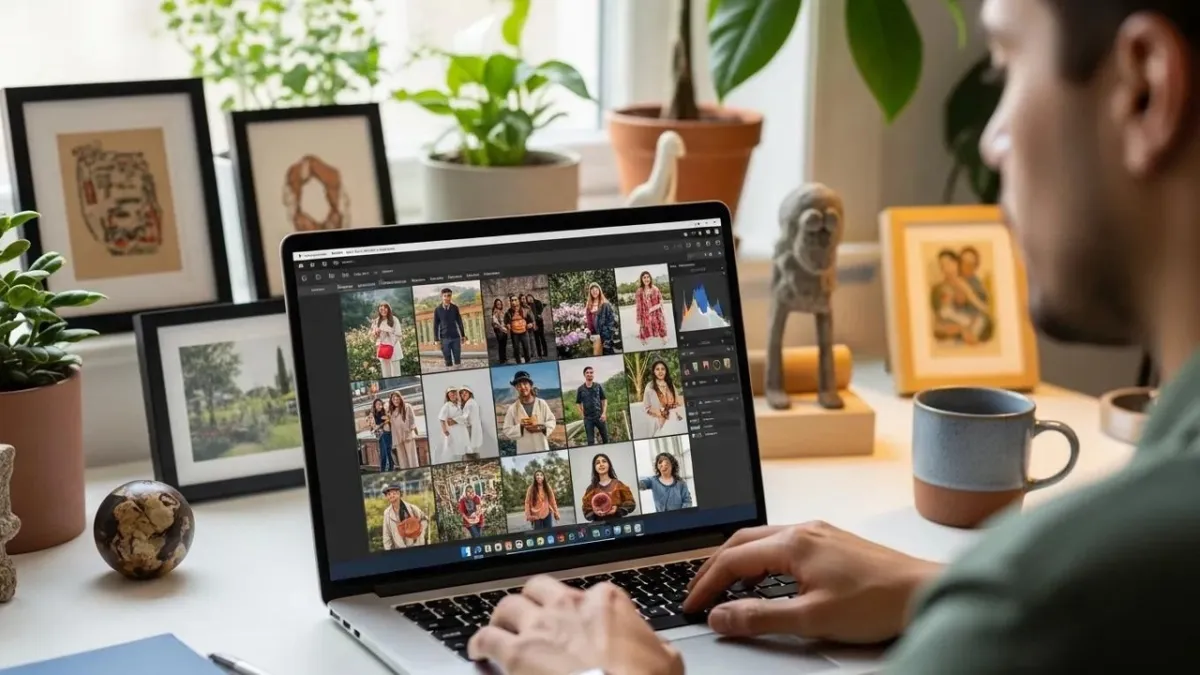
PixVerse 的突出之处在于,它将 AI 图像编辑与视频创作整合在同一平台。当静态合成只是第一步时——例如把合成后的家庭照变成短视频或适合社交平台的视频——这一点尤为重要。
PixVerse 通过以下方式支持人物合成:
- 智能背景分析: 平台读取场景光线和景深线索,指导人物放置与融合。
- 模型持续更新: 图像生成与编辑能力的持续改进,让抠图质量和合成效果随时间不断提升。
- 灵活输出: 从照片合成起步,无需切换工具即可将同一视觉内容延伸为视频。
对于既需要照片合成又需要动态内容的创作者,PixVerse 降低了从编辑静态图像到发布成品之间的摩擦。
如何将人物无缝合成到照片中?分步方法
自然逼真的合成,准备工作与编辑工具同样重要。在打开任何应用之前,请先按以下工作流操作。
- 选择高质量背景图。 从清晰、光线充足、分辨率足够高的照片开始,以便裁剪和缩放后仍保持清晰。
- 选择匹配的主体照片。 挑选光线方向、拍摄角度和色温与背景相近的人物照片。
- 使用精细编辑工具。 调整大小、位置、阴影和边缘柔化,直到主体看起来属于场景的一部分。
你可以在 PixVerse 应用 或任何支持抠图和图层的 AI 编辑器中执行这一工作流。步骤相同,只是界面不同。
如何准备背景与主体图像以获得最佳效果?
充分准备能避免最常见的合成错误。
- 匹配光线: 如果背景是在温暖的午后光线下拍摄,避免使用闪光灯或冷色室内灯光下拍摄的主体照片。
- 对齐透视: 正面拍摄的主体,很少能自然融入从低角度或倾斜角度拍摄的背景。
- 检查分辨率: 两张图像的分辨率都应足够高,缩放后面部和边缘仍保持清晰。
这些检查只需几分钟,却能避免后续大量返工。
哪些 AI 技术能实现逼真的照片图层与人物放置?
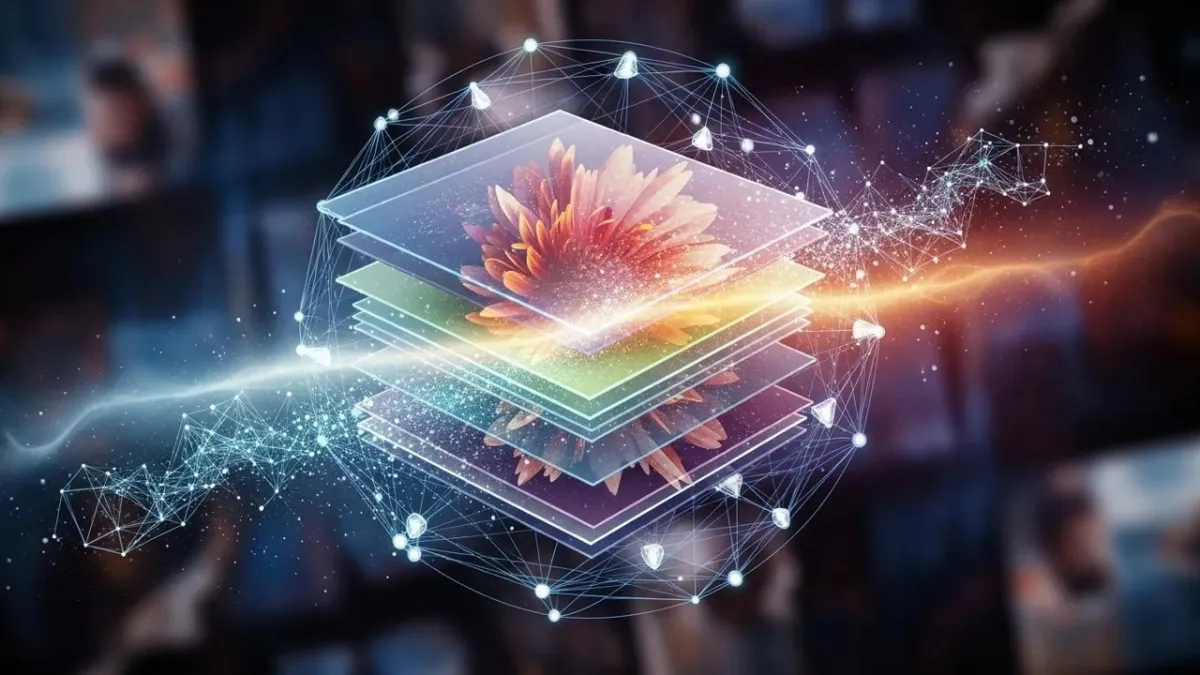
现代 AI 编辑器在幕后依赖多种技术。
- 用于图像理解的神经网络: 模型分析场景结构,使主体相对于背景处于正确的景深位置。
- 深度映射: 三维景深线索帮助将人物自然地放置在现有元素前方或后方。
- 高级边缘检测: 精确的边界检测产生更干净的抠图,头发、衣物和手部边缘融合更平滑。
了解这些能力,有助于你选择能处理复杂背景——人群、绿植和混合光线的室内场景——且无明显接缝的工具。
如何在照片中添加人物并达到专业级质量?
专业级合成取决于光线、工具和审阅。
- 还原光线与阴影: 在脚下、下颌线和衣物上添加或柔化阴影,使主体与背景共享同一光源。
- 使用功能强大的编辑软件: 更高质量的 AI 模型和手动调整图层,让微调更快、更精确。
- 检查瑕疵: 导出前放大查看边缘、肤色和比例。在 100% 缩放下做的小修正,能避免全尺寸显示时的明显错误。
这些习惯区分了随手发的社交帖与看起来刻意精致、有专业感的合成作品。
AI 人物照片合成有哪些常见挑战?
即使强大的 AI 工具也有局限。了解常见问题有助于提前规划。
- 比例不自然: 主体缩放过大或过小会立刻破坏真实感。将头部大小和肩宽与场景中其他人匹配。
- 不同应用结果不一致: 不同模型对头发、玻璃和动态模糊的处理方式不同。如果第一次结果接近但不够理想,可以试两个工具。
- 复杂背景: 物体重叠的繁忙场景可能让自动抠图出错。手动修图或换用更简单的背景往往效果更好。
困难的合成通常需要一到两次迭代——这很正常,不代表工作流失败。
哪些最佳实践能优化换背景与合成精度?
以下习惯能在任何 AI 修图器中提高精度。如需平台专属指导,请参阅 PixVerse 文档。
- 坚持使用同一工具: 熟悉一款应用的抠图、图层和色彩工具,能加快每次后续编辑。
- 测试不同的图像组合: 有些背景与主体组合很容易融合,有些则需要更多调整。积累这种直觉能节省时间。
- 使用教程与指南: 简短教程往往能揭示默认界面中容易忽略的功能——阴影笔刷、羽化滑块、局部色彩匹配等。
经常练习后,人物添加会从一次性的尝试变成可靠的创作技能。
在哪里找到 AI 照片加人的更多资源与教程
如果想深入学习,以下几类资源很有帮助。
- 在线教程: 摄影和设计博客会发布针对特定应用和合成技巧的分步指南。
- 视频教程: YouTube 频道会用真实的前后对比示例演示人物添加工作流。
- 应用内帮助: 许多 AI 编辑器内置抠图、背景和图层编辑指南。
PixVerse 新闻栏目 也会发布 AI 编辑更新和值得收藏的创意工作流。
哪些在线教程与视频指南提供分步人物添加教学?
实用的起点包括:
- YouTube: 搜索你的具体应用名称,加上「add person to photo」或「photo compositing」,可找到可视化分步教程。
- 官方产品网站: Adobe、Canva 以及专业 AI 编辑器网站通常会发布结构化的抠图与合成教程。
- 社区群组: 摄影和创作者社区会分享技巧、预设参数和困难合成的排错方法。
选择与你工具匹配的教程,在重要照片上实验之前先完整跟做一遍。
总结
用 AI 把人物添加到照片中,比传统手动合成更快、更易上手。选择抠图、色彩匹配和图层控制都出色的编辑器;准备光线和透视匹配的背景与主体图像;导出前调整阴影和比例。
对于希望在同一平台完成照片编辑与视频创作的创作者,PixVerse 提供了从静态合成到动态内容的完整路径。从简单的双图合成开始,以全尺寸放大审阅结果,迭代直到合成看起来自然——然后每次需要补全回忆或宣传视觉时,复用同一工作流即可。
常见问题
AI 能否逼真地把人物添加到照片中?
可以。现代 AI 修图工具能去除背景、匹配光线与色彩,并支持基于图层的定位,使添加的主体融入场景。效果取决于源图质量、光线匹配程度以及所用工具。
把某人添加到照片中最简单的方法是什么?
将背景和主体照片上传到具备自动背景抠图的 AI 编辑器,把裁剪后的人物放到背景图层上,然后调整大小、位置和阴影。PhotoRoom 和 PixVerse 等应用通过引导式工作流简化了这一过程。
哪款 AI 应用最适合在合影中添加人物?
PixVerse、Remini 和 PhotoRoom 都是不错的选择。PixVerse 适合可能还需要视频输出的用户;PhotoRoom 擅长快速抠图;Remini 适合合成前需要先增强源图的情况。
把人物合成到照片中是否必须使用 Photoshop?
不必。AI 驱动的网页和移动应用无需手动蒙版,就能处理抠图、图层和基础色彩匹配。Photoshop 在商业工作中仍提供最大控制权,但 AI 工具已覆盖大多数个人和社交用途。
如何避免明显的修图痕迹?
让图像之间的光线和透视匹配,将主体缩放至适合场景的大小,添加一致的阴影,并在导出前放大清理头发和边缘瑕疵。