Grok Imagine 1.5 on PixVerse:图生视频指南
了解如何在 PixVerse 上使用 Grok Imagine 1.5 进行图生视频创作,支持原生音频、1-15 秒、480p/720p 与 Pro 会员。
Grok Imagine 1.5 已在 PixVerse 上作为 Image-to-Video 模型选项提供,适合希望在 PixVerse 工作流中从静态图快速生成带原生音频短视频的创作者。
这篇指南聚焦一个实际问题:今天如何在 PixVerse 上使用 Grok Imagine 1.5。它会说明 1.5 支持什么、不支持什么、可用时长和分辨率,以及什么时候应该切换到早期 Grok Imagine 选项或其它 PixVerse 模型。
Grok Imagine 1.5 在 PixVerse 上:今天可用的能力
在 PixVerse Web 和 App 中,Grok Imagine 1.5 仅适用于 Image-to-Video。它必须有图片输入,会把该图片作为第一帧,并根据 prompt 添加运动。它不会出现在 Text-to-Video、Reference、Modify 或 Extend 工作流中。
| PixVerse 选项 | 支持内容 | 最适合 |
|---|---|---|
| Grok Imagine 1.5 | 仅 Image-to-Video;必须提供图片输入;包含原生音频。 | 产品图、海报、缩略图、角色图、活动静帧、社媒视频草稿。 |
| Grok Imagine 1.0 | PixVerse 上的早期 Grok 工作流,在可用时包含 Text-to-Video、Image-to-Video、Reference 和 Extend。 | 文字起步创意、参考引导测试、片段延展。 |
| 其它 PixVerse 模型 | 更高分辨率、更完整制作控制、编辑、音频、口型同步或模型对比。 | 1080p 交付、精修活动、电影感镜头、最终素材。 |
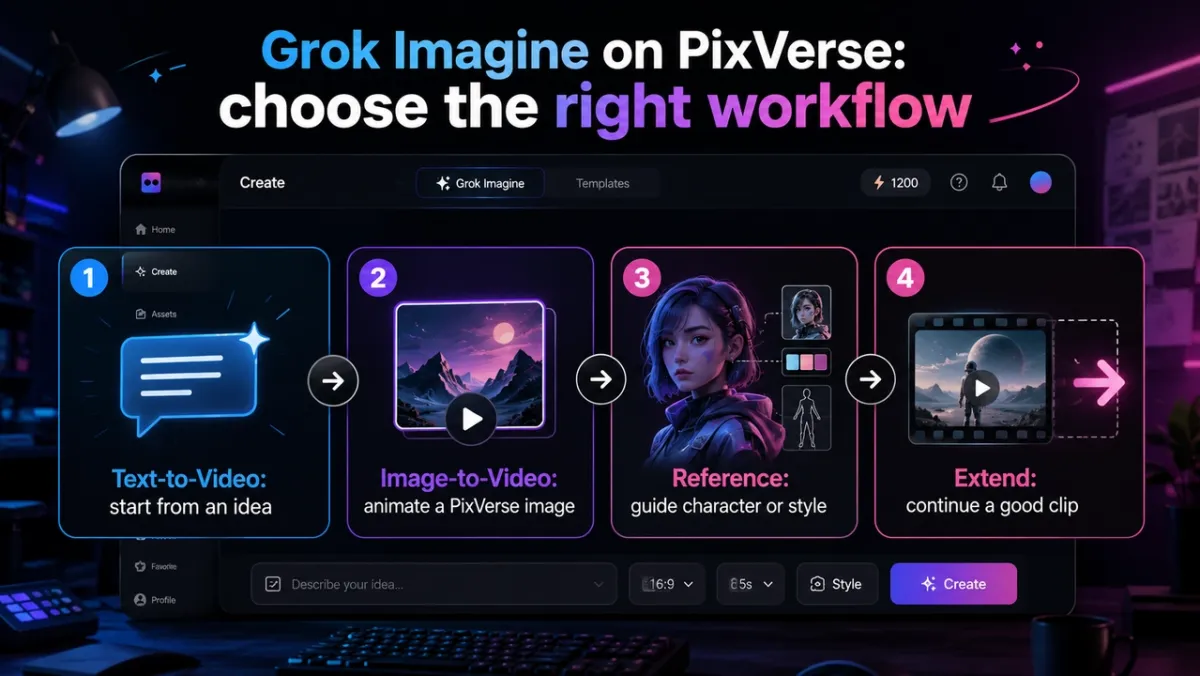
Grok Imagine 更广泛的 xAI 文档 包含更多 Imagine 能力。但在 PixVerse 内,创作者应把 Grok Imagine 1.5 视为聚焦 Image-to-Video 的选项。如果你需要纯文字生成、参考引导、修改或延展,请选择明确支持该模式的 PixVerse 工作流。
如需按能力了解 Grok 在 PixVerse 上的支持范围,请阅读我们的 Grok Imagine 视频生成能力 2026 指南。
2026 年 6 月更新:Grok Imagine 1.5 设置
Grok Imagine 1.5 被定位为来自 xAI 的原生音视频生成能力。在 PixVerse 中,它作为新模型选项显示在早期 Grok Imagine 模型之上,并在界面展示模型徽标的位置标记为 NEW。
| 设置 | PixVerse 上的 Grok Imagine 1.5 |
|---|---|
| 可用模式 | 仅 Image-to-Video |
| 必需输入 | 上传图片或 PixVerse 生成图片 |
| Prompt | 必须提供运动说明,描述图片如何动起来 |
| 时长 | 1-15 秒,默认 6 秒 |
| 分辨率 | 480p 或 720p,默认 720p |
| 画幅比例 | 跟随输入图片,不提供单独比例选择 |
| 音频 | 原生音频默认开启,不能关闭 |
| 会员权限 | Pro 及以上;Ultra 会员享 40% 折扣 |
| PixVerse 积分规划 | 480p 为 20 credits/秒,720p 为 40 credits/秒 |
如果未提供图片就提交 Grok Imagine 1.5,PixVerse 会阻止请求,因为该模型必须有图片输入。请先使用清晰的源图片,再围绕运动、镜头、氛围和需要保持不变的内容来写 prompt。
如何在 PixVerse 上使用 Grok Imagine 1.5
- 打开 PixVerse 并登录。
- 切换到 Image to Video 模式。
- 如果账号可用,在模型选择器中选择 Grok Imagine 1.5。
- 上传源图片,或先用 PixVerse 图像模型创建源图片。
- 写一个运动 prompt,说明镜头运动、主体动作、氛围和约束。
- 选择 1-15 秒时长与 480p/720p 分辨率;画幅比例跟随输入图片。
- 生成后检查运动、构图、主体一致性、原生音频和平台适配。
- 如果需要 Text-to-Video、Reference、Modify、Extend 或 1080p 最终输出,请切换到支持该任务的 PixVerse 模型或工作流。
最简单的判断:有源图片并想做带原生音频的短图生视频时,用 Grok Imagine 1.5;如果起点只有文字、多张参考图、需要编辑现有片段或延展片段,请使用其它 PixVerse 工作流。
Grok Imagine PixVerse 工作流:1.5 改变了什么
| 创作目标 | 使用的 Grok 工作流 | Prompt 或输入建议 |
|---|---|---|
| 让产品图、海报、角色图或缩略图动起来 | Grok Imagine 1.5 Image-to-Video | 先上传或创建源图片,然后只描述要添加的运动。 |
| 把文字创意变成短视频 | 使用早期 Grok Imagine 选项或其它可用的 PixVerse 文生视频模型 | 描述主体、动作、场景、镜头运动和目标格式。 |
| 用参考保持角色、产品或风格可见 | 使用明确支持 Reference 的 PixVerse 模型或工作流 | 在 PixVerse 上生成干净参考图,并在 prompt 中说明每张图的角色。 |
| 延长一个不错的片段 | 使用支持 Extend 的工作流 | 从 PixVerse 生成片段开始,只描述下一拍,不要重复整段原始场景。 |
This distinction matters because Grok Imagine 1.5 is not a drop-in replacement for every Grok workflow. It is the newer Image-to-Video route. For polished delivery, you can continue the project with PixVerse V6, C1, audio tools, or other PixVerse member features depending on the final output you need.
Grok Imagine 1.5 Prompt 指南:先在 PixVerse 创建源素材
For Grok Imagine 1.5, build the visual source asset inside PixVerse first. Then use the generated image as the required Image-to-Video input and ask Grok Imagine 1.5 to animate it. This keeps the workflow on PixVerse instead of asking creators to prepare images in another tool.
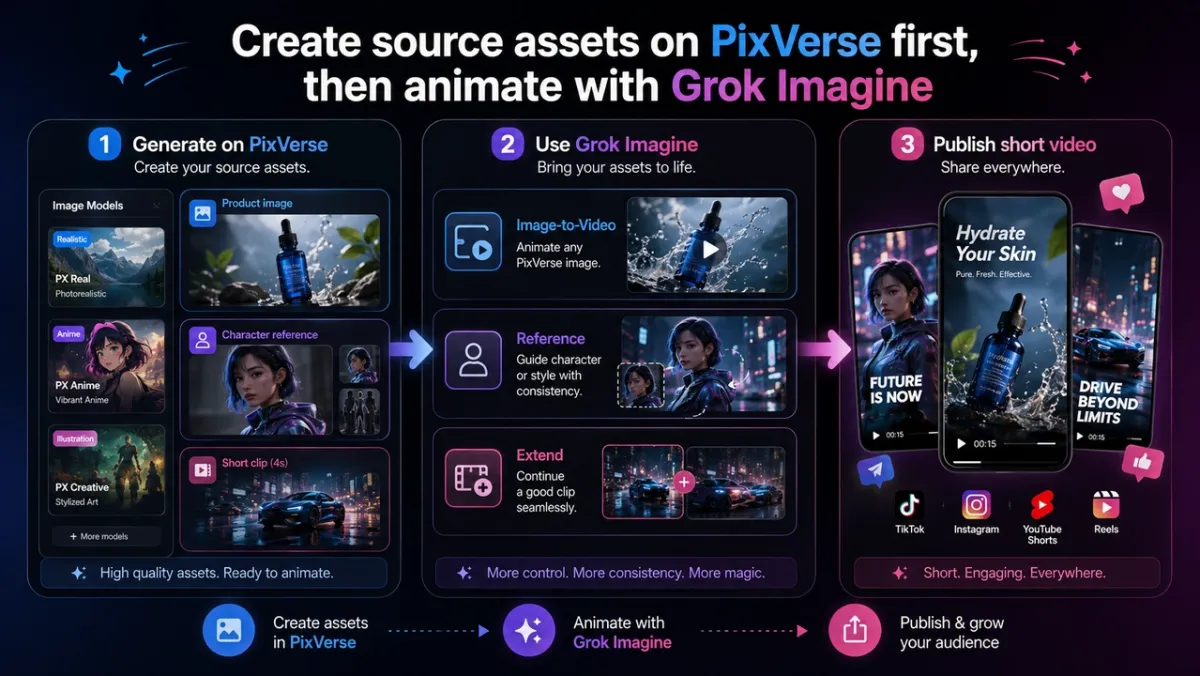
为 Grok Imagine 1.5 改写的 Text-to-Video Prompt
PixVerse 上的 Grok Imagine 1.5 不支持纯文字生成视频。如果你只有一个想法,请先把下面的 prompt 当作源图片 brief,在 PixVerse 中生成静态图,再用 Grok Imagine 1.5 动画化这张图。
Source image prompt:
A compact wireless speaker sits on a rain-slicked city rooftop at night. Neon signs reflect across the black surface of the speaker. The camera starts with a close-up of water droplets on the grille, then slowly pulls back to reveal the skyline. Soft blue and magenta lighting, realistic product commercial style, smooth slow-motion rain, vertical 9:16 social video.
Grok Imagine 1.5 motion prompt:
Animate this PixVerse-generated speaker image into a short product teaser. Keep the speaker shape, grille texture, rooftop table, neon reflections, and vertical framing consistent. Add slow rain motion, a gentle camera pull-back, subtle blue light from the speaker rim, and native ambient city sound. No extra text, no logo distortion.
What to look for: The first frame should stay close to the source image. Rain, reflections, and native audio should add energy without hiding the product.
如何为 Grok Image-to-Video 创建 PixVerse 产品图
Step 1:先用 PixVerse 图像模型生成产品图。
Source asset prompt:
A compact matte-black wireless speaker on a clean dark studio surface. Soft blue rim light from the left, subtle magenta accent light from the right, visible fabric grille texture, tiny water droplets on the surface, premium product photography, centered composition, no text, no logo, vertical 9:16.
Step 2:将生成图片作为 Grok Imagine 的 Image-to-Video 输入。
Prompt:
Animate the PixVerse-generated product image into a short cinematic teaser. Keep the speaker’s shape, color, texture, and framing consistent. Add a slow push-in camera move, subtle light sweep across the grille, small droplets sliding naturally, and soft background motion. Clean premium launch mood, realistic motion, no extra text, vertical 9:16 social video.
观察重点: 第一帧应接近 PixVerse 生成的图片。新增运动应强化静态图,而不是改变主体设计。
如何为 Grok Reference Mode 创建 PixVerse 参考图
Grok Imagine 1.5 on PixVerse does not support Reference mode. Use this workflow only with an earlier Grok Imagine option or another PixVerse model that explicitly supports references.
Step 1:在 PixVerse 上生成角色参考图。
Source asset prompt for @Image1:
A young cyberpunk courier character wearing a cropped silver jacket, black utility pants, white sneakers, and a small glowing blue messenger bag. Short black hair with a silver streak, confident expression, full-body character concept art, clean neutral background, consistent outfit details, no text, vertical 9:16.
Step 2:在 PixVerse 上生成环境风格参考图。
Source asset prompt for @Image2:
A neon-lit futuristic corridor with reflective black floor panels, blue and magenta wall lights, light mist in the air, glossy sci-fi architecture, cinematic depth, no people, no text, vertical 9:16.
Step 3:将两张 PixVerse 生成图片作为 Grok Imagine 的参考图。
Prompt:
Use @Image1 as the main character reference and @Image2 as the environment style reference. The character walks through a neon-lit corridor while reflections move across the walls. Keep the character’s outfit, hairstyle, and color palette consistent. Slow tracking shot from medium wide to close-up, cinematic lighting, short vertical concept video.
观察重点: 结果应吸收参考图中的身份或风格,同时生成新的场景。如果角色漂移,简化 prompt,并更明确说明每张参考图的作用。
如何为 Grok Extend 准备 PixVerse 视频片段
Grok Imagine 1.5 on PixVerse does not support Extend because the current integration has no video input path for extension. Use this workflow only with a PixVerse model or feature that supports Extend.
Step 1:用合适的 PixVerse 视频模型生成第一段短片。
Starting clip prompt:
A compact wireless speaker sits on a rooftop table at night as rain falls softly around it. Neon city lights reflect on the wet table surface. The camera begins in a medium close-up and slowly pushes toward the speaker. Premium product commercial style, realistic rain, blue and magenta lighting, vertical 9:16.
Step 2:使用 Grok Imagine Extend 继续该片段。
Extend prompt:
Continue from the final frame. The camera pulls back slightly as the speaker lights turn on, a subtle pulse of blue light moves around the grille, and the rain reflections become brighter. Keep the same product, rooftop setting, neon lighting, and premium commercial mood.
观察重点: 延展部分应像同一个 PixVerse 生成片段的下一拍,而不是换成了新的产品或背景。
什么时候适合在 PixVerse 上使用 Grok Imagine
用 Grok Imagine 做社媒视频概念
当你需要 TikTok、Reels、Shorts 或 X 风格视频帖子的快速创意时,可以使用 Grok Imagine。Text-to-Video 是新想法最快的起点。
用 Grok Imagine 做 Image-to-Video 动画
当你已经在 PixVerse 上生成海报、产品图、缩略图、角色设计或 AI 图片后,可以使用 Image-to-Video。Grok 能帮助你测试这张 PixVerse 生成图是否适合变成短视频。
用 Grok Imagine Reference Mode 做角色或产品创意
Grok Imagine 1.5 on PixVerse does not support Reference mode. Use this workflow only with an earlier Grok Imagine option or another PixVerse model that explicitly supports references.
当特定人物、物体、产品或风格需要出现在生成片段中时,可以使用 Reference。它适合早期分镜测试、品牌概念探索和重复视觉元素。
用 Grok Imagine Extend 延长短视频片段
Grok Imagine 1.5 on PixVerse does not support Extend because the current integration has no video input path for extension. Use this workflow only with a PixVerse model or feature that supports Extend.
当生成片段视觉方向正确但结尾太早时,可以使用 Extend。描述下一步动作或结尾节拍,让工作流继续片段,而不是从零重做。
Grok Imagine 之外的 PixVerse 会员工作流
Grok Imagine 是 PixVerse 内的一个模型选项,不等于完整的 PixVerse 功能集。有些视频创作任务更适合使用其它 PixVerse 模型或会员工具。
| 需求 | 更适合的 PixVerse 方向 |
|---|---|
| 1080p 最终输出 | 使用 PixVerse V6 或其它支持高分辨率的 PixVerse 工作流。 |
| 更强的电影感生产控制 | 根据镜头风格使用 PixVerse V6 或 PixVerse C1。 |
| 视频修改、风格化或其它编辑任务 | 使用支持这些工具的 PixVerse 会员功能或模型。 |
| 更精细的声音、对白或口型同步 | 在可用时使用 PixVerse 音频、口型同步或专门音频工作流。 |
这一区分对搜索意图和用户体验都很重要。PixVerse 上的 Grok 最适合作为 Text-to-Video、Image-to-Video、Reference 和 Extend 的快速生成入口。PixVerse 会员仍然可以使用平台上的其它创作功能,但不应把所有功能都写成 Grok 专属模式。
关于 Grok 的几个简短问题
Grok Imagine 在 PixVerse 上能生成视频吗?
可以。Grok Imagine 1.5 在 PixVerse 上通过 Image-to-Video 支持视频生成。早期 Grok Imagine 或其它 PixVerse 工作流可能在对应模式可用时支持 Text-to-Video、Reference 和 Extend。
Grok Imagine 在 PixVerse 上支持图像编辑吗?
对于 Grok Imagine 1.5,请把图片视为 Image-to-Video 的必需视频输入。如果需要独立图像编辑、参考生成、修改或高级视频编辑,请使用相关 PixVerse 会员工具或支持该任务的其它模型。
Grok Imagine 等于 PixVerse 的全部视频工具吗?
不是。Grok Imagine 1.5 只是 PixVerse 内的一个 Image-to-Video 模型选项。PixVerse 还提供其它模型和工具,用于更高分辨率生成、编辑、声音、口型同步和制作工作流。
Grok Imagine on PixVerse FAQ
Grok Imagine 1.5 已在 PixVerse 上可用吗?
是的。Grok Imagine 1.5 已在 PixVerse Web 和 App 上作为 Image-to-Video 生成选项提供。可用性可能取决于账号方案和当前模型选择器。
如何在 PixVerse 上使用 Grok Imagine 1.5?
打开 PixVerse,切换到 Image to Video,选择 Grok Imagine 1.5,上传或创建源图片,写运动 prompt,选择时长和分辨率,然后生成片段。
Grok Imagine 1.5 在 PixVerse 上支持 Text-to-Video 吗?
不支持。在 PixVerse 上,Grok Imagine 1.5 仅支持 Image-to-Video,必须提供图片输入。只有文字想法时,请先创建源图片或切换到 PixVerse 文生视频工作流。
我可以用 Grok Imagine 1.5 创建 1080p 视频吗?
如果需要 1080p 交付,请使用 PixVerse V6 或其它支持更高分辨率的 PixVerse 工作流。Grok Imagine 1.5 在 PixVerse 上提供 480p 和 720p。
Grok Imagine 1.5 有音频吗?
有。Grok Imagine 1.5 使用原生音视频生成。音频默认开启,PixVerse 工作流中没有单独关闭开关。
Grok Imagine 1.5 消耗多少 PixVerse credits?
规划时可按 480p 每秒 20 credits、720p 每秒 40 credits 估算。生成前请查看产品内 credits 显示,因为账号权益和价格规则可能变化。
谁可以在 PixVerse 上使用 Grok Imagine 1.5?
Pro 及以上会员可使用 Grok Imagine 1.5。Ultra 会员享 40% 折扣。
谁适合使用 Grok Imagine 1.5?
创作者、营销人员、设计师和社媒视频制作者,如果想从图片、海报、缩略图、角色概念或产品静帧快速生成 AI 视频草稿,都适合使用它。
开始在 PixVerse 上创建 Grok Imagine 1.5 视频
先从一个明确任务开始:把一张强静态图动画化成短社媒视频。方向成立后,再用最适合最终输出的 PixVerse 模型或会员工作流继续优化。
打开 PixVerse,切换到 Image to Video,并在模型选择器中选择 Grok Imagine 1.5 即可开始。