PixVerse và each::labs: Từ một video AI đã duyệt đến mọi định dạng quảng cáo
Tạo một video gốc bằng PixVerse V6, rồi dùng quy trình trên each::labs để biến nó thành 24 biến thể quảng cáo tỷ lệ 9:16, 4:5, 1:1 và 16:9.
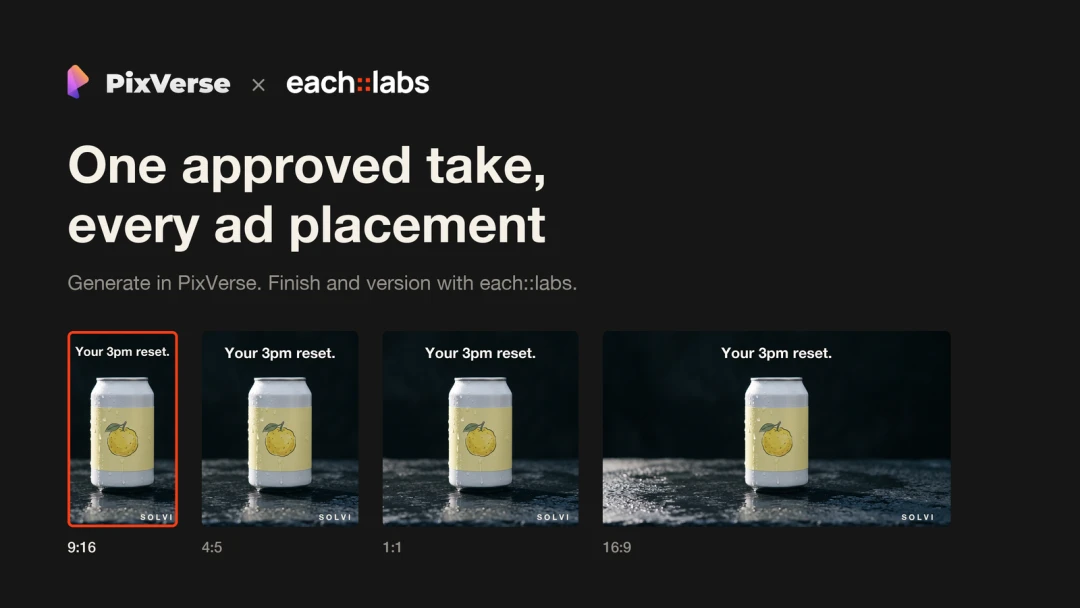
Video đã được duyệt. PixVerse V6 tạo cho bạn một video sản phẩm 1080p dài mười giây có âm thanh, và mọi người trong nhóm đều hài lòng. Rồi danh sách bàn giao xuất hiện: bản 9:16 cho TikTok, Reels và Shorts; bản 4:5 cho bảng tin; bản vuông để thử nghiệm; và bản gốc 16:9 cho YouTube. Ba câu mở đầu khác nhau. Hai ngôn ngữ. Âm lượng đồng đều giữa tất cả các bản, cùng ảnh bìa cho từng tệp.
Đó là 24 video từ một cảnh quay. Làm thủ công nghĩa là xuất 24 lần, đặt 24 lớp chữ và rất có thể sẽ có ít nhất một logo nằm sai góc.
Vì vậy, hãy chia công việc làm hai. PixVerse đảm nhiệm quyết định sáng tạo: sản phẩm trông như thế nào và chuyển động ra sao. each::labs xử lý các bước hoàn thiện lặp lại. Một cảnh quay đã duyệt trở thành bộ tệp quảng cáo đầy đủ mà không ai phải mở trình biên tập hai chục lần.
Lưu ý: Solvi Yuzu Sparkling là sản phẩm giả định dùng để minh họa quy trình. Đây không phải thương hiệu hay chiến dịch có thật.
Tạo phiên bản từ cảnh quay đã duyệt, đừng tạo lại
PixVerse V6 có thể tạo trực tiếp theo tỷ lệ 16:9, 9:16, 1:1 và một số tỷ lệ khác. Vì thế, cách hiển nhiên là chạy cùng một câu lệnh một lần cho mỗi định dạng. Với bản nháp đầu tiên, điều đó hợp lý. Nhưng với quảng cáo đã được duyệt, thường không phải vậy.
Mỗi lần tạo là một màn thể hiện mới. Chuyển động máy quay lệch đi đôi chút, ánh sáng đổi khác, một chi tiết trên nhãn không còn giống trước. Điều đó tốt khi bạn còn khám phá ý tưởng, nhưng lại thành vấn đề khi bộ phận pháp lý đã ký duyệt một cảnh quay cụ thể, hoặc khi bạn muốn so sánh ba câu mở đầu và giữ nguyên mọi yếu tố khác. Nếu lon nước được mở khác nhau giữa bản dọc và bản vuông, bạn không còn chỉ thử nghiệm câu mở đầu.
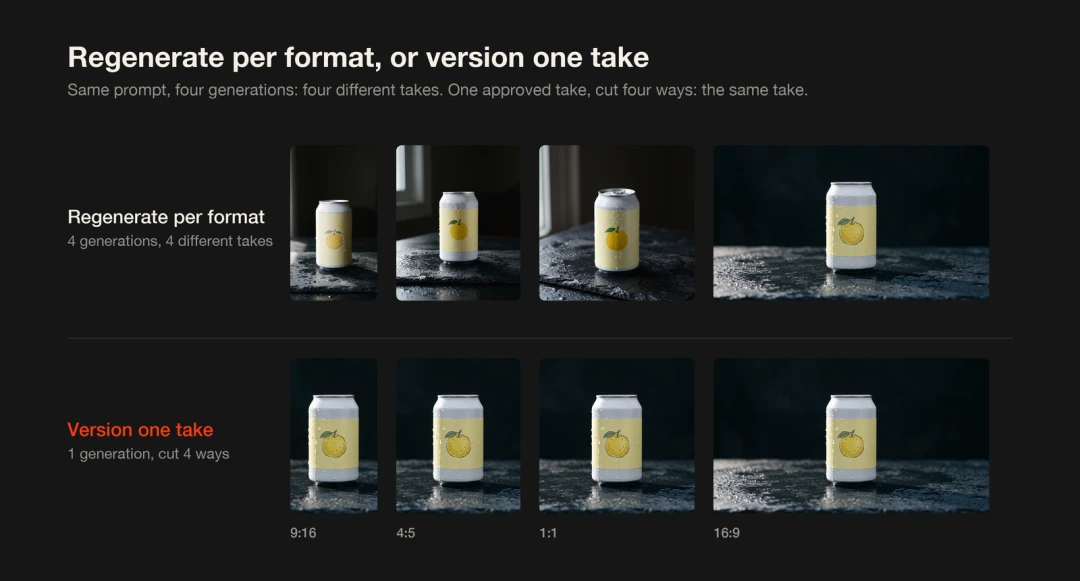
Cùng một câu lệnh, bốn lần tạo, bốn cảnh quay khác nhau. Cắt một cảnh đã duyệt theo bốn cách vẫn giữ nguyên cảnh quay đó.
Nguyên tắc nhanh: tạo lại khi bố cục cần thay đổi; tạo phiên bản khi bố cục có thể giữ nguyên. Nếu thao tác cắt sẽ loại bỏ chi tiết quan trọng, PixVerse có thể mở rộng khung hình theo tỷ lệ mới bằng outpainting thay vì cắt. Với các trường hợp còn lại, cắt và hoàn thiện từ cảnh quay đã duyệt giúp mọi vị trí quảng cáo giữ nguyên những điều quan trọng.
Bước 1: Tạo cảnh quay gốc trong PixVerse có thể chịu được việc cắt khung
Trong PixVerse, bắt đầu bằng V6 với tỷ lệ 16:9, độ phân giải 1080p, thời lượng 10 giây và bật âm thanh. Khung hình rộng cho bạn nhiều không gian cắt nhất. Vì V6 tạo âm thanh cùng hình ảnh, tiếng bật nắp lon và tiếng ga đã là một phần của cảnh quay ngay từ đầu.
Câu lệnh lần này quan trọng hơn thường lệ vì mọi vị trí quảng cáo đều sẽ cắt từ cùng một khung hình. Phép tính khá đơn giản: bản cắt 9:16 giữ khoảng 32% chiều rộng của khung 16:9; bản 4:5 giữ 45%; bản vuông giữ 56%. Vì vậy bản dọc loại bỏ mọi thứ nằm ngoài một phần ba giữa khung hình, và còn mất thêm một dải nhỏ ở mép phần giữa.
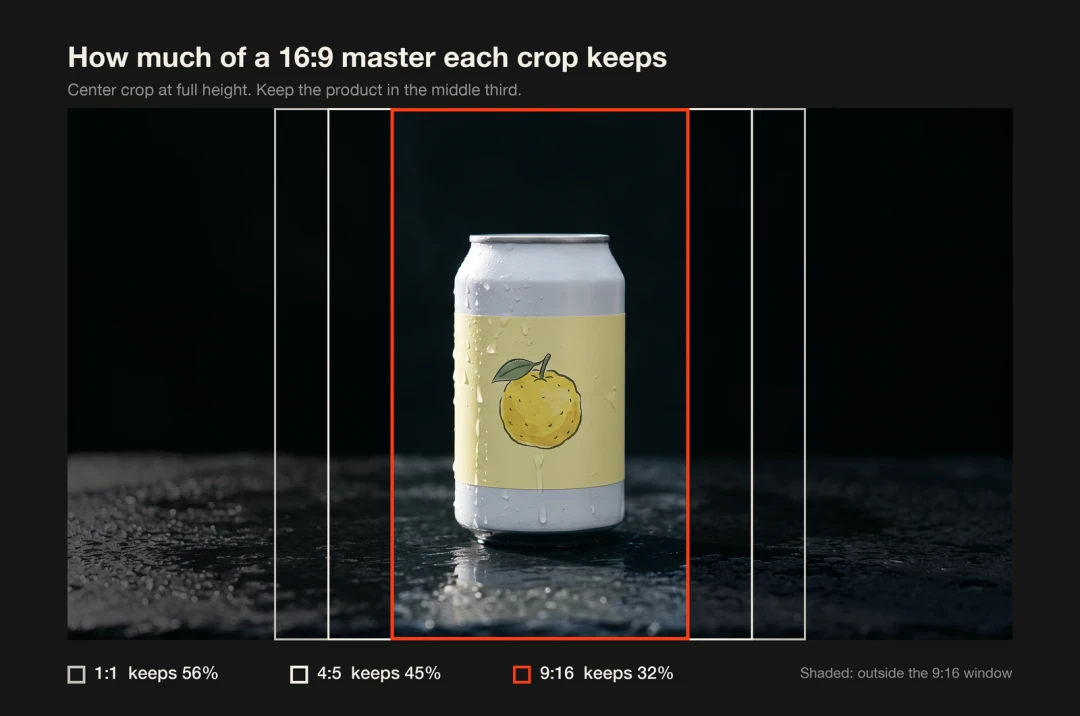
Mỗi tỷ lệ cắt giữ lại bao nhiêu diện tích từ video gốc 16:9.
Hướng dẫn PixVerse V6 lưu ý rằng mô hình phản hồi tốt nhất với câu lệnh mô tả cụ thể, theo đúng những gì nhìn thấy. Đây là lợi thế trong trường hợp này. Hãy mô tả vị trí của các vật thể trong khung hình:
Một lon nhôm trắng mờ với nhãn vàng nhạt đứng chính giữa khung hình trên nền đá phiến sẫm màu ướt nước. Cảnh cận trung; lon nằm gọn trong một phần ba giữa khung hình, phía trên có khoảng trống tối. Những giọt nước lạnh chảy dọc thân lon. Ánh sáng buổi sáng dịu nhẹ từ cửa sổ bên trái. Máy quay từ từ tiến gần. Giữa cảnh, một bàn tay đi vào từ mép trên và mở lon; làn sương mỏng bốc lên từ miệng lon. Âm thanh: tiếng bật khoen, tiếng ga nhẹ, căn phòng yên tĩnh. Không chữ, không logo.
Một vài cụm từ trong đó đảm nhiệm việc bảo vệ bố cục khi cắt. “Chính giữa” và “gọn trong một phần ba giữa” giữ lon nằm trong cửa sổ 9:16. “Phía trên có khoảng trống tối” dành chỗ cho tiêu đề. Bàn tay đi vào từ trên nên vẫn xuất hiện ở mọi bản cắt. “Không chữ, không logo” cũng là chủ ý. Chữ thương hiệu sẽ được thêm sau dưới dạng lớp riêng, sắc nét ở mọi kích thước và dễ thay theo ngôn ngữ.
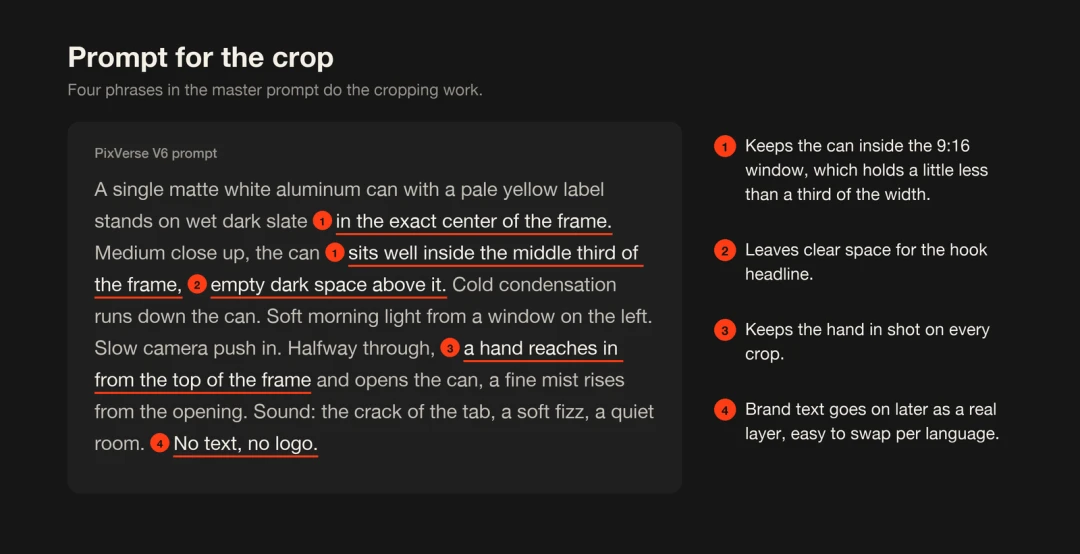
Bốn cụm từ giúp một video gốc dùng được cho mọi tỷ lệ cắt.
Hãy tạo vài phiên bản. Nếu cần so sánh nhiều cảnh quay hoặc mô hình, PixVerse Canvas giúp bạn đánh dấu phương án được chọn và bị loại trên cùng một bảng. Chọn cảnh quay mà lon đã hiện rõ từ khung đầu và động tác mở lon diễn ra mượt mà, rồi xuất tệp. Đó là video gốc của bạn.
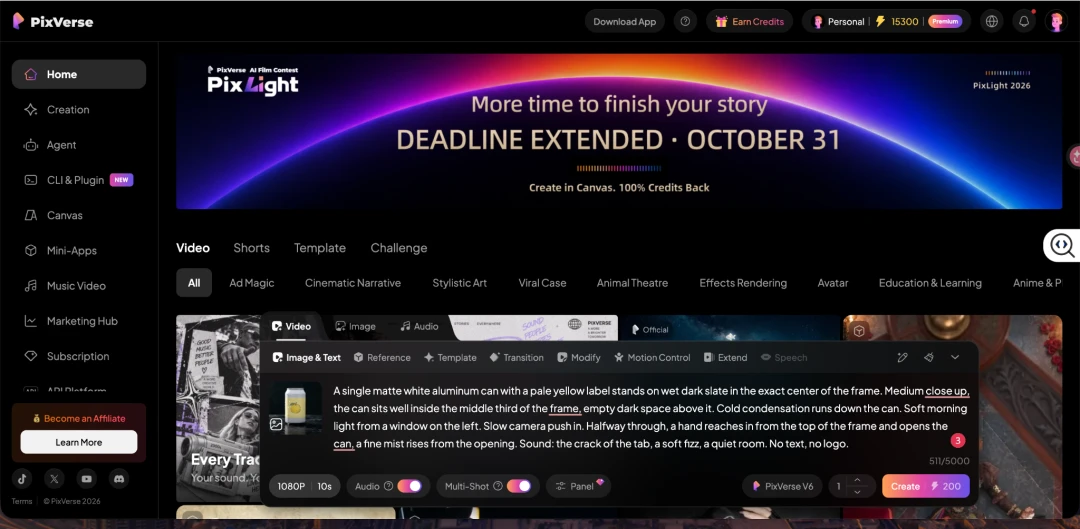
Bảng tạo video PixVerse với câu lệnh và thiết lập V6 cho cảnh quay gốc.
Cảnh quay gốc 16:9 đã được duyệt, tạo bằng PixVerse V6 từ câu lệnh trên.
Bước 2: Lập ma trận biến thể
Nếu chỉ áp dụng một bước từ hướng dẫn này, hãy chọn bước này. Ma trận là bản yêu cầu cho toàn bộ công việc tiếp theo và giúp tránh những tin nhắn sau khi ra mắt kiểu “có thể làm thêm bản…”
Với Solvi, có bốn vị trí:
| Vị trí | Tỷ lệ | Kích thước đầu ra | Nơi sử dụng |
|---|---|---|---|
| Dọc | 9:16 | 1080 × 1920 | TikTok, Instagram Reels, YouTube Shorts |
| Bảng tin | 4:5 | 1080 × 1350 | Bảng tin Instagram và Facebook |
| Vuông | 1:1 | 1080 × 1080 | Thử nghiệm trên bảng tin, trang sản phẩm |
| Ngang | 16:9 | 1920 × 1080 | YouTube, trang đích |
Ba câu mở đầu, mỗi câu xuất hiện trong hai giây đầu:
- A: “Yuzu, không phải siro.”
- B: “Làm mới lúc 3 giờ chiều.”
- C: “Không đường. Vị đậm thật.”
Và hai ngôn ngữ, tiếng Anh và tiếng Tây Ban Nha. Bốn vị trí, ba câu mở đầu, hai ngôn ngữ: 24 video, cộng thêm một ảnh bìa cho mỗi video.
Đặt tên tệp trước khi tạo. Tên như solvi_hookB_9x16_es_v1.mp4 có vẻ hơi cầu kỳ cho đến khi người mua quảng cáo hỏi tệp nào đang chạy ở Mexico.
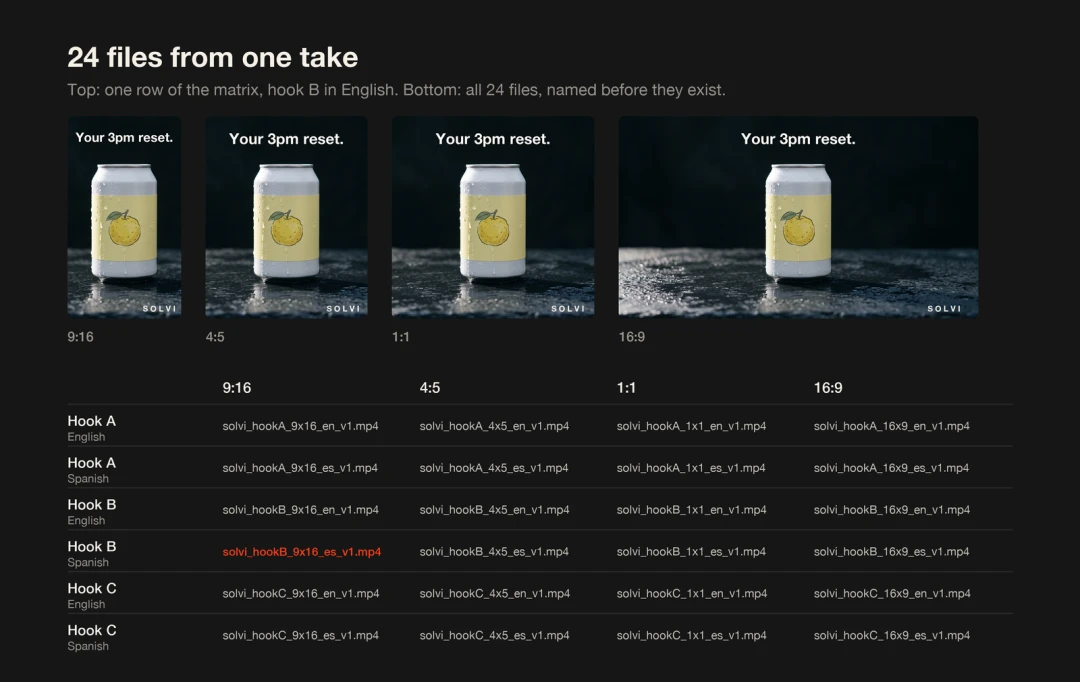
Một hàng trong ma trận qua cả bốn vị trí, và tên của toàn bộ 24 tệp được xác định trước khi tạo.
Bước 3: Thiết lập chuỗi hoàn thiện một lần trên each::labs
Không ai nên làm bước này bằng tay.
each::labs là công ty truyền thông AI xây dựng cho khâu sản xuất, và Video API phù hợp với giai đoạn này: mô hình tạo clip, Video API chuẩn bị clip để phát hành. Mỗi thao tác hoàn thiện là một lệnh gọi API và các lệnh gọi được nối với nhau. Với một câu mở đầu trong một ngôn ngữ:
loudnormchạy một lần trên video gốc trước khi phân nhánh, để mọi vị trí có cùng mức âm lượng mục tiêu, mặc định là -14 LUFS.reframecắt video gốc thành bốn tỷ lệ và kích thước đầu ra. Nếu bản cắt làm mất sản phẩm ở vị trí nào, hãy đổi vị trí đó từ chế độ crop sang pad.title_cardđặt câu mở đầu ở phía trên khung hình trong hai giây đầu, theo phông, cỡ và màu đã chọn.title_cardthứ hai thêm lời kêu gọi hành động trong hai giây cuối.overlayđặt logo ở một góc.posterxuất MP4 H.264 cuối cùng và ảnh bìa JPEG trong một lượt.
Nếu quảng cáo có lời đọc, subtitle_compose có thể chèn phụ đề động theo từng từ từ bản chép lời và đồng thời hiển thị câu mở đầu.
Đây là lệnh gọi reframe cho bản dọc:
{
  "model": "eachlabs-video-api",
  "input": {
    "capability": "reframe",
    "input_url": "https://your-cdn.com/solvi_master_16x9.mp4",
    "params": { "aspect": "9:16", "mode": "crop" }
  }
}
Lệnh trả về tệp 1080 × 1920, được dùng làm đầu vào cho lệnh gọi tiếp theo.
Toàn bộ quy trình không nhất thiết phải nằm trong mã. Trên each::labs, bạn có thể dựng cùng một chuỗi bằng quy trình trực quan: thả từng bước thành các thẻ trên canvas rồi nối chúng theo thứ tự; dây nối chuyển đầu ra của bước trước thành đầu vào của bước sau. Sau bước chuẩn hóa âm lượng, tạo bốn nhánh cho các vị trí quảng cáo. Các nhánh độc lập chạy cùng lúc nên bốn tỷ lệ của một câu mở đầu sẽ hoàn tất cùng nhau. Sau đó kích hoạt quy trình một lần cho mỗi cặp câu mở đầu và ngôn ngữ: sáu lượt để có đủ 24 tệp, mỗi lượt mang câu mở đầu và lời kêu gọi hành động riêng.
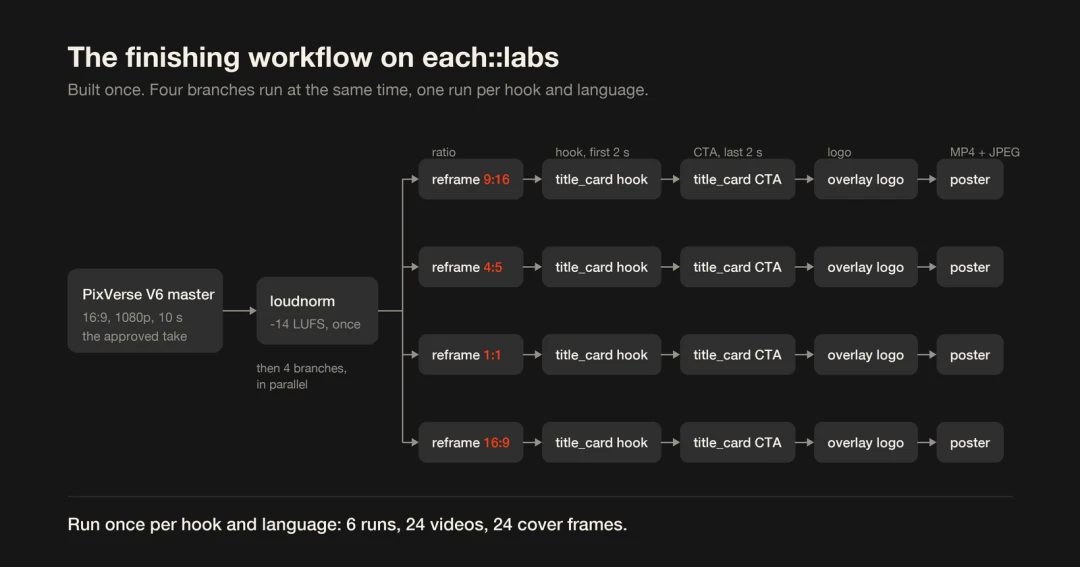
Quy trình hoàn thiện: một lần chuẩn hóa âm lượng, sau đó bốn nhánh chạy song song.
PixVerse V6 và C1 cũng chạy trên each::labs, nên nhóm muốn đưa cả bước tạo video vào cùng pipeline có thể đặt chúng thành thẻ đầu tiên.
Bước 4: Rà soát toàn bộ, rồi đưa phương án thắng trở lại PixVerse
Xếp 24 tệp vào cùng một lưới. Những lỗi khó nhận ra khi xem một tệp riêng lẻ sẽ lộ rõ: câu mở đầu tiếng Tây Ban Nha xuống thành ba dòng, ảnh bìa bắt trúng lúc bàn tay đang di chuyển, hoặc bản cắt vuông làm mất nhãn.
Kiểm tra năm điểm ở mỗi vị trí:
- Sản phẩm hiển thị đầy đủ trong suốt clip.
- Câu mở đầu đọc được trong hai giây đầu kể cả khi tắt tiếng.
- Ở bản 9:16, không đặt chi tiết quan trọng ở mép dưới hoặc mép phải, nơi TikTok và Reels hiển thị phụ đề và nút.
- Người bản ngữ đã đọc và duyệt mọi dòng chữ đã dịch trên màn hình.
- Ảnh bìa cho thấy sản phẩm, không phải một khung hình chuyển cảnh.
Sau đó chạy thử nghiệm. Khi có kết quả, hãy xem đó là gợi ý cho lần tạo video tiếp theo cũng như cho kế hoạch truyền thông tiếp theo. Nếu “Làm mới lúc 3 giờ chiều” vượt “Yuzu, không phải siro”, câu lệnh PixVerse tiếp theo có thể chuyển lon từ mặt đá lúc bình minh sang bàn làm việc lúc ba giờ chiều. Tạo cảnh đó, duyệt nó, đưa vào quy trình cũ và đợt thứ hai được xuất ra mà không ai phải làm lại từng tệp bằng tay.
Khi nào hữu ích và giới hạn ở đâu
Cách này hiệu quả nhất khi một ý tưởng sáng tạo phải xuất hiện cùng lúc ở nhiều nơi: ra mắt trên bốn nền tảng, thử ba câu mở đầu trở lên hoặc chạy chiến dịch ở nhiều thị trường. Một cảnh quay đã duyệt vẫn là chính nó ở mọi nơi, với cùng màu sắc, cùng động tác mở lon và cùng mức âm lượng.
Việc mở rộng thử nghiệm cũng dễ dàng. Câu mở đầu thứ tư hoặc ngôn ngữ thứ ba chỉ cần thêm vài lượt chạy của cùng quy trình.
Những giới hạn cần biết trước khi bắt đầu:
- Bản cắt 9:16 lấy khoảng 608 pixel trong chiều rộng 1920 pixel của video gốc rồi phóng lên 1080 pixel, nên sẽ mềm hơn bản gốc. Nếu dọc là vị trí chính, hãy tạo trực tiếp ở 9:16, mở rộng khung hình trong PixVerse hoặc nâng độ phân giải video gốc bằng PixVerse trước khi cắt.
- Cửa sổ cắt đứng yên. Nếu chủ thể di chuyển khắp khung hình, hãy bố cục cho việc cắt ngay từ câu lệnh hoặc dùng chế độ pad.
- Chữ được chèn cố định vào video cần người bản ngữ kiểm tra ở mọi ngôn ngữ.
- Quy cách nền tảng có thể thay đổi. Kiểm tra yêu cầu hiện hành của từng vị trí trước khi phát hành.
- Việc chọn cảnh quay gốc và viết câu mở đầu vẫn thuộc về nhóm sáng tạo, và nên như vậy.
Câu hỏi thường gặp
Tôi có thể tạo trực tiếp mọi định dạng trong PixVerse không?
Có. Khi bạn còn khám phá ý tưởng, hoặc khi bản dọc là vị trí chính, đây thường là lựa chọn tốt hơn. Tạo trực tiếp giúp mỗi định dạng có bố cục riêng. Tạo phiên bản từ một cảnh quay đã duyệt giữ cho cảnh đó giống nhau ở mọi nơi, điều quan trọng khi cảnh đã được phê duyệt hoặc khi bạn chỉ thử một biến số mỗi lần.
Tôi có cần viết mã không?
Không. Nhà phát triển có thể gọi Video API trực tiếp, nhưng cũng có thể nối các thẻ để dựng cùng chuỗi thành quy trình trực quan trên each::labs và chạy tại đó. Quy trình hoàn chỉnh còn có thể được kích hoạt từ hệ thống riêng của bạn.
Nên dùng mô hình PixVerse nào cho video gốc?
Với quảng cáo sản phẩm và mạng xã hội, V6 là điểm khởi đầu phù hợp: thời lượng tối đa 15 giây, độ phân giải tối đa 1080p và âm thanh được tạo trong cùng một tác vụ. PixVerse C1 được thiết kế cho sản xuất phim, nên phù hợp với video thương hiệu mang phong cách điện ảnh.
Có thể tạo phụ đề từ lời đọc không?
Có. Hãy chép âm thanh thành văn bản bằng mô hình nhận dạng giọng nói có mốc thời gian cho từng từ, rồi chuyển các từ đó tới subtitle_compose. Công cụ hiển thị phụ đề theo từng từ và có thể cho hiện câu mở đầu đồng thời.
Kết luận
PixVerse là nơi đưa ra quyết định sáng tạo: sản phẩm trông thế nào, ánh sáng chiếu vào ra sao, nó chuyển động như thế nào. Chuỗi hoàn thiện trên each::labs giúp những quyết định đó đến mọi vị trí quảng cáo mà không bị thay đổi. Bắt đầu bằng một câu mở đầu trong một ngôn ngữ, kiểm tra video gốc có phù hợp với mọi tỷ lệ cắt không, rồi chạy phần còn lại.