Cách Mở Rộng Khung Hình Video Bằng AI Năm 2026
Mở rộng bất kỳ khung hình video nào bằng AI outpainting — không cắt, không thanh đen. Chuyển 16:9 sang 9:16, 1:1 và 21:9 cho TikTok, Reels, YouTube và quảng cáo trong PixVerse Video Expand.
Câu trả lời ngắn: Để mở rộng khung hình video mà không cắt, hãy tải clip lên công cụ mở rộng video AI, chọn tỷ lệ mục tiêu như 9:16, 1:1 hoặc 21:9, và để AI outpainting tạo nội dung mới xung quanh khung gốc. Chủ thể của bạn giữ nguyên hoàn toàn trong khi cảnh mở rộng để vừa định dạng mới. Trong PixVerse Video Expand, việc này chỉ cần một lần tải lên và một cú nhấp.
Trước khi bắt đầu, hãy phân biệt một vài thuật ngữ thường bị nhầm lẫn. Mở rộng video nghĩa là thay đổi kích thước khung hoặc tỷ lệ khung hình bằng cách tạo không gian hình ảnh mới xung quanh clip gốc. Kéo dài video thường nghĩa là làm clip dài hơn về thời gian. Tự động tái khung theo dõi chủ thể trong vùng cắt mới, nhưng vẫn có thể loại bỏ nội dung ở các cạnh. Thay đổi kích thước thay đổi kích thước file, nhưng không tạo chi tiết cảnh mới. Hướng dẫn này tập trung vào mở rộng video: dùng AI outpainting để biến một clip thành tỷ lệ khung hình mới trong khi giữ nội dung gốc hiển thị.
| Thuật ngữ | Thay đổi gì | Điều gì xảy ra với dữ liệu video | Công cụ phổ biến |
|---|---|---|---|
| Mở rộng video bằng AI / video outpainting | Kích thước khung và tỷ lệ khung hình | Footage gốc vẫn hiển thị trong khi AI tạo chi tiết phù hợp xung quanh | PixVerse Video Expand, VEED, CapCut |
| Kéo dài video | Thời lượng video | Khung hình mới được tạo theo thời gian | Trình chỉnh sửa video AI |
| Tự động tái khung | Vị trí vùng cắt | Chủ thể được theo dõi, nhưng nội dung ở cạnh vẫn có thể bị loại bỏ | CapCut, VEED video editor |
| Thay đổi kích thước / scale | Độ phân giải hoặc kích thước đầu ra | Không tạo chi tiết cảnh mới | Trình chỉnh sửa truyền thống |
Clip quay ở 16:9 hiếm khi vừa nơi bạn muốn đăng tiếp theo. Reels, TikTok và Shorts cần 9:16 dọc; bài đăng feed cần 1:1; hero website cần 21:9 siêu rộng. Các cách xử lý thông thường đều khiến bạn mất điều gì đó: cắt làm mất mặt và sản phẩm, kéo giãn làm méo mọi thứ, letterboxing để lại thanh đen chết.
Mở rộng khung giải quyết khác biệt. Thay vì xóa pixel, AI tạo pixel mới xung quanh footage để phần gốc không bị chạm và cảnh đơn giản mở rộng. Hướng dẫn này giải thích video outpainting là gì, tỷ lệ nào nhắm cho từng nền tảng, và cách mở rộng khung hình video từng bước trong PixVerse — bao gồm bài test trước-sau thực tế.
Để khám phá các quy trình sáng tạo đầy đủ của PixVerse, hãy xem trình tạo video AI.
Tại Sao Cắt và Thanh Đen Phá Hỏng Video Tái Sử Dụng
Khi bạn ép clip rộng vào khung cao, cắt tiêu chuẩn loại bỏ mọi thứ ngoài hình dạng mới. Điều đó thường nghĩa là mất đầu chủ thể, nhãn sản phẩm, hành động trên màn hình, hoặc bối cảnh nền khiến cảnh quay hoạt động. Hai cách xử lý phổ biến cũng không tốt hơn.
- Kéo giãn làm méo mặt, logo và tỷ lệ ngay khi tỷ lệ khung hình thay đổi.
- Letterboxing giữ toàn bộ khung nhưng thêm thanh đen, trông chưa hoàn thiện trên feed và lãng phí không gian màn hình quý giá trên di động.
Mở rộng canvas tránh cả ba vấn đề. Khung gốc được giữ nguyên chính xác, và AI lấp đầy vùng mới bằng nội dung khớp cảnh — nên clip tái sử dụng trông như thuộc về nền tảng mới thay vì tái chế.
Video Outpainting (Mở Rộng Khung Hình Video) Là Gì?
Video outpainting là kỹ thuật chỉnh sửa video bằng AI dùng để mở rộng khung hình hiển thị của video bằng cách tạo nội dung hình ảnh mới vượt ra ngoài ranh giới ban đầu. Khác với cắt hoặc thay đổi kích thước truyền thống, phương pháp này giữ dữ liệu video gốc trong khi mở rộng cảnh bằng AI. Mô hình đọc clip và tiếp tục cảnh ra ngoài sang tỷ lệ khung hình mới trong khi giữ chuyển động và chủ thể nhất quán qua mọi khung.
Điều này khiến video outpainting hữu ích trong quy trình tái sử dụng nội dung rộng hơn. Nhà sáng tạo có thể mở rộng clip cho TikTok, sau đó thêm phụ đề, bản địa hóa văn bản, chỉnh nhạc nền hoặc chuẩn bị phiên bản YouTube từ cùng nguồn. Điểm khác biệt là khung hình được mở rộng trước các bước hoàn thiện đó, nên bố cục chính vẫn được giữ nguyên.
- Chủ thể giữ nguyên: Pixel mới được thêm xung quanh khung gốc, không phủ lên trên.
- Lấp đầy theo ngữ cảnh: AI khớp ánh sáng, màu sắc, phối cảnh và kết cấu gốc trong vùng mở rộng.
- Nhất quán theo thời gian: Cạnh được tạo ổn định khi video phát, không có nhấp nháy giữa các khung.
- Không cần che mặt nạ thủ công: Bạn chọn tỷ lệ mục tiêu và công cụ xử lý phần còn lại.
Sự khác biệt với công cụ “tự động tái khung” quan trọng ở đây. Tự động tái khung vẫn cắt — chỉ pan và scan để giữ chủ thể ở giữa, nên nội dung ngoài khung mới vẫn mất. Outpainting làm ngược lại: giữ toàn bộ khung gốc và xây không gian mới xung quanh.
Tỷ Lệ Khung Hình Cho Mọi Nền Tảng
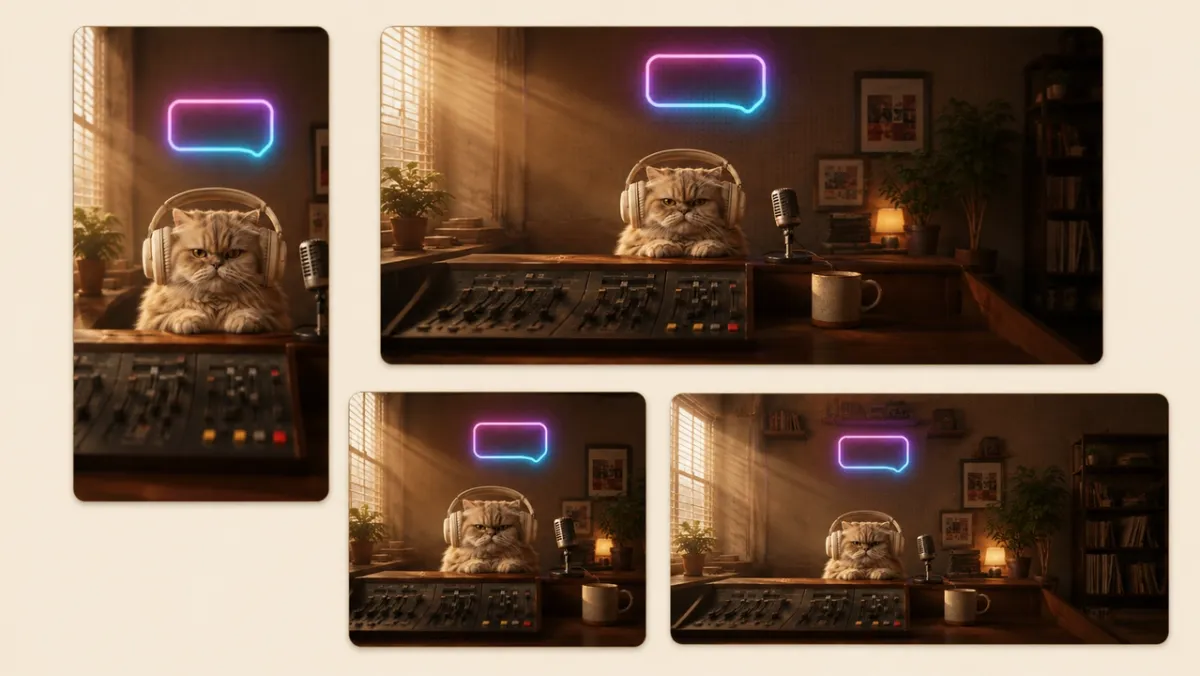
Một video nguồn có thể mở rộng để vừa mọi kênh. Dùng bảng tham chiếu này để chọn tỷ lệ mục tiêu trước khi mở rộng.
| Tỷ lệ | Phù hợp nhất cho |
|---|---|
| 9:16 | TikTok, Reels, YouTube Shorts |
| 16:9 | YouTube, website, trình phát màn hình rộng |
| 1:1 | Bài đăng feed Instagram và Facebook |
| 4:3 / 3:4 | Feed cũ, slideshow, carousel di động |
| 21:9 | Cảnh quay điện ảnh và banner hero website |
9:16 cho TikTok, Reels và Shorts
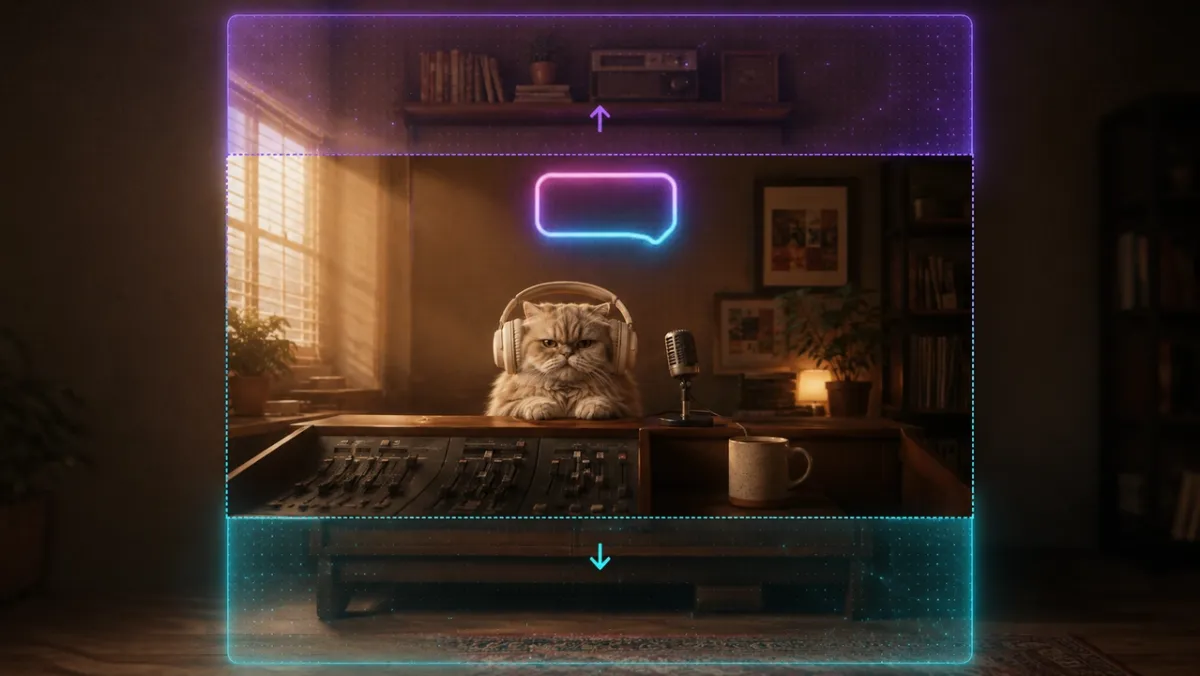
Các nền tảng dọc như TikTok, Reels và Shorts cần định dạng 9:16 toàn màn hình. Với trình chỉnh sửa video AI, bạn có thể mở rộng video ngang lên và xuống trong khi vẫn giữ chủ thể, đồng thời tạo dữ liệu hình ảnh mới phía trên và dưới khung gốc.
16:9 cho YouTube và Website
Với YouTube và trình phát trên website, định dạng màn hình rộng 16:9 vẫn là tiêu chuẩn. AI mở rộng video có thể chuyển clip dọc thành 16:9 bằng cách tạo ngữ cảnh hai bên, giúp video gốc vẫn hiển thị thay vì bị cắt hoặc thêm thanh đen hai cạnh.
1:1 và 21:9 cho Feed và Banner
Vuông 1:1 phù hợp với feed mạng xã hội, còn 21:9 siêu rộng tạo thêm không gian cho banner điện ảnh và bìa video. Trình chỉnh sửa video dùng AI có thể giữ chuyển động, ánh sáng và bố cục nhất quán trong khi bảo toàn dữ liệu video gốc ở từng định dạng.
Cách Mở Rộng Khung Hình Video Trong PixVerse
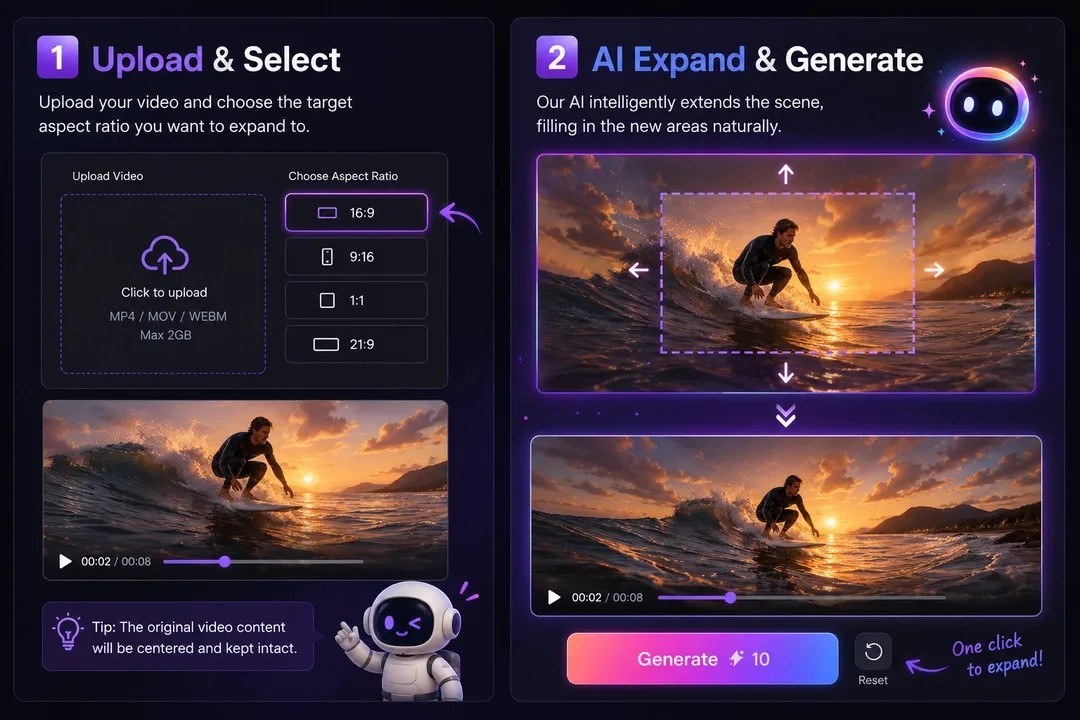
Video Expand xử lý toàn bộ quy trình trong ba giai đoạn đơn giản.
-
Tải video lên trình chỉnh sửa video AI. Mở Video Expand và thêm file MP4, MOV hoặc WEBM tối đa 50MB và 20 giây. PixVerse phân tích dữ liệu video gốc và chuẩn bị clip cho bước mở rộng.
-
Chọn tỷ lệ khung hình và tạo. Chọn định dạng mục tiêu như 9:16, 1:1, 16:9, 21:9, 4:3 hoặc 3:4, rồi đặt 720p hoặc 1080p. Khung xem trước cập nhật trực tiếp để hiển thị cảnh sẽ mở rộng bao xa. Nhấp Generate, và AI outpainting lấp đầy vùng khung mới trong khi giữ chủ thể ổn định.
-
Xuất và hoàn thiện quy trình. Dùng clip đã mở rộng như đầu ra sẵn sàng cho nền tảng, hoặc tiếp tục tinh chỉnh với chỉnh sửa, âm thanh, lip sync, phụ đề, bản địa hóa hoặc overlay thương hiệu trước khi đăng lên TikTok, YouTube, Reels, Shorts hoặc website.
Trước và Sau: Bài Test Mở Rộng Thực Tế
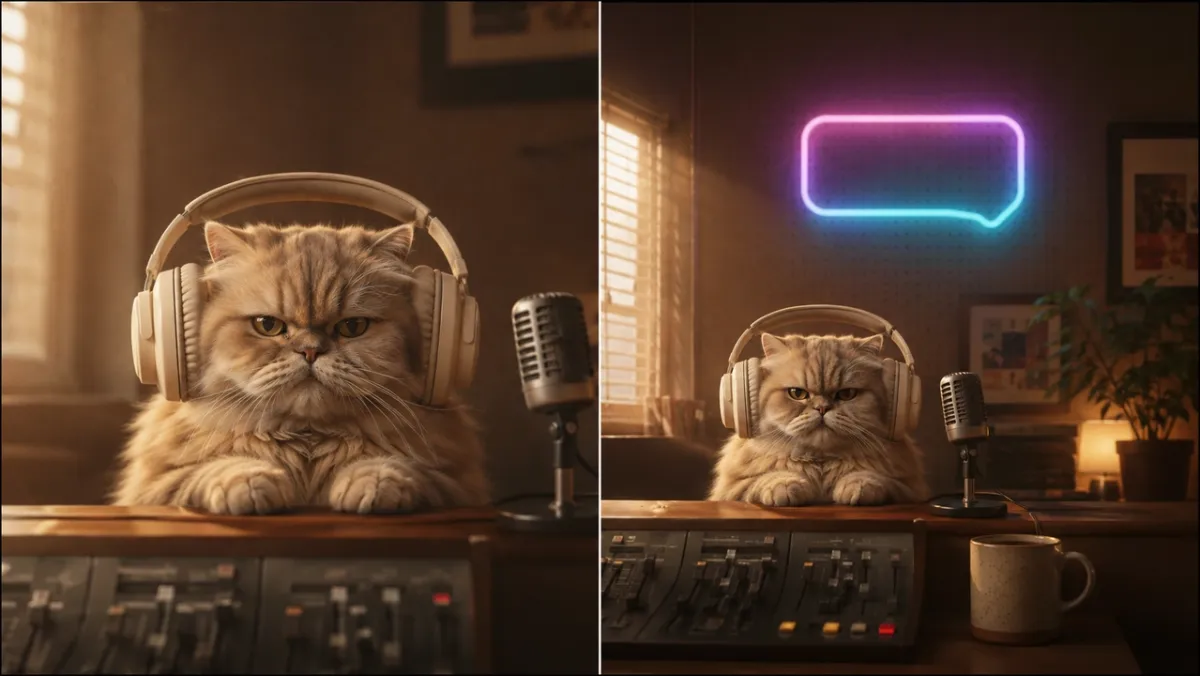
Để cho thấy kết quả trông như thế nào, đây là cùng clip trước và sau khi mở rộng từ 16:9 sang 9:16. Footage gốc ở giữa, và AI tạo không gian phía trên và dưới để clip lấp đầy màn hình điện thoại không thanh đen và không cắt.
Gốc — clip nguồn 16:9
Đã mở rộng — 9:16 sau Video Expand
Chủ thể không bao giờ di chuyển hay thu nhỏ. Chỉ cảnh xung quanh mở rộng — đúng điều khiến clip mở rộng đọc như thuộc về nền tảng mới.
Cách Đánh Giá Kết Quả Mở Rộng
Video mở rộng tốt không chỉ lấp đầy khung mới. Nó vẫn phải cảm giác như cùng cảnh quay, chỉ được chụp bằng góc camera rộng hoặc cao hơn. Khi xem lại kết quả 16:9 sang 9:16 ở trên, hãy xem sáu chiều sau.
| Vùng đánh giá | Cần kiểm tra | Tại sao quan trọng |
|---|---|---|
| Bảo toàn chủ thể | Chủ thể chính giữ cùng hình dạng, tỷ lệ và vị trí. | Mặt, sản phẩm, động vật và hành động chính không nên méo hoặc trôi. |
| Bố cục | Chủ thể có đủ khoảng trống phía trên, dưới và cân bằng hình ảnh trong khung mới. | Video dọc nên cảm giác được khung có chủ đích, không chỉ thêm padding. |
| Liên tục cạnh | Ánh sáng, màu, kết cấu và phối cảnh tiếp tục tự nhiên vào vùng được tạo. | Người xem không nên nhận ra khung gốc kết thúc ở đâu. |
| Nhất quán chuyển động | Nền mở rộng ổn định khi clip phát. | Nhấp nháy hoặc thay đổi nền đột ngột khiến chỉnh sửa cảm giác nhân tạo. |
| Logic ngữ nghĩa | Vật thể và chi tiết nền mới hợp lý với cảnh. | AI không nên tạo đạo cụ ngẫu nhiên, nhân đôi chủ thể hoặc vật không thể. |
| Sẵn sàng nền tảng | Tỷ lệ cuối phù hợp kênh dự định. | Kết quả 9:16 nên lấp đầy màn hình điện thoại không thanh đen, kéo giãn hoặc hành động bị cắt. |
Trong bài test này, điểm thắng chính là bảo toàn chủ thể: nhân vật gốc vẫn ở giữa và nguyên vẹn trong khi không gian dọc thêm cho cảnh chỗ thở. Kết quả cũng dễ đánh giá vì nền có logic hình ảnh rõ — tường, bàn, ánh sáng và chi tiết phòng — cho AI mẫu tự nhiên để tiếp tục. Với footage phức tạp hơn, đặc biệt clip có đám đông dày, giao diện sản phẩm, văn bản lặp hoặc vật thể không đều, hãy chạy ít nhất một lần tạo thêm và so sánh cạnh trước khi xuất bản.
Mẹo Cho Kết Quả Mở Rộng Video Tốt Hơn
Một quy trình chỉnh sửa video AI hiệu quả bắt đầu từ footage nguồn sạch. Một vài thói quen tạo phần mở rộng sạch hơn trên mọi clip, và biết AI mở rộng mạnh ở đâu — cũng như cần lần chạy thứ hai ở đâu — giúp đặt kỳ vọng đúng.
- Bắt đầu với mở rộng vừa phải. Thay đổi tỷ lệ nhỏ đáng tin cậy hơn bước nhảy mạnh như ngang sang siêu rộng dọc, yêu cầu mô hình tạo nhiều nội dung mới nhất.
- Ưu tiên nền đơn giản. Tường phẳng, bầu trời, phông studio và mặt đất mở mở rộng sạch. Đám đông dày, lá dày và mẫu lặp có thể cần thử lại.
- Giữ chủ thể ở giữa. Neo chủ thể trong khung gốc để không gian mới nằm tự nhiên xung quanh thay vì phía sau.
- Tránh footage chữ và giao diện. Màn hình, phụ đề, logo và giao diện sản phẩm có thể vỡ hoặc lệch ở cạnh; mở rộng các clip này một cách thận trọng.
- Tạo lại khi cạnh trông lệch. Biến thể nhỏ giữa các lần chạy thường sửa đường nối mềm hoặc phần thêm vụng về.
Đưa Clip Mở Rộng Thẳng Vào Công Cụ Video
Vì Video Expand nằm trong PixVerse, clip tái khung không cần rời nền tảng. Bạn có thể đưa vào bộ công cụ PixVerse rộng hơn để chỉnh sửa, âm thanh và lip sync, hoặc ghép với quy trình hình ảnh trong hướng dẫn Magic Extend thay đổi tỷ lệ khung hình không cắt ảnh khi cần cùng tái khung cho ảnh tĩnh. Một tài sản nguồn có thể thành bộ video và hình ảnh sẵn sàng nền tảng đầy đủ.
Để chỉnh sửa hình ảnh theo vùng trước khi tạo hoạt ảnh, hãy dùng trình chỉnh sửa vùng ảnh.
Để mở rộng khung hình hoặc nền ảnh trước, hãy dùng Magic Extend.
Kết Luận
Mở rộng khung hình video là quy trình chỉnh sửa video AI hiện đại: mở rộng canvas thay vì cắt. AI outpainting giúp biên tập viên video tái sử dụng một clip cho TikTok, Reels, YouTube, feed mạng xã hội và banner điện ảnh trong khi giữ bố cục gốc — không cắt, không kéo giãn, không thanh đen.
Với công cụ mở rộng video AI, dữ liệu video gốc vẫn nguyên vẹn trong khi pixel mới được tạo xung quanh. Nhờ đó, một video nguồn có thể trở thành nhiều tài sản sẵn sàng cho nền tảng, từ nội dung dọc ngắn đến video website màn hình rộng và hình ảnh chiến dịch siêu rộng.
Tải clip lên PixVerse Video Expand, chọn tỷ lệ mục tiêu và tạo video sẵn sàng nền tảng trong vài phút — rồi tái sử dụng cùng nguồn trên mọi kênh bạn xuất bản.
Để quản lý quy trình làm việc nhiều cảnh gọn gàng hơn, hãy chuyển dự án vào Canvas.
FAQ
Làm sao mở rộng khung hình video mà không cắt?
Tải clip lên trình chỉnh sửa video AI, chọn tỷ lệ khung hình mục tiêu và tạo. Công cụ dùng AI video outpainting để mở rộng khung trong khi giữ dữ liệu video gốc nguyên vẹn, nên không có phần nào bị cắt hoặc kéo giãn. PixVerse Video Expand, CapCut và VEED video editor hỗ trợ kiểu chỉnh sửa video AI này cho các định dạng dùng trên TikTok, Reels, Shorts và YouTube.
Khác biệt giữa mở rộng video và kéo dài video là gì?
Mở rộng video thay đổi kích thước khung hoặc tỷ lệ khung hình bằng cách tạo nội dung mới quanh footage với AI outpainting. Kéo dài video tăng thời lượng bằng cách tạo khung hình mới theo thời gian. Video Expand trong PixVerse là về tái khung hình, không phải kéo dài thời lượng.
Tôi có thể chuyển video 16:9 sang 9:16 mà không mất nội dung không?
Có. AI mở rộng video tạo không gian mới phía trên và dưới video 16:9 gốc, chuyển nó thành 9:16 trong khi bảo toàn toàn bộ dữ liệu video gốc. Khác với cắt hoặc tự động tái khung, không có nội dung nào bị loại bỏ.
Video outpainting khác tự động tái khung như thế nào?
Tự động tái khung cắt và pan video để theo chủ thể. Video outpainting giữ toàn bộ khung và dùng AI tạo các vùng xung quanh mới, nhờ đó bảo toàn toàn bộ dữ liệu video gốc.
Video Expand hỗ trợ định dạng và giới hạn video nào?
Video Expand hỗ trợ file MP4, MOV và WEBM tối đa 50MB và 20 giây. Tùy chọn đầu ra gồm 720p hoặc 1080p cùng các tỷ lệ như 16:9, 9:16, 21:9, 4:3, 3:4 và 1:1 cho TikTok, Reels, Shorts, YouTube, feed và video website.