Tạo Video Điện Ảnh với PixVerse và GPT-6 Astra: Hướng Dẫn và Trường Hợp Sử Dụng
Tạo video điện ảnh, motion graphics và trải nghiệm tương tác với PixVerse và GPT-6 Astra qua quy trình tạo video AI có kiểm soát.
GPT-6 Astra và PixVerse kết hợp lập kế hoạch, công cụ sáng tạo cục bộ và tạo video AI trong một lộ trình sản xuất thiết thực. Qua PixVerse with GPT-6 Astra, nhà sáng tạo có thể bắt đầu bằng một brief có cấu trúc trong ChatGPT, chuẩn bị tài sản 3D hoặc chỉnh sửa tại máy, rồi dùng plugin PixVerse để biến các tài liệu tham chiếu đã duyệt thành video điện ảnh, motion graphics hoặc tác phẩm sáng tạo tương tác.
Quy trình này dành cho những người cần khả năng kiểm soát cao hơn một prompt video chỉ bằng văn bản: đạo diễn thử đường đi máy quay, nghệ sĩ 3D xây dựng previs có thể chỉnh sửa, nhóm cần bảo vệ bố cục nhân vật hoặc sản phẩm, và biên tập viên chuẩn bị khâu hoàn thiện. Astra giúp tổ chức và thực hiện tác vụ sáng tạo trong môi trường desktop; PixVerse cung cấp bước tạo sinh để chuyển những tham chiếu có chủ đích thành kết quả hình ảnh hoàn chỉnh.
Điểm chính
- Dùng Astra để chuyển brief sáng tạo thành tác vụ sản xuất có cấu trúc, sau đó dùng PixVerse cho bước video AI cuối cùng.
- Để video preview kiểm soát chuyển động, máy quay và bố cục; để ảnh tĩnh kiểm soát diện mạo, vật liệu và ánh sáng.
- Bắt đầu bằng các shot ngắn có thể kiểm duyệt, đồng thời lưu cảnh có thể chỉnh sửa, tham chiếu nguồn và đầu ra đã duyệt để phục vụ các vòng sửa đổi.
GPT-6 Astra với PixVerse là gì?
Trang PixVerse Astra giới thiệu GPT-6 Astra như một cách sáng tạo với PixVerse thông qua ứng dụng ChatGPT trên desktop. Ý tưởng cốt lõi rất đơn giản: dùng brief sản xuất chi tiết để xác định cảnh, dựng hoặc chuẩn bị các tham chiếu hình ảnh, sau đó gửi đầu vào phù hợp tới PixVerse qua plugin đã cài đặt.
Trong sản xuất video, cách làm này tạo ra sự phân chia trách nhiệm hữu ích. Previs 3D hoặc video tham chiếu có thể xác lập bố cục không gian, nhịp hành động, composition và chuyển động máy quay. Một tham chiếu diện mạo riêng biệt có thể xác lập vật liệu, ánh sáng, môi trường, màu sắc và thiết kế chủ thể. PixVerse sau đó có thể tạo video cuối cùng trong khi tuân theo các tín hiệu sáng tạo được tách vai trò một cách có chủ đích.
Điều này đặc biệt hữu ích khi dự án cần quy trình bàn giao lặp lại được giữa concept, previs, tạo sinh và review. Đây không phải cam kết rằng mọi take được tạo ra sẽ giống hệt tham chiếu. Nhóm nên xem lại đầu ra, lưu các phiên bản đã duyệt và chỉ tạo lại những shot có yêu cầu cụ thể bị sai rõ ràng.
Vì sao dùng PixVerse trong quy trình Astra?
PixVerse là lớp tạo video AI trong quy trình này. Thay vì xem tạo sinh là bước cuối tách rời, nó có thể sử dụng các tài liệu hình ảnh do quy trình sáng tạo chuẩn bị: một hoạt ảnh gray-model cho chuyển động và một ảnh tham chiếu cho diện mạo mong muốn.
Điều đó cho phép nhà sáng tạo làm việc có chủ đích hơn với các cảnh phức tạp:
- Lên kế hoạch chuyển động máy quay và khung hình trước bước tạo sinh cuối.
- Giữ cảnh 3D, hoạt ảnh hoặc dự án dựng phim để chỉnh sửa về sau.
- Giao vai trò rõ ràng cho từng tham chiếu, thay vì yêu cầu một prompt giải quyết bố cục, nhịp độ, diện mạo và chuyển động cùng lúc.
- Kiểm tra từng shot về tính liên tục, giải phẫu, che khuất, nhịp độ và lỗi hình ảnh trước khi ghép thành bản dựng dài hơn.
Để có thêm lựa chọn sáng tạo, PixVerse cũng hỗ trợ quy trình tạo video AI, text-to-video và image-to-video. Tích hợp Astra hữu ích nhất khi công việc sáng tạo hưởng lợi từ một kế hoạch có cấu trúc và các tài sản sản xuất bên ngoài.
Cách bắt đầu với GPT-6 Astra và PixVerse
Thiết lập trên trang PixVerse Astra chính thức gồm ba bước:
- Tải xuống và đăng nhập ứng dụng ChatGPT cho desktop.
- Cài plugin PixVerse cho ChatGPT.
- Bắt đầu từ một use case Astra, điều chỉnh brief sản xuất cho cảnh của bạn và sáng tạo với PixVerse.
Trước khi tạo, hãy quyết định mỗi tài sản dùng để kiểm soát điều gì. Bước lập kế hoạch nhỏ này giúp tránh một lỗi thường gặp: yêu cầu một preview ít chi tiết xác định mọi thứ của hình ảnh cuối cùng.
| Đầu vào | Phù hợp nhất để kiểm soát | Nên tập trung vào |
|---|---|---|
| Video gray-model hoặc white-model | Đường máy, nhịp độ, bố cục không gian, hành động, khung hình | Hình học và chuyển động, không phải vật liệu cuối |
| Ảnh tĩnh tham chiếu | Diện mạo, ánh sáng, texture, bảng màu, nhận diện chủ thể | Định hướng hình ảnh cuối |
| Tệp cảnh hoặc dự án dựng phim | Sửa đổi, rigging, thay đổi bố cục, bàn giao | Công việc nguồn có thể chỉnh sửa |
| Brief tạo sinh PixVerse | Điều cần giữ ổn định và điều có thể tăng cường | Ràng buộc và tiêu chí review rõ ràng |
Vòng lặp sản xuất đáng tin cậy
Hãy bắt đầu bằng một sequence ngắn có thể kiểm thử thay vì cả bộ phim. Dựng blocking, chuyển động máy quay hoặc hành động trong công cụ phù hợp với công việc. Xuất preview sạch, chuẩn bị tham chiếu diện mạo và tạo một tác vụ PixVerse cho mỗi shot khi tính liên tục quan trọng.
Sau đó xem lại toàn bộ take ở tốc độ phát bình thường. Kiểm tra những yêu cầu quan trọng nhất của cảnh: luồng máy quay, thứ tự đối tượng, vị trí chủ thể, hành động dễ đọc, tiếp xúc tay hoặc bánh xe, tiếp xúc mặt đất, và không có cut hay thay đổi bố cục ngoài ý muốn. Nếu shot lỗi, hãy xác định nguyên nhân nằm ở preview, tham chiếu diện mạo hay hướng dẫn tạo sinh trước khi chỉ thay đổi phần bị ảnh hưởng.
Bốn quy trình Astra theo hạng mục sản xuất
Bốn ví dụ này bao phủ bốn nhu cầu sản xuất khác nhau. Mỗi quy trình giữ bài viết công khai tập trung vào kết quả và lộ trình sản xuất có thể tái sử dụng; bài viết không hiển thị các tài sản tham chiếu nền tảng.
| Hạng mục | Ví dụ | Phù hợp nhất cho |
|---|---|---|
| Film previs | Mô phỏng va chạm xe đua 3D | Lập kế hoạch hành động xe tốc độ cao, theo máy và tính liên tục của shot |
| 3D modeling | Tạo cảnh truy đuổi xe cảnh sát | Chuyển dựng cảnh gray-model thành sequence hành động chân thực |
| Game development | Tạo bàn làm việc phù thủy 3D POV | Xây dựng cảnh tương tác góc nhìn thứ nhất có kiểm soát |
| Internet culture | Xây dựng sân khấu Live Cat Meme | Tạo màn trình diễn meme nhân vật với nhận diện nhất quán |
Film previs: Mô phỏng va chạm xe đua 3D
Quy trình này được thiết kế cho một cảnh truy đuổi xe phong cách hoạt hình, nơi chuyển động, thứ tự xe và hướng máy quay phải dễ đọc trước bước PixVerse cuối cùng.
Video thành phẩm
Prompt quy trình đầy đủ
Create an original GTA-inspired cartoon car chase using this workflow: Design: Define one main driver, one getaway car, one pursuing car, and one urban environment. Keep their designs consistent. Plan three 4-second shots: rear tracking pursuit, side tracking through a sharp turn, and a wide exit shot. Build in Blender: Create clean gray models and functional character and vehicle rigs. No textures or UV unwrapping are required. Animate and test: Animate the driver, steering, wheel rotation, vehicles, and cameras. Maintain coherent travel direction and vehicle order. Fix clipping, floating wheels, sliding tires, broken poses, and hands losing contact with the steering wheel. Render in Blender: Render frames 1–288 at 1280×720, 24 fps. Assemble actual Blender-rendered frames into a complete 12-second gray-model master. Export each shot separately and render matching gray stills as shape and composition references. Video prompt: Use Seedance 2.5 at 720p, processing each shot separately. Use the Blender clips as motion references and the gray stills as shape references. Define a consistent cartoon color palette. Preserve camera movement, action timing, character and vehicle designs, and vehicle count. Review and deliver: Inspect both complete videos for visual defects and continuity. Repair Blender issues and regenerate only failed Seedance shots, with at most two retries per shot. Deliver the editable .blend, the native 720p Blender gray-model video, the separately labeled 720p Seedance version, and a brief assessment of remaining limitations.
3D modeling: Tạo cảnh truy đuổi xe cảnh sát
Trường hợp này hữu ích khi một cảnh hành động cần diện mạo chân thực trong khi vẫn giữ kế hoạch 3D có thể chỉnh sửa cho composition, quỹ đạo xe và nhịp độ.
Video thành phẩm
Prompt quy trình đầy đủ
Create an original GTA-inspired car chase with a photorealistic, live-action cinematic finish, using this workflow: Design: Define the driver, two cars, and urban environment. Plan three 4-second shots: rear tracking pursuit, side tracking through a sharp turn, and a wide exit shot. Keep identities and vehicle order consistent. Build in Blender: Create clean gray models and functional character and vehicle rigs. No textures or UV unwrapping are required. Animate and test: Animate the vehicles, wheel rotation, steering, driver, and cameras. Fix clipping, floating wheels, sliding tires, broken poses, and hands losing contact with the steering wheel. Render in Blender: Render the complete 12-second gray-model video at 1280×720, 24 fps, using actual Blender-rendered frames. Export each 4-second shot separately and extract its first frame. Image prompt: Transform each shot’s gray first frame into a photorealistic cinematic reference image in PixVerse. Preserve composition, perspective, subject positions, and vehicle count. Replace simplified gray geometry with realistic people, detailed cars, believable architecture, natural materials, and cinematic lighting. Keep the same driver, car designs, colors, and lighting across all three images. Avoid cartoon, toy-like, low-poly, or clay-render styling. Video prompt: Use Seedance 2.5 at 720p, supplying the cinematic reference image together with its corresponding gray-model video. The image defines appearance and realism; the video defines camera movement, spatial layout, vehicle trajectories, and action timing. Generate each shot separately. Review and deliver: Check realism, identity consistency, vehicle count, motion, and shot continuity. Repair faulty shots, with at most two retries per shot. Deliver the editable .blend, native 720p Blender gray-model video, cinematic reference images, separately labeled 12-second Seedance version, and a brief assessment of remaining limitations.
Game development: Tạo bàn làm việc phù thủy 3D POV
Ví dụ góc nhìn thứ nhất này tập trung vào tính dễ đọc kiểu gameplay: một bàn tay, một đạo cụ, một chuyển động máy liên tục và bố cục căn phòng ổn định.
Video thành phẩm
Prompt quy trình đầy đủ
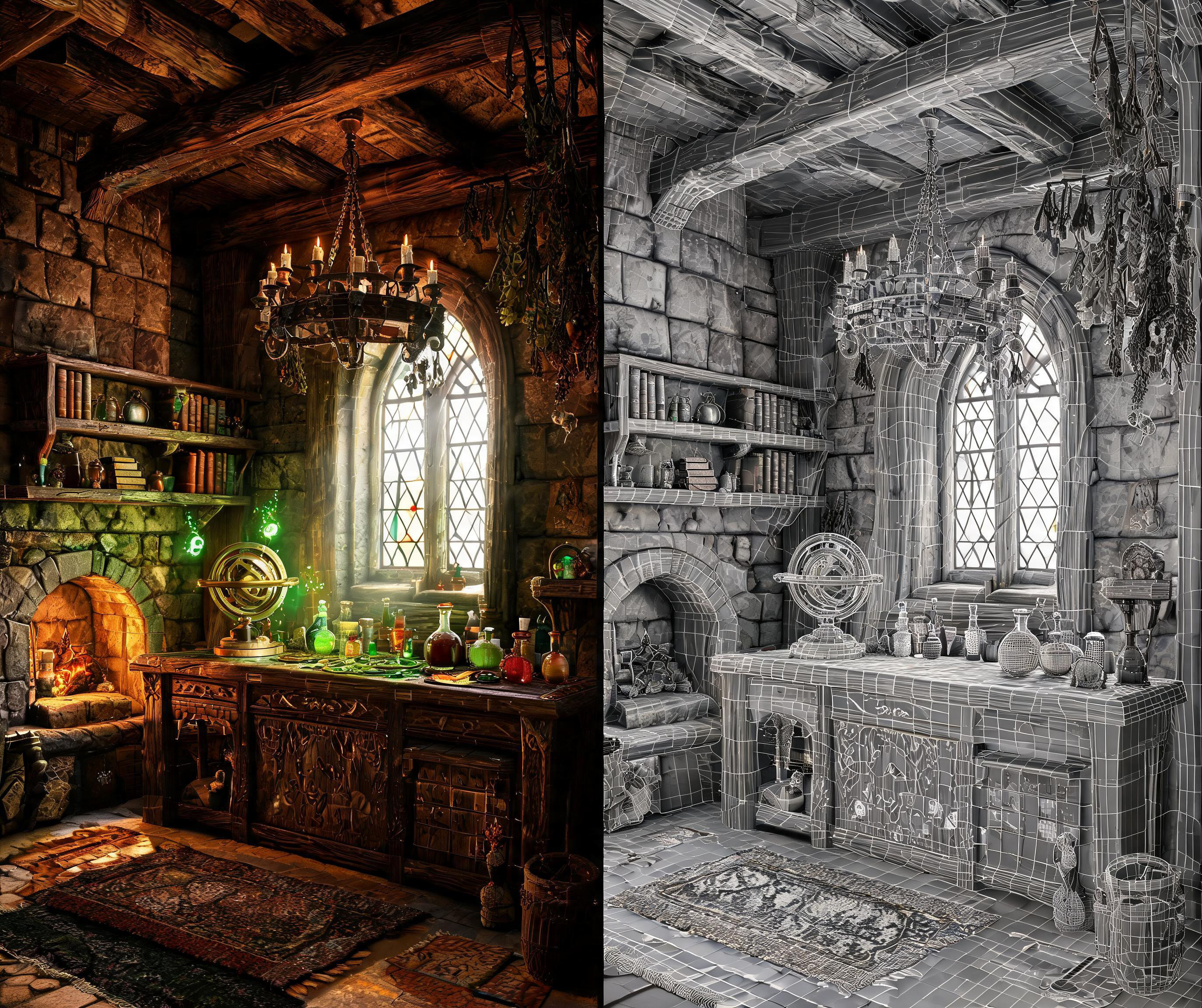
Create a 12-second, single-take white-model animation in Blender based on the attached reference image https://media.pixverse.ai/asset/media/WizardRoom.jpg, then use PixVerse with Seedance 2.5 to transform the exported animation into a cinematic, Witcher-3-inspired wizard workshop sequence. In Blender, use the reference image to guide the room layout, architecture, furniture, and props. Build an editable low-poly scene with clean meshes and UVs, using simple white or light-gray materials. Include stone walls, wooden shelves, an arched window, a fireplace, books, an astronomical instrument, and an alchemy table filled with potion bottles. Keep the silhouettes readable and the room proportions believable. Animate a low first-person viewpoint with exactly one right hand holding one potion. Begin with the bottle resting near the lower-right edge while the character looks around the workshop and toward the window. Raise the potion naturally, pause to examine it, shift focus onto the bottle, then lower it while turning toward the fireplace and glowing reagents. Leave a small gap between the palm and bottle while maintaining believable fingertip contact. Use smooth changes in speed, gentle curved head movements, subtle breathing, and slight arm lag. Check the complete action at normal playback for clipping, awkward grip, abrupt turns, and excessive shaking. Keep the Blender fireplace simple: use logs, low embers, and flickering light. Avoid solid cones or flame-shaped meshes, which can be interpreted as glowing rocks. Prepare a separate fireplace detail from the reference image to guide the final appearance. Video prompt: Export the complete white-model MP4. Generate a 12-second video with PixVerse, using the Blender-exported white-model video as the camera, action, and spatial reference, the attached image as the scene appearance reference, and the fireplace detail as the fire reference. Preserve the continuous shot, low viewpoint, single-hand potion action, room layout, and timing. Enrich the scene with weathered stone, carved wood, worn leather, iron fittings, and realistic glass. Combine cool window light and drifting dust with warm fireplace illumination and softly glowing magical liquids. Create natural wood fire with thin, irregular flames curling between charred logs, glowing embers, occasional sparks, and subtle smoke. Keep the hand anatomy, bottle shape, fire movement, and focus transitions consistent throughout. Review the full generated video, especially the hand action and fireplace. Deliver the white-model MP4, the PixVerse-rendered MP4, and the editable Blender project.
Internet culture: Xây dựng sân khấu Live Cat Meme
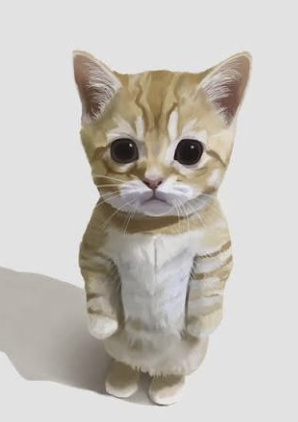
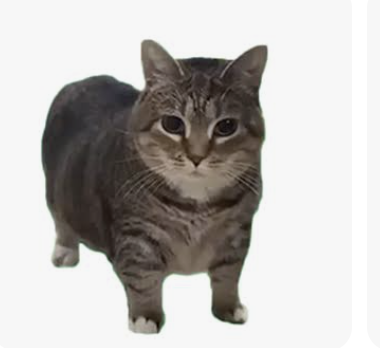
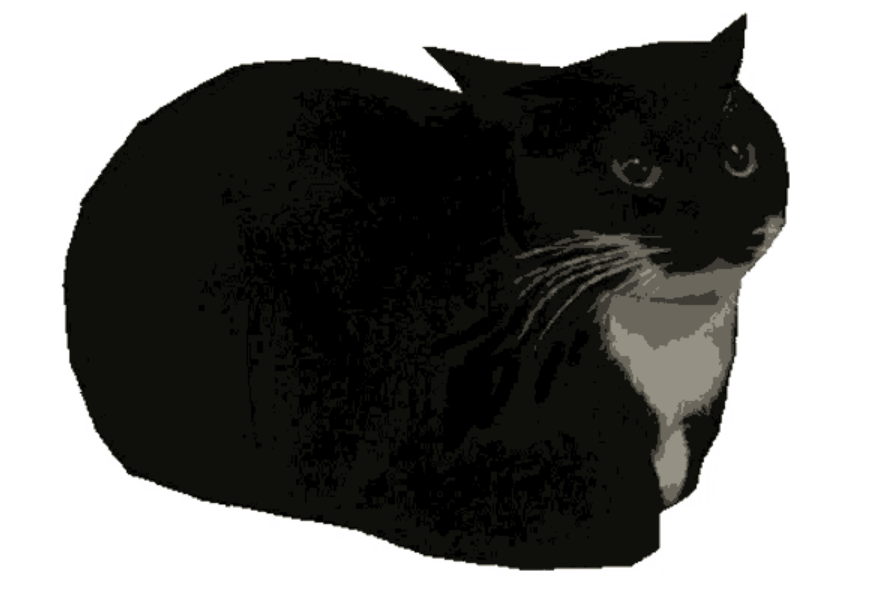
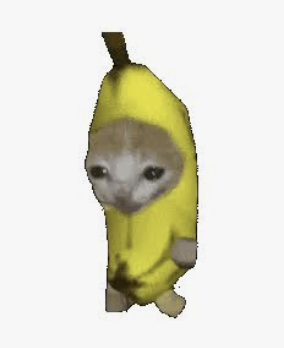
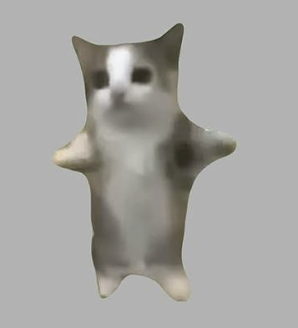
Quy trình này sử dụng dàn năm nhân vật meme dễ nhận biết trong một màn trình diễn sân khấu, trở thành mẫu hữu ích cho các định dạng mạng xã hội do nhà sáng tạo dẫn dắt cần sự nhất quán về nhận diện trong một sequence dài hơn.
Video thành phẩm
Prompt quy trình đầy đủ
First download these five reference images: https://media.pixverse.ai/asset/media/CATMEME3.png, https://media.pixverse.ai/asset/media/CATMEME1.png, https://media.pixverse.ai/asset/media/CATMEME0.png, https://media.pixverse.ai/asset/media/CATMEME4.png, and https://media.pixverse.ai/asset/media/CATMEME2.png. Inspect their contents and arrange the characters from left to right as the banana-suit cat, black tuxedo loaf, brown tabby, gray-white happy cat, and orange kitten. Build an editable Blender neon concert stage with a glossy black floor, LED side walls, a raised center platform, and the exact backdrop text “MEME LIVE / PixVerse.” Preserve the reference appearances using shallow photo-textured models with the same character photograph visible on both front and back. Keep all five cats bouncing on separate fixed marks; only the black tuxedo loaf and brown tabby continuously spin. Create a 15-second, 24fps animation with flashing concert lights, a wide opening, individual cat close-ups, and a circling crane ending. Inspect and fix the scene, then export the editable project, a Cycles-rendered color video, a matching gray model video, and the exact color first frame. Image prompt: Use PixVerse to redraw that first frame with strong photographic realism, dramatic cyan–magenta lighting, and realistic stage materials while preserving the layout, characters, and text. Video prompt: Use Seedance 2.5 in PixVerse to generate the final video using the redrawn scene as the appearance reference, all five downloaded character images as identity references, and the gray video as the motion and camera reference. Validate upload requirements and proportionally resize reference copies when necessary. Inspect character consistency, spinning reverse textures, lighting, and camera cuts; deliver exactly 15 seconds at 1080p and 24fps without audio. Save and package all final assets and editable sources locally, move superseded versions to Trash after verification, and open the final Blender project in its animated camera view with playback running.
Mẹo để có kết quả Astra-to-PixVerse tốt hơn
Hãy áp dụng các hướng dẫn này trước khi gửi một cảnh phức tạp vào bước tạo sinh:
- Nêu rõ quyền quyết định sáng tạo. Chỉ ra ảnh nào kiểm soát diện mạo và preview nào kiểm soát chuyển động, bố cục.
- Giữ mỗi shot ngắn và có mục đích rõ ràng. Một chuyển động máy cụ thể dễ kiểm tra hơn một sequence dài có nhiều hành động cạnh tranh.
- Nêu các yếu tố bất biến. Đề cập nhân vật, xe, đạo cụ, kiến trúc, số lượng đối tượng hoặc chuyển động máy không được thay đổi.
- Mô tả các tình huống lỗi. Loại trừ các cut không mong muốn, flicker, chủ thể thừa, che khuất, vật thể lơ lửng, thay đổi bố cục hoặc giải phẫu không ổn định khi chúng quan trọng với shot.
- Review ở tốc độ bình thường. Cảnh nhanh có thể trông thuyết phục ở ảnh tĩnh nhưng không đạt khi chuyển động.
- Giữ lại tài sản nguồn. Lưu cảnh có thể chỉnh sửa, ảnh tham chiếu, preview, cài đặt tạo sinh và đầu ra đã duyệt cùng nhau để vòng sửa đổi nhanh hơn.
FAQ: GPT-6 Astra và PixVerse
Tôi có cần cảnh 3D để sáng tạo với Astra và PixVerse không?
Không. Cảnh 3D hữu ích nhất khi bạn cần kiểm soát có chủ đích về không gian, chuyển động máy quay, nhịp độ hoặc tương tác. Bạn cũng có thể bắt đầu từ ảnh tham chiếu và brief sáng tạo ngắn gọn. Với hành động phức tạp, kiến trúc hoặc kể chuyện nhiều shot, một preview có thể chỉnh sửa đem lại tham chiếu chuyển động và bố cục rõ ràng hơn cho quá trình tạo sinh.
Vì sao dùng cả video preview và ảnh tham chiếu?
Chúng giải quyết các vấn đề khác nhau. Video preview có thể xác định chuyển động máy quay, composition, bố cục không gian và nhịp hành động. Ảnh tham chiếu có thể xác định vật liệu, ánh sáng, màu sắc và diện mạo chủ thể. Giữ các vai trò này riêng biệt giúp dễ nêu rõ yếu tố nào phải ổn định và yếu tố nào PixVerse nên tăng cường.
Tôi nên kiểm tra điều gì trước khi duyệt một shot PixVerse?
Hãy kiểm tra toàn bộ shot thay vì chỉ khung hình đầu. Kiểm tra tính liên tục của máy quay, khung hình, nhận diện chủ thể, số lượng đối tượng, giải phẫu hoặc cơ chế, tiếp xúc mặt đất, che khuất, nhịp chuyển động, lỗi hình ảnh và âm thanh khi liên quan. Lưu cả video đã duyệt lẫn tham chiếu nguồn để việc sửa sau này có điểm bắt đầu rõ ràng.
Quy trình này có hỗ trợ hậu kỳ không?
Có. Hãy coi hậu kỳ là giai đoạn hoàn thiện và kiểm soát chất lượng: lưu dự án nguồn cùng thông số bàn giao, đánh giá từng shot với scope và review hình ảnh phù hợp, đồng thời phân biệt vấn đề grade có thể sửa với vấn đề tạo sinh cần nguồn hoặc take mới.
Tạo quy trình video AI có kiểm soát tiếp theo của bạn
GPT-6 Astra x PixVerse hữu ích nhất khi một ý tưởng cần nhiều hơn một prompt văn bản đơn lẻ. Dùng Astra để định hình tác vụ sản xuất, tạo hoặc tổ chức các tham chiếu quan trọng và dùng PixVerse để tạo ra kết quả hình ảnh hoàn chỉnh. Hãy bắt đầu bằng một cảnh ngắn, giao nhiệm vụ rõ ràng cho từng tham chiếu và xây dựng vòng review quanh các yếu tố mà dự án của bạn không thể đánh mất.
Sẵn sàng thử nghiệm? Mở trang PixVerse GPT-6 Astra, cài plugin PixVerse trong ChatGPT và chọn một use case để tái tạo hoặc điều chỉnh cho dự án tiếp theo của bạn.