5 công cụ AI chuyển văn bản thành video tốt nhất năm 2026 (so sánh)
So sánh PixVerse V6, Kling, Pika, Veed và Pictory: tính năng, gói miễn phí, chất lượng và trường hợp sử dụng. Cập nhật 2026.
Trình tạo AI chuyển văn bản thành video tốt nhất vào năm 2026 tùy thuộc vào video bạn đang cố gắng tạo. Veo, Luma và Runway là những điểm so sánh hữu ích cho chủ nghĩa hiện thực điện ảnh; HeyGen và InVideo phù hợp với các video tiếp thị có kịch bản; Adobe Firefly và Canva AI có ý nghĩa trong các bộ thiết kế; và PixVerse V6 là thử nghiệm mạnh mẽ đầu tiên khi bạn cần các clip dạng ngắn có thể điều khiển được với tính nhất quán về ký tự, âm thanh gốc và không gian để lặp lại.
Nếu bạn tìm trình tạo AI text-to-video miễn phí, hãy dùng free tier để kiểm tra chất lượng prompt, thời lượng clip, watermark, độ phân giải export, audio support và retry cost trước khi xây workflow đầy đủ. Free access phù hợp để xem công cụ có hiểu prompt hay không; volume lớn, export sạch và production controls thường dễ quản lý hơn bằng paid credits hoặc plan.
Cụ thể đối với PixVerse V6, thông số chính thức của 2026 có đầu ra lên tới 1080p, tối đa 15 giây mỗi thế hệ và mức tiêu thụ tín dụng được tính mỗi giây, với 1080p được tính phí ở mức 18 tín dụng/giây không có âm thanh hoặc 23 tín dụng/giây có âm thanh trong PixVerse V6 tài liệu. Nếu mục tiêu phân phối cuối cùng của bạn là 4K, hãy coi đó là mục tiêu nâng cao sau sản xuất, yêu cầu phân phối hoặc khả năng dành riêng cho đối thủ cạnh tranh thay vì giới hạn đầu ra gốc của PixVerse V6.
Chúng tôi đã dành vài tháng để thử nghiệm các công cụ chuyển văn bản thành video trong các tình huống sản xuất thực tế: quảng cáo ngắn, kiểm tra tính liên tục của nhân vật, kiểm tra lời nhắc điện ảnh, chỉnh sửa xã hội và quy trình chuyển kịch bản sang video. Hướng dẫn này so sánh PixVerse V6, Kling, Pika, Veed và Pictory, đồng thời giải thích các công cụ rộng hơn như Veo, Runway, HeyGen, InVideo, Firefly và Canva phù hợp với quyết định ở đâu.
Nếu ý tưởng của bạn bắt đầu bằng một bài nhạc, hãy xem phần so sánh công cụ tạo video âm nhạc AI. Nếu bắt đầu từ tài sản trong catalogue trang phục, hướng dẫn công cụ tạo video thời trang AI sẽ gần với quy trình hơn. Để khám phá các quy trình sáng tạo đầy đủ của PixVerse, hãy xem trình tạo video AI.
Nên sử dụng trình tạo AI văn bản thành video nào?
Đối với chủ nghĩa hiện thực điện ảnh, hãy so sánh Veo, Luma Dream Machine và Runway về ánh sáng, chuyển động của máy ảnh và cảnh quay kiểu phim bóng bẩy. Chúng tôi sẽ sử dụng nhóm này khi câu hỏi chính là độ trung thực của hình ảnh chứ không phải tốc độ hay sự tiện lợi khi chỉnh sửa.
Đối với video tiếp thị, hướng dẫn và video xã hội, các công cụ như HeyGen, InVideo và Veed.io có thể dễ dàng hơn khi bạn cần tập lệnh, chú thích, phân phối kiểu hình đại diện hoặc xuất bản nhanh xung quanh clip được tạo. Đây không phải lúc nào cũng là những mẫu video thô mạnh nhất nhưng chúng làm giảm công việc chỉnh sửa xung quanh một chiến dịch.
Đối với quy trình làm việc trên nền tảng thiết kế, Adobe Firefly và Canva AI rất thuận tiện khi video là một phần của bộ thương hiệu lớn hơn, bản trình chiếu, bố cục quảng cáo hoặc quy trình thiết kế trên mạng xã hội. Chọn nhóm này khi không gian làm việc sáng tạo xung quanh cũng quan trọng như chính clip đó.
Để tạo biểu mẫu ngắn có thể kiểm soát, PixVerse V6 là công cụ chúng tôi sẽ thử nghiệm trước tiên. Tính năng này đặc biệt hữu ích khi bạn cần chuyển văn bản sang video, hình ảnh sang video, tham chiếu ký tự, âm thanh gốc, Extend và Modify trong một không gian làm việc thay vì chuyển đổi giữa các công cụ riêng biệt.
Trình tạo văn bản thành video vs công cụ kịch bản thành video vs trình chỉnh sửa video
Trình tạo chuyển văn bản thành video tạo hình ảnh chuyển động trực tiếp từ lời nhắc bằng văn bản. Công cụ chuyển tập lệnh thành video biến chủ đề hoặc bản ghi thành gói video có cấu trúc, thường có lồng tiếng, phương tiện lưu trữ, hình đại diện hoặc chú thích. Trình chỉnh sửa video giúp đánh bóng, chú thích, thay đổi kích thước và xuất bản các clip sau nhiều thế hệ.
Sự khác biệt đó rất quan trọng vì nhiều kết quả “AI chuyển văn bản thành video tốt nhất” kết hợp cả ba loại. Nếu bạn muốn cảnh quay được tạo thô, hãy so sánh PixVerse, Kling, Pika, Veo, Runway và Luma. Nếu bạn muốn có video tiếp thị từ một tập lệnh, hãy xem thêm HeyGen, InVideo, Veed.io hoặc Canva AI.
Chúng tôi đã thử nghiệm các trình tạo AI văn bản thành video này như thế nào
Để duy trì mục tiêu thử nghiệm, chúng tôi đã loại bỏ những bức ảnh chụp vẻ đẹp đơn giản và đánh giá người mẫu dựa trên danh sách kiểm tra cố định:
- Tính bền vững về mặt hình ảnh: Nhận dạng nhân vật, trang phục, đạo cụ hoặc chi tiết sản phẩm có ổn định trong toàn bộ clip không?
- Tuân thủ nhanh chóng: Người mẫu có tuân theo chủ thể, hành động, ánh sáng và hướng máy ảnh được yêu cầu không?
- Logic vật lý: Nó có thể xử lý chất lỏng, tiếp xúc với vật thể, chuyển động nhanh hoặc bàn tay chi tiết mà không bị cong vênh rõ ràng không?
- Căn chỉnh âm thanh: Nếu có sẵn âm thanh gốc thì âm thanh đó có phù hợp với thời gian của khung hình và sự kiện trực quan không?
- Khả năng sử dụng trong sản xuất: Kết quả có thể được cải thiện bằng tài liệu tham khảo, công cụ chỉnh sửa, tiện ích mở rộng hoặc chu kỳ lặp lại ngắn không?
Bối cảnh đánh giá cũng ngày càng khắt khe hơn. Công trình CVPR 2025 HA-Video-Bench chỉ ra các tiêu chuẩn về sự phù hợp của con người đối với chất lượng video, trong khi nghiên cứu tạo video như video generation models as world simulators của OpenAI cho thấy lý do tại sao tính nhất quán của cảnh, chuyển động của máy ảnh và tính hợp lý về mặt vật lý lại quan trọng.
Phương pháp thử nghiệm: Chúng tôi đã sử dụng cùng một lời nhắc macro, thời lượng 5 giây, độ phân giải mục tiêu 1080p nếu có và danh sách kiểm tra tính điểm bao gồm độ ổn định theo thời gian, tuân thủ lời nhắc, logic vật lý, căn chỉnh âm thanh và khả năng sử dụng trong sản xuất. Kết quả bên dưới phản ánh thử nghiệm thực tế cộng với các giới hạn sản phẩm được ghi lại, không phải điểm chuẩn trong phòng thí nghiệm.
Lời nhắc: Ảnh chụp macro cận cảnh 5s 1080P. Một bàn tay điều khiển học có các hình chạm khắc bằng vàng và pít-tông phức tạp. Bàn tay đổ thủy ngân tím óng ánh. Chất lỏng đổ vào lăng kính tinh thể quay. Chất lỏng phản chiếu một phòng thí nghiệm neon. Thủy ngân vỡ thành những giọt tròn lơ lửng khi va chạm. Âm thanh gốc bao gồm tiếng ping kim loại sắc nét và tiếng vo ve thấp.
Đối với nhà phát triển, PixVerse Platform Docs bao gồm tạo văn bản thành video, thế hệExtend, Modify quy trình làm việc và giá mẫu.
Đánh giá các trình tạo AI văn bản thành video tốt nhất
Thị trường năm 2026 vẫn bao gồm một số công cụ riêng biệt đáng so sánh: PixVerse V6 cho tính nhất quán và khả năng kiểm soát, Kling AI cho vật lý chuyển động, Pika cho hiệu ứng sáng tạo, Veed.io cho quy trình chỉnh sửa và Pictory.ai cho lập kế hoạch chuyển tập lệnh sang video. Chúng tôi cũng đã sử dụng Google Veo 3.1 làm điểm chuẩn điện ảnh cho cùng một lời nhắc macro. Đây là cách mỗi công cụ phù hợp với quy trình sản xuất.
PixVerse V6 — Tốt nhất để kiểm soát và nhất quán
PixVerse V6 rất phù hợp với những người sáng tạo cần một trình tạo AI chuyển văn bản thành video có thể chuyển từ lời nhắc đầu tiên sang vòng lặp có kiểm soát. V6 hỗ trợ các quy trình chuyển văn bản thành video, hình ảnh thành video, chuyển tiếp và mở rộng video với đầu ra lên tới 1080p và các tùy chọn thời lượng 1-15 giây theo tài liệu phát hành V6 chính thức.
Những gì chúng tôi tìm thấy: PixVerse hữu ích nhất khi tác vụ cần các ký tự có thể lặp lại, chi tiết macro, âm thanh gốc và cách tiếp tục cải thiện một clip hay thay vì bắt đầu lại. Chúng tôi cũng thích rằng các thử nghiệm ngắn có thể trở thành một quy trình công việc vì một thao tác hữu ích có thể chuyển thành hình ảnh thành video, Extend hoặc Modify thay vì bị loại bỏ.
Báo cáo thử nghiệm: Chúng tôi nhận thấy rằng PixVerse V6 xử lý tốt các chi tiết vĩ mô, đặc biệt là cơ chế hoạt động bằng tay, đồ chạm vàng và họa tiết phản chiếu. Tích hợp âm thanh của nó là tính năng nổi bật trong thử nghiệm này vì âm thanh vẫn sạch hơn và đồng bộ hơn nhiều đầu ra tương đương.
Ưu điểm:
- Tín dụng miễn phí trong ứng dụng rất hữu ích để thử nghiệm các clip ngắn trước khi bắt đầu quy trình sản xuất.
- PixVerse V6 hỗ trợ lên tới 1080p và tối đa 15 giây mỗi thế hệ, bao gồm các tùy chọn âm thanh gốc.
- Tham chiếu ký tự và kiểm soát hạt giống giúp các ký tự trông nhất quán từ clip này sang clip tiếp theo.
- Quy trình công việc Extend và Modify giúp lặp lại dễ dàng hơn thay vì tạo lại mọi thứ từ đầu.
Nhược điểm:
- Kiểm soát nâng cao và quy trình làm việc có khối lượng cao hơn có thể yêu cầu tín dụng trả phí hoặc quyền truy cập đăng ký.
Google Veo 3.1 — Chuẩn tham chiếu điện ảnh tốt nhất
Google Veo 3.1 hoạt động tốt nhất ở đây như một chuẩn mực có độ trung thực cao khi bạn muốn đánh giá độ chân thực của điện ảnh, bề mặt mượt mà và độ bóng hình ảnh so với mô hình khác.
Những gì chúng tôi tìm thấy: Chúng tôi nhận thấy rằng Google Veo 3.1 thể hiện động lực học chất lỏng mạnh mẽ, mô phỏng sự thay đổi hình dạng phức tạp và sức căng bề mặt của chất lỏng với khả năng phân loại màu sắc phong phú, đậm chất điện ảnh. Âm thanh gốc có cảm giác kém bóng bẩy hơn so với hình ảnh, với một số tiếng ù và tiếng ồn kỹ thuật số không tự nhiên.
Kling AI — Tốt nhất cho mô phỏng chuyển động vật lý
Kling AI là đối thủ cạnh tranh mạnh mẽ cho bất kỳ ai so sánh các công cụ chuyển văn bản thành video AI tập trung vào vật lý cơ thể thực tế. Ưu đãi đăng nhập tín dụng miễn phí hàng ngày trước đó không còn nữa; xem Kling để biết các gói hiện tại. Nó vẫn nổi tiếng với những chuyển động linh hoạt, giống như thật của con người vào năm 2026.
Những gì chúng tôi tìm thấy: Kling cảm thấy mạnh mẽ nhất khi lời nhắc có hành động thể chất rõ ràng, chẳng hạn như đi bộ, chạy, xoay người hoặc tương tác với đồ vật. Chúng tôi đã phải đơn giản hóa một số lời nhắc bận rộn vì khuôn mặt, bàn tay chi tiết và các điểm tiếp xúc nhanh vẫn có thể bị trôi.
Ưu điểm:
- Việc đi lại và chạy của con người thường trông có vẻ tự nhiên và có căn cứ.
- Nó xử lý mọi người tương tác với các đối tượng tốt hơn nhiều mô hình khác.
Nhược điểm:
- Tay chân hoặc khuôn mặt đôi khi vẫn có thể trôi đi trong những cảnh rất phức tạp.
Pika — Hiệu ứng hoạt hình và sáng tạo tốt nhất
Pika tập trung vào khía cạnh sáng tạo của video AI, cung cấp các phong cách hoạt hình, giao diện cách điệu, hiệu ứng âm thanh và tính năng hát nhép. Đây là một công cụ tạo AI chuyển văn bản thành video miễn phí vững chắc dành cho những người có sở thích và người sáng tạo trên mạng xã hội, những người quan tâm đến tốc độ và phong cách hơn là chủ nghĩa hiện thực nghiêm ngặt.
Những gì chúng tôi nhận thấy: Pika dễ tận hưởng nhất khi chúng tôi coi nó như một công cụ tạo hiệu ứng xã hội chứ không phải một chuẩn mực về chủ nghĩa hiện thực. Nó giúp chúng tôi di chuyển nhanh chóng thông qua các ý tưởng được cách điệu hóa, nhưng chúng tôi cần một công cụ khác khi bản tóm tắt yêu cầu tính nhất quán về vật lý có cơ sở hoặc tính nhất quán của sản phẩm.
Ưu điểm:
- Một trong những công cụ tốt hơn cho hoạt hình 3D, đất sét và các bộ lọc nghệ thuật.
- Tự động tạo hiệu ứng âm thanh phù hợp với nội dung video.
- Tính năng hát nhép được tích hợp sẵn rất đơn giản và hiệu quả cho lời thoại của nhân vật.
Nhược điểm:
- Việc đặt lại tín dụng và quyền truy cập tính năng tùy thuộc vào gói hiện tại.
- Nó không mạnh bằng Kling đối với chuyển động người thật đóng như ảnh như thật.
Veed.io — Bộ công cụ video xã hội tất cả trong một tốt nhất
Veed.io là trình chỉnh sửa dựa trên trình duyệt bao gồm trình tạo AI chuyển văn bản thành video. Nó được xây dựng để tăng tốc độ, cho phép bạn tạo, chỉnh sửa, chú thích và xuất video ở một nơi. Cấp miễn phí của nó rất hữu ích cho việc thử nghiệm nhưng thường bao gồm hình mờ hoặc giới hạn đầu ra.
Những gì chúng tôi tìm thấy: Veed.io đã giảm công việc chuyển giao sau khi tạo clip. Chúng tôi sử dụng nó một cách tự nhiên nhất cho chú thích, thay đổi định dạng, âm nhạc và xuất bản trau chuốt, trong khi bản thân cảnh quay được tạo ra có cảm giác kém chi tiết hơn so với đầu ra từ các mô hình thế hệ chuyên dụng.
Ưu điểm:
- Add văn bản, nhạc, chú thích và chuyển tiếp trong một cửa sổ trình duyệt.
- Đường dẫn nhanh từ lời nhắc đến bài đăng trên mạng xã hội.
- Hữu ích cho những người sáng tạo cần công cụ chỉnh sửa xung quanh clip được tạo.
Nhược điểm:
- Phiên bản miễn phí có thể thêm hình mờ và giới hạn độ phân giải.
- Các clip được tạo có thể ít chi tiết hơn so với đầu ra từ các mô hình thế hệ chuyên dụng.
Pictory.ai — Phù hợp nhất để tái sử dụng nội dung hiện có thành video tương tác
Pictory.ai giúp các chuyên gia kinh doanh tạo nội dung video nhanh chóng mà không cần ngân sách lớn hoặc thêm nhân sự. Công cụ này đặc biệt phù hợp để tái sử dụng kịch bản, blog, trang web, tài liệu, bản trình bày và các bản ghi dài thành video ngắn, tương tác và nhất quán với thương hiệu.
Điều chúng tôi ghi nhận: Pictory hữu ích nhất khi điểm khởi đầu là nội dung có sẵn. Chúng tôi dán URL blog và tải lên một bộ slide; công cụ đã tạo cảnh, ghép hình ảnh, thêm giọng nói AI và phụ đề, đồng thời áp dụng phong cách thương hiệu với rất ít thao tác chỉnh sửa. Nó cũng thêm được câu đố, chương và nút kêu gọi hành động, những tính năng không có ở công cụ nào khác trong danh sách này.
Ưu điểm:
- Biến kịch bản, blog, tài liệu và bản trình bày thành video hoàn chỉnh trong vài phút.
- Tạo tóm tắt video và clip ngắn từ các bản ghi dài.
- Thêm câu đố, chương và CTA có thể nhấp, cùng phân tích và xuất SCORM cho đào tạo.
- Giải pháp một cửa với hình ảnh stock cao cấp, các mô hình GenAI mới nhất, lồng tiếng, avatar và bộ nhận diện thương hiệu.
Nhược điểm:
- Được xây dựng cho video doanh nghiệp, tiếp thị và đào tạo hơn là các clip điện ảnh đơn lẻ.
Cần cách ít rủi ro để thử AI văn bản thành video?
PixVerse là nơi thực tế để bắt đầu nếu bạn muốn kiểm tra kết quả chuyển văn bản thành video trước khi thực hiện toàn bộ quy trình làm việc. Tín dụng miễn phí có thể giúp bạn chạy một vài thế hệ ngắn trước, so sánh kiểu dáng và xem liệu đầu ra có phù hợp với trường hợp sử dụng của bạn hay không trước khi chuyển sang tín dụng trả phí hoặc sản xuất nặng hơn.
Nó cũng hoạt động tốt như một không gian làm việc video AI tất cả trong một: bạn có thể kiểm tra tính năng chuyển văn bản thành video, chuyển sang hình ảnh thành video khi có tham chiếu quan trọng, cải thiện một clip hay với Extend hoặc Modify và khám phá các tùy chọn mô hình khác trong quy trình tạo PixVerse rộng hơn. Nếu ưu đãi giảm giá dành cho thành viên hoặc ưu đãi trong thời gian có hạn đang hoạt động trong tài khoản của bạn, hãy kiểm tra nó sau khi bạn biết kiểu và lời nhắc nào thực sự đáng sản xuất trên quy mô lớn.
Với free-first testing, giữ thử nghiệm đầu tiên thật hẹp: một prompt, một aspect ratio, một duration và một quality setting. Ghi lại kết quả, credit cost, watermark status và retry reason trước khi đổi prompt. Cách này giúp biết lỗi đến từ model, prompt, input image hay production setting.
Trước tiên hãy sử dụng PixVerse nếu bạn muốn:
- thử nghiệm các video AI ngắn mà không cần cam kết trả trước nhiều
- so sánh các hướng sáng tạo khác nhau trong một không gian làm việc
- cải thiện một kết quả tốt thay vì phải làm lại từ đầu
- tạo các clip ngắn cho quảng cáo, bài đăng trên mạng xã hội, cảnh sản phẩm hoặc chuỗi nhân vật
Cách sử dụng PixVerse Text to Video AI để tạo video AI nhất quán
PixVerse V6 được xây dựng dành cho những người sáng tạo coi trọng việc kiểm soát tính ngẫu nhiên. Bằng cách sử dụng hình ảnh tham chiếu, kiểm soát hạt giống, Extend và Modify, bạn có thể ngừng suy đoán và bắt đầu chỉ đạo các cảnh của mình. Đây là cách chúng tôi sử dụng các tính năng này để tận dụng tối đa trình tạo AI chuyển văn bản thành video này.
Từng bước: Khóa nhân vật của bạn để kể chuyện liên tục
Tham chiếu nhân vật trong PixVerse V6 giúp bạn giữ nguyên khuôn mặt và trang phục trong các cảnh khác nhau. Đây là một bước quan trọng đối với bất kỳ ai thực hiện một bộ truyện trong đó nhân vật chính phải nhất quán.
Chúng tôi nhận thấy rằng cách tốt nhất để sử dụng tính năng này là bắt đầu với hình ảnh tham chiếu chất lượng cao. Nếu bạn đang sử dụng tín dụng miễn phí hoặc thử nghiệm với số dư tín dụng nhỏ, việc làm theo các bước sau sẽ giúp bạn tránh lãng phí tín dụng khi hiển thị không nhất quán:
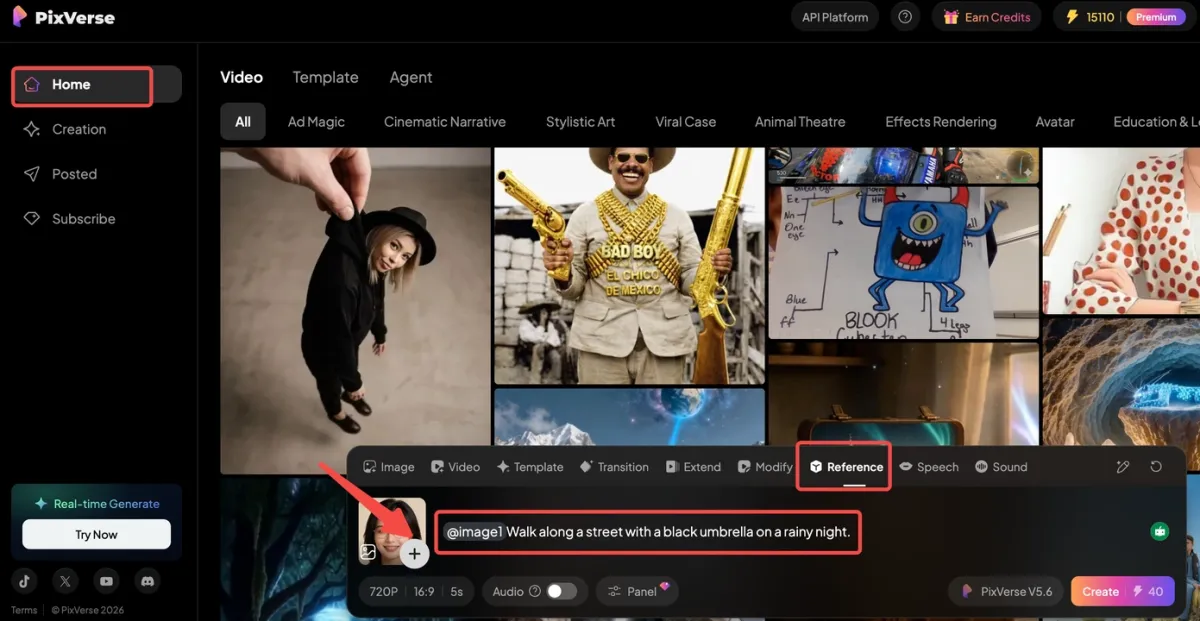
Bước 1: Từ giao diện trang chủ hoặc giao diện sáng tạo, hãy nhấp vào tab “Reference” ở thanh công cụ tạo phía dưới, tải lên ảnh mặt trước rõ nét của nhân vật của bạn, sau đó viết lời nhắc chỉ mô tả hành động của nhân vật và khung cảnh xung quanh (không bao gồm bất kỳ chi tiết nào về ngoại hình của họ).
Bước 2: Giữ cố định giá trị “Seed” để duy trì hình ảnh nhân vật nhất quán trên các cảnh khác nhau, đặt “Create Count” thành 1 trong lần thử nghiệm đầu tiên, sau đó nhấp vào nút “Tạo” để hiển thị video của bạn.
Mẹo và ghi chú tham số
Seed
Seed là mã định danh bằng số kiểm soát tính ngẫu nhiên của quá trình tạo AI. Khi sử dụng cùng một hình ảnh tham chiếu, lời nhắc và các cài đặt khác, một Seed giống hệt nhau sẽ tạo ra kết quả gần như giống hệt nhau—điều này sẽ xác định khuôn mặt nhân vật, quần áo và phong cách hình ảnh tổng thể của bạn. Đối với một bộ phim, hãy luôn sử dụng cùng một Seed để đảm bảo nhân vật chính của bạn luôn nhất quán.
Create Count
Create Count xác định số lượng video mà AI sẽ tạo ra trong một cú nhấp chuột. Con số cao hơn mang đến cho bạn nhiều phiên bản hơn để lựa chọn nhưng sử dụng nhiều tín dụng hơn. Bắt đầu với số 1 để kiểm tra lời nhắc và hình ảnh tham chiếu của bạn, sau đó chỉ tăng số này khi bạn sẵn sàng tạo nhiều clip nhất quán cho chuỗi video của mình.
Từng bước: Chỉ đạo chuyển động với Modify
PixVerse Modify cung cấp cho bạn quyền kiểm soát thủ công đối với các thay đổi đối tượng và chỉnh sửa cục bộ. Thay vì hy vọng AI di chuyển hoặc chỉnh sửa mọi thứ một cách chính xác, bạn có thể xác định vùng mục tiêu và mô tả sự thay đổi mà bạn muốn.
Tính năng “Motion Brush” ban đầu đã được tích hợp vào các tùy chọn chế độ này trong giao diện người dùng được cập nhật. Để điều khiển chuyển động, bạn có thể sử dụng chế độ “Type Anything” để mô tả chuyển động của đối tượng thay vì vẽ đường dẫn theo cách thủ công.
Bước 1: Từ giao diện trang chủ hoặc giao diện tạo, nhấp vào tab “Modify” trên thanh công cụ tạo phía dưới để mở bảng chỉnh sửa, sau đó chuyển sang phần “Chế độ” để truy cập các công cụ thao tác đối tượng.
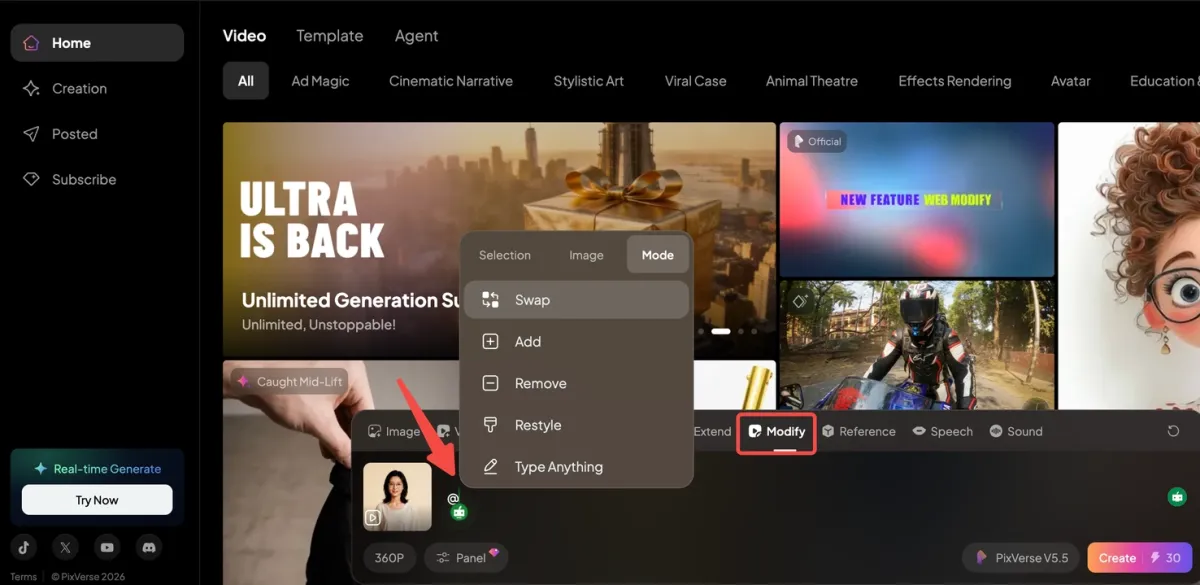
Bước 2: Chọn một chế độ (Swap/Add/Remove/Restyle/Type Anything) dựa trên mục tiêu chỉnh sửa của bạn, sau đó sử dụng cọ chọn để vẽ lên vùng mục tiêu trong nội dung của bạn.
Bước 3: Đối với các chế độ như Swap hoặc Add, hãy tải hình ảnh tham chiếu lên hoặc văn bản đầu vào để xác định nội dung mới. Đối với Restyle hoặc Type Anything, hãy nhập lời nhắc để chỉ định kiểu hoặc thay đổi mong muốn.
Bước 4: Điều chỉnh mọi thanh trượt cường độ có sẵn để tinh chỉnh cường độ hiệu ứng, sau đó xác nhận áp dụng các chỉnh sửa và tạo video cập nhật của bạn.
Mẹo và ghi chú tham số
Swap
Tốt nhất để thay thế một chủ đề chính. Nếu bạn muốn hoán đổi nhân vật với người khác trong khi vẫn giữ nguyên ánh sáng cảnh và phông nền, chế độ này hoạt động hoàn hảo.
Add
Lý tưởng để chèn các phần tử nhỏ. Nếu bạn cần thêm một con mèo trên bàn hoặc đèn đường ở hậu cảnh mà không làm gián đoạn bố cục ban đầu, hãy chọn chế độ này.
Remove
Hoàn hảo để dọn dẹp phiền nhiễu. Nếu bạn muốn xóa một đối tượng ngẫu nhiên ở hậu cảnh để khung cảnh trông bóng bẩy hơn thì đây là lựa chọn phù hợp.
Restyle
Tuyệt vời cho những thay đổi phong cách địa phương. Nếu bạn muốn biến một nhân vật thực tế thành phong cách hoạt hình mà không làm thay đổi hình dạng hoặc vị trí của đối tượng, hãy sử dụng chế độ này.
Type Anything
Sử dụng điều này để chỉnh sửa tùy chỉnh. Nếu bạn muốn nhân vật vẫy tay hoặc thêm nụ cười trên khuôn mặt, nó sẽ thay thế Motion Brush cũ để điều khiển chuyển động hoặc các chi tiết nhỏ.
Câu hỏi thường gặp
Tại sao khuôn mặt nhân vật của tôi thay đổi trong mỗi clip?
Điều này được gọi là “sự trôi dạt danh tính.” Hầu hết các kiểu máy không có bộ nhớ về các ảnh chụp trước đó trừ khi bạn cung cấp cho chúng một hệ thống tham chiếu. Để giảm hiện tượng trôi, hãy sử dụng trình tạo AI chuyển văn bản thành video có tham chiếu ký tự hoặc kiểm soát hạt giống, chẳng hạn như PixVerse V6. Bằng cách tải hình ảnh tham chiếu lên và sử dụng lại cài đặt thế hệ ổn định, bạn gắn AI vào một khuôn mặt và trang phục cụ thể.
Trình tạo AI chuyển văn bản thành video tốt nhất cho video điện ảnh là gì?
Đối với các cảnh quay chuẩn điện ảnh, hãy so sánh các công cụ như Veo, Luma, Runway, Kling và PixVerse thay vì chọn từ một xếp hạng chung. Veo và Luma hữu ích cho các bài kiểm tra độ chân thực tinh tế, Runway là điểm so sánh hướng sáng tạo phù hợp và PixVerse mạnh mẽ hơn khi clip cần điều khiển và lặp lại nhiều lần.
Sự khác biệt giữa chuyển văn bản thành video và chuyển tập lệnh thành video là gì?
Chuyển văn bản thành video bắt đầu từ lời nhắc và tạo ra hình ảnh chuyển động. Chuyển tập lệnh sang video bắt đầu từ một chủ đề, bản chép lời hoặc tập lệnh viết và thường thêm phần lồng tiếng, chú thích, phương tiện chứng khoán, hình đại diện hoặc tự động chỉnh sửa. PixVerse là không gian làm việc tạo video bằng AI và chuyển văn bản thành video; các công cụ như Pictory.ai được coi là hỗ trợ chuẩn bị tập lệnh tốt hơn.
Có trình tạo văn bản thành video AI thực sự miễn phí mà không có hình mờ không?
Các công cụ miễn phí thực sự không giới hạn thường có chất lượng, hình mờ hoặc giới hạn hàng đợi thấp hơn. Cách giải quyết tốt nhất cho năm 2026 là sử dụng các mô hình dựa trên tín dụng được làm mới thường xuyên, trước tiên hãy thử nghiệm các đoạn clip ngắn và chỉ nâng cấp khi bạn cần âm lượng cao hơn hoặc các điều khiển nâng cao.
Trình tạo text-to-video AI miễn phí nào tốt nhất cho người mới?
Công cụ tốt nhất cho người mới phải cho test prompt thật nhanh, hiểu credit use và cải thiện kết quả mà không cần học editing stack phức tạp. PixVerse là điểm test đầu tiên thực tế nếu bạn muốn tạo prompt-to-video clips ngắn rồi mở rộng sang image-to-video, Extend, Modify, reference images và native audio.
Có thể dùng trình tạo text-to-video AI miễn phí cho công việc thương mại không?
Hãy dùng công cụ miễn phí để đánh giá, không phải để bỏ qua kiểm tra quyền. Trước khi publish video thương mại, hãy kiểm tra terms, watermark, export quality, music/voice rights, input ownership và liệu commercial use có cần paid plan không. Điều này đặc biệt quan trọng với ads, client deliverables, ecommerce claims và branded social campaigns.
Làm cách nào để tạo video dài hơn 10 giây?
Nhiều mô hình vẫn hoạt động tốt nhất dưới dạng clip ngắn. PixVerse V6 hỗ trợ thế hệ thứ 1-15 trong tài liệu V6 chính thức và thế hệ Extend API có thể tiếp tục chuyển tiếp một đoạn clip từ video hiện có.
Việc tạo đủ một phút trong một lần có thể dẫn đến các vấn đề cong vênh hoặc liên tục. Chúng tôi muốn tạo các clip PixVerse ngắn hơn, kéo dài những cảnh quay đẹp nhất và ghép các cảnh lại với nhau trong một bản chỉnh sửa có kiểm soát.
PixVerse có phù hợp để chuyển văn bản thành video không?
PixVerse là một tùy chọn AI chuyển văn bản thành video tốt khi bạn quan tâm đến các clip ngắn, có thể kiểm soát được thay vì các bản trình diễn một lần. V6 hỗ trợ thế hệ thứ 1-15, đầu ra lên tới 1080p, tùy chọn âm thanh gốc và các quy trình công việc như chuyển hình ảnh sang video, Extend và Modify, giúp ích khi bạn cần tiếp tục cải thiện clip.
Sora so với Veo so với PixVerse: cái nào tốt hơn vào năm 2026?
Để so sánh sâu hơn, hãy đọc hướng dẫn Sora so với Veo so với PixVerse của chúng tôi. Tóm lại, Sora và Veo là những điểm tham chiếu hữu ích cho chủ nghĩa hiện thực điện ảnh, trong khi PixVerse V6 là lựa chọn thiết thực khi bạn cần các clip có thể điều khiển, lặp lại với các ký tự nhất quán và âm thanh gốc.
Hãy coi các công cụ đo điểm chuẩn điện ảnh như các giai đoạn thử nghiệm cao cấp và PixVerse V6 như không gian làm việc sản xuất hàng ngày. Nếu bạn cần tạo nội dung nhất quán và duy trì tính nhất quán của ký tự trong các clip ngắn thì PixVerse là lựa chọn thiết thực hơn cho quy trình làm việc thông thường của người sáng tạo.
Kết luận
Chọn trình tạo AI chuyển văn bản thành video tốt nhất vào năm 2026 là việc kết hợp công cụ với công việc: chủ nghĩa hiện thực điện ảnh, chỉnh sửa xã hội, tiếp thị dựa trên kịch bản, quy trình thiết kế hoặc tạo biểu mẫu ngắn có thể kiểm soát. PixVerse V6 là tùy chọn mà chúng tôi sẽ kiểm tra đầu tiên khi bạn cần tính nhất quán của ký tự, âm thanh gốc, đầu ra lên tới 1080p và các clip dài 1-15 giây có thể điều khiển được trong một quy trình làm việc.
Những người sáng tạo giỏi nhất không chỉ nhắc nhở; họ đang chỉ đạo, thử nghiệm, mở rộng và chỉnh sửa cho đến khi clip sẵn sàng sử dụng. Bắt đầu bằng một lời nhắc ngắn, so sánh kết quả đầu ra với trường hợp sử dụng thực tế của bạn, sau đó chỉ mở rộng quy trình làm việc để mang lại cho bạn kết quả có thể lặp lại.