PixVerse ve each::labs: Onaylı Bir AI Videodan Tüm Reklam Formatlarına
PixVerse V6 ile tek bir ana video oluşturun; each::labs iş akışıyla bunu 9:16, 4:5, 1:1 ve 16:9 için 24 reklam varyantına dönüştürün.
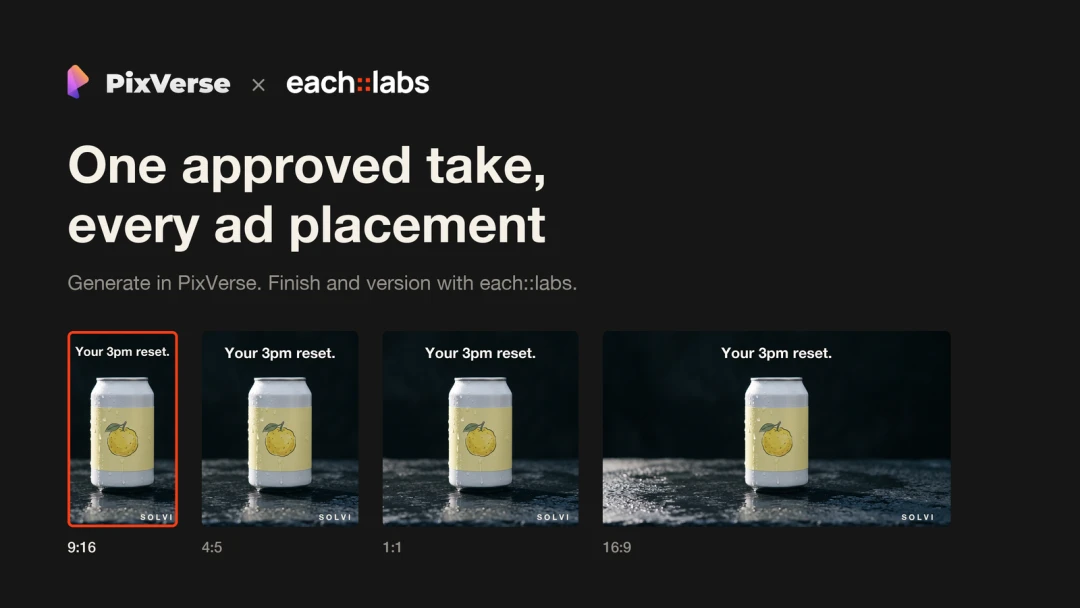
Çekim onaylandı. PixVerse V6, kendi sesiyle birlikte on saniyelik 1080p bir ürün videosu üretti ve ekipteki herkes sonucu beğendi. Sonra teslim listesi geldi: TikTok, Reels ve Shorts için 9:16; akış için 4:5; test için kare; YouTube için orijinal 16:9. Üç farklı açılış metni. İki dil. Hepsinde aynı ses yüksekliği ve her dosya için bir kapak görseli.
Tek bir çekimden 24 video demek. Elle yapıldığında bu, 24 dışa aktarma, 24 metin katmanı ve en az bir dosyada yanlış köşeye yerleşmiş bir logo anlamına gelir.
Bu yüzden işi ikiye ayırın. Ürünün nasıl görüneceği ve hareket edeceği gibi yaratıcı kararları PixVerse üstlenir. each::labs ise tekrarlanan son düzenleme işlerini halleder. Böylece onaylı bir çekim, kimse video düzenleyicisini iki düzine kez açmadan eksiksiz bir reklam dosyası setine dönüşür.
Not: Solvi Yuzu Sparkling, iş akışını göstermek için kullanılan kurgusal bir üründür. Gerçek bir marka veya kampanya değildir.
Onaylı çekimi yeniden üretmeyin, farklı sürümlere uyarlayın
PixVerse V6 videoyu 16:9, 9:16, 1:1 ve başka birkaç oranda doğal olarak üretebilir. Bu nedenle aynı istemi her format için birer kez çalıştırmak ilk bakışta mantıklı görünür. İlk taslakta bu doğru bir yaklaşım olabilir. Ancak onaylanmış bir reklam için genellikle uygun değildir.
Her üretim yeni bir performanstır. Kamera hareketi biraz farklı biter, ışık değişir, etiketteki bir ayrıntı farklı görünür. Keşif aşamasında bunlar yararlıdır. Fakat hukuk ekibi belirli bir çekimi onayladıktan sonra veya üç açılış metnini diğer her şeyi sabit tutarak karşılaştırmak istediğinizde sorun yaratır. Dikey sürümde kutu kare sürümdekinden farklı açılıyorsa artık yalnızca açılış metnini test etmiyorsunuz demektir.
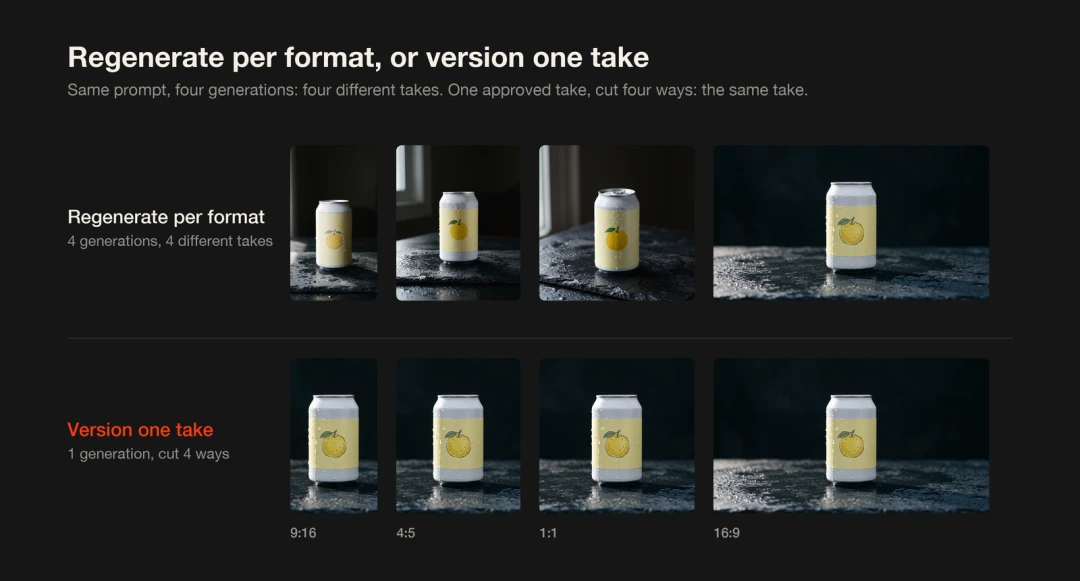
Aynı istem, dört üretim, dört farklı çekim. Onaylı tek bir çekimi dört şekilde kesmek ise aynı çekimi korur.
Pratik kuralımız şu: Kompozisyon değişmeli ise yeniden üretin, değişmesi gerekmiyorsa farklı sürümler oluşturun. Kırpma önemli bir öğeyi kesecekse PixVerse, görüntüyü kırpmak yerine AI outpainting ile kareyi yeni orana genişletebilir. Diğer durumlarda onaylı çekimi kesip son düzenlemesini yapmak, her yerleşimde önemli ayrıntıların aynı kalmasını sağlar.
Adım 1: PixVerse ile kırpmaya dayanıklı ana çekimi oluşturun
PixVerse içinde V6 modelini 16:9, 1080p, 10 saniye ve ses açık ayarlarıyla başlatın. Geniş kadraj, kesme için en fazla alanı sağlar. V6 görüntüyle birlikte ses de ürettiği için kutunun açılma ve gaz sesi en baştan çekimin parçasıdır.
Her yerleşim bu tek kareden kesileceğinden istem her zamankinden daha önemlidir. Matematik basit: 9:16 kırpma, 16:9 karenin genişliğinin yaklaşık %32’sini korur. 4:5 kırpma %45’ini, kare ise %56’sını korur. Yani dikey sürüm, kadrajın orta üçte birlik bölümünün dışındaki her şeyi ve bu bölümün kenarlarından da küçük bir payı kaybeder.
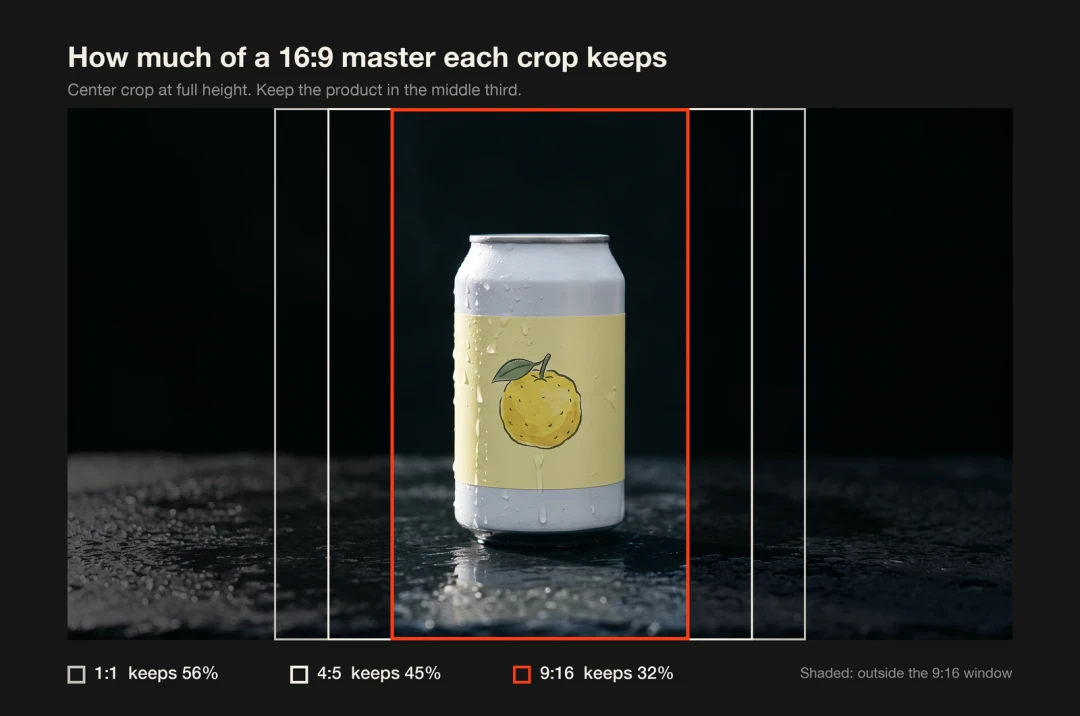
Her kırpmanın 16:9 ana videodan koruduğu alan.
PixVerse V6 rehberi, modelin gerçek ve betimleyici istemlere en iyi yanıtı verdiğini belirtiyor. Bu iş için iyi haber. Öğelerin kadrajın neresinde duracağını tarif edin:
Soluk sarı etiketli, mat beyaz tek bir alüminyum kutu, ıslak koyu renkli arduvaz üzerinde kadrajın tam ortasında duruyor. Orta yakın plan; kutu kadrajın orta üçte birlik bölümünün içinde kalıyor ve üstünde boş, karanlık alan bulunuyor. Soğuk yoğuşma damlaları kutunun yanından akıyor. Soldaki pencereden yumuşak sabah ışığı geliyor. Kamera yavaşça yaklaşıyor. Videonun ortasında bir el kadrajın üstünden girip kutuyu açıyor; ağız kısmından ince bir buğu yükseliyor. Ses: kutu kapağının açılma sesi, hafif gaz sesi, sessiz bir oda. Metin yok, logo yok.
Buradaki birkaç ifade kırpma işini üstleniyor. “Tam ortasında” ve “orta üçte birlik bölümünün içinde” kutuyu 9:16 penceresinde tutuyor. “Üstünde boş, karanlık alan” başlık için yer bırakıyor. El üstten girdiği için her kırpmada kadrajda kalıyor. “Metin yok, logo yok” da bilinçli bir tercih. Marka metni daha sonra gerçek bir katman olarak eklenir; her boyutta keskin kalır ve dile göre kolayca değiştirilebilir.
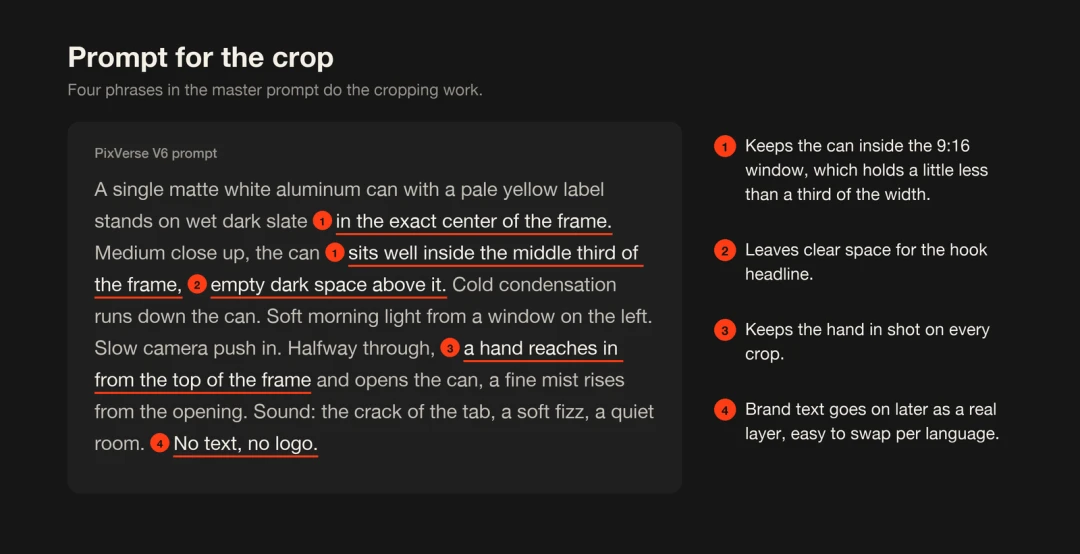
Tek ana videonun her kırpmada işe yaramasını sağlayan dört ifade.
Birkaç çekim oluşturun. Farklı çekimleri veya modelleri karşılaştırıyorsanız PixVerse Canvas, beğenilen ve elenen sonuçları tek panoda işaretlemenizi sağlar. Kutunun ilk kareden net göründüğü ve açılış hareketinin düzgün olduğu çekimi seçip dışa aktarın. Bu dosya ana videonuzdur.
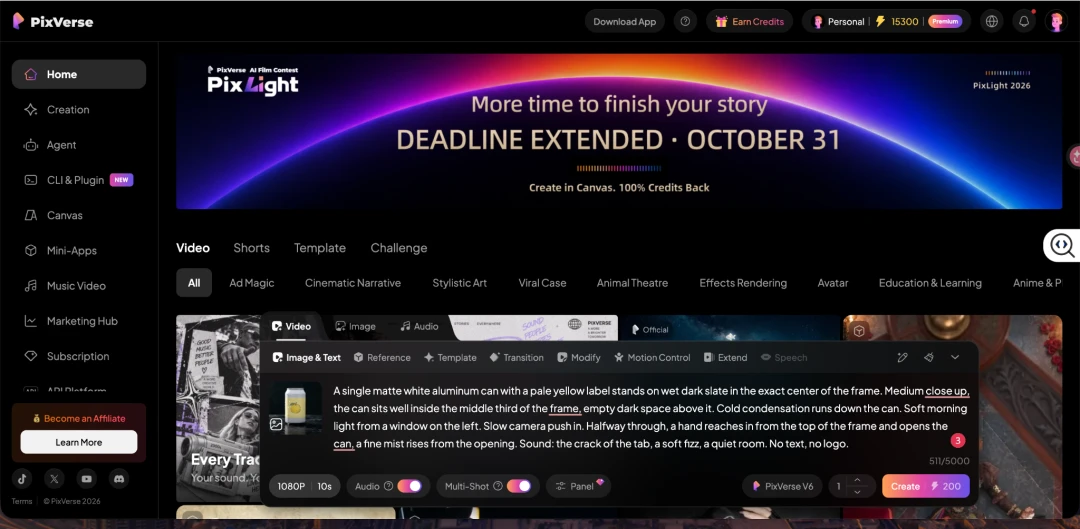
Ana video için istemin ve V6 ayarlarının bulunduğu PixVerse oluşturma paneli.
Yukarıdaki istemle PixVerse V6’da oluşturulan onaylı 16:9 ana çekim.
Adım 2: Varyant matrisini yazın
Bu rehberden yalnızca bir adım uygulayacaksanız bunu uygulayın. Matris, sonraki tüm işlemlerin brief’idir ve yayından sonra gelen “şunun da bir sürümü olur mu?” taleplerini önler.
Solvi için dört yerleşim var:
| Yerleşim | Oran | Çıktı boyutu | Kullanım alanı |
|---|---|---|---|
| Dikey | 9:16 | 1080 × 1920 | TikTok, Instagram Reels, YouTube Shorts |
| Akış | 4:5 | 1080 × 1350 | Instagram ve Facebook akışı |
| Kare | 1:1 | 1080 × 1080 | Akış testleri, ürün listelemeleri |
| Geniş | 16:9 | 1920 × 1080 | YouTube, açılış sayfası |
Her biri ilk iki saniyede gösterilen üç açılış metni:
- A: “Yuzu, şurup değil.”
- B: “Saat üç molan.”
- C: “Sıfır şeker. Gerçek lezzet.”
Bir de İngilizce ve İspanyolca olmak üzere iki dil. Dört yerleşim, üç açılış ve iki dil: 24 video ve her biri için bir kapak görseli.
Dosyaları oluşturmadan önce adlandırın. solvi_hookB_9x16_es_v1.mp4 gibi bir ad, medya satın alma uzmanı Meksika’da hangi dosyanın yayında olduğunu sorana kadar gereksiz ayrıntı gibi gelebilir.
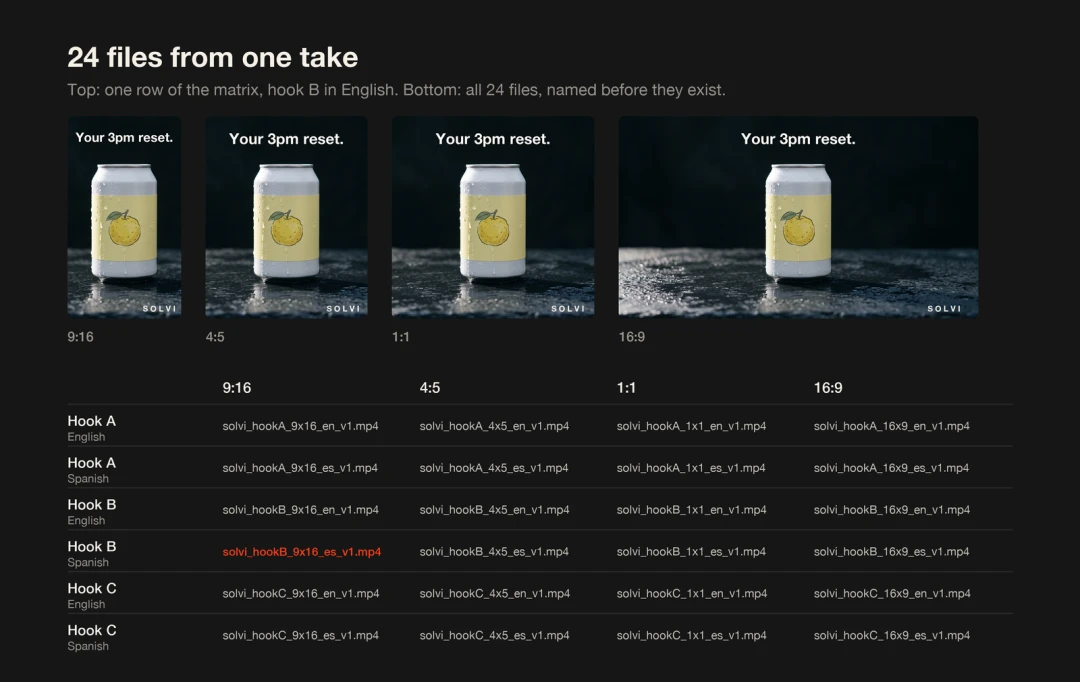
Matrisin bir satırı dört yerleşimde; 24 dosyanın tüm adları ise henüz oluşturulmadan belirlenmiş durumda.
Adım 3: Son düzenleme zincirini each::labs üzerinde bir kez kurun
Bu adımı kimse elle yapmamalı.
each::labs, prodüksiyon için geliştirilmiş bir AI medya şirketidir. Video API tam da bu aşama için tasarlanmıştır: Model klibi üretir, Video API onu yayına hazırlar. Her son düzenleme işlemi bir API çağrısıdır ve çağrılar zincirlenir. Tek bir dildeki tek bir açılış için:
loudnorm, dallanmadan önce ana videoda bir kez çalışır. Böylece her yerleşim aynı hedef ses yüksekliğine sahip olur; varsayılan değer -14 LUFS’tur.reframe, ana videoyu dört orana ve çıktı boyutuna keser. Bir yerleşimde kırpma ürünü kesiyorsa o yerleşimi crop modundan pad moduna alın.title_card, seçtiğiniz yazı tipi, boyut ve renkle açılış metnini ilk iki saniye boyunca karenin üstüne yerleştirir. İkinci birtitle_card, son iki saniyeye harekete geçirici mesajı ekler.overlay, logoyu bir köşeye yerleştirir.poster, son H.264 MP4 dosyasını ve JPEG kapak karesini tek işlemde oluşturur.
Reklamda seslendirme varsa subtitle_compose, dökümden hareketli altyazıları kelime kelime videoya gömer ve aynı anda açılış başlığını gösterebilir.
Dikey kesit için reframe çağrısı şöyle:
{
  "model": "eachlabs-video-api",
  "input": {
    "capability": "reframe",
    "input_url": "https://your-cdn.com/solvi_master_16x9.mp4",
    "params": { "aspect": "9:16", "mode": "crop" }
  }
}
Bu çağrı, sonraki çağrıya girdi olacak 1080 × 1920 boyutunda bir dosya döndürür.
Bunların kod içinde yaşaması gerekmez. each::labs üzerinde aynı zinciri görsel bir iş akışı olarak kurabilirsiniz: Adımları kartlar halinde tuvale bırakıp sırayla bağlayın; bağlantılar her çıktıyı sonraki girdiye taşır. Ses yüksekliği adımından sonra dört yerleşim kolu oluşturun. Bağımsız kollar aynı anda çalışır; böylece bir açılışın dört oranı birlikte tamamlanır. Ardından iş akışını her açılış ve dil için bir kez tetikleyin: Her biri kendi açılış metnine ve harekete geçirici mesajına sahip toplam 24 dosya için altı çalıştırma.
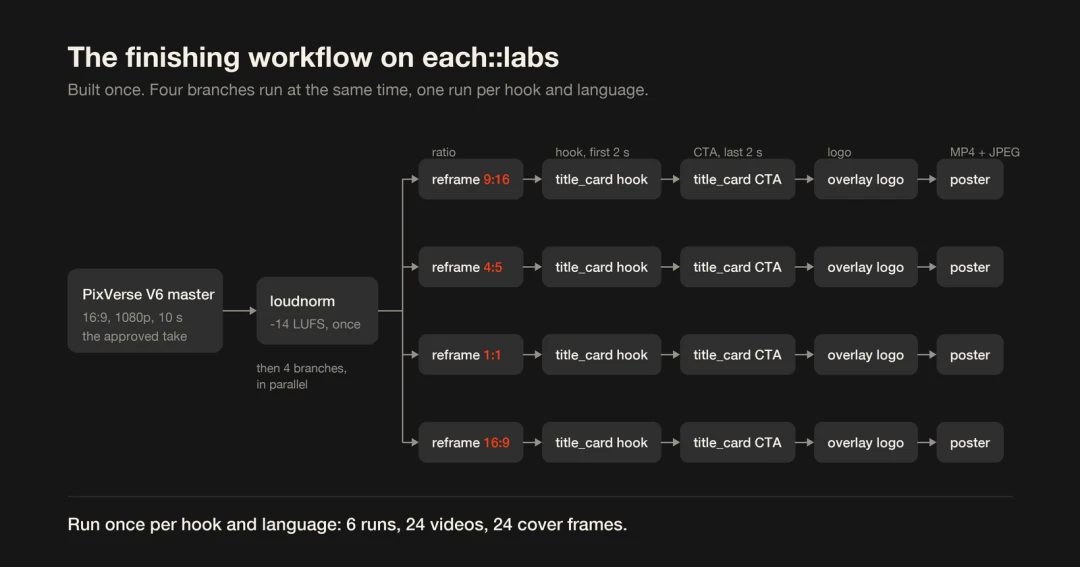
Son düzenleme iş akışı: bir ses yüksekliği işlemi, ardından paralel çalışan dört kol.
PixVerse V6 ve C1 de each::labs üzerinde çalışır. Üretimi aynı iş hattına almak isteyen ekipler bu modelleri ilk kart olarak ekleyebilir.
Adım 4: Seti gözden geçirin, kazananı yeniden PixVerse’e taşıyın
24 dosyayı tek bir tabloda yan yana koyun. Tek dosyada fark edilmeyecek sorunlar böylece görünür: Üç satıra taşan İspanyolca açılış metni, el hareketinin ortasında yakalanmış bir kapak karesi veya etiketi kesen kare kırpma.
Her yerleşimde şu beş noktayı kontrol edin:
- Ürün klip boyunca bütünüyle görünür kalıyor mu?
- Açılış metni, ses kapalıyken bile ilk iki saniyede okunuyor mu?
- 9:16’da önemli hiçbir öğe, TikTok ve Reels’in altyazı ve düğmelerinin bulunduğu alt veya sağ kenara yerleşmiyor mu?
- Ekrandaki her çevrilmiş satırı ana dili konuşan biri okudu mu?
- Kapak karesi geçiş anını değil ürünü mü gösteriyor?
Ardından testi yayınlayın. Sonuçları, bir sonraki medya planı kadar bir sonraki üretim için de not olarak okuyun. “Saat üç molan” açılışı “Yuzu, şurup değil” metninden iyi sonuç verirse sonraki PixVerse istemi kutuyu gün doğumundaki arduvazdan öğleden sonra üçte bir çalışma masasına taşıyabilir. Bu çekimi oluşturup onaylayın ve aynı iş akışına koyun. İkinci tur, kimse tek bir dosyayı bile yeniden elle dışa aktarmadan çıkar.
Nerede işe yarar, sınırları nelerdir?
Bir kreatifin aynı anda birçok yerde görünmesi gerektiğinde en yararlıdır: dört platformda lansman, üç veya daha fazla açılış metni testi ya da birden fazla pazarda yürüyen kampanya. Onaylı tek çekim, aynı renk, aynı kutu açılışı ve aynı ses seviyesiyle her yerde aynı kalır.
Testi genişletmek de kolaylaşır. Dördüncü bir açılış veya üçüncü bir dil, aynı iş akışının birkaç kez daha çalıştırılması demektir.
Başlamadan önce şu sınırlamaları bilin:
- 9:16 kesit, ana videonun 1920 piksellik genişliğinin yaklaşık 608 pikselini kullanıp bunu 1080 piksele büyütür; bu nedenle ana videodan daha yumuşak görünür. Ana yerleşim dikeyse doğrudan 9:16 üretin, PixVerse’te kareyi genişletin veya kesmeden önce ana videoyu PixVerse’te yükseltin.
- Kırpma penceresi sabit kalır. Konu kadraj içinde hareket ediyorsa istemde kırpmaya göre kompozisyon kurun ya da pad modunu kullanın.
- Videoya gömülü metin her dilde ana dili konuşan biri tarafından kontrol edilmelidir.
- Platform gereksinimleri değişir. Yayından önce her yerleşimin güncel gereksinimlerini kontrol edin.
- Ana çekimi seçmek ve açılış metinlerini yazmak haklı olarak kreatif ekibin sorumluluğunda kalır.
SSS
Her formatı PixVerse’te doğrudan oluşturamaz mıyım?
Oluşturabilirsiniz. Hâlâ keşif aşamasındaysanız veya ana yerleşim dikeyse bu çoğu zaman daha iyi seçimdir. Doğrudan üretim her formata kendine özgü kompozisyon verir. Sürümleme ise onaylı tek çekimi her yerde aynı tutar; bir çekim onaylandıktan sonra veya tek bir değişkeni test ederken bu önemlidir.
Kod yazmam gerekiyor mu?
Hayır. Geliştiriciler Video API’yi doğrudan çağırabilir, fakat aynı zincir each::labs üzerinde kartların bağlandığı görsel bir iş akışı olarak kurulup çalıştırılabilir. Tamamlanan iş akışı kendi sistemlerinizden de tetiklenebilir.
Ana video için hangi PixVerse modelini kullanmalıyım?
Ürün ve sosyal medya reklamlarında V6 iyi bir başlangıçtır: 15 saniyeye kadar video, 1080p’ye kadar çözünürlük ve aynı işlemde üretilen ses. PixVerse C1 film prodüksiyonu için tasarlanmıştır; bu nedenle sinematik marka filmlerine uygundur.
Altyazılar seslendirmeden üretilebilir mi?
Evet. Sesi, kelime zamanlarını veren bir konuşmadan metne dönüştürme modeliyle yazıya aktarın; ardından kelimeleri subtitle_compose işlemine gönderin. Bu işlem altyazıları kelime kelime oluşturur ve aynı anda açılış başlığını gösterebilir.
Sonuç
Yaratıcı kararlar PixVerse’te verilir: Ürünün nasıl göründüğü, ışığın ona nasıl vurduğu, nasıl hareket ettiği. each::labs üzerindeki son düzenleme zinciri bu kararların her yerleşime değişmeden ulaşmasını sağlar. Bir dilde tek bir açılışla başlayın, ana videonun her kırpmaya dayanıp dayanmadığını kontrol edin ve ardından kalanları çalıştırın.