2026'da AI ile Video Karesi Nasıl Genişletilir?
AI outpainting ile herhangi bir video karesini genişletin — kırpma yok, siyah çubuk yok. 16:9'u 9:16, 1:1 ve 21:9'a TikTok, Reels, YouTube ve reklamlar için PixVerse Video Expand ile dönüştürün.
Kısa cevap: Bir video karesini kırpma yapmadan genişletmek için klibinizi bir AI video genişleticiye yükleyin, 9:16, 1:1 veya 21:9 gibi bir hedef oran seçin ve AI outpainting’in orijinal karenin etrafında yeni içerik üretmesine izin verin. Özneniz tamamen korunurken sahne yeni formata uyacak şekilde büyür. PixVerse Video Expand’de bu tek yükleme ve tek tıklama ile yapılır.
Başlamadan önce sık karıştırılan birkaç terimi ayırmak faydalıdır. Video genişletme, orijinal klibin etrafında yeni görsel alan üreterek kare boyutunu veya en-boy oranını değiştirmek anlamına gelir. Video uzatma genellikle klibi zamanda daha uzun yapmak demektir. Otomatik yeniden çerçeveleme yeni bir kırpım içinde özneyi takip eder, ancak kenarlardaki içeriği yine de kaldırabilir. Yeniden boyutlandırma dosya boyutlarını değiştirir, ancak yeni sahne detayı oluşturmaz. Bu rehber video genişletmeye odaklanır: orijinal içeriği görünür tutarken AI outpainting ile tek bir klibi yeni bir en-boy oranına dönüştürmek.
| Terim | Ne değiştirir | Video verisine ne olur | Yaygın araçlar |
|---|---|---|---|
| AI video genişletme / video outpainting | Kare boyutu ve en-boy oranı | Orijinal görüntü görünür kalırken AI etrafında uyumlu detay üretir | PixVerse Video Expand, VEED, CapCut |
| Video uzatma | Video süresi | Zaman içinde yeni kareler üretilir | AI video düzenleyiciler |
| Otomatik yeniden çerçeveleme | Kırpım konumu | Özne takip edilir, ancak kenar içeriği yine de kaldırılabilir | CapCut, VEED video editor |
| Yeniden boyutlandırma / ölçekleme | Çözünürlük veya çıktı boyutları | Yeni sahne detayı üretilmez | Geleneksel düzenleyiciler |
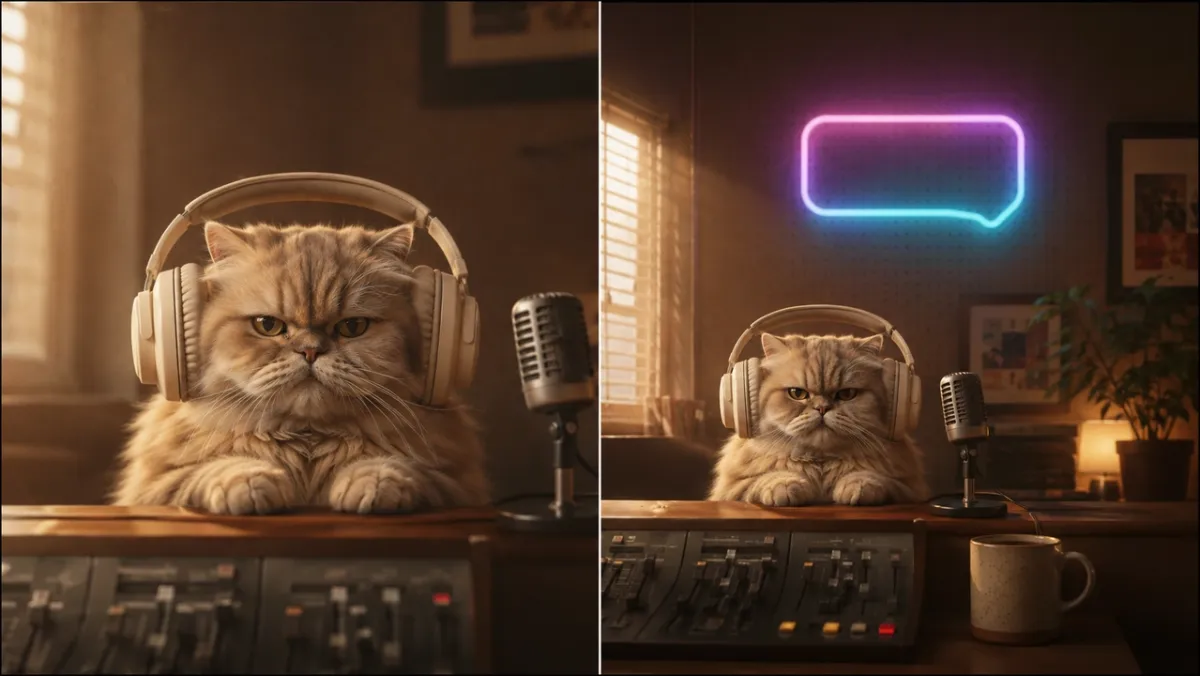
16:9’da çekilen bir klip, paylaşmak istediğiniz bir sonraki yere nadiren uyar. Reels, TikTok ve Shorts uzun 9:16 ister; bir feed gönderisi 1:1 ister; bir web sitesi hero bölümü ultrageniş 21:9 ister. Yaygın çözümlerin hepsi bir bedel ödetir: kırpma yüzleri ve ürünü keser, germe her şeyi bozar, letterboxing ise ölü siyah çubuklar bırakır.
Kareyi genişletmek bunu farklı çözer. Pikselleri kaldırmak yerine AI, görüntünüzün etrafında yenilerini üretir; böylece orijinal dokunulmaz kalır ve sahne basitçe büyür. Bu rehber video outpainting’in ne olduğunu, her platform için hangi oranları hedeflemeniz gerektiğini ve PixVerse’de bir video karesini adım adım nasıl genişleteceğinizi — gerçek bir öncesi-sonrası testi dahil — açıklar.
PixVerse’in tüm yaratım iş akışlarını görmek için yapay zeka video oluşturucuyu inceleyin.
Kırpma ve Siyah Çubuklar Yeniden Kullanılan Videoyu Neden Mahveder?
Geniş bir klibi uzun bir kareye zorladığınızda standart bir kırpım, yeni şeklin dışındaki her şeyi atar. Bu genellikle bir öznenin başını, bir ürün etiketini, ekrandaki aksiyonu veya çekimi güzel kılan arka plan bağlamını kaybetmek anlamına gelir. İki yaygın geçici çözüm de daha iyi değildir.
- Germe, en-boy oranı değiştiği anda yüzleri, logoları ve oranları bozar.
- Letterboxing tam kareyi korur ancak siyah çubuklarla doldurur; feed’de bitmemiş görünür ve mobilde değerli ekran alanını boşa harcar.
Tuvali genişletmek üç sorunu da önler. Orijinal kare tam olarak korunur ve AI yeni alanı sahneyle eşleşen içerikle doldurur — böylece yeniden kullanılan bir klip geri dönüştürülmüş değil, yeni platformuna özgü görünür.
Video Outpainting (Video Karesi Genişletme) Nedir?
Video outpainting, bir videonun görünür karesini orijinal sınırlarının ötesinde yeni görsel içerik üreterek genişleten bir AI video düzenleme tekniğidir. Geleneksel kırpma veya yeniden boyutlandırmadan farklı olarak, sahneyi AI ile genişletirken orijinal video verisini korur. Model klibinizi okur ve hareketi ve özneyi her karede tutarlı tutarken sahneyi yeni bir en-boy oranına doğru dışarı devam ettirir.
Bu, video outpainting’i daha geniş yeniden kullanım iş akışlarında kullanışlı kılar. Bir içerik üretici klibi TikTok için genişletebilir, ardından altyazı ekleyebilir, metni yerelleştirebilir, sesi ayarlayabilir veya aynı kaynaktan YouTube sürümü hazırlayabilir. Temel fark, kare bu son adımlardan önce büyüdüğü için ana kompozisyonun korunmasıdır.
- Özne korunur: Yeni pikseller orijinal karenin üzerine değil, etrafına eklenir.
- Bağlama duyarlı doldurma: AI genişletilen alanda orijinal aydınlatma, renk, perspektif ve dokuyu eşleştirir.
- Zamansal tutarlılık: Üretilen kenarlar video oynatılırken sabit kalır, böylece kareler arasında titreme olmaz.
- Manuel maskeleme yok: Hedef oranı seçersiniz, araç gerisini halleder.
“Otomatik yeniden çerçeveleme” araçlarından fark burada önemlidir. Otomatik yeniden çerçeveleme yine de kırpar — sadece özneyi ortada tutmak için kaydırır ve tarar, dolayısıyla yeni karenin dışındaki içerik yine kaybolur. Outpainting tam tersini yapar: tüm orijinal kareyi korur ve etrafında yeni alan oluşturur.
Her Platform İçin En-Boy Oranları
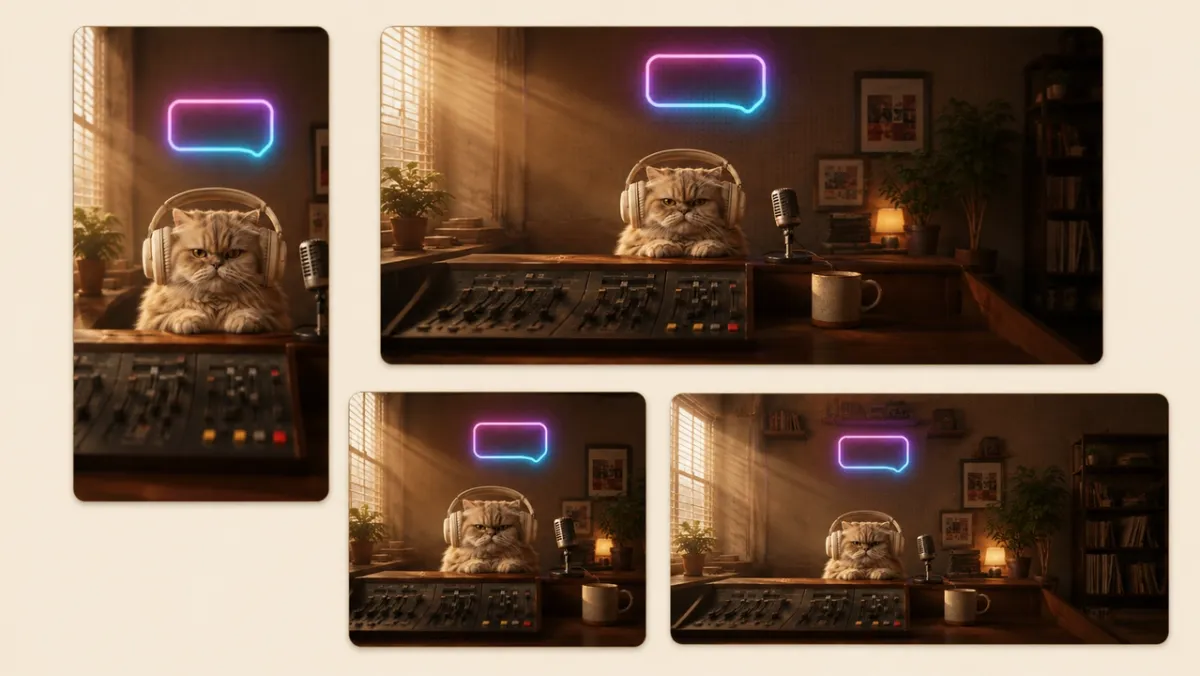
Tek bir kaynak video her kanala uyacak şekilde genişletilebilir. Genişletmeden önce hedef oranı seçmek için bu referansı kullanın.
| Oran | En uygun |
|---|---|
| 9:16 | TikTok, Reels, YouTube Shorts |
| 16:9 | YouTube, web siteleri, geniş ekran oynatıcılar |
| 1:1 | Instagram ve Facebook feed gönderileri |
| 4:3 / 3:4 | Eski feed’ler, slayt gösterileri, mobil karuseller |
| 21:9 | Sinematik çekimler ve web sitesi hero banner’ları |
TikTok, Reels ve Shorts için 9:16
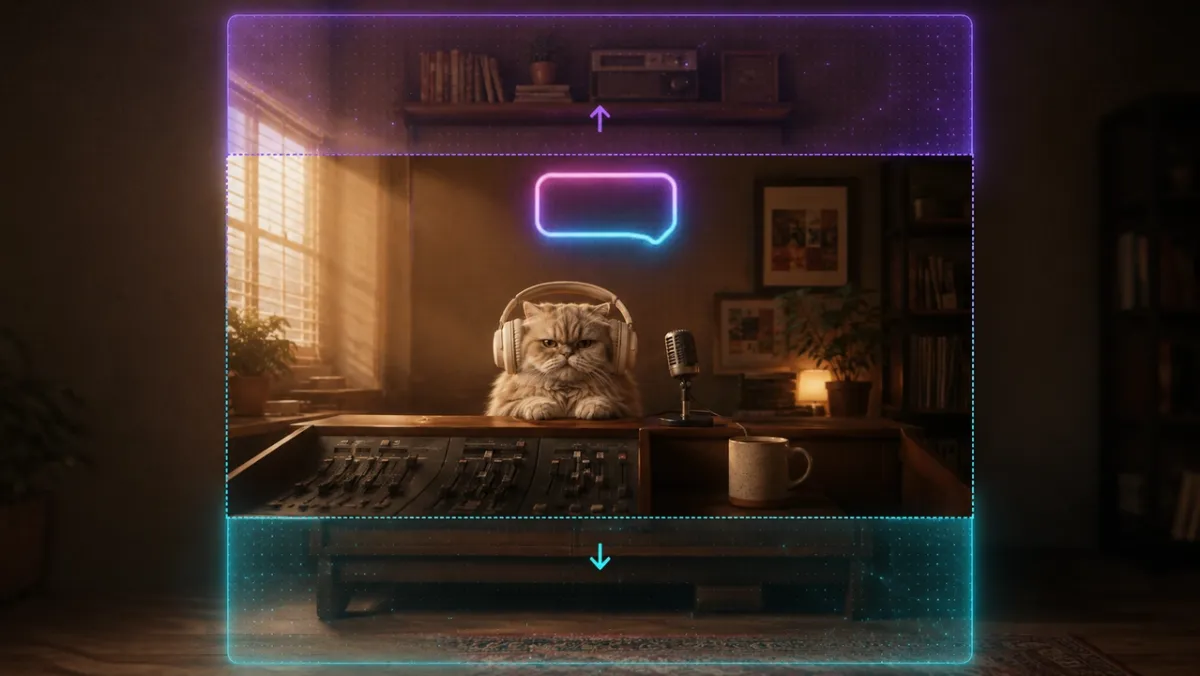
TikTok, Reels ve Shorts gibi dikey platformlar tam ekran 9:16 format bekler. Bir AI video düzenleyiciyle yatay videoyu yukarı ve aşağı genişletebilir, özneyi koruyabilir ve orijinal karenin üstünde ve altında yeni görsel veri üretebilirsiniz.
YouTube ve Web Siteleri için 16:9
YouTube ve web sitesi oynatıcıları için geniş ekran 16:9 standart olmaya devam eder. AI video genişletme, yan bağlam üreterek dikey klipleri 16:9’a dönüştürebilir; böylece orijinal video kırpılmak veya siyah yan çubuklarla doldurulmak yerine görünür kalır.
Feed ve Banner’lar için 1:1 ve 21:9
Kare 1:1 sosyal feed’ler için iyi çalışır, ultrageniş 21:9 ise sinematik banner’lara ve video kapaklarına daha fazla alan sağlar. AI destekli bir video düzenleyici, her formatta orijinal video verisini korurken hareket, ışık ve kompozisyonu tutarlı tutabilir.
PixVerse’de Video Karesi Nasıl Genişletilir?
Video Expand tüm iş akışını üç basit aşamada yönetir.
-
Videonuzu bir AI video düzenleyiciye yükleyin. Video Expand’i açın ve 50 MB’a ve 20 saniyeye kadar MP4, MOV veya WEBM dosyası ekleyin. PixVerse orijinal video verisini analiz eder ve klibi genişletmeye hazırlar.
-
En-boy oranını seçin ve oluşturun. 9:16, 1:1, 16:9, 21:9, 4:3 veya 3:4 gibi bir hedef format seçin, ardından 720p veya 1080p ayarlayın. Önizleme karesi sahnenin ne kadar genişleyeceğini canlı gösterir. Generate’e tıklayın; AI outpainting yeni kare alanını doldururken özneyi sabit tutar.
-
Dışa aktarın ve iş akışını geliştirin. Genişletilmiş klibi platforma hazır çıktı olarak kullanabilir veya TikTok, YouTube, Reels, Shorts ya da web sitenizde yayınlamadan önce düzenleme, ses, lip sync, altyazı, yerelleştirme veya marka overlay’leriyle geliştirmeye devam edebilirsiniz.
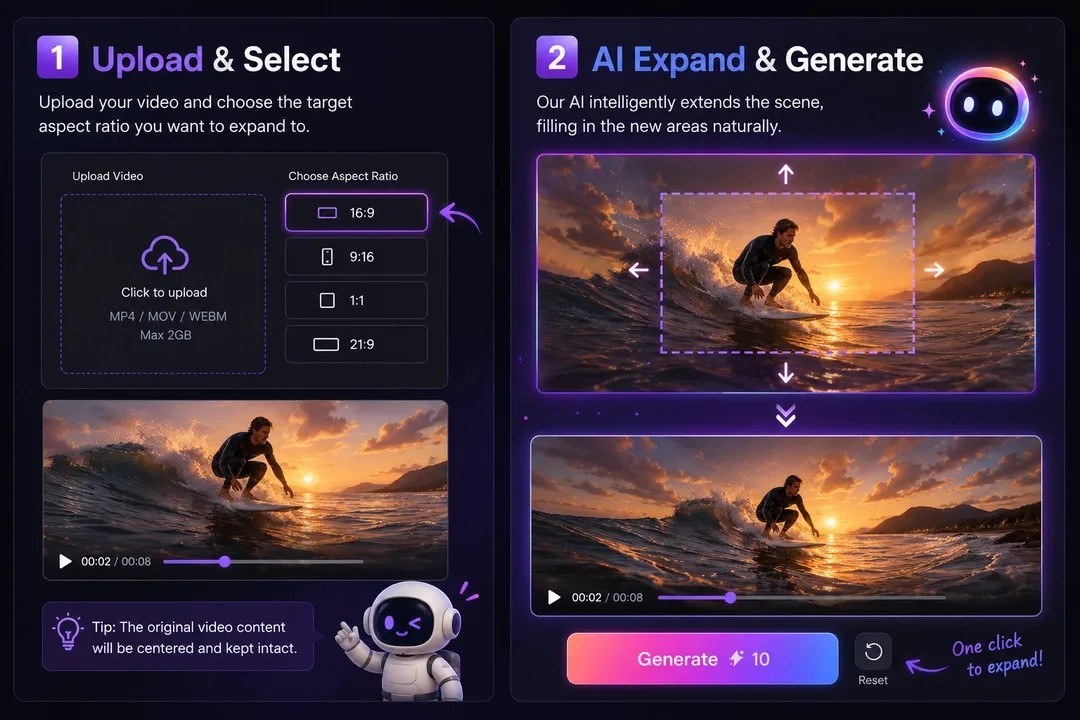
Öncesi ve Sonrası: Gerçek Bir Genişletme Testi
Sonucun nasıl göründüğünü göstermek için, 16:9’dan 9:16’ya genişletmeden önce ve sonra aynı klip burada. Orijinal görüntü ortada kalır ve AI üst ve alt alanı üretir; böylece klip siyah çubuk ve kırpma olmadan telefon ekranını doldurur.
Orijinal — 16:9 kaynak klip
Genişletilmiş — Video Expand sonrası 9:16
Özne asla hareket etmez veya küçülmez. Sadece çevreleyen sahne büyür; genişletilmiş bir klibin yeni platformuna özgü okunmasını sağlayan tam da budur.
Genişletilmiş Sonucu Nasıl Değerlendirirsiniz?
İyi bir genişletilmiş video sadece yeni kareyi doldurmamalıdır. Aynı çekim gibi hissettirmeli, sadece daha geniş veya daha uzun bir kamera açısıyla çekilmiş gibi. Yukarıdaki 16:9’dan 9:16’ya sonucu incelerken bu altı boyuta bakın.
| Değerlendirme alanı | Ne kontrol edilir | Neden önemli |
|---|---|---|
| Özne korunması | Ana özne aynı şekil, ölçek ve konumda kalır. | Yüzler, ürünler, hayvanlar ve ana aksiyonlar bozulmamalı veya kaymamalıdır. |
| Kompozisyon | Öznenin yeni karede yeterli üst boşluk, alt boşluk ve görsel dengesi vardır. | Dikey video kasıtlı çerçevelenmiş hissettirmeli, sadece dolgu eklenmiş değil. |
| Kenar sürekliliği | Aydınlatma, renk, doku ve perspektif üretilen alana doğal şekilde devam eder. | İzleyiciler orijinal karenin nerede bittiğini fark etmemelidir. |
| Hareket tutarlılığı | Genişletilmiş arka plan klip oynatılırken sabit kalır. | Titreme veya ani arka plan değişiklikleri düzenlemeyi yapay hissettirir. |
| Anlamsal mantık | Yeni nesneler ve arka plan detayları sahne için mantıklıdır. | AI rastgele aksesuarlar, yinelenen özneler veya imkansız nesneler icat etmemelidir. |
| Platform hazırlığı | Son oran hedeflenen kanal için çalışır. | 9:16 sonucu siyah çubuk, germe veya kırpılmış aksiyon olmadan telefon ekranını doldurmalıdır. |
Bu testte ana kazanç özne korunmasıdır: orijinal karakter ortada ve bozulmadan kalırken eklenen dikey alan sahneye nefes alma alanı verir. Sonuç ayrıca değerlendirmesi kolaydır çünkü arka planda net görsel mantık vardır — duvar, masa, ışık ve oda detayları — bu da AI’ya devam etmek için doğal bir desen verir. Daha karmaşık görüntüler için, özellikle yoğun kalabalıklar, ürün arayüzleri, tekrarlayan metin veya düzensiz nesneler içeren kliplerde, yayınlamadan önce en az bir ek oluşturma çalıştırın ve kenarları karşılaştırın.
Daha İyi Video Genişletme Sonuçları İçin İpuçları
Başarılı bir AI video düzenleme iş akışı temiz kaynak görüntüyle başlar. Birkaç alışkanlık herhangi bir klipte daha temiz genişlemeler üretir; AI genişletmenin güçlü olduğu ve ikinci bir geçiş gerektirdiği yerleri bilmek doğru beklentileri belirler.
- Mütevazı genişlemelerle başlayın. Küçük oran değişiklikleri, modelin en fazla yeni içerik icat etmesini isteyen yataydan ultrageniş dikeye gibi agresif sıçramalardan daha güvenilirdir.
- Basit arka planları tercih edin. Düz duvarlar, gökyüzü, stüdyo fonları ve açık zemin temiz genişler. Yoğun kalabalıklar, sık yapraklar ve tekrarlayan desenler başka bir deneme gerektirebilir.
- Özneyi ortada tutun. Özneyi orijinal karede sabitleyin, böylece yeni alan arkasında değil etrafında doğal oturur.
- Metin ve arayüz görüntülerinden kaçının. Ekranlar, altyazılar, logolar ve ürün arayüzleri kenarlarda bozulabilir veya hizasızlaşabilir; bu klipleri muhafazakar genişletin.
- Bir kenar hatalı görünüyorsa yeniden oluşturun. Çalıştırmalar arasındaki küçük varyasyonlar genellikle yumuşak bir dikiş veya garip bir eklentiyi çözer.
Genişletilmiş Klibi Doğrudan Video Araçlarına Taşıyın
Video Expand PixVerse içinde olduğundan, yeniden çerçevelenmiş bir klibin platformdan ayrılması gerekmez. Düzenleme, ses ve dudak senkronizasyonu için daha geniş PixVerse araç setine taşıyabilir veya stiller için aynı yeniden çerçevelemeye ihtiyaç duyduğunuzda kırpma yapmadan en-boy oranı değiştirme Magic Extend rehberi ile görüntü iş akışını eşleştirebilirsiniz. Tek bir kaynak varlık, platforma hazır videolar ve görüntülerden oluşan tam bir set haline gelebilir.
Animasyondan önce hedefli görsel düzeltmeler için görüntü bölgesi düzenleyicisini kullanın.
Görüntü çerçevesini veya arka planını önce genişletmek için Magic Extend aracını kullanın.
Sonuç
Bir video karesini genişletmek, tuvali kesmek yerine büyüten modern bir AI video düzenleme iş akışıdır. AI outpainting, orijinal kompozisyonu korurken tek bir klibi TikTok, Reels, YouTube, sosyal feed’ler ve sinematik banner’lar için yeniden kullanmaya yardımcı olur — kırpma yok, germe yok, siyah çubuk yok.
Bir AI video genişleticiyle orijinal video verisi sağlam kalırken etrafında yeni pikseller üretilir. Böylece tek bir kaynak video, dikey kısa form içerikten geniş ekran web videolarına ve ultrageniş kampanya görsellerine kadar birden fazla platforma hazır varlığa dönüşebilir.
Bir klibi PixVerse Video Expand’e yükleyin, hedef oranınızı seçin ve dakikalar içinde platforma hazır bir video oluşturun — ardından aynı kaynağı yayınladığınız her kanalda yeniden kullanın.
Çok çekimli iş akışını daha düzenli yönetmek için projeyi Canvas alanına taşıyın.
SSS
Bir video karesini kırpma yapmadan nasıl genişletirim?
Klibinizi bir AI video düzenleyiciye yükleyin, hedef en-boy oranını seçin ve oluşturun. Araç, orijinal video verisini korurken kareyi genişletmek için AI video outpainting kullanır; böylece hiçbir şey kırpılmaz veya gerilmez. PixVerse Video Expand, CapCut ve VEED video editor; TikTok, Reels, Shorts ve YouTube’da kullanılan formatlar için bu tür AI video düzenlemeyi destekler.
Video genişletme ile video uzatma arasındaki fark nedir?
Video genişletme, AI outpainting ile görüntünün etrafında yeni içerik üreterek kare boyutunu veya en-boy oranını değiştirir. Video uzatma, zaman içinde yeni kareler üreterek videonun süresini artırır. PixVerse’deki Video Expand, klibi uzatmak değil görüntüyü yeniden çerçevelemekle ilgilidir.
16:9 videoyu içerik kaybetmeden 9:16’ya dönüştürebilir miyim?
Evet. AI video genişletme, orijinal 16:9 videonun üstünde ve altında yeni alan üreterek tüm orijinal video verisini korurken onu 9:16’ya dönüştürür. Kırpma veya otomatik yeniden çerçevelemeden farklı olarak hiçbir şey kaldırılmaz.
Video outpainting, otomatik yeniden çerçevelemeden nasıl farklıdır?
Otomatik yeniden çerçeveleme, özneyi takip etmek için videoyu kırpar ve kaydırır. Video outpainting ise tüm kareyi korur ve AI kullanarak yeni çevre alanları üretir, böylece tüm orijinal video verisi korunur.
Video Expand hangi video formatlarını ve limitlerini destekler?
Video Expand, 50 MB’a ve 20 saniyeye kadar MP4, MOV ve WEBM dosyalarını destekler. Çıktı seçenekleri 720p veya 1080p ile TikTok, Reels, Shorts, YouTube, feed’ler ve web videoları için 16:9, 9:16, 21:9, 4:3, 3:4 ve 1:1 gibi en-boy oranlarını içerir.