วิธีปรับปรุงคุณภาพวิดีโอด้วย AI: คู่มือปฏิบัติ
เรียนรู้วิธีปรับปรุงคุณภาพวิดีโอด้วย AI อัปสเกล การกันสั่น การลดนอยส์ การแก้ไขสี และเวิร์กโฟลว์การส่งออกที่เน้นการตรวจสอบ
การปรับปรุงคุณภาพวิดีโอเริ่มจากการระบุปัญหาที่แท้จริง แหล่งวิดีโอความละเอียดต่ำต้องใช้วิธีแก้ต่างจากภาพสั่น การรับแสงไม่ดี อาร์ติแฟกต์จากการบีบอัด หรือเสียงพื้นหลังที่รบกวน AI ช่วยอัปสเกลและงานเพิ่มคุณภาพบางอย่างได้ แต่ไม่สามารถกู้รายละเอียดที่ไม่เคยถูกบันทึก หรือทำให้ทุกแหล่งดูเหมือนวิดีโอความละเอียดสูงแบบเนทีฟได้อย่างน่าเชื่อถือ
คู่มือนี้จะแสดงวิธีประเมินคลิป เลือกขั้นตอนการปรับปรุงที่เหมาะสม และตรวจสอบไฟล์ส่งออกสุดท้าย ใช้ PixVerse เมื่อเวิร์กโฟลว์การสร้าง การปรับแต่ง หรือการอัปสเกลเหมาะกับโปรเจกต์ และใช้โปรแกรมตัดต่อเฉพาะทางเมื่อจำเป็นต้องปรับสีอย่างละเอียด มิกซ์เสียง หรือซ่อมเฟรมด้วยมือ
เริ่มจากตรวจสอบฟุตเทจต้นฉบับ
ดูคลิปต้นฉบับในขนาดเต็มก่อนใช้เอฟเฟกต์ใด ๆ จดสิ่งที่ต้องแก้จริง ๆ เช่น ภาพไม่คม นอยส์ กล้องสั่น สีไม่ถูกต้อง ไฮไลต์ล้น เฟรมไม่ดี หรือรูปแบบส่งมอบที่ไม่ตรงกับแพลตฟอร์มเป้าหมาย
แก้ปัญหาที่ใกล้กับต้นฉบับที่สุดก่อน หากต้นฉบับมืดและมีนอยส์ ให้ลดนอยส์ก่อนเพิ่มความคมอย่างหนัก หากใบหน้าอยู่นอกการครอปสุดท้าย ให้จัดเฟรมใหม่ก่อนอัปสเกล การซ้อนเอฟเฟกต์อัตโนมัติหลายอย่างโดยไม่ตรวจสอบอาจทำให้อาร์ติแฟกต์เด่นขึ้นแทนที่จะลดลง
ใช้ AI อัปสเกลกับงานที่เหมาะสม
AI อัปสเกลจะวิเคราะห์คลิปต้นทางและสร้างผลลัพธ์ที่มีความละเอียดสูงขึ้น ช่วยให้วิดีโอที่เหมาะสมใช้งานได้ดีขึ้นบนจอขนาดใหญ่หรือสำหรับข้อกำหนดการส่งมอบที่มีความละเอียดสูง แต่ไม่ได้รับประกันรายละเอียดใหม่ที่ถูกต้อง ข้อความขนาดเล็ก โลโก้ ใบหน้า และลวดลายซับซ้อนต้องตรวจสอบอย่างรอบคอบหลังประมวลผล
PixVerse มีเวิร์กโฟลว์อัปสเกลสำหรับวิดีโอที่เข้าเกณฑ์ เอกสารแพลตฟอร์มปัจจุบันระบุขีดจำกัดอินพุตและการใช้เครดิตของฟีเจอร์นี้ ดังนั้นโปรดดู เอกสาร Upscale Video และ หน้าราคา ล่าสุดก่อนส่งงานเป็นชุด
การอัปสเกลมีประโยชน์ที่สุดเมื่อวิดีโอต้นฉบับค่อนข้างชัดเจนอยู่แล้ว แต่ผลลัพธ์เป้าหมายต้องการความละเอียดเพิ่มขึ้น มีประโยชน์น้อยกว่าเมื่อไฟล์ต้นฉบับมีโมชั่นเบลอรุนแรง บล็อกการบีบอัดหนัก หรือวัตถุเล็กเกินกว่าจะเก็บรายละเอียดไว้ได้
กันสั่นฟุตเทจก่อนส่งออก
กล้องสั่นอาจทำให้วิดีโอดูไม่เป็นมืออาชีพแม้ความละเอียดจะยอมรับได้ การกันสั่นทำงานโดยวิเคราะห์การเคลื่อนไหวระหว่างเฟรมและจัดตำแหน่งภาพใหม่ให้เคลื่อนอย่างลื่นไหลขึ้น ข้อแลกเปลี่ยนคืออาจมีการครอปภาพหรือบิดขอบภาพหากการสั่นรุนแรง
ใช้ตัวควบคุมการกันสั่นของโปรแกรมตัดต่อเฉพาะทางเมื่อคุณต้องการการปรับที่แม่นยำ เริ่มด้วยระดับต่ำหรือปานกลาง ตรวจสอบทั้งคลิป แล้วเพิ่มเฉพาะเมื่อการสั่นที่เหลือยังรบกวนการรับชม การกันสั่นที่หนักเกินไปอาจทำให้ภาพดูเหมือนลอยหรือบิดเบี้ยว ซึ่งแย่กว่าการเคลื่อนไหวแบบถือกล้องตามธรรมชาติ
ลดนอยส์โดยไม่ลบรายละเอียด
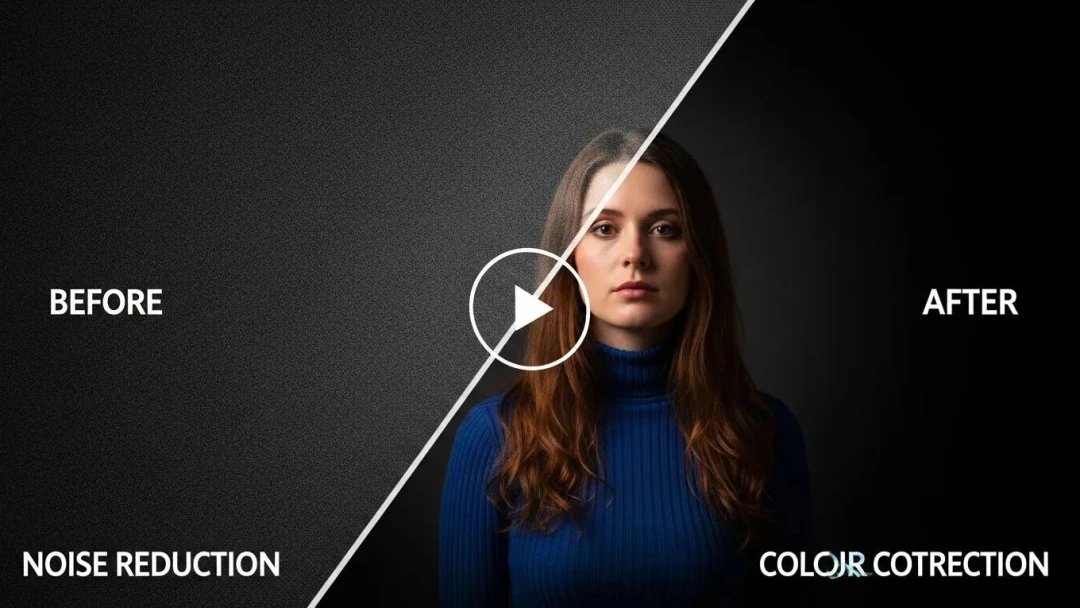
นอยส์วิดีโอมักปรากฏในที่แสงน้อยเป็นเกรนเคลื่อนไหว จุดสี หรือเงาที่ไม่นิ่ง การลดนอยส์ช่วยให้ดูฉากได้ง่ายขึ้น แต่ถ้ามากเกินไปอาจทำให้พื้นผิวผิวหนัง ผ้า เส้นผม หรือรายละเอียดสินค้าเล็ก ๆ เรียบหายไป
ลดนอยส์ก่อนเพิ่มความคม และเปรียบเทียบผลลัพธ์ทั้งที่ความเร็วเล่นปกติและการครอปใกล้ ๆ ใช้คลิปทดสอบสั้นที่เป็นตัวแทนก่อนประมวลผลวิดีโอยาว หากแพลตฟอร์มปลายทางจะบีบอัดไฟล์อีกครั้ง ให้เหลือรายละเอียดธรรมชาติมากพอเพื่อไม่ให้เวอร์ชันที่อัปโหลดดูคล้ายขี้ผึ้งหรือเป็นด่าง
แก้ไขสีเพื่อความชัดเจนและความสม่ำเสมอ
การแก้ไขสีคือการทำให้ฟุตเทจดูสมจริงและสม่ำเสมอ เริ่มจากแก้การรับแสง ไวต์บาลานซ์ คอนทราสต์ และโทนผิว การเกรดสีทำหลังจากการแก้ไข เมื่อคุณตัดสินใจบรรยากาศหรือภาพลักษณ์แบรนด์ที่ตั้งใจ
สำหรับวิดีโอหลายช็อต ให้จับคู่คลิปก่อนใช้เกรดสีแบบมีสไตล์ ผู้ชมจะสังเกตการเปลี่ยนสีแสงกลางวันหรือโทนผิวอย่างฉับพลันได้เร็วกว่าลุคสร้างสรรค์ที่ละเอียดอ่อน ใช้สโคปและเฟรมอ้างอิงเมื่อทำได้ โดยเฉพาะฟุตเทจสินค้า ซึ่งสีที่ผิดอาจทำให้เกิดความเข้าใจผิด
เพิ่มคุณภาพระหว่างสร้างวิดีโอด้วย AI
ปัญหาคุณภาพหลายอย่างหลีกเลี่ยงได้ก่อนเรนเดอร์สุดท้าย พรอมต์ที่ชัดเจน อัตราส่วนภาพที่เหมาะสม และภาพอ้างอิงเมื่อความสม่ำเสมอของวัตถุสำคัญ ช่วยลดงานเก็บรายละเอียดภายหลัง
ใน PixVerse V6 ให้เลือกคุณภาพและรูปแบบเอาต์พุตที่เหมาะกับเป้าหมายการส่งมอบ แล้วตรวจสอบความสม่ำเสมอของวัตถุ รายละเอียดที่อ่านได้ การเคลื่อนกล้อง และเสียง V6 รองรับเอาต์พุตสูงสุด 1080p ในเวิร์กโฟลว์ที่ใช้ได้ หากโปรเจกต์ต้องการความละเอียดส่งมอบสูงกว่า ให้ถือการอัปสเกลเป็นการตัดสินใจหลังการผลิตแยกต่างหาก แทนที่จะคิดว่าการส่งออกความละเอียดสูงจะแก้ทุกปัญหา
สำหรับคอนเทนต์ผลิตภัณฑ์หรือแบรนด์ ให้ใช้ภาพจริงที่อนุมัติแล้วเป็นข้อมูลอ้างอิง และตรวจสอบทุกเฟรมที่มีโลโก้ ฉลาก หรือคุณลักษณะการออกแบบสำคัญ อย่าใช้เวอร์ชันที่สร้างขึ้นเป็นหลักฐานของรูปลักษณ์ที่แน่นอนของผลิตภัณฑ์จริง
เวิร์กโฟลว์การเพิ่มคุณภาพวิดีโอที่ใช้งานได้จริง
1. เก็บต้นฉบับที่ดีที่สุด
เก็บไฟล์จากกล้องต้นฉบับหรือไฟล์ส่งออกคุณภาพสูงสุดไว้โดยไม่แก้ไข สร้างสำเนาสำหรับกันสั่น ลดนอยส์ อัปสเกล และทำสี เพื่อให้เปรียบเทียบผลหรือย้อนกลับไปยังต้นฉบับได้
2. แก้ปัญหาใหญ่ที่สุดก่อน
เลือกปัญหาหลักหนึ่งอย่าง ได้แก่ การจัดเฟรมใหม่ การกันสั่น การรับแสง นอยส์ หรือความละเอียด แก้ไขปัญหานั้นแล้วตรวจสอบก่อนเพิ่มเอฟเฟกต์อื่น วิธีนี้ทำให้เข้าใจได้ง่ายขึ้นว่าสิ่งใดช่วย และสิ่งใดสร้างอาร์ติแฟกต์
3. ทดสอบส่วนสั้น ๆ
ประมวลผลส่วนที่เป็นตัวแทนความยาว 10 ถึง 30 วินาทีก่อนรันทั้งโปรเจกต์ ให้มีการเคลื่อนไหว ใบหน้า ข้อความ เงา และรายละเอียดทุกอย่างที่สำคัญต่อวิดีโอสุดท้าย
4. ตรวจสอบที่ขนาดส่งมอบ
ดูผลลัพธ์ที่ความละเอียดและอัตราส่วนภาพที่ผู้ชมจะได้รับ ตรวจสอบวิดีโอสำหรับโซเชียลบนโทรศัพท์ วิดีโอเว็บไซต์บนจอเดสก์ท็อป หรือสื่อสำหรับงานอีเวนต์บนจอนำเสนอที่ตั้งใจใช้
5. ส่งออกสำหรับปลายทาง
ใช้โคเดกและบิตเรตที่ปลายทางรองรับ หลีกเลี่ยงการส่งออกไฟล์ที่บีบอัดซ้ำหลายครั้ง เพราะแต่ละครั้งอาจเพิ่มอาร์ติแฟกต์ เก็บมาสเตอร์คุณภาพสูงไว้สำหรับการครอปในอนาคตและเวอร์ชันรูปแบบอื่น
ข้อผิดพลาดที่พบบ่อยในการเพิ่มคุณภาพ
- เพิ่มความคมก่อนลดนอยส์: อาจทำให้นอยส์และอาร์ติแฟกต์จากการบีบอัดชัดขึ้น
- อัปสเกลทุกคลิปเป็นค่าเริ่มต้น: ความละเอียดสูงขึ้นไม่ได้ทำให้ต้นฉบับคุณภาพต่ำดีขึ้นโดยอัตโนมัติ
- ใช้เอฟเฟกต์หนักเพียงค่าเดียว: การกันสั่น ลดนอยส์ หรือเกรดสีที่มากเกินไปอาจสร้างปัญหาภาพใหม่
- ข้ามการตรวจสอบบนแพลตฟอร์ม: มาสเตอร์ที่สะอาดอาจดูต่างไปหลังถูกบีบอัดบนแพลตฟอร์มโซเชียล
- ถือรายละเอียดที่สร้างขึ้นเป็นข้อเท็จจริง: ควรตรวจสอบการสร้างใหม่ด้วย AI โดยเฉพาะใบหน้า ข้อความ ผลิตภัณฑ์ และสื่อประวัติศาสตร์
เลือกเครื่องมือที่เหมาะกับแต่ละขั้นตอน
ใช้ PixVerse เมื่อต้องสร้างฉากต้นทางที่ดีขึ้น ปรับแต่งวิดีโอในเวิร์กโฟลว์ที่รองรับ หรืออัปสเกลคลิปที่เข้าเกณฑ์ ใช้โปรแกรมตัดต่อที่มีตัวควบคุมสี การกันสั่น และเสียงโดยเฉพาะเมื่อโปรเจกต์ต้องการความแม่นยำ เวิร์กโฟลว์ที่ดีที่สุดมักเป็นการผสมผสาน: สร้างหรือเพิ่มคุณภาพฉากด้วย AI แล้วทำการแก้ไขขั้นสุดท้ายในเครื่องมือที่เหมาะกับงานที่สุด
การปรับปรุงคุณภาพวิดีโอคือกระบวนการตรวจสอบ ไม่ใช่คำสัญญาแบบคลิกเดียว เริ่มด้วยต้นฉบับที่ดีที่สุดที่คุณบันทึกได้ แก้ไขอย่างมีจุดหมาย และประเมินผลลัพธ์สุดท้ายในบริบทที่ผู้ชมจะดูจริง