วิธีเพิ่มเพลงลงในวิดีโอ: คู่มือทีละขั้นตอน
เรียนรู้วิธีเพิ่มเพลงลงในวิดีโอ ปรับสมดุลเสียงพูดและเพลงประกอบ ใช้เครื่องมือเสียง AI และตรวจสอบลิขสิทธิ์เพลงก่อนเผยแพร่
เพลงช่วยเพิ่มจังหวะ อารมณ์ และมุมมองที่จดจำได้ให้วิดีโอได้ แต่ต้องสนับสนุนเรื่องราวแทนที่จะแข่งกับเรื่องราวนั้น เพลงประกอบที่ดีเริ่มจากการดูผู้ชม รูปแบบ และสิทธิ์ในการใช้เพลง แล้วจึงมิกซ์ให้สะอาดเพื่อให้บทสนทนา คำบรรยาย และเอฟเฟกต์เสียงสำคัญยังชัดเจน
คู่มือนี้อธิบายวิธีเพิ่มเพลงลงในวิดีโอด้วยโปรแกรมตัดต่อ จุดที่เครื่องมือเสียง AI ช่วยได้ และสิ่งที่ควรตรวจสอบก่อนเผยแพร่ หากคุณมีเพลงที่เสร็จแล้วและต้องการสร้างภาพประกอบรอบเพลง VibeMV AI คือเวิร์กโฟลว์แยกต่างหากสำหรับเปลี่ยนเพลงเป็นวิดีโอ แต่ไม่สามารถแทนการยืนยันสิทธิ์ในเพลงสำหรับการเผยแพร่ของคุณได้
เลือกเพลงที่เหมาะสมก่อนตัดต่อ
เลือกเพลงตามสิ่งที่วิดีโอต้องสื่อ การเผยโฉมผลิตภัณฑ์ที่รวดเร็วอาจต้องใช้ท่อนสั้นที่มีพลัง วิดีโออธิบายเชิงการศึกษาอาจเหมาะกับดนตรีบรรเลงที่นุ่มนวล และเรื่องราวที่เน้นอารมณ์อาจต้องมีพื้นที่สำหรับความเงียบพอๆ กับเพลง
ฟังโครงสร้างของเพลงก่อนวางลงบนไทม์ไลน์ ระบุอินโทร การเปลี่ยนบีตสำคัญ ท่อนฮุกหรือจุดพีค และตอนจบ จุดสังเกตเหล่านี้ช่วยวางแผนคัต ชื่อเรื่อง และทรานซิชันโดยไม่ต้องบังคับให้ทุกการเปลี่ยนภาพลงตรงบีต
วิธีเพิ่มเพลงลงในวิดีโอทีละขั้นตอน
1. ยืนยันว่าคุณมีสิทธิ์ใช้เพลงนั้น
อย่าคิดว่าเพลงใช้ได้ฟรีเพียงเพราะหาได้ง่ายบนอินเทอร์เน็ต ตรวจสอบใบอนุญาตสำหรับการใช้งานจริง เช่น โพสต์โซเชียลแบบออร์แกนิก โฆษณาแบบชำระเงิน งานลูกค้า การเผยแพร่เชิงพาณิชย์ การกระจายในแต่ละภูมิภาค หรือแพลตฟอร์มอื่น ซึ่งแต่ละกรณีอาจมีเงื่อนไขต่างกัน
ใช้เพลงที่คุณสร้างเอง เพลงที่องค์กรของคุณได้รับอนุญาต เพลงจากไลบรารีที่มีเงื่อนไขครอบคลุมการใช้งาน หรือสื่อสาธารณสมบัติที่ตรวจสอบแล้วสำหรับพื้นที่ที่เกี่ยวข้อง เก็บหลักฐานใบอนุญาตและข้อกำหนดการระบุแหล่งที่มาพร้อมไฟล์โปรเจกต์
2. นำเข้าวิดีโอและเสียงเข้าสู่โปรแกรมตัดต่อ
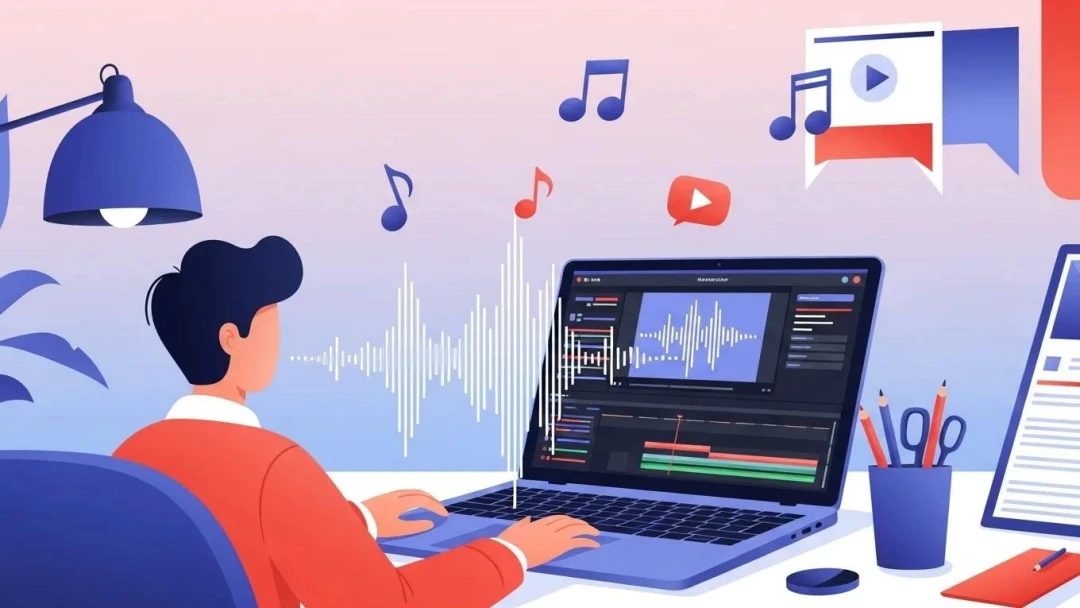
เปิดโปรแกรมตัดต่อวิดีโอและเพิ่มวิดีโอเวอร์ชันสุดท้ายหรือใกล้เสร็จก่อน จากนั้นนำเข้าเพลงและวางไว้บนแทร็กเสียงแยกต่างหาก การเก็บบทสนทนา เพลง เสียงบรรยากาศ และเอฟเฟกต์ไว้คนละแทร็กจะทำให้แก้ไขมิกซ์ได้ง่ายขึ้นมาก
ตัดต้นและท้ายของเพลงให้เข้ากับเรื่องราว ใช้การเฟดเข้าและเฟดออกสั้นๆ เมื่อเพลงเริ่มหรือจบใต้ประโยคพูด แทนการตัดฉับพลันที่รบกวนผู้ชม
3. จัดจังหวะช่วงสำคัญโดยไม่ซิงก์มากเกินไป
วางการเปลี่ยนภาพสำคัญไว้ใกล้จุดที่มีความหมายของเพลง เช่น ช่วงบีตดรอป ท่อนฮุก หรือการเปลี่ยนพลังงาน ไม่จำเป็นต้องให้ทุกคัตตามจังหวะอย่างแม่นยำ การซิงก์มากเกินไปอาจทำให้วิดีโออธิบายดูเป็นกลไกและดึงความสนใจจากสารหลัก
สำหรับวิดีโอผลิตภัณฑ์ ให้เลือกเพียงหนึ่งหรือสองช่วงเพื่อซิงก์กับเพลงอย่างตั้งใจ เช่น การเผยโฉม การโต้ตอบ หรือเฟรมแบรนด์ตอนท้าย ส่วนที่เหลือควรอ่านง่ายและมีจังหวะที่ดีสำหรับผู้ชม ไม่ใช่เพื่อรูปคลื่นเสียง
4. มิกซ์ระดับเสียงสำหรับบทสนทนาและคำบรรยาย
บทสนทนาควรฟังเข้าใจได้จากลำโพงโทรศัพท์ ลดระดับเพลงใต้เสียงบรรยาย โดยเฉพาะเมื่อมีคำแนะนำ ชื่อ ตัวเลข หรือคำกระตุ้นให้ดำเนินการ เส้นโค้งปรับระดับเสียงแบบง่ายมักเพียงพอ: ลดเพลงระหว่างการพูด แล้วเพิ่มขึ้นเล็กน้อยในช่วงที่มีเพียงภาพ
ตรวจสอบมิกซ์สุดท้ายทั้งผ่านหูฟังและโทรศัพท์ คำบรรยายช่วยการเข้าถึง แต่ไม่แก้ปัญหาเพลงประกอบที่กลบข้อความพูด
5. ส่งออกและตรวจสอบเวอร์ชันสำหรับแพลตฟอร์ม
ส่งออกไฟล์ทดสอบสั้นๆ แล้วดูในอัตราส่วนภาพและสภาพแวดล้อมของแพลตฟอร์มเป้าหมาย ตรวจสอบว่าวินาทีแรกไม่ได้เริ่มด้วยระดับเสียงที่พุ่งสูง ตอนจบไม่ถูกตัดกะทันหัน และปุ่มควบคุมบนอินเทอร์เฟซไม่บังคำบรรยายสำคัญ
สร้างไฟล์ส่งออกแยกกันเมื่อวิดีโอโซเชียล 9:16 วิดีโอ YouTube 16:9 และโพสต์สี่เหลี่ยมต้องการตำแหน่งคำบรรยายหรือจังหวะการตัดต่อที่ต่างกัน
เครื่องมือเสียง AI ช่วยได้ที่ใดบ้าง
เครื่องมือ AI ช่วยเร่งการออกแบบเสียงได้ แต่ไม่ได้ตัดความจำเป็นของวิจารณญาณเชิงสร้างสรรค์หรือการตรวจสอบใบอนุญาต ใช้กับงานที่ผลลัพธ์เฉพาะฉากมีประโยชน์กว่าสินทรัพย์สต็อกทั่วไป
สร้างเอฟเฟกต์เสียงที่เข้ากับฉาก
PixVerse Sound Effect Generator ทำงานโดยเน้นวิดีโอเป็นหลัก: อัปโหลดคลิป อธิบายทิศทางของเสียง เลือกว่าจะเก็บเสียงต้นฉบับหรือไม่ แล้วสร้างเอฟเฟกต์ที่สนับสนุนฉาก เครื่องมือนี้ช่วยสร้างเสียงบรรยากาศ Foley สัญญาณเปิดตัวผลิตภัณฑ์ เสียง UI หรือทรานซิชันได้โดยไม่ต้องค้นหาจากไลบรารีขนาดใหญ่
อธิบายวัสดุ สภาพแวดล้อม เวลา และความเข้มในพรอมป์ ตัวอย่างเช่น “เสียงฉีกกระดาษแข็งนุ่มๆ กล่องผลิตภัณฑ์ขนาดเล็กเปิด รายละเอียดไมค์ระยะใกล้ เสียงห้องสตูดิโอเงียบ” ให้ทิศทางชัดเจนกว่าการเขียนเพียง “เสียงแกะกล่อง”
สร้างวิดีโอจากเพลงที่เสร็จแล้ว
เมื่อเพลงเป็นจุดเริ่มต้นแทนที่จะเป็นเลเยอร์พื้นหลัง ให้ใช้เวิร์กโฟลว์มิวสิกวิดีโอ VibeMV AI สามารถรับไฟล์เสียงที่รองรับและเปลี่ยนเป็นวิดีโอภาพที่มีสไตล์ พร้อมตัวเลือกเนื้อเพลง ตัวละคร และรูปแบบการส่งมอบ ดูขั้นตอนเพลงเป็นวิดีโอทั้งหมดได้ที่ คู่มือมิวสิกวิดีโอ AI
ใช้เสียงเนทีฟในเวิร์กโฟลว์การสร้างที่รองรับ
เวิร์กโฟลว์การสร้างบางส่วนของ PixVerse รองรับเสียงเนทีฟและการตั้งค่าเอฟเฟกต์เสียง ซึ่งมีประโยชน์เมื่อฉากที่สร้างขึ้นสั้นๆ ต้องการเสียงบรรยากาศหรือคิวเสียงง่ายๆ ในร่างแรก ตรวจสอบผลลัพธ์อย่างละเอียด แล้วมิกซ์ขั้นสุดท้ายในโปรแกรมตัดต่อหากโปรเจกต์มีเสียงบรรยาย เพลงที่มีใบอนุญาต หรือข้อกำหนดเสียงแบรนด์ที่แม่นยำ
พื้นฐานลิขสิทธิ์เพลงสำหรับครีเอเตอร์
สิทธิ์ในเพลงอาจเกี่ยวข้องกับการประพันธ์ การบันทึก การแสดง การซิงโครไนซ์ พื้นที่ แพลตฟอร์ม และระยะเวลาการใช้งาน ใบอนุญาตที่เรียกว่า “royalty-free” อาจยังจำกัดการใช้ในโฆษณาที่เสียเงิน การออกอากาศ งานลูกค้า หรือการสร้างรายได้บนโซเชียลแพลตฟอร์ม
ก่อนเผยแพร่ โปรดตรวจสอบ:
- ใครเป็นเจ้าของงานประพันธ์และมาสเตอร์เรคคอร์ด
- ใบอนุญาตครอบคลุมแพลตฟอร์ม ภูมิภาค และการใช้งานเชิงพาณิชย์ที่คุณต้องการหรือไม่
- มีข้อกำหนดเรื่องการระบุแหล่งที่มา การรายงาน หรือหลักฐานการซื้อหรือไม่
- ไลบรารีเพลงของแพลตฟอร์มใช้ภายนอกแพลตฟอร์มนั้นได้หรือไม่
- เงื่อนไขของเพลงที่สร้างด้วย AI อนุญาตการเผยแพร่ที่คุณตั้งใจไว้หรือไม่
หากสิทธิ์ไม่ชัดเจน อย่าเผยแพร่เพลงพร้อมวิดีโอ ปรึกษาผู้ถือสิทธิ์ ไลบรารีเพลง หรือผู้เชี่ยวชาญด้านกฎหมายที่มีคุณสมบัติเหมาะสมเพื่อการตัดสินใจเฉพาะโปรเจกต์
เคล็ดลับเสียงที่ช่วยให้วิดีโอสุดท้ายดีขึ้น
ให้การเรียบเรียงเรียบง่าย เพลงหนึ่งแทร็ก เสียงบทสนทนาหนึ่งแทร็กที่ชัดเจน และเฉพาะเอฟเฟกต์ที่เพิ่มข้อมูล มักมีประสิทธิภาพกว่ามิกซ์ที่แน่นเกินไป ใช้ความเงียบสร้างความต่างก่อนประโยคหรือการเผยโฉมที่สำคัญ
เลือกไฟล์ต้นฉบับคุณภาพสูง หลีกเลี่ยงการส่งออกเสียงบีบอัดซ้ำหลายครั้ง และเก็บเวอร์ชันตัดต่อก่อนเพิ่มเพลงไว้ วิธีนี้ทำให้สร้างเวอร์ชันสำหรับแพลตฟอร์มอื่นหรือเปลี่ยนเพลงได้ง่ายหากใบอนุญาตเปลี่ยน
เป้าหมายไม่ใช่ทำให้ทุกวิดีโอดังขึ้น แต่คือทำให้เสียงดูตั้งใจ ใช้ได้อย่างถูกต้องตามกฎหมาย และเข้าใจง่ายสำหรับผู้ชม