PixVerse и each::labs: одно утверждённое ИИ-видео для всех рекламных форматов
Создайте мастер-ролик в PixVerse V6 и подготовьте из него 24 рекламные версии 9:16, 4:5, 1:1 и 16:9 с помощью процесса финальной обработки в each::labs.
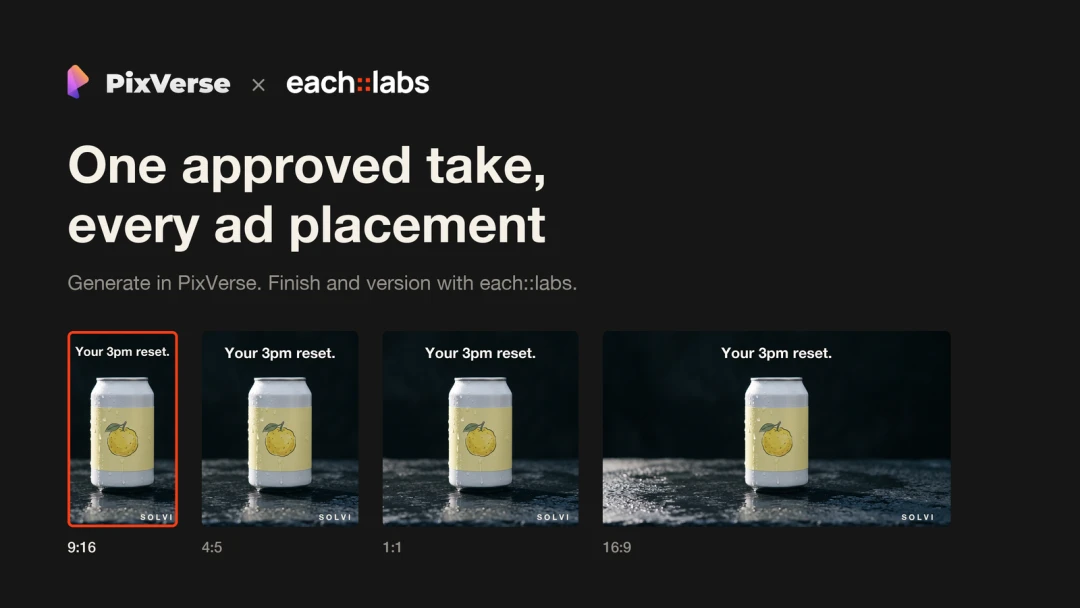
Ролик утверждён. PixVerse V6 создал десятисекундное видео продукта в 1080p со звуком, и результат понравился всем участникам обсуждения. Затем приходит список материалов для размещения: версия 9:16 для TikTok, Reels и Shorts, 4:5 для ленты, квадратная версия для тестов и исходный ролик 16:9 для YouTube. Три разных начальных сообщения. Два языка. Одинаковая громкость во всех версиях и обложка для каждого файла.
Итого — 24 видео из одного ролика. При ручной работе это 24 экспорта, 24 текстовых слоя и почти наверняка хотя бы один логотип не в том углу.
Поэтому разделите работу на две части. В PixVerse принимаются творческие решения: как выглядит и движется продукт. each::labs берёт на себя повторяющуюся финальную обработку. Так один утверждённый ролик превращается в полный комплект рекламных файлов, и никому не приходится открывать видеоредактор два десятка раз.
Примечание: Solvi Yuzu Sparkling — вымышленный продукт, который используется для иллюстрации процесса. Это не настоящая марка и не реальная рекламная кампания.
Делайте версии утверждённого ролика, а не генерируйте его заново
PixVerse V6 умеет создавать видео сразу в форматах 16:9, 9:16, 1:1 и других соотношениях сторон. Казалось бы, достаточно запустить один и тот же промпт для каждого формата. Для первого черновика это разумно. Но если ролик уже утверждён, обычно лучше поступить иначе.
Каждая генерация — новое исполнение. Движение камеры немного меняется, свет смещается, детали этикетки выглядят иначе. На этапе поиска идеи это полезно. Но после утверждения конкретного ролика юридическим отделом изменения становятся проблемой. То же верно, если вы сравниваете три первых сообщения и хотите сохранить все остальные условия: когда банка открывается по-разному в вертикальной и квадратной версиях, вы тестируете уже не только сообщение.
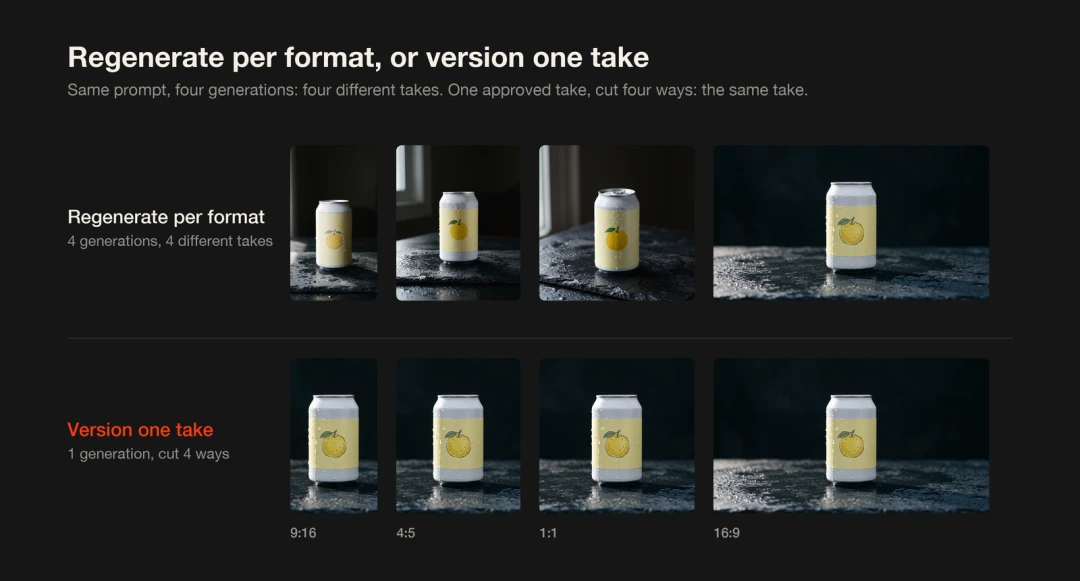
Один промпт, четыре генерации, четыре разных ролика. Утверждённый ролик, кадрированный четырьмя способами, остаётся тем же роликом.
Наше практическое правило: генерируйте заново, когда нужно изменить композицию; если композицию менять не нужно, делайте версии. Если при кадрировании исчезает важный объект, PixVerse может расширить кадр до нового соотношения сторон с помощью аутпейнтинга вместо обрезки. Во всех остальных случаях кадрирование и финальная обработка утверждённого ролика сохраняют одинаковыми все существенные детали во всех размещениях.
Шаг 1. Создайте в PixVerse мастер-ролик, который выдержит кадрирование
Начните в PixVerse с модели V6: формат 16:9, разрешение 1080p, длительность десять секунд, звук включён. Широкий кадр даёт больше всего пространства для обрезки. Поскольку V6 создаёт звук вместе с изображением, щелчок при открытии банки и шипение напитка входят в ролик с самого начала.
Промпт здесь особенно важен: все варианты будут получены из одного кадра. Арифметика проста. Вертикальный кадр 9:16 сохраняет примерно 32% ширины кадра 16:9. Кадр 4:5 сохраняет 45%, квадратный — 56%. Поэтому в вертикальной версии исчезнет всё за пределами центральной трети и даже небольшая часть самой центральной трети.
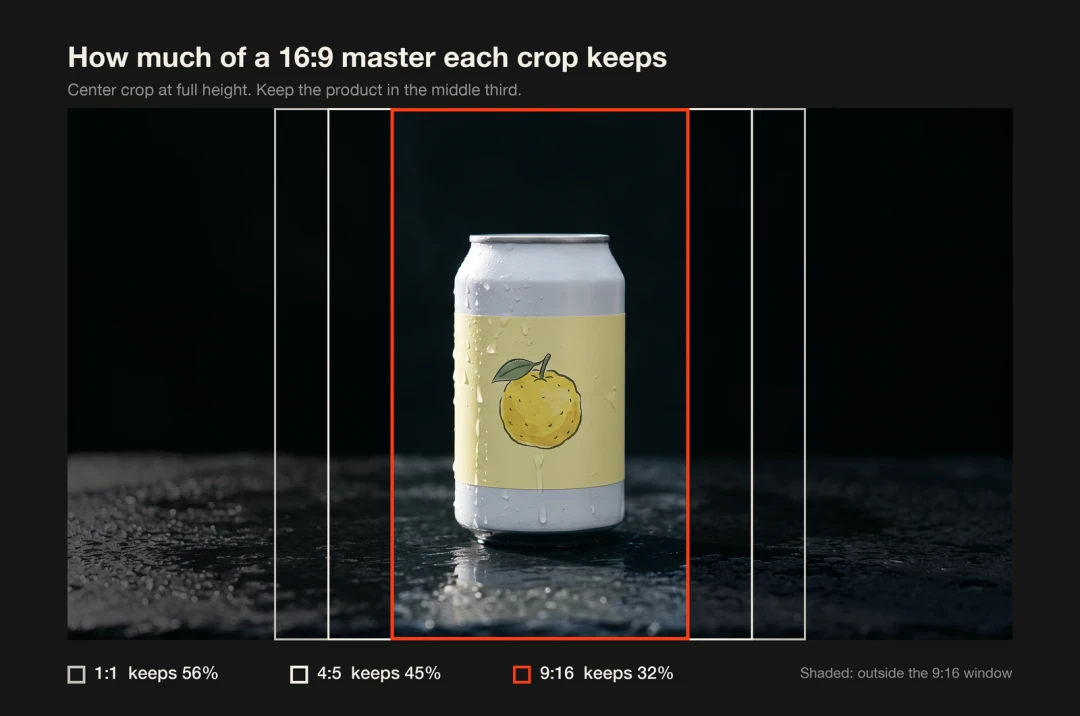
Какая часть мастер-ролика 16:9 сохраняется при каждом кадрировании.
В руководстве по PixVerse V6 отмечается, что модель лучше всего реагирует на буквальные, подробные описания. Здесь это особенно полезно. Укажите, где именно находятся объекты в кадре:
Одна матовая белая алюминиевая банка со светло-жёлтой этикеткой стоит точно в центре кадра на мокром тёмном сланце. Средний крупный план: банка полностью находится внутри центральной трети кадра, над ней остаётся пустое тёмное пространство. По банке стекают холодные капли конденсата. Слева из окна падает мягкий утренний свет. Камера медленно приближается. В середине видео сверху в кадр входит рука и открывает банку; из отверстия поднимается лёгкая дымка. Звук: щелчок язычка, тихое шипение, спокойная комната. Без текста, без логотипа.
Некоторые фразы здесь специально помогают при кадрировании. «Точно в центре» и «внутри центральной трети» удерживают банку в области 9:16. «Пустое тёмное пространство над ней» оставляет место для заголовка. Рука появляется сверху, поэтому остаётся видимой при любой обрезке. Указание «без текста, без логотипа» тоже намеренное: фирменные надписи добавляются позже отдельным слоем, остаются чёткими при любом размере и легко меняются для разных языков.
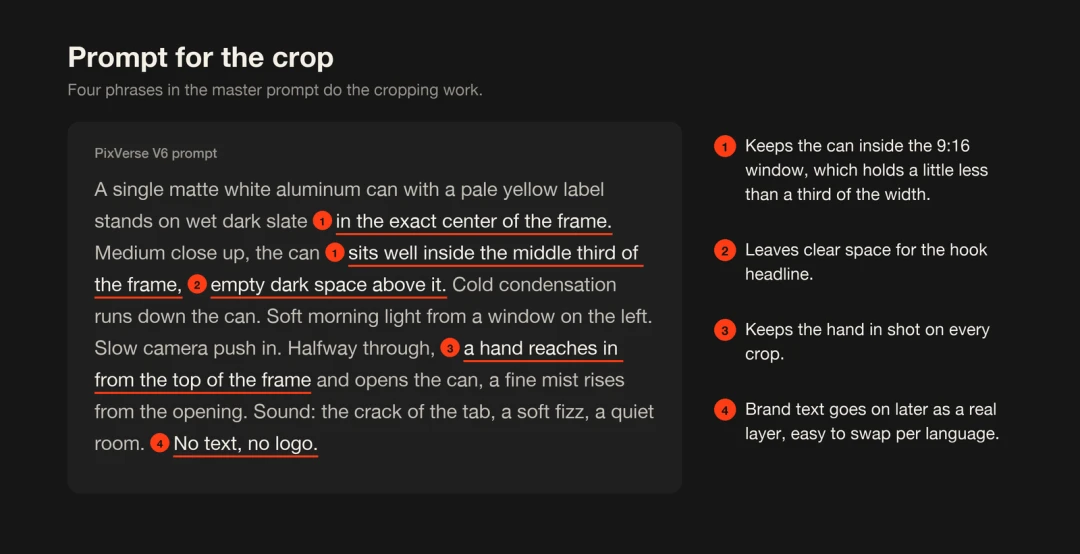
Четыре фразы, благодаря которым один мастер-ролик подходит для всех вариантов кадрирования.
Создайте несколько дублей. Если сравниваете разные дубли или модели, PixVerse Canvas позволяет отмечать удачные и отклонённые варианты на одной доске. Выберите дубль, в котором банка хорошо видна с первого кадра и момент открытия выглядит убедительно, затем экспортируйте его. Этот файл станет мастер-роликом.
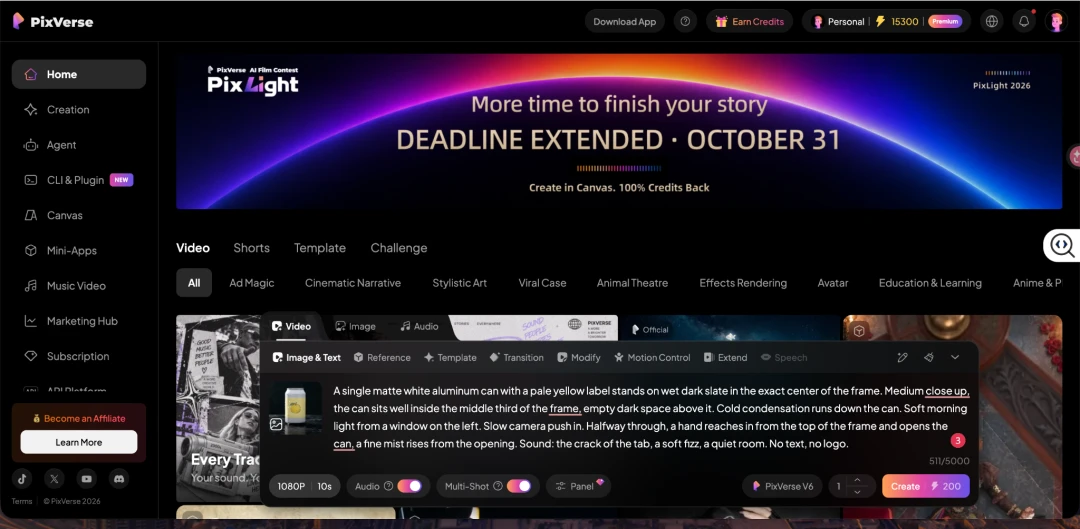
Панель создания PixVerse с промптом и настройками V6 для мастер-ролика.
Утверждённый мастер-ролик 16:9, созданный в PixVerse V6 по приведённому выше промпту.
Шаг 2. Составьте матрицу вариантов
Если вы возьмёте из этого руководства только один шаг, пусть это будет он. Матрица станет техническим заданием для всей дальнейшей работы и поможет избежать просьб вроде «а можно ещё версию с…?» после запуска.
Для Solvi нужны четыре формата:
| Размещение | Формат | Размер файла | Где используется |
|---|---|---|---|
| Вертикальный | 9:16 | 1080 × 1920 | TikTok, Instagram Reels, YouTube Shorts |
| Лента | 4:5 | 1080 × 1350 | Ленты Instagram и Facebook |
| Квадратный | 1:1 | 1080 × 1080 | Тесты в ленте, карточки товаров |
| Широкий | 16:9 | 1920 × 1080 | YouTube, посадочная страница |
Три начальные фразы, каждая показывается в первые две секунды:
- A: «Юдзу, а не сироп».
- B: «Перезагрузка в 15:00».
- C: «Ноль сахара. Яркий вкус».
И два языка — английский и испанский. Четыре формата, три начальных сообщения, два языка: 24 видео и обложка для каждого.
Назовите файлы до их создания. Имя вроде solvi_hookB_9x16_es_v1.mp4 кажется излишне подробным ровно до того момента, когда медиабайер спросит, какой файл показывается в Мексике.
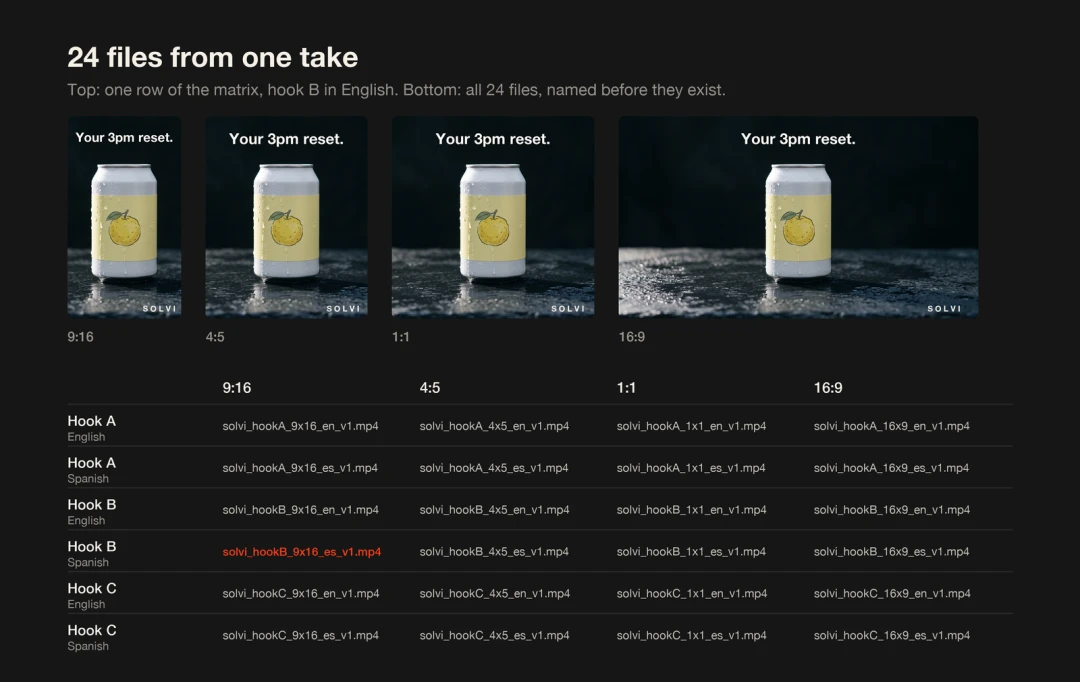
Одна строка матрицы во всех четырёх форматах; имена всех 24 файлов определены заранее.
Шаг 3. Один раз настройте цепочку финальной обработки в each::labs
Этот этап не должен выполняться вручную.
each::labs — компания, разрабатывающая ИИ-инструменты для медиапроизводства. Её Video API решает именно эту задачу: модель создаёт клип, а Video API готовит его к размещению. Каждая операция финальной обработки — отдельный вызов API; вызовы можно объединить в цепочку. Для одной начальной фразы на одном языке:
loudnormодин раз обрабатывает мастер-ролик до разветвления процесса. Поэтому во всех форматах сохраняется один и тот же звук с целевым уровнем громкости, по умолчанию -14 LUFS.reframeобрезает мастер-ролик до четырёх соотношений сторон и размеров. Если в одном формате кадрирование отсекает продукт, переключите этот формат из режима crop в режим pad.title_cardпоказывает начальную фразу вверху кадра в первые две секунды выбранным шрифтом, размером и цветом. Второйtitle_cardдобавляет призыв к действию в последние две секунды.overlayразмещает логотип в углу.posterза один проход создаёт финальный MP4 с кодеком H.264 и обложку в формате JPEG.
Если в рекламе есть закадровый голос, subtitle_compose накладывает анимированные субтитры по словам на основе транскрипта и может одновременно показывать начальную фразу.
Вот вызов reframe для вертикальной версии:
{
  "model": "eachlabs-video-api",
  "input": {
    "capability": "reframe",
    "input_url": "https://your-cdn.com/solvi_master_16x9.mp4",
    "params": { "aspect": "9:16", "mode": "crop" }
  }
}
Он возвращает файл размером 1080 × 1920, который становится входом для следующего вызова.
Для этого не обязательно писать код. На each::labs ту же цепочку можно собрать визуально как workflow: разместите этапы на холсте в виде карточек и соедините их по порядку; связи передадут выход каждого этапа на вход следующего. После нормализации громкости создайте четыре ветви для разных форматов. Независимые ветви выполняются параллельно, поэтому все четыре версии одной начальной фразы будут готовы одновременно. Затем запускайте workflow для каждой комбинации фразы и языка: шесть запусков дадут полный комплект из 24 видео, каждое со своим начальным текстом и призывом к действию.
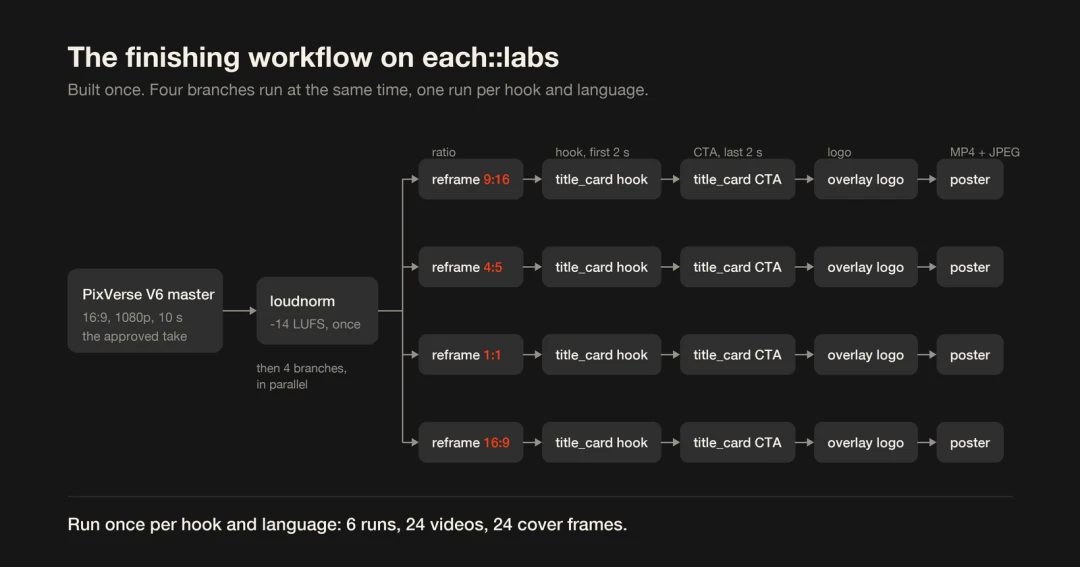
Процесс финальной обработки: одна нормализация громкости, затем четыре параллельные ветви.
PixVerse V6 и C1 также доступны на each::labs, поэтому команда, которая хочет включить генерацию в тот же процесс, может сделать её первой карточкой.
Шаг 4. Проверьте все версии и верните победившую идею в PixVerse
Разместите все 24 файла в одной сетке. Проблемы, которые незаметны в отдельном ролике, сразу станут очевидны: испанская фраза занимает три строки, обложка захватывает руку в середине движения, а квадратная обрезка отсекает этикетку.
Для каждого формата проверьте пять пунктов:
- Продукт полностью виден на протяжении всего ролика.
- Начальная фраза читается в первые две секунды даже без звука.
- В версии 9:16 важные элементы не находятся внизу или у правого края кадра, где TikTok и Reels показывают подписи и кнопки.
- Каждую переведённую строку на экране проверил носитель языка.
- На обложке показан продукт, а не переходный кадр.
После этого запустите тест. Получив результаты, используйте их не только для следующего медиаплана, но и как подсказку для новой генерации. Если «Перезагрузка в 15:00» окажется эффективнее, чем «Юдзу, а не сироп», следующий промпт PixVerse может перенести банку с утренней сланцевой поверхности на рабочий стол в три часа дня. Создайте и утвердите новый ролик, поместите его в тот же workflow — и второй этап кампании выйдет без повторной настройки экспорта.
Где этот подход полезен и где у него есть ограничения
Он особенно полезен, когда один креатив нужно одновременно разместить в разных местах: при запуске на четырёх платформах, тестировании трёх и более начальных фраз или кампании на нескольких рынках. Один утверждённый ролик остаётся тем же самым везде — с одинаковыми цветами, моментом открытия банки и уровнем звука.
Расширить тест тоже просто. Четвёртая начальная фраза или третий язык означают лишь несколько дополнительных запусков того же workflow.
Однако ограничения стоит учесть заранее:
- Версия 9:16 использует около 608 из 1920 пикселей ширины мастер-ролика и растягивает их до 1080 пикселей, поэтому выглядит мягче оригинала. Если вертикальный формат — основной, создайте ролик сразу в 9:16, расширьте кадр в PixVerse или увеличьте разрешение мастер-ролика в PixVerse перед кадрированием.
- Область кадрирования остаётся неподвижной. Если объект перемещается по кадру, заложите это в композицию промпта или используйте режим pad.
- Текст, встроенный в видео, должен быть проверен носителем каждого языка.
- Требования платформ меняются. Перед запуском проверьте актуальные требования к каждому формату.
- Выбор мастер-ролика и написание начальных сообщений остаются задачами творческой команды — и это правильно.
Часто задаваемые вопросы
Можно ли сразу генерировать каждый формат в PixVerse?
Да. Пока вы ищете идеи или если вертикальный формат для вас главный, это часто лучший выбор. Нативная генерация даёт каждому формату собственную композицию. Создание версий сохраняет один утверждённый ролик одинаковым повсюду — это важно после согласования и при тестах, где должна меняться только одна переменная.
Нужно ли писать код?
Нет. Разработчики могут обращаться к Video API напрямую, но ту же цепочку можно собрать визуально на each::labs, соединив карточки, и запускать оттуда. Готовый workflow можно также вызывать из ваших собственных систем.
Какую модель PixVerse выбрать для мастер-ролика?
Для рекламы продуктов и социальных сетей V6 — надёжный вариант по умолчанию: до 15 секунд, до 1080p и звук в рамках одной генерации. PixVerse C1 предназначена для кинопроизводства и подходит для более кинематографичных роликов бренда.
Можно ли создать субтитры из закадрового голоса?
Да. Распознайте аудио с помощью модели преобразования речи в текст, которая возвращает временные метки слов, а затем передайте слова в subtitle_compose. Инструмент выводит субтитры слово за словом и может одновременно показывать начальный заголовок.
Заключение
В PixVerse принимаются творческие решения: как выглядит продукт, как на него падает свет и как он движется. Цепочка финальной обработки в each::labs помогает без изменений донести эти решения до каждого формата. Начните с одной фразы на одном языке, проверьте, выдерживает ли мастер-ролик все варианты кадрирования, а затем запускайте остальные.