Как расширить кадр видео с помощью ИИ в 2026 году
Расширяйте любой кадр видео с помощью ИИ-аутпейнтинга — без обрезки и чёрных полос. Конвертируйте 16:9 в 9:16, 1:1 и 21:9 для TikTok, Reels, YouTube и рекламы в PixVerse Video Expand.
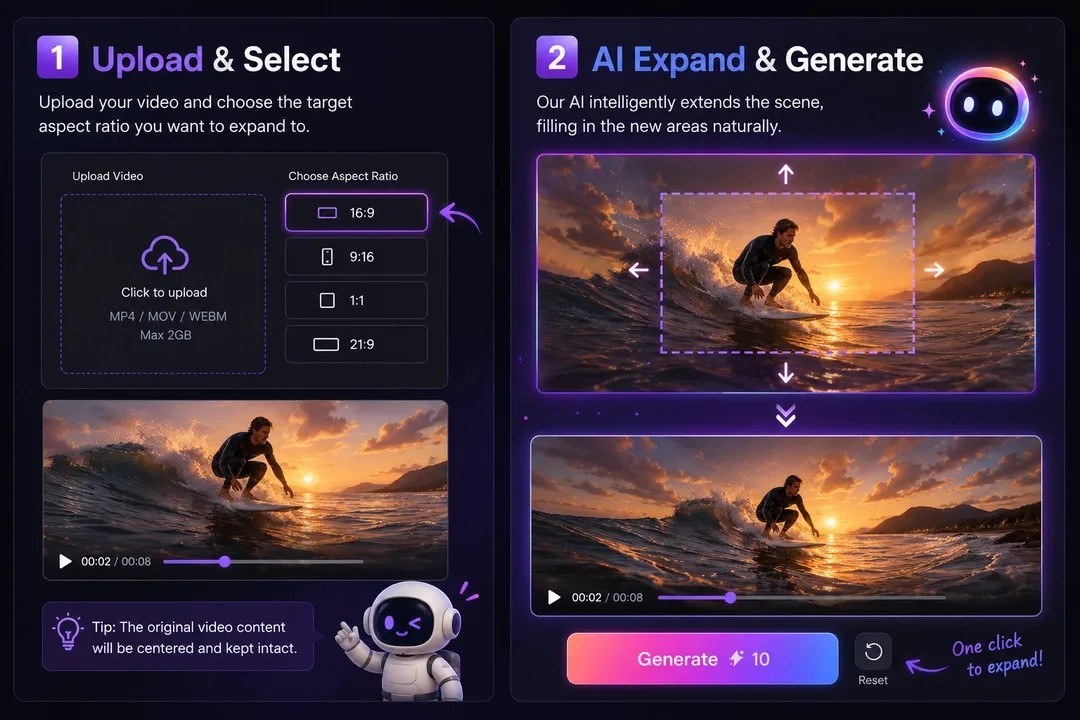
Краткий ответ: Чтобы расширить кадр видео без обрезки, загрузите клип в ИИ-расширитель видео, выберите целевое соотношение сторон — например, 9:16, 1:1 или 21:9 — и позвольте ИИ-аутпейнтингу сгенерировать новый контент вокруг исходного кадра. Ваш объект остаётся полностью нетронутым, а сцена расширяется под новый формат. В PixVerse Video Expand для этого достаточно одной загрузки и одного клика.
Перед началом полезно разделить несколько терминов, которые часто путают. Расширение видео означает изменение размера кадра или соотношения сторон путём генерации нового визуального пространства вокруг исходного клипа. Продление видео обычно означает увеличение длительности клипа во времени. Автоматическое переформатирование отслеживает объект внутри новой обрезки, но всё равно может удалить контент по краям. Изменение размера меняет размеры файла, но не создаёт новых деталей сцены. Это руководство посвящено расширению видео: использованию ИИ-аутпейнтинга для преобразования одного клипа в новое соотношение сторон с сохранением исходного контента.
| Термин | Что изменяет | Что происходит с видеоданными | Распространённые инструменты |
|---|---|---|---|
| ИИ-расширение видео / аутпейнтинг видео | Размер кадра и соотношение сторон | Исходная съёмка остаётся видимой, а ИИ генерирует вокруг неё подходящие детали | PixVerse Video Expand, VEED, CapCut |
| Продление видео | Длительность видео | Новые кадры генерируются во времени | ИИ-видеоредакторы |
| Автоматическое переформатирование | Позиция обрезки | Объект отслеживается, но содержимое по краям всё равно может быть удалено | CapCut, VEED video editor |
| Изменение размера / масштабирование | Разрешение или размеры вывода | Новые детали сцены не генерируются | Традиционные редакторы |
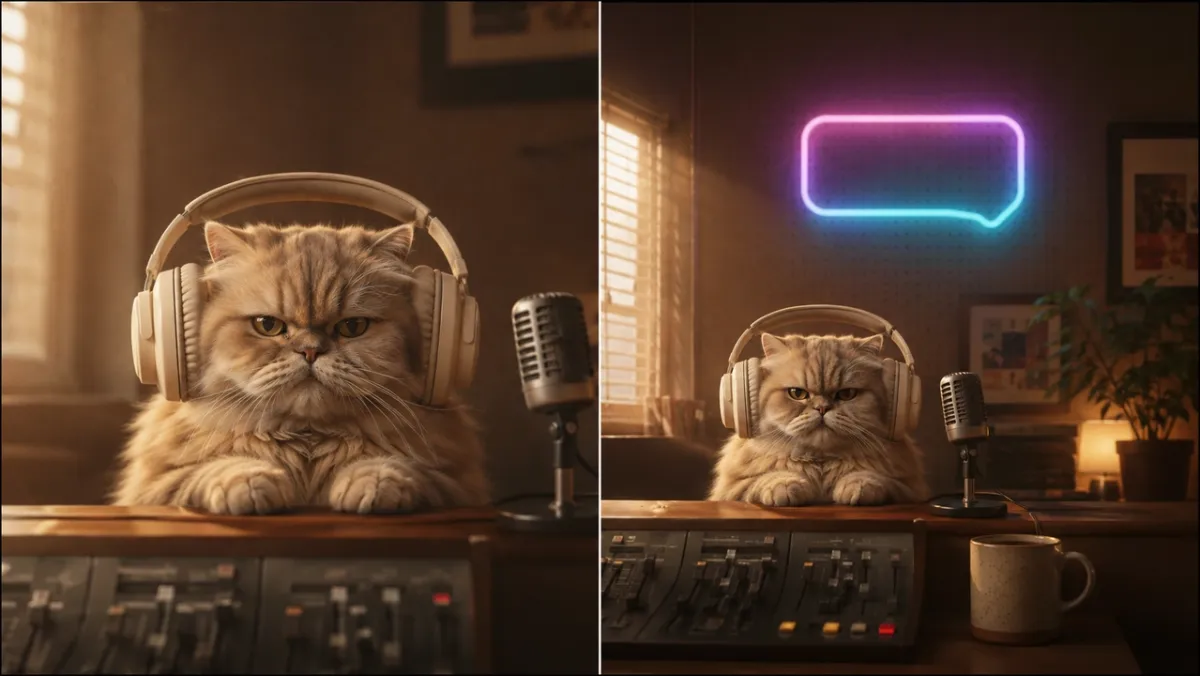
Клип, снятый в 16:9, редко подходит для следующей площадки, где вы хотите его опубликовать. Reels, TikTok и Shorts требуют вертикальный 9:16; пост в ленте — 1:1; hero-баннер сайта — ультраширокий 21:9. Обычные решения всегда чем-то жертвуют: обрезка отсекает лица и продукт, растягивание искажает всё, а letterboxing оставляет мёртвые чёрные полосы.
Расширение кадра решает это иначе. Вместо удаления пикселей ИИ генерирует новые вокруг вашей съёмки, чтобы оригинал остался нетронутым, а сцена просто выросла. Это руководство объясняет, что такое аутпейнтинг видео, какие соотношения сторон выбирать для каждой платформы и как пошагово расширить кадр видео в PixVerse — включая реальный тест «до и после».
Полный набор творческих процессов PixVerse доступен в генераторе AI-видео.
Почему обрезка и чёрные полосы портят переиспользованное видео
Когда вы вписываете широкий клип в высокий кадр, стандартная обрезка отбрасывает всё, что выходит за новую форму. Часто это означает потерю головы объекта, этикетки продукта, действия на экране или фонового контекста, который делал кадр удачным. Два распространённых обходных пути не лучше.
- Растягивание искажает лица, логотипы и пропорции в момент смены соотношения сторон.
- Letterboxing сохраняет полный кадр, но дополняет его чёрными полосами, которые выглядят незавершённо в ленте и занимают ценное место на экране смартфона.
Расширение холста избегает всех трёх проблем. Исходный кадр сохраняется точно, а ИИ заполняет новую область контентом, соответствующим сцене — поэтому переиспользованный клип выглядит нативно на новой платформе, а не как переработанный.
Что такое аутпейнтинг видео (расширение кадра видео)?
Аутпейнтинг видео — это техника ИИ-видеомонтажа, которая расширяет видимый кадр видео, генерируя новый визуальный контент за его исходными границами. В отличие от традиционной обрезки или изменения размера, она сохраняет исходные видеоданные и расширяет сцену с помощью ИИ. Модель анализирует ваш клип и продолжает сцену наружу в новое соотношение сторон, сохраняя движение и объект согласованными на каждом кадре.
Благодаря этому аутпейнтинг видео полезен в более широких рабочих процессах переиспользования контента. Автор может расширить клип для TikTok, затем добавить субтитры, локализовать текст, настроить звук или подготовить версию для YouTube из того же исходника. Главное отличие в том, что кадр расширяется до финальных доработок, поэтому основная композиция остаётся целой.
- Объект остаётся нетронутым: новые пиксели добавляются вокруг исходного кадра, а не поверх него.
- Контекстное заполнение: ИИ соответствует исходному освещению, цвету, перспективе и текстуре в расширенной области.
- Временная согласованность: сгенерированные края остаются стабильными при воспроизведении, без мерцания между кадрами.
- Без ручного маскирования: вы выбираете целевое соотношение, а инструмент делает остальное.
Разница с инструментами «автоматического переформатирования» здесь важна. Автоматическое переформатирование всё равно обрезает — оно просто панорамирует и сканирует, чтобы держать объект по центру, поэтому контент за пределами нового кадра всё равно теряется. Аутпейнтинг делает противоположное: сохраняет весь исходный кадр и строит новое пространство вокруг него.
Соотношения сторон для каждой платформы
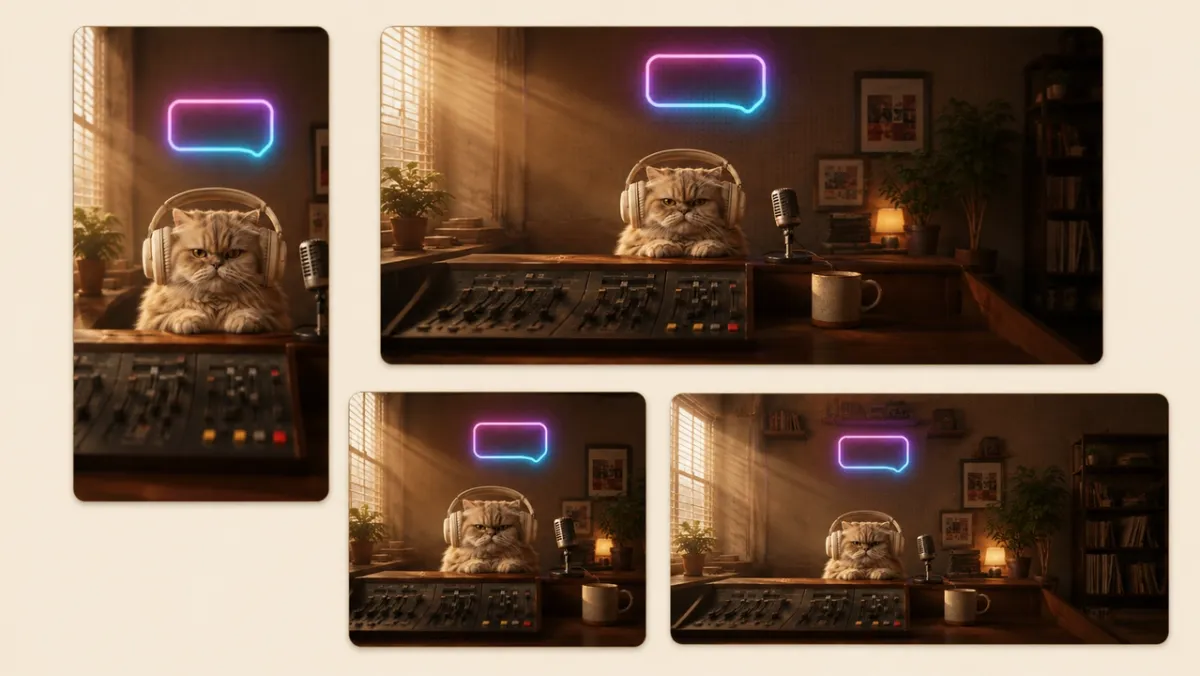
Одно исходное видео можно расширить под любой канал. Используйте эту справку, чтобы выбрать целевое соотношение перед расширением.
| Соотношение | Лучше всего для |
|---|---|
| 9:16 | TikTok, Reels, YouTube Shorts |
| 16:9 | YouTube, сайты, широкоформатные плееры |
| 1:1 | Посты в ленте Instagram и Facebook |
| 4:3 / 3:4 | Старые ленты, слайд-шоу, мобильные карусели |
| 21:9 | Кинематографические кадры и hero-баннеры сайтов |
9:16 для TikTok, Reels и Shorts
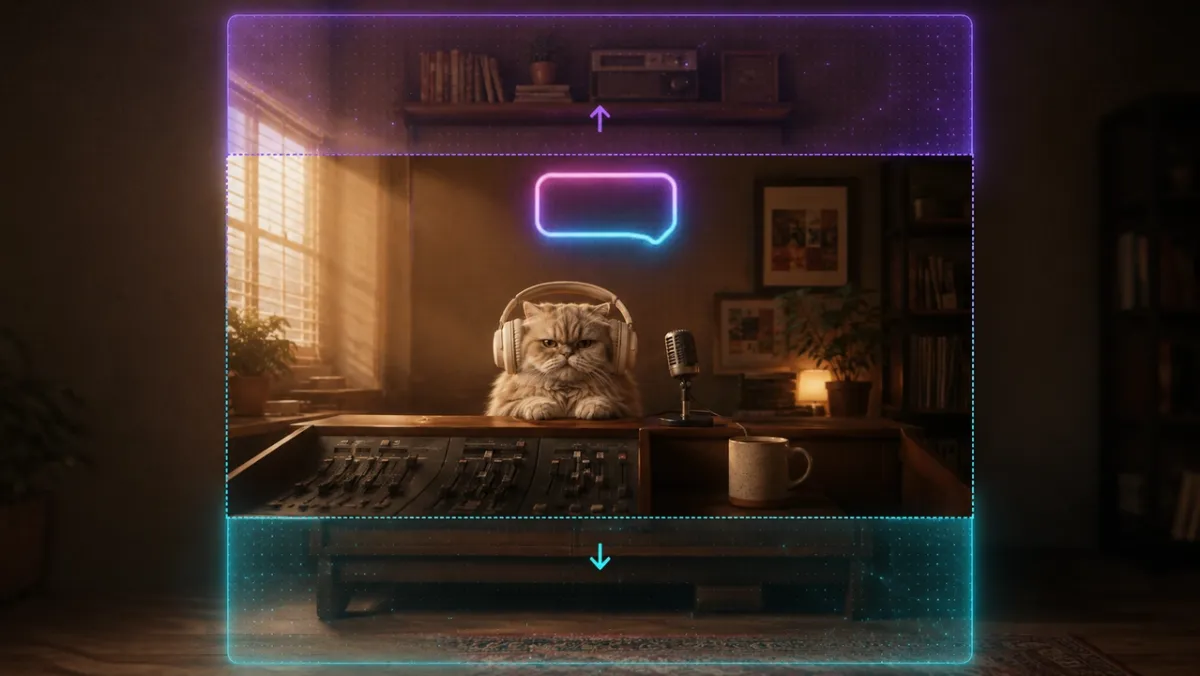
Вертикальные платформы вроде TikTok, Reels и Shorts ожидают полноэкранный формат 9:16. С помощью ИИ-видеоредактора можно расширить горизонтальное видео вверх и вниз, сохранив объект и сгенерировав новые визуальные данные над исходным кадром и под ним.
16:9 для YouTube и сайтов
Для YouTube и видеоплееров на сайтах широкоформатный 16:9 остаётся стандартом. ИИ-расширение видео может преобразовать вертикальные клипы в 16:9, генерируя боковой контекст, чтобы исходное видео оставалось видимым без обрезки и чёрных боковых полос.
1:1 и 21:9 для лент и баннеров
Квадратный 1:1 хорошо подходит для социальных лент, а ультраширокий 21:9 даёт больше пространства для кинематографических баннеров и видеообложек. ИИ-видеоредактор может сохранять движение, освещение и композицию согласованными, одновременно сохраняя исходные видеоданные в каждом формате.
Как расширить кадр видео в PixVerse
Video Expand выполняет весь рабочий процесс в три простых этапа.
-
Загрузите видео в ИИ-видеоредактор. Откройте Video Expand и добавьте файл MP4, MOV или WEBM размером до 50 МБ и длительностью до 20 секунд. PixVerse анализирует исходные видеоданные и подготавливает клип к расширению.
-
Выберите соотношение сторон и сгенерируйте. Выберите целевой формат, например 9:16, 1:1, 16:9, 21:9, 4:3 или 3:4, затем установите 720p или 1080p. Кадр предпросмотра обновляется в реальном времени, показывая, насколько расширится сцена. Нажмите Generate, и ИИ-аутпейнтинг заполнит новую область кадра, сохраняя объект стабильным.
-
Экспортируйте и улучшите рабочий процесс. Используйте расширенный клип как готовый для платформы результат или продолжайте дорабатывать его с монтажом, аудио, lip sync, субтитрами, локализацией или фирменными оверлеями перед публикацией в TikTok, YouTube, Reels, Shorts или на сайте.
До и после: реальный тест расширения
Чтобы показать, как выглядит результат, вот тот же клип до и после расширения с 16:9 до 9:16. Исходная съёмка остаётся в центре, а ИИ генерирует пространство сверху и снизу, чтобы клип заполнил экран телефона без чёрных полос и без обрезки.
Оригинал — исходный клип 16:9
Расширенный — 9:16 после Video Expand
Объект не двигается и не уменьшается. Расширяется только окружающая сцена — именно это делает расширенный клип нативным для новой платформы.
Как оценить результат расширения
Хорошее расширенное видео должно не только заполнять новый кадр. Оно должно ощущаться как тот же кадр, просто снятый более широкой или высокой камерой. При проверке результата 16:9 → 9:16 выше обратите внимание на эти шесть аспектов.
| Область оценки | Что проверить | Почему это важно |
|---|---|---|
| Сохранение объекта | Основной объект сохраняет ту же форму, масштаб и положение. | Лица, продукты, животные и ключевые действия не должны искажаться или смещаться. |
| Композиция | У объекта достаточно пространства сверху, снизу и визуального баланса в новом кадре. | Вертикальное видео должно выглядеть намеренно скадрированным, а не просто дополненным. |
| Непрерывность краёв | Освещение, цвет, текстура и перспектива естественно продолжаются в сгенерированной области. | Зрители не должны замечать, где заканчивается исходный кадр. |
| Согласованность движения | Расширенный фон остаётся стабильным при воспроизведении клипа. | Мерцание или внезапные изменения фона делают монтаж искусственным. |
| Семантическая логика | Новые объекты и детали фона имеют смысл для сцены. | ИИ не должен придумывать случайные реквизиты, дублировать объекты или добавлять невозможные предметы. |
| Готовность к платформе | Итоговое соотношение подходит для целевого канала. | Результат 9:16 должен заполнять экран телефона без чёрных полос, растягивания или обрезанного действия. |
В этом тесте главная победа — сохранение объекта: исходный персонаж остаётся по центру и нетронутым, а добавленное вертикальное пространство даёт сцене «дышать». Результат также легко оценить, потому что у фона есть чёткая визуальная логика — стена, стол, свет и детали комнаты — что даёт ИИ естественный паттерн для продолжения. Для более сложной съёмки, особенно клипов с плотными толпами, интерфейсом продукта, повторяющимся текстом или неправильными объектами, выполните хотя бы одну дополнительную генерацию и сравните края перед публикацией.
Советы для лучших результатов расширения видео
Успешный ИИ-видеомонтаж начинается с чистого исходного материала. Несколько привычек дают более чистое расширение на любом клипе, а понимание того, где ИИ-расширение сильно — и где нужен второй проход — задаёт правильные ожидания.
- Начинайте с умеренного расширения. Небольшие изменения соотношения сторон надёжнее агрессивных скачков вроде горизонтального в ультраширокий вертикальный, которые требуют от модели больше всего нового контента.
- Предпочитайте простые фоны. Гладкие стены, небо, студийные фоны и открытая местность расширяются чисто. Плотные толпы, густая листва и повторяющиеся узоры могут потребовать ещё одной попытки.
- Держите объект по центру. Закрепите объект в исходном кадре, чтобы новое пространство естественно располагалось вокруг него, а не за ним.
- Избегайте съёмки с текстом и интерфейсом. Экраны, субтитры, логотипы и интерфейс продукта могут ломаться или смещаться на краях, поэтому расширяйте такие клипы осторожно.
- Перегенерируйте, если край выглядит неправильно. Небольшие вариации между запусками часто устраняют мягкий шов или неловкое добавление.
Перенесите расширенный клип прямо в видеоинструменты
Поскольку Video Expand находится внутри PixVerse, переформатированный клип не обязан покидать платформу. Вы можете перенести его в более широкий набор инструментов PixVerse для монтажа, аудио и lip sync или сочетать с рабочим процессом изображений в руководстве Magic Extend по изменению соотношения сторон без обрезки, когда нужно то же переформатирование для статичных изображений. Один исходный актив может стать полным набором видео и изображений, готовых к публикации.
Для точечной визуальной коррекции перед анимацией используйте редактор области изображения.
Чтобы сначала расширить кадр или фон изображения, используйте Magic Extend.
Заключение
Расширение кадра видео — это современный рабочий процесс ИИ-видеомонтажа, где холст растёт вместо того, чтобы обрезаться. ИИ-аутпейнтинг помогает видеоредактору переиспользовать один клип для TikTok, Reels, YouTube, социальных лент и кинематографических баннеров, сохраняя исходную композицию — без обрезки, растягивания и чёрных полос.
С ИИ-расширителем видео исходные видеоданные остаются нетронутыми, а новые пиксели генерируются вокруг них. Так одно исходное видео может стать несколькими готовыми для платформ активами: от вертикального short-form-контента до широкоформатных видео для сайта и ультрашироких визуалов кампаний.
Загрузите клип в PixVerse Video Expand, выберите целевое соотношение сторон и сгенерируйте видео, готовое к публикации, за минуты — затем переиспользуйте тот же источник на всех каналах, где вы публикуете.
Чтобы удобнее организовать рабочий процесс с несколькими сценами, перенесите проект в Canvas.
FAQ
Как расширить кадр видео без обрезки?
Загрузите клип в ИИ-видеоредактор, выберите целевое соотношение сторон и сгенерируйте. Инструмент использует ИИ-аутпейнтинг видео, чтобы расширить кадр и сохранить исходные видеоданные нетронутыми, поэтому ничего не обрезается и не растягивается. PixVerse Video Expand, CapCut и VEED video editor поддерживают такой тип ИИ-видеомонтажа для форматов TikTok, Reels, Shorts и YouTube.
В чём разница между расширением видео и продлением видео?
Расширение видео изменяет размер кадра или соотношение сторон, генерируя новый контент вокруг съёмки с помощью ИИ-аутпейнтинга. Продление видео увеличивает длительность ролика, генерируя новые кадры во времени. Video Expand в PixVerse касается переформатирования изображения, а не удлинения.
Можно ли конвертировать видео 16:9 в 9:16 без потери контента?
Да. ИИ-расширение видео генерирует новое пространство над исходным видео 16:9 и под ним, преобразуя его в 9:16 с сохранением всех исходных видеоданных. В отличие от обрезки или автоматического переформатирования, ничего не удаляется.
Чем аутпейнтинг видео отличается от автоматического переформатирования?
Автоматическое переформатирование обрезает и панорамирует видео, чтобы следовать за объектом. Аутпейнтинг видео сохраняет полный кадр и использует ИИ для генерации новых окружающих областей, сохраняя все исходные видеоданные.
Какие форматы и ограничения поддерживает Video Expand?
Video Expand поддерживает файлы MP4, MOV и WEBM размером до 50 МБ и длительностью до 20 секунд. Вывод доступен в 720p или 1080p и в соотношениях сторон 16:9, 9:16, 21:9, 4:3, 3:4 и 1:1 для TikTok, Reels, Shorts, YouTube, лент и видео на сайтах.