자르지 않고 사진 비율 바꾸는 방법 (2026 AI 확장 가이드)
AI 아웃페인팅으로 사진을 자르지 않고 비율을 변경하세요. 9:16, 16:9, 1:1로 확장해 TikTok, YouTube, Instagram용 이미지를 몇 초 만에 만듭니다.
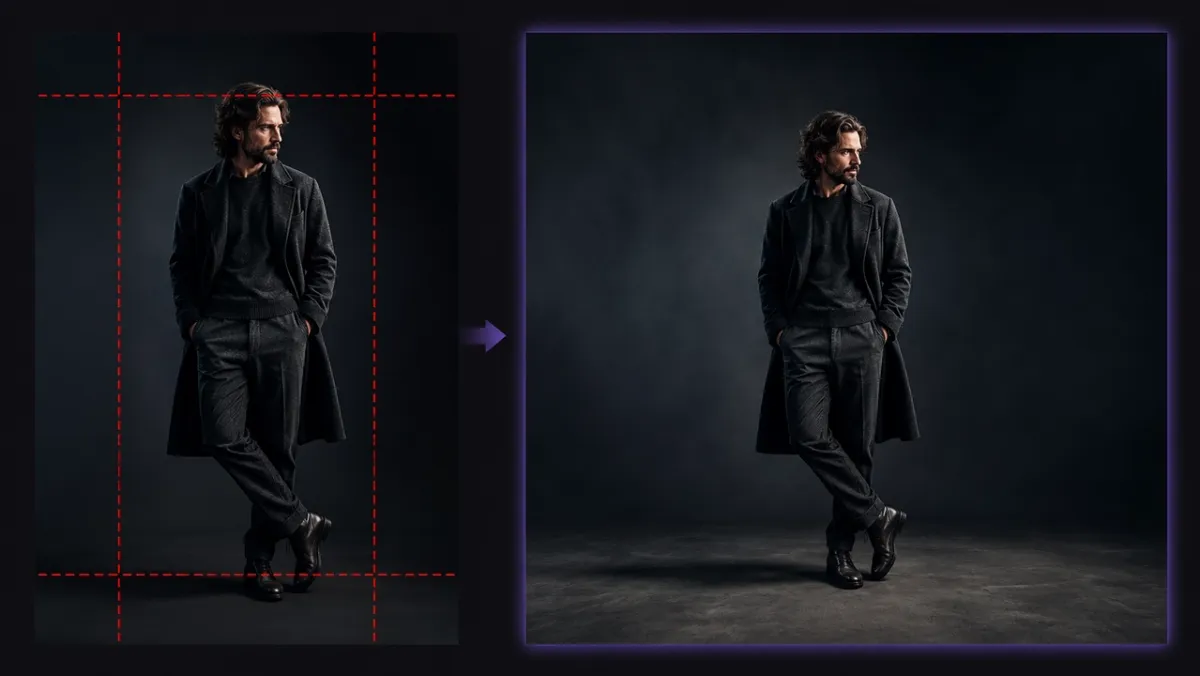
자르기는 좋은 사진을 망치는 가장 빠른 방법입니다. 가로 사진을 세로 프레임에 억지로 넣는 순간, 얼굴, 제품, 또는 장면의 핵심이 잘려 나갑니다. 더 나은 접근법은 잘라내는 대신 자르지 않고 사진 비율을 바꾸는 것——캔버스를 확장하는 것입니다.
이 가이드에서는 AI 아웃페인팅으로 어떤 이미지든 플랫폼에 맞게 리프레이밍하는 방법, TikTok·YouTube·Instagram에 적합한 비율, PixVerse Magic Extend에서 단계별로 진행하는 방법을 설명합니다.
자르기가 중요한 부분을 잘라내는 이유
기존 자르기는 픽셀을 버립니다. 넓은 사진을 9:16 프레임에 맞추려면 새 형태 밖의 모든 영역을 삭제해야 하며——피사체의 머리, 손, 배경 맥락이 사라지는 경우가 많습니다. 두 가지 흔한 대안도 나을 것이 없습니다. 늘리기는 얼굴과 제품을 왜곡하고, 레터박스는 검은 여백으로 공간을 낭비합니다.
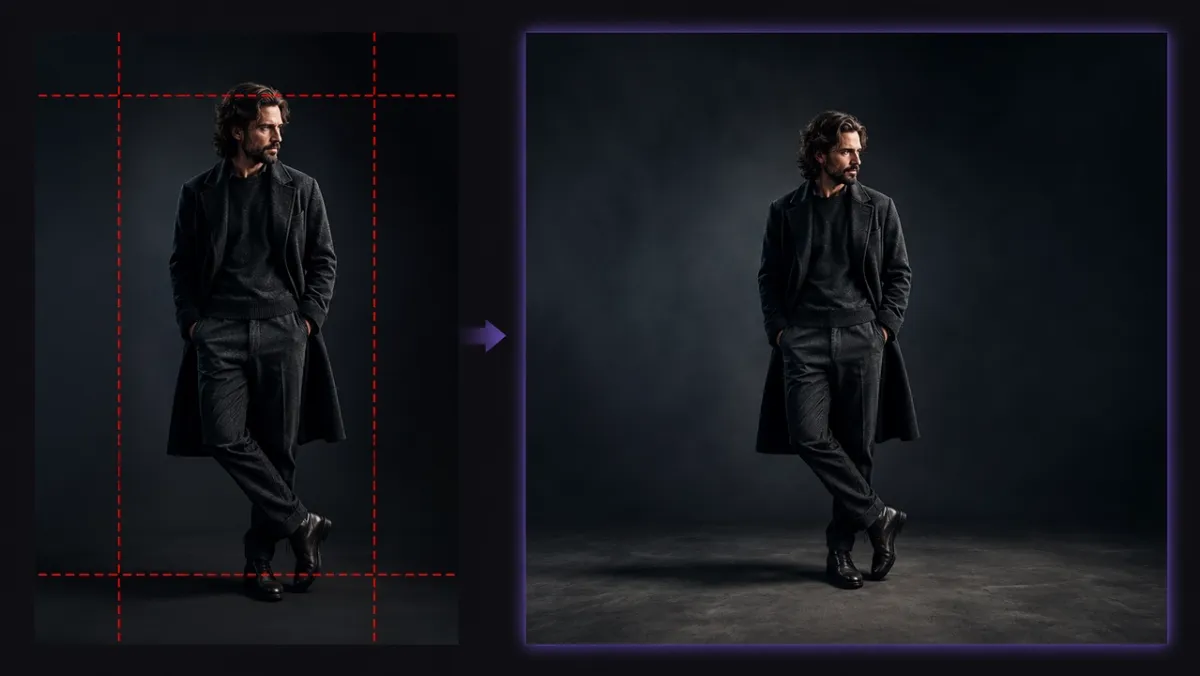
캔버스를 확장하면 이 문제를 해결할 수 있습니다. 픽셀을 제거하는 대신 AI가 원본 이미지 주변에 새 픽셀을 생성하므로, 피사체는 원래 위치 그대로 유지됩니다.
AI 아웃페인팅(이미지 확장)이란?
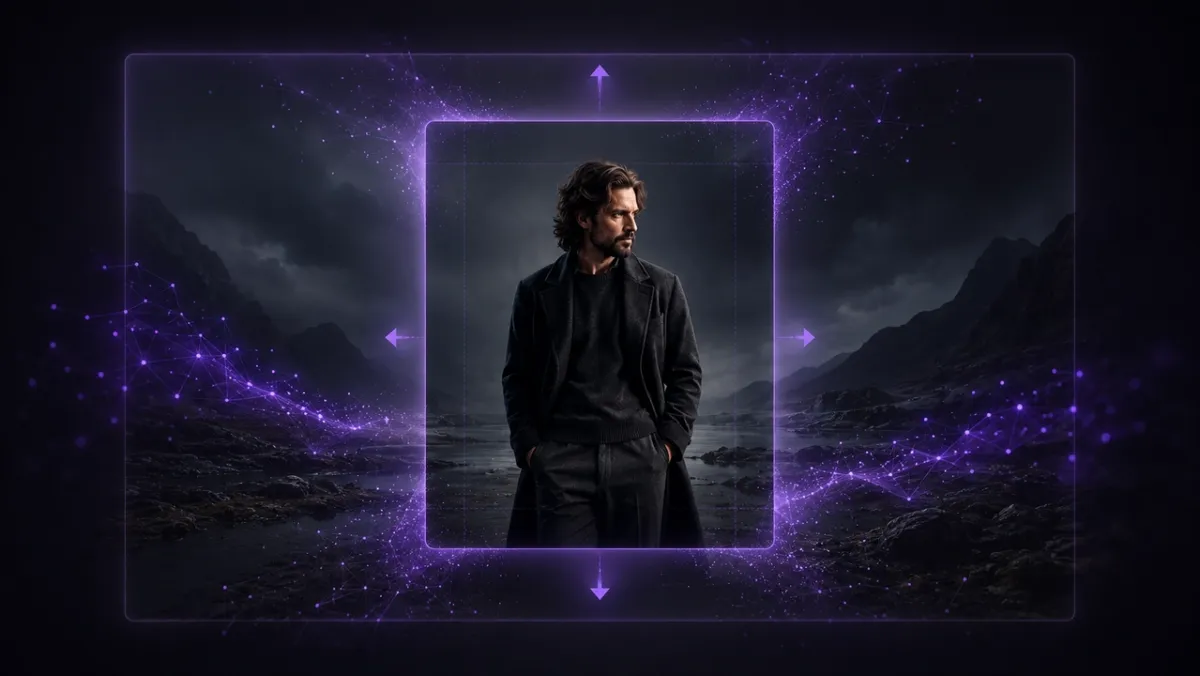
AI 아웃페인팅——이미지 확장 또는 언크롭이라고도 합니다——은 기존 사진 가장자리 밖에 새 콘텐츠를 생성합니다. 모델이 이미지를 읽고 새로운 화면 비율을 채우기 위해 장면을 바깥쪽으로 이어갑니다.
캔버스를 확장하는 것이 아니라 원본 이미지 안의 객체나 선택 영역을 바꾸고 싶다면 outpainting이 아니라 AI 인페인팅 도구를 사용하세요.
- 피사체 그대로 유지: 새 픽셀은 원본 주변에 추가되며, 위에 덮어씌워지지 않습니다.
- 맥락 인식 채우기: AI가 원본의 조명, 색상, 원근감, 질감에 맞춥니다.
- 수동 마스킹 불필요: 목표 비율만 선택하면 도구가 나머지를 처리합니다.
결과물은 사후 편집이 아니라 처음부터 새 형식으로 촬영한 것처럼 보입니다.
플랫폼별 화면 비율
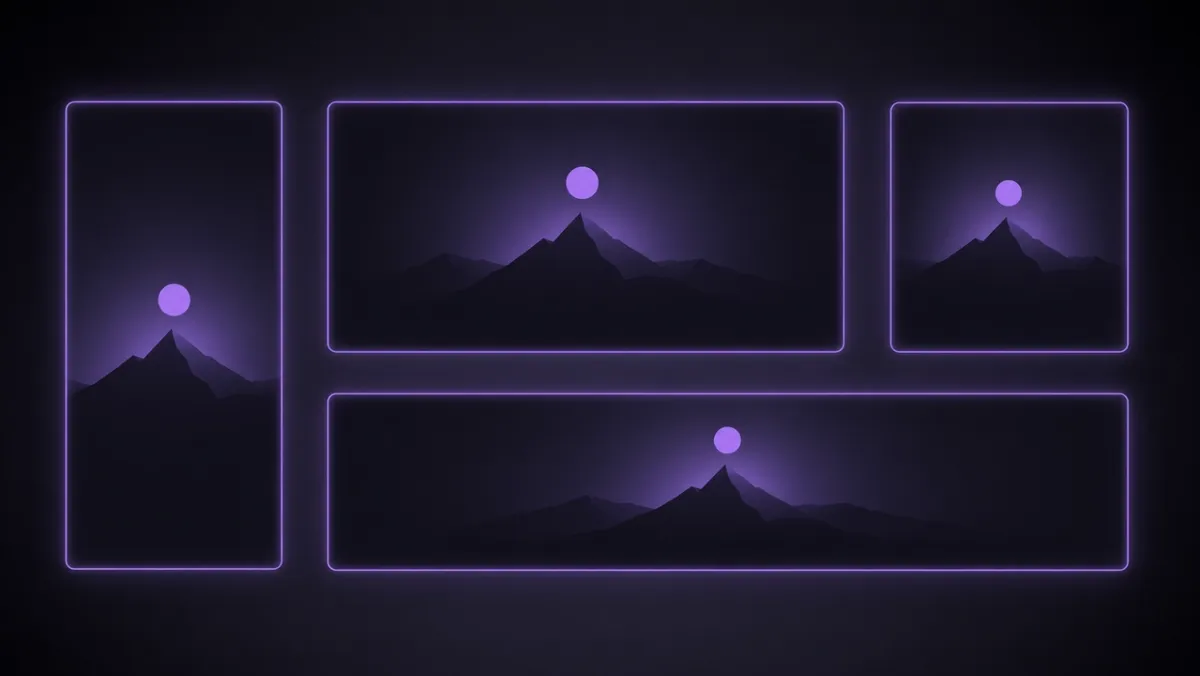
한 장의 이미지를 모든 채널에 맞게 리프레이밍할 수 있습니다. 확장 전 아래 표를 참고해 적절한 목표 비율을 선택하세요.
| 비율 | 최적 용도 |
|---|---|
| 9:16 | TikTok, Reels, YouTube Shorts |
| 16:9 | YouTube, 와이드스크린 디스플레이 |
| 1:1 / 4:5 | Instagram 피드 게시물 |
| 21:9 / 2.35:1 | 시네마틱 샷, 웹사이트 배너 |
TikTok, Reels, Shorts용 9:16
세로형 동영상 플랫폼에는 풀블리드 9:16 프레임이 필요합니다. 가로 또는 정사각형 사진을 위아래로 확장해 피사체를 중앙에 두고, 피드에서 잘리지 않도록 합니다.
YouTube 및 와이드스크린용 16:9
YouTube 썸네일과 와이드스크린 레이아웃은 16:9를 사용합니다. 좌우에 배경을 생성해 세로 사진을 가로로 변환——휴대폰 사진을 클릭률 높은 썸네일로 만드는 데 이상적입니다.
Instagram용 1:1 및 4:5
Instagram 피드에서는 1:1 정사각형과 4:5 세로형이 주류입니다. 이 비율로 확장하면 더 넓은 원본의 가장자리를 자르지 않고 제품과 얼굴을 완전히 표시할 수 있습니다.
영화·배너용 21:9 시네마틱
울트라와이드하고 시네마틱한 느낌을 위해 PixVerse는 21:9, 2.35:1 등 대부분의 일반 확장 도구가 지원하지 않는 영화 비율을 제공합니다. 히어로 배너, 동영상 커버, 더 드라마틱한 프레임에 유용합니다.
PixVerse에서 자르지 않고 사진 비율 바꾸는 방법
Magic Extend는 3단계로 전체 워크플로를 처리합니다.
- 이미지 업로드. Magic Extend를 열고 최대 20MB의 JPG, PNG 또는 WEBP 파일을 추가합니다.
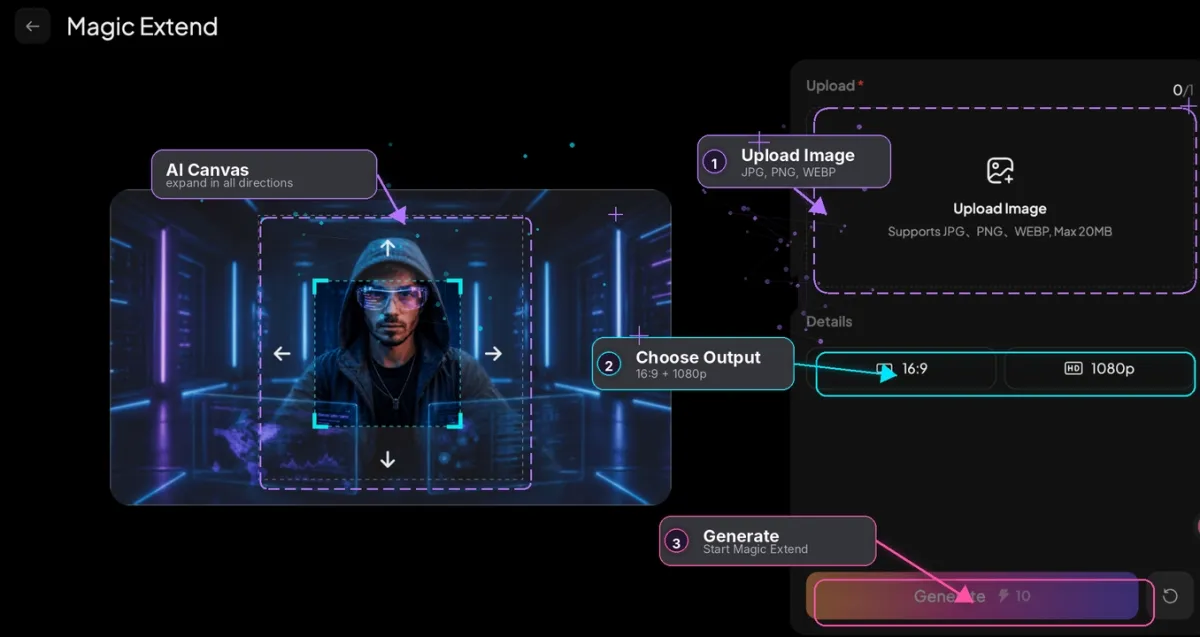
- 목표 비율과 해상도 선택. 프리셋 비율 또는 자유 캔버스를 선택하고, 720p 또는 1080p를 설정하며, 새 영역 채우기를 안내하는 선택적 프롬프트를 추가할 수 있습니다.
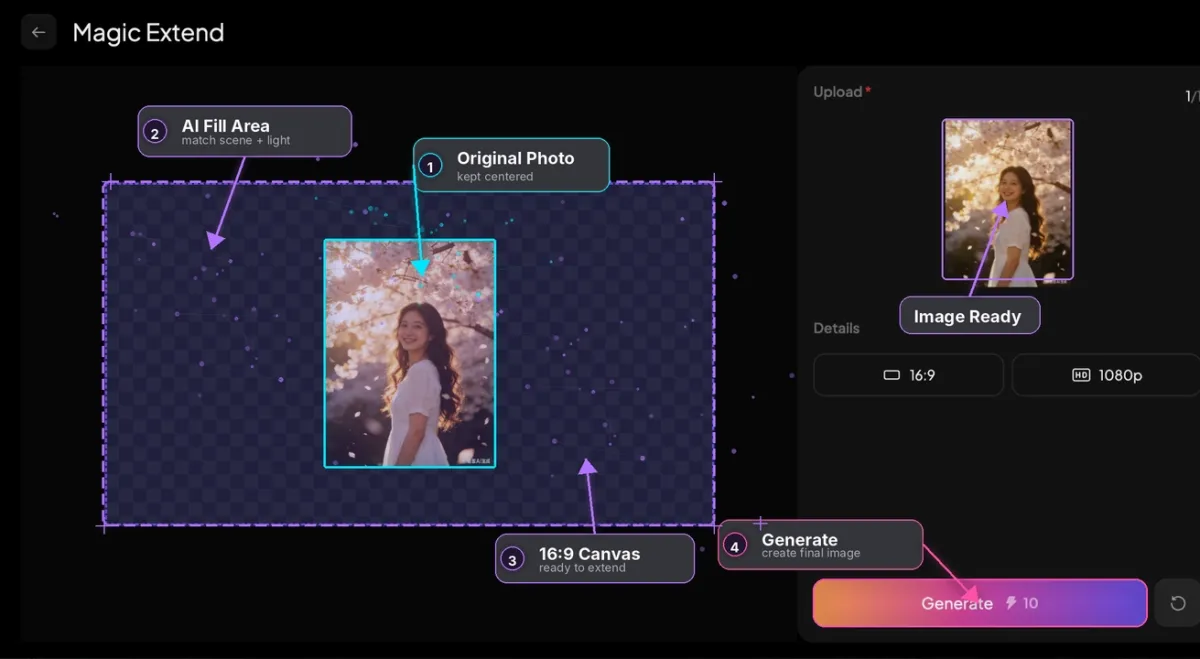
- 생성. AI가 이미지를 확장하고 새 영역을 자연스럽게 채우며, 피사체는 그대로 유지합니다.
확장한 이미지를 동영상으로 변환하기
리프레이밍은 종종 첫 단계에 불과합니다. Magic Extend는 PixVerse 내부에 통합되어 있어, 확장한 이미지를 같은 플랫폼의 이미지 투 비디오로 바로 이어갈 수 있습니다——내보내기나 도구 전환 없이요. 제품 사진을 9:16으로 확장한 뒤 몇 분 만에 짧은 광고로 애니메이션화할 수 있습니다.
더 나은 아웃페인팅 결과를 위한 팁
몇 가지 습관을 들이면 어떤 이미지에서도 더 깔끔한 확장 결과를 얻을 수 있습니다.
- 작게 시작하기: 적당한 확장이 세로에서 울트라와이드로 과감하게 바꾸는 것보다 더 안정적입니다.
- 프롬프트로 안내하기: 새 영역을 설명합니다. 예: “하늘 확장”, “스튜디오 배경 추가”.
- 배경 주의: 단순한 배경은 깔끔하게 확장됩니다. 복잡한 군중, 텍스트, 패턴은 추가 시도가 필요할 수 있습니다.
- 피사체 프레이밍 유지: 피사체를 중앙 또는 고정 위치에 두어 새 공간이 자연스럽게 주변에 배치되도록 합니다.
- 필요 시 재생성: 가장자리가 어색하면 다시 실행——작은 변화로 수정되는 경우가 많습니다.
마무리
사진 비율을 자르지 않고 바꾸려면 한 가지만 바꾸면 됩니다. 잘라내는 대신 캔버스를 확장하세요. AI 아웃페인팅은 한 장의 이미지를 TikTok, YouTube, Instagram, 시네마틱 형식에 맞게 리프레이밍하면서 피사체를 완전히 유지합니다.
PixVerse Magic Extend에 사진을 업로드하고 목표 비율을 선택하면 몇 초 만에 플랫폼에 맞는 이미지를 생성할 수 있습니다——플랫폼을 벗어나지 않고 바로 동영상 제작으로 이어가세요.
FAQ
자르지 않고 사진 비율을 바꾸려면?
AI 이미지 확장 도구에 사진을 업로드하고 목표 비율을 선택한 뒤 생성합니다. 도구가 캔버스를 확장하고 일치하는 콘텐츠로 새 영역을 채우므로, 피사체가 잘리지 않습니다.
AI 아웃페인팅과 리사이즈는 같나요?
아닙니다. 리사이즈는 기존 픽셀을 확대·축소하거나 늘려 이미지가 왜곡될 수 있습니다. 아웃페인팅은 다른 화면 비율을 채우기 위해 원본 주변에 완전히 새로운 픽셀을 생성합니다.
세로 사진을 가로로 변환할 수 있나요?
네. 세로 사진 좌우를 확장해 16:9 또는 다른 가로 비율에 맞출 수 있습니다. AI가 원본 장면에 맞는 배경을 생성합니다.
Magic Extend는 어떤 이미지 형식과 크기를 지원하나요?
Magic Extend는 최대 20MB의 JPG, PNG, WEBP 파일을 지원하며, 720p 또는 1080p로 출력합니다.