Kling 4.0の使い方:AI動画を作るステップガイド
Kling 4.0でテキスト・画像から動画を作る方法、効果的なプロンプト、設定の調整、出力前の改善手順を解説します。
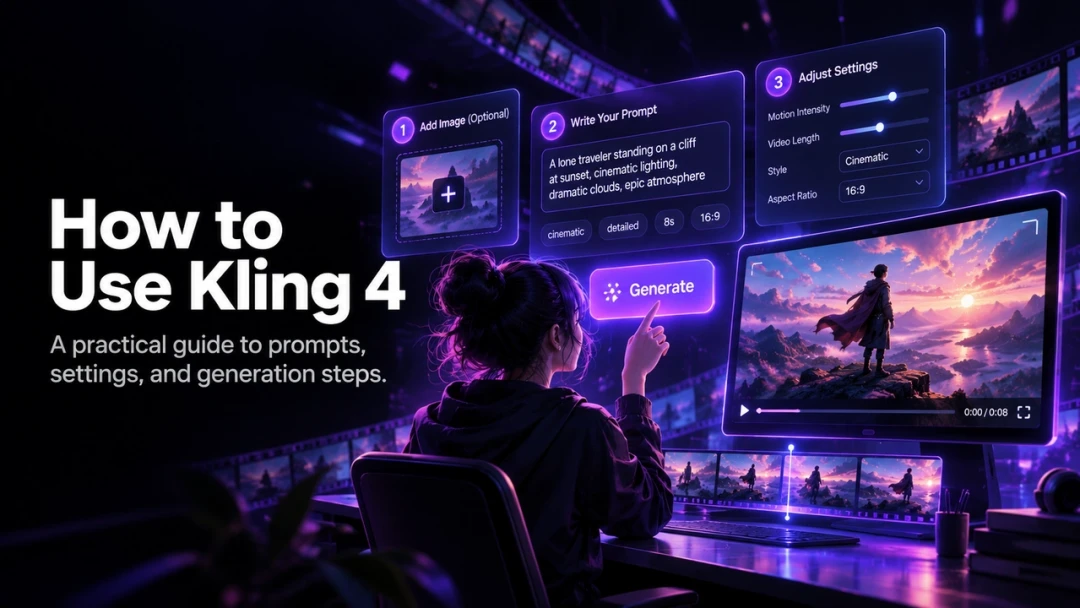
Kling 4.0は、文章の企画や静止画を短いAI動画に変換します。生成を小さな映像制作として扱い、被写体、動き、納品フォーマットを決め、毎回一つの変数だけを見直すと、結果を安定させやすくなります。
ここではテキストから動画、画像から動画の実践的な流れを紹介します。利用可能な機能、プラン、クレジット、操作項目は変わることがあるため、期限のある制作では先にKlingの画面で確認してください。
明確なクリエイティブブリーフから始める
生成画面を開く前に、次の四点を一文で答えます。被写体は誰・何か。ショット中で何が起きるか。場所、時間、光はどうか。カメラはどう動くか。
例:「夜明けの雪に覆われた松林を赤いキツネが駆ける。ローアングル、ゆっくりしたプッシュイン、松の間から差す柔らかな金色の光、シネマティックなカラーグレーディング。」まず被写体と動作を書き、その後に見た目と光を加えます。
テキストから動画を作る方法
1. テキストから動画のワークフローを開く
シーン全体を文章で作る場合は、作成画面でテキストから動画モードを選択します。
2. プロンプトを四層で書く
- 被写体: 人物、製品、場所、物体。
- 動作: クリップを動かす一つのイベント。
- シーン: 場所、時刻、雰囲気。
- カメラとスタイル: フレーミング、カメラワーク、照明、仕上げ。
曖昧なムード語より具体的な動詞が役立ちます。「ダイナミックなカメラ」ではなく「肩の高さでランナーの横を追う」と書くと、映像化できる指示になります。
3. 尺とアスペクト比を選ぶ
まずはアイデアを証明できる最短尺で試します。コストを抑え、問題を特定しやすくなります。被写体、動き、構図が機能したら最終尺を生成します。9:16は縦型ショート動画、16:9は横型、1:1は正方形SNS向けです。後から比率を変えると、顔、商品、文字が切れることがあります。
4. 動きと創造性を慎重に調整する
最初は中程度のモーション強度を使います。極端な設定は、速い動きを求める場合に特に、揺れ、背景の流れ、人体の歪みを生むことがあります。ゆっくりしたドリー、オービット、トラッキングなど、クリップごとに主なカメラ動作は一つにします。創造性/関連性の操作がある場合は中央から開始し、指示への忠実さが必要なら関連性側、探索を優先する時だけ創造性側へ動かします。
5. 生成して確認する
被写体の正確さ、動きの連続性、構図を確認します。一つの要素が外れたからといって、プロンプト全体を書き直さないでください。失敗した層を特定し、その層だけ直して再生成します。
画像から動画を使う方法
画像から動画は、承認済みの写真、製品画像、キャラクターフレームがすでに必要な見た目を決めている場合に適しています。
1. 強い参照画像を選ぶ
主役が一人(または一つ)で明瞭な高解像度画像を使います。すっきりした照明と読み取りやすい輪郭はアイデンティティの保持に役立ちます。雑然としたコラージュや強く圧縮された画像は不要な曖昧さを増やします。
2. シーン全体ではなく動きを説明する
画像にはすでに視覚情報があります。プロンプトは動きとカメラに集中させます。「カメラがゆっくり左へオービットする。髪が風で穏やかに動く。顔、服、背景構図を安定させる。」ソース画像に見えている詳細を繰り返すより有効です。
3. 使える場合は開始・終了フレームを使う
確定した構図に到達させたい場合、終了フレームが役立ちます。たとえば閉じたパッケージが開き、中の商品を見せるショットです。両画像の光、遠近、被写体の大きさを近づけると、補間の経路が明確になります。
結果を改善するプロンプト習慣
具体的で、詰め込みすぎないプロンプトにします。一つのアクションと一つのカメラ動作から始めましょう。
- ムードやスタイルより先に被写体を書く。
- 関係のない複数動作ではなく一つの動作にする。
- 構図が重要ならカメラ指示を入れる。
- 速い動きには安定したカメラ、動くカメラには単純な被写体動作を組み合わせる。
- 連続ショットではキャラクター説明を固定する。
ネガティブプロンプトがあれば、歪んだ手、重複した被写体、ウォーターマーク、ちらつき、文字オーバーレイなど既知の欠点を指定します。フィルムグレインを望むのにグレインを除外する、といった矛盾は避けてください。
明確な目的で詳細コントロールを使う
- リップシンク: カメラに向かって話す人物に使います。
- モーションブラシ: 一部だけ動かし、残りを静止させます。
- 開始・終了フレーム: 制御されたトランジションに使います。
- 動画延長: 良いベースショットを続けます。
最初の生成で全機能を重ねないでください。まずベースショットを作り、目に見える問題を解く時だけ一つの詳細機能を加えます。
よくある問題と実用的な修正
被写体が違って見える
服の素材、髪型、ポーズ、特徴的な小物など、具体的な視覚アンカーを足します。それでも同一性が揺れる場合は、テキストだけでなく参照フレームを使った画像から動画にします。
カメラが指示に従わない
曖昧な言葉を「ゆっくりドリーイン」「固定のワイドショット」「後方からのトラッキングショット」など一つの映像用語に置き換え、競合する指示を削除します。
動きが不安定
動く被写体の数とモーション強度を減らし、矛盾する方向語を取り除きます。速度を明確にした一つの動作は、同時に起こる多数の動きより安定します。
PixVerseで柔軟な制作を試す
このガイドのプロンプト技術は、ほかのAI動画ツールにも活用できます。AI動画ジェネレーターでは、縦型、正方形、横型の一般的なフォーマットを一つのプラットフォームで試せます。同じブリーフを管理された条件で比較すると、継続的な制作に合うワークフローを選びやすくなります。
最終チェックリスト
生成前に、被写体、動作、カメラ方向、比率、尺がすべて意図的か確認します。短いベースラインを作り、外れた層だけ修正してから、ショットが安定した時点で最終レンダリングを行います。これによりクレジットを守り、一貫した動画ライブラリを作れます。