Cara Menggunakan Kling 4.0: Panduan Video Langkah demi Langkah
Pelajari cara membuat video dari teks dan gambar dengan Kling 4.0, meningkatkan prompt, menyesuaikan pengaturan, dan mengoptimalkan hasil sebelum ekspor.
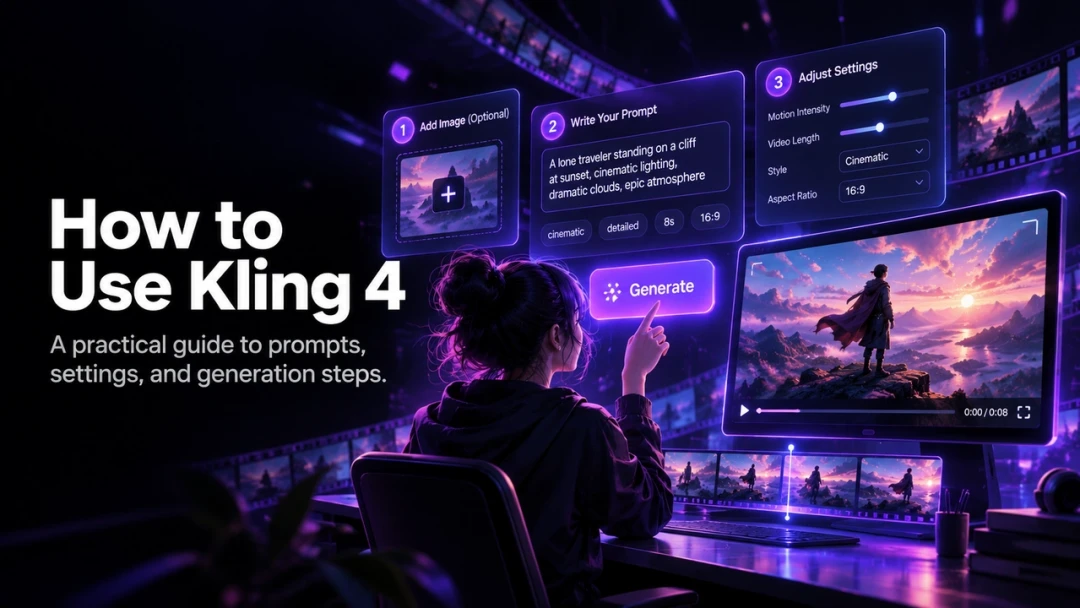
Kling 4.0 mengubah ide tertulis atau gambar diam menjadi video AI pendek. Perlakukan setiap generasi seperti produksi kecil: tetapkan subjek, rencanakan gerakan, pilih format, lalu tinjau satu variabel pada satu waktu. Paket, kredit, dan kontrol dapat berubah, jadi periksa antarmuka Kling saat ini sebelum proyek dengan tenggat waktu.
Mulai dengan brief yang jelas
Jawab dalam satu kalimat: siapa/apa subjeknya, apa yang terjadi, di mana dan bagaimana cahayanya, serta bagaimana kamera bergerak. Contoh: “Seekor rubah merah berlari di hutan pinus bersalju saat fajar. Sudut rendah, push-in lambat, cahaya emas lembut, color grade sinematik.” Tulis subjek dan aksi terlebih dahulu, lalu gaya dan pencahayaan.
Untuk teks ke video, susun prompt menjadi subjek, aksi, adegan, serta kamera dan gaya. “Kamera mengikuti pelari setinggi bahu” lebih jelas daripada “kamera dinamis”. Uji dengan durasi terpendek lebih dahulu dan pilih 9:16 untuk vertikal, 16:9 untuk horizontal, atau 1:1 untuk persegi sebelum membuat video; perubahan rasio setelahnya dapat memotong wajah, produk, atau teks. Mulailah dengan intensitas gerak sedang dan satu gerakan kamera utama—dolly, orbit, atau tracking—untuk tiap klip. Periksa ketepatan subjek, koherensi gerak, dan framing, lalu ubah hanya lapisan yang gagal.
Gambar ke video tepat saat foto, gambar produk, atau frame karakter yang disetujui sudah menentukan tampilan. Gunakan referensi tajam beresolusi tinggi dan arahkan gerakan: “Kamera mengorbit perlahan ke kiri, rambut bergerak lembut tertiup angin, jaga wajah, pakaian, dan komposisi tetap stabil.” Frame awal dan akhir dengan cahaya, perspektif, dan skala yang serupa membantu transisi terkontrol.
Sebutkan subjek sebelum suasana, gunakan satu aksi, padukan aksi cepat dengan kamera stabil, dan pertahankan deskripsi karakter dalam satu urutan. Negative prompt dapat menyebut tangan cacat, subjek ganda, watermark, kedipan, atau teks overlay. Gunakan lip sync untuk tokoh berbicara, motion brush untuk satu area, frame awal/akhir untuk transisi, dan extension untuk meneruskan shot yang bagus. Jika subjek meleset, tambahkan bahan pakaian, rambut, pose, dan benda pembeda atau gunakan referensi; jika kamera tidak patuh, tulis “dolly in lambat”, “wide shot terkunci”, atau “tracking dari belakang”. generator video AI membantu membandingkan brief yang sama dalam format vertikal, persegi, dan horizontal: buat baseline singkat, perbaiki hanya lapisan yang kurang, lalu render final setelah shot stabil.