Cara Meningkatkan Kualitas Video dengan AI: Panduan Praktis
Pelajari cara praktis meningkatkan kualitas video dengan peningkatan resolusi AI, stabilisasi, pengurangan noise, koreksi warna, dan alur ekspor yang mengutamakan peninjauan.
Meningkatkan kualitas video dimulai dengan mengenali masalah yang sebenarnya. Sumber beresolusi rendah membutuhkan solusi berbeda dari rekaman berguncang, pencahayaan buruk, artefak kompresi, atau noise latar yang mengganggu. AI dapat membantu peningkatan resolusi dan beberapa tugas penyempurnaan, tetapi tidak dapat memulihkan detail yang tidak pernah terekam secara andal atau membuat setiap sumber tampak seperti rekaman asli beresolusi tinggi.
Panduan ini menunjukkan cara menilai klip, memilih langkah perbaikan yang tepat, dan meninjau ekspor akhir. Gunakan PixVerse saat alur pembuatan, modifikasi, atau peningkatan resolusinya cocok untuk proyek; gunakan editor khusus saat Anda memerlukan pengerjaan warna yang presisi, pencampuran audio, atau perbaikan frame secara manual.
Mulai dengan Audit Rekaman Sumber
Tonton klip asli dalam ukuran penuh sebelum menerapkan efek apa pun. Catat hal yang benar-benar perlu diperhatikan: gambar lembut, noise, guncangan kamera, warna tidak akurat, sorotan yang terpotong, pembingkaian buruk, atau format pengiriman yang tidak sesuai dengan platform target.
Perbaiki masalah yang paling dekat dengan sumber terlebih dahulu. Jika rekaman asli kurang terang dan berisik, kurangi noise sebelum menambahkan penajaman agresif. Jika wajah berada di luar crop akhir, atur ulang bingkai sebelum meningkatkan resolusi. Menumpuk beberapa efek otomatis tanpa peninjauan dapat membuat artefak lebih terlihat, bukan berkurang.
Gunakan Peningkatan Resolusi AI untuk Tugas yang Tepat
Peningkatan resolusi AI menganalisis klip sumber dan menghasilkan keluaran dengan resolusi lebih tinggi. Fitur ini dapat membuat video yang sesuai lebih berguna untuk layar besar atau kebutuhan pengiriman resolusi tinggi, tetapi tidak menjamin detail baru yang akurat. Teks halus, logo, wajah, dan pola rumit perlu diperiksa dengan saksama setelah pemrosesan.
PixVerse menyediakan alur peningkatan resolusi untuk video yang memenuhi syarat. Dokumentasi platform saat ini mencantumkan batas input dan penggunaan kredit fitur tersebut, jadi periksa dokumentasi Upscale Video dan halaman harga terbaru sebelum mengirim satu batch.
Peningkatan resolusi paling berguna saat sumber sudah cukup jelas tetapi keluaran target memerlukan resolusi lebih tinggi. Fitur ini kurang berguna jika sumber asli memiliki motion blur berat, blok kompresi yang besar, atau subjek yang terlalu kecil untuk dipertahankan.
Stabilkan Rekaman Goyang Sebelum Mengekspor
Guncangan kamera dapat membuat video terasa kurang profesional meskipun resolusinya dapat diterima. Stabilisasi bekerja dengan menganalisis gerakan antarfame dan memosisikan ulang gambar untuk menciptakan jalur yang lebih halus. Konsekuensinya, stabilisasi dapat memangkas frame atau mendistorsi tepi bila guncangannya berat.
Gunakan kontrol stabilisasi editor khusus saat Anda membutuhkan penyesuaian presisi. Mulailah dengan pengaturan rendah atau sedang, tinjau seluruh klip, lalu tingkatkan hanya jika guncangan yang tersisa masih mengalihkan perhatian dari aksi. Pengaturan stabilisasi berat dapat menciptakan tampilan melayang atau melengkung yang lebih buruk daripada gerakan kamera genggam alami.
Kurangi Noise tanpa Menghapus Detail
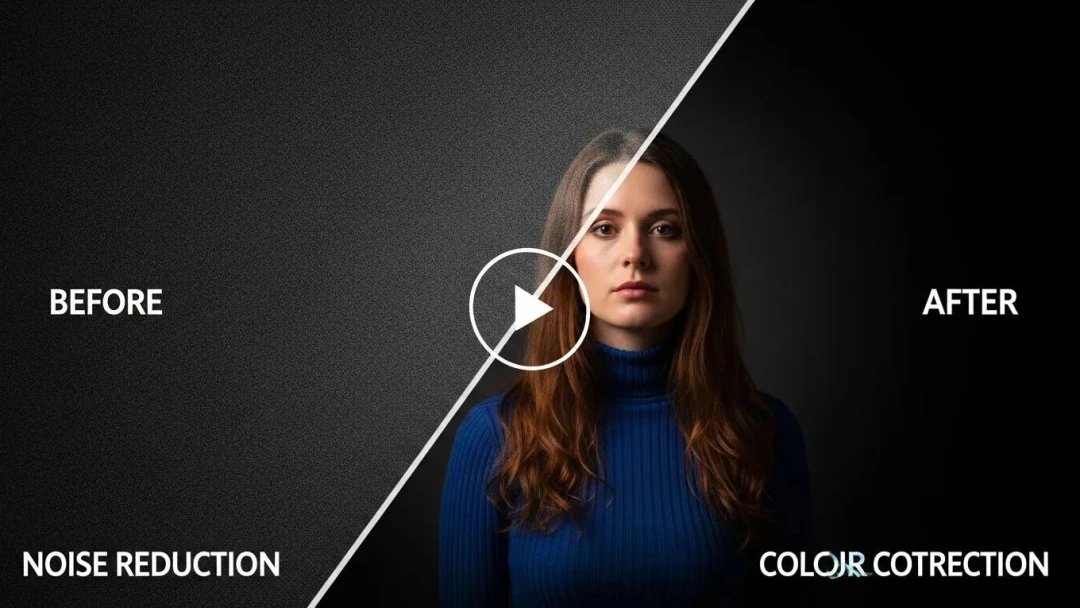
Noise video sering muncul dalam kondisi cahaya rendah sebagai butiran yang bergerak, bintik warna, atau bayangan tidak stabil. Pengurangan noise dapat membuat adegan lebih mudah ditonton, tetapi terlalu banyak dapat menghaluskan tekstur kulit, kain, rambut, atau detail produk kecil.
Terapkan pengurangan noise sebelum penajaman, lalu bandingkan hasil pada kecepatan pemutaran normal dan pada crop dekat. Gunakan klip uji singkat yang representatif sebelum memproses video panjang. Jika platform distribusi akhir akan kembali mengompresi file, sisakan detail alami yang cukup agar versi yang diunggah tidak terlihat seperti lilin atau belang.
Koreksi Warna untuk Kejelasan dan Konsistensi
Koreksi warna adalah tentang membuat rekaman terlihat meyakinkan dan konsisten. Mulailah dengan memperbaiki pencahayaan, white balance, kontras, dan warna kulit. Color grading dilakukan setelah koreksi, saat Anda menentukan suasana atau tampilan merek yang disengaja.
Untuk video dengan banyak shot, samakan klip sebelum menerapkan grading bergaya. Penonton lebih cepat menyadari perubahan mendadak pada warna cahaya siang atau warna kulit daripada tampilan kreatif yang halus. Gunakan scope dan frame referensi bila tersedia, terutama untuk rekaman produk saat warna yang tidak akurat dapat menimbulkan kebingungan.
Tingkatkan Kualitas Selama Pembuatan Video AI
Banyak masalah kualitas dapat dihindari sebelum render akhir. Prompt yang jelas, rasio aspek yang sesuai, dan gambar referensi saat konsistensi subjek penting dapat mengurangi kebutuhan pembersihan di kemudian hari.
Di PixVerse V6, pilih kualitas keluaran dan format yang sesuai dengan tujuan pengiriman, lalu tinjau konsistensi subjek, detail yang terbaca, gerakan kamera, dan audio. V6 mendukung keluaran hingga 1080p dalam alur yang berlaku; jika proyek membutuhkan resolusi pengiriman lebih tinggi, perlakukan peningkatan resolusi sebagai keputusan pascaproduksi terpisah, alih-alih menganggap ekspor resolusi tinggi memperbaiki setiap masalah.
Untuk konten produk atau bermerek, gunakan gambar asli yang disetujui sebagai referensi dan tinjau setiap frame yang memuat logo, label, atau fitur desain utama. Jangan gunakan versi hasil generasi sebagai bukti tampilan tepat dari produk fisik.
Alur Kerja Penyempurnaan Video yang Praktis
1. Pertahankan Versi Asli Terbaik
Simpan file kamera asli atau ekspor berkualitas tertinggi tanpa perubahan. Buat salinan kerja untuk stabilisasi, pengurangan noise, peningkatan resolusi, dan pengerjaan warna agar Anda dapat membandingkan hasil atau kembali ke sumber.
2. Perbaiki Masalah Terbesar Terlebih Dahulu
Pilih satu masalah utama: pembingkaian ulang, stabilisasi, pencahayaan, noise, atau resolusi. Lakukan koreksi tersebut, lalu tinjau sebelum menambahkan efek lain. Ini memudahkan untuk memahami apa yang membantu dan apa yang menimbulkan artefak.
3. Uji Segmen Pendek
Proses segmen representatif sepanjang sepuluh hingga tiga puluh detik sebelum menjalankan seluruh proyek. Sertakan gerakan, wajah, teks, bayangan, dan detail apa pun yang penting untuk video akhir.
4. Tinjau pada Ukuran Pengiriman
Tonton hasil pada resolusi dan rasio aspek yang akan diterima penonton. Tinjau video sosial di ponsel, video situs web di layar desktop, atau aset acara di layar presentasi yang dimaksudkan.
5. Ekspor untuk Tujuan Akhir
Gunakan codec dan bitrate yang didukung tujuan akhir. Hindari mengekspor berulang kali file yang telah dikompresi karena setiap tahap dapat menambahkan artefak. Simpan master berkualitas tinggi untuk crop mendatang dan versi format alternatif.
Kesalahan Umum saat Meningkatkan Kualitas
- Menajamkan sebelum mengurangi noise: Ini dapat membuat noise dan artefak kompresi lebih jelas.
- Meningkatkan resolusi setiap klip secara default: Resolusi lebih tinggi tidak otomatis memperbaiki sumber yang buruk.
- Menggunakan satu pengaturan efek yang berat: Stabilisasi, pengurangan noise, atau grading agresif dapat menciptakan masalah visual baru.
- Melewati peninjauan platform: Master yang bersih dapat terlihat berbeda setelah kompresi platform sosial.
- Memperlakukan detail hasil generasi sebagai fakta: Rekonstruksi AI perlu ditinjau, terutama untuk wajah, teks, produk, dan materi historis.
Pilih Alat yang Tepat untuk Setiap Langkah
Gunakan PixVerse saat Anda perlu membuat adegan sumber yang lebih kuat, memodifikasi video dalam alur yang didukung, atau meningkatkan resolusi klip yang memenuhi syarat. Gunakan editor dengan kontrol warna, stabilisasi, dan audio khusus saat proyek membutuhkan presisi. Alur terbaik sering kali berupa gabungan: buat atau sempurnakan adegan dengan AI, lalu lakukan koreksi editorial akhir di alat yang paling sesuai dengan tugas.
Meningkatkan kualitas video adalah proses peninjauan, bukan janji satu klik. Mulailah dengan sumber terbaik yang dapat Anda rekam, lakukan koreksi yang terarah, dan nilai hasil akhir dalam konteks tempat penonton benar-benar akan menontonnya.